- Начало
- /
- Статия

Благодарим за обратната връзка.

Функции за достъпност за срещи и уебинари
 В тази статия
 Обратна връзка?
Научете за поддръжката за достъпност за срещи и уебинари - от използването на клавишни комбинации до използването на екранни четци.
Стандарти за достъпност и подобрения
За подробности относно съответствието на достъпността при срещи, уебинари и събития вижте шаблоните за доброволна достъпност на продукта Webex Meetings.
За повече информация относно подобренията в достъпността, които правим в услугите на Webex, вижте подобрения в достъпността на Webex Meetings Suite.
Ниска поддръжка на зрението
Webex има ограничена поддръжка за функции за достъпност с ниска визия, които се прилагат в нашите настолни и уеб приложения.
-
Приложението поддържа схемата с висок контраст на операционната система Windows.
-
Приложението поддържа функцията за мащабиране на операционната система.
Поддръжка на екранен четец
Тестваме Webex Срещи, за да осигурим съвместимост с най-новата версия на екранния четец Freedom Scientific JAWS.
-
Всички клавишни комбинации за настолното приложение "Събрания" работят с екранни четци.
-
Екранните четци не могат да четат съдържание от споделени презентации, споделени приложения и споделени настолни компютри.
Управлявайте кои известия искате екранният ви четец да произнася..
Клавишни комбинации
В Windows и MacOS можете да използвате Tab или Shift + Tab, за да навигирате в прозореца на срещата. Все още можете да използвате следните преки пътища за по-бърза навигация:
-
F6—Превключване между областта на панелите и главния прозорец.
-
Ctrl + Tab— Придвижване между няколко отворени панела.
Клавишните комбинации са налични в настолното приложение Meetings, но не и в уеб приложението. Уеб приложението има ограничена поддръжка на функции за достъпност, която се отнася само за раздела Поддръжка за хора с ниско зрение.
Клавишни комбинации по подразбиране
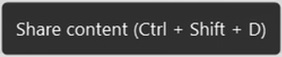
Когато поставите курсора на мишката върху контрола, която има назначена клавишна комбинация, тази комбинация се появява в подсказката.
|
Натискане |
За |
|---|---|
|
Ctrl + M |
Изключете или включете звука си. |
|
Ctrl + Shift + V |
Стартирайте или спрете вашето видео. |
|
Shift + F10 |
|
|
Ctrl + Shift + E |
Изхвърлете участник от събранието, уибинар или събитие. |
|
Ctrl + Shift + I |
Показване или скриване на имената във видеото. |
| Ctrl + Shift + F |
Задайте размера на шрифта за бялата дъска. |
|
Ctrl + Shift + N |
Добавяне на страница с бяла дъска. |
|
Ctrl + Shift + O |
Изчисти показалеца ми. |
|
Ctrl + Shift + Del |
Изчистете всички указатели. |
|
Ctrl + Shift + R |
Вдигнете или спуснете ръката си. |
|
Ctrl + Shift + T |
Прехвърляне на файл. |
|
Ctrl + Del |
Изчистете всички анотации на бялата дъска. |
|
Ctrl + Tab |
Превключване между изгледи на раздели и панели. Можете да превключвате между раздели в следните диалогови прозорци:
|
|
F6 |
Превключвайте между областта на съдържанието и областта на панелите. |
|
Alt + Enter |
Влезте или излезте от цял екран, когато споделяте документ. |
|
Ctrl + Shift + P |
Показване или скриване на участници без видео. |
|
Ctrl + Shift + Alt + X |
Показване или скриване на видеоклипове на участници. |
|
Ctrl + Shift + Y |
Синхронизирайте показването на споделена страница, слайд или бяла дъска, така че всички да виждат един и същ изглед. |
|
Ctrl + Shift + H |
Показване или скриване на лентата с менюта. |
|
Ctrl + E |
Отворете или затворете панела "Чат". |
|
Ctrl + K |
Присвояване на привилегии на участниците. |
|
Ctrl + P |
Управление на затворени надписи. |
|
Ctrl + Shift + K |
Включване или изключване на известията на екранния четец за нови съобщения в чата. |
|
Ctrl + Shift + M |
Превключване между интелигентните аудио режими на Webex: Оптимизирайте за гласа ми, Отстраняване на шума, Режим музика. |
|
Ctrl + / |
Отворете предпочитанията за бърз достъп. |
|
Ctrl + 0 |
Напасване на споделеното съдържание към зрителя. |
|
Ctrl + 2 |
Преоразмерете панелите до 20%. |
|
Ctrl + 3 |
Преоразмерете панелите до 30%. |
|
Ctrl + 4 |
Преоразмерете панелите до 40%. |
|
Ctrl + 5 |
Преоразмерете панелите до 50%. |
|
Ctrl + B |
Споделете уеб браузър. |
|
Ctrl + L |
Напуснете или прекратете срещата/събитието. |
|
Ctrl + R |
Заключете или отключете срещата. |
|
Ctrl + O |
Прегледайте, за да отворите и споделите файл. |
|
Ctrl + T |
Показване или скриване на страничната лента с миниатюри. |
|
Ctrl + Shift + U |
Заглушаване на всички участници. |
|
Ctrl + Shift + L (само хостове и съхостове) |
Спуснете всички вдигнати ръце. |
|
Ctrl + Shift + S |
Позволете на всички участници да споделят. |
|
Ctrl + Shift + G |
Допуснете участници от фоайето. |
|
Ctrl + Shift + A |
Включете или изключете затворените надписи. |
|
Ctrl + Shift + D |
Споделете своя екран. |
|
Ctrl + Shift + B |
Споделете бяла дъска. |
|
Ctrl + Shift + Z |
Спри споделянето. |
|
Ctrl + Shift + W |
Съобразете споделеното съдържание по ширина. |
|
Ctrl + Shift + < |
Завъртете страницата наляво, докато споделяте файл. |
|
Ctrl + Shift + > |
Завъртете страницата надясно, докато споделяте файл. |
|
Ctrl + Shift + Alt |
Показвайте панела Контроли за срещи, докато споделяте. |
|
Ctrl + Shift + Q |
Показване или скриване на контролите, панелите и известията за срещата по време на споделяне. |
|
Esc |
Отменете действие или затворете активен прозорец, меню, панел или известие, когато сте в режим на споделяне на цял екран. |
|
F1 |
Достъп до помощта за Webex Meetings. |
|
PgUp |
По време на споделяне на файлове, върнете се към предишния слайд. |
|
PgDn |
По време на споделяне на файлове преминете към следващия слайд. |
|
Alt + F4 |
Затворете всеки диалогов прозорец. |
|
Ctrl + A |
Копирайте текст от панела Чат. |
|
Ctrl + + |
Увеличете по време на споделяне. |
|
Ctrl + - |
Намалете по време на споделяне. |
|
Ctrl + W |
Затворете споделен файл. |
|
Ctrl + Z |
Отмяна на последното действие. |
|
Ctrl + Y |
Повторете последното действие. |
|
Alt + Shift + W |
Отворете диалоговия прозорец за симултанен превод. |
|
Alt + Shift + H |
Превключване на изходния език за симултанен превод. Само преводачът има целеви език. |
|
Alt + Смяна + R |
Край на дистанционното управление. |
Направете глобални преки пътища
Превърнете пряк път в глобален пряк път, за да можете да го използвате, когато приложението за среща или уебинар не е на фокус.
| 1 |
По време на среща отидете на . |
| 2 |
В диалоговия прозорец Клавишни комбинации поставете отметка в квадратчето Глобален пряк път до прекия път. Махнете отметката от квадратчето, за да се върнете към локален пряк път. |
Персонализиране на команди за бърз достъп
Ако пряк път по подразбиране е в конфликт с клавишна команда, която използвате в други приложения, можете да я редактирате или изтриете.
Изисквания и ограничения за бързи команди:
-
Валиден пряк път трябва да е уникална клавишна комбинация, която не е използвана за дефиниране на друг пряк път в приложението.
-
Преките пътища могат да съдържат до четири клавиша на команда.
-
Можете да комбинирате всеки от следните ключове веднъж на команда: Alt, Ctrl, Shiftи още един клавиш, който е буква, цифра, препинателен знак или команда.
-
Функцията за клавишни комбинации не поддържа определени специални клавиши, като PrtSc, така че не можете да ги включите в команда.
-
Някои клавишни комбинации по подразбиране, като F6 или Ctrl Tab, не могат да се персонализират. Всички клавишни комбинации, които можете да редактирате или изтриете, се показват в предпочитанията за клавишни комбинации.
| 1 |
По време на среща отидете на .
|
| 2 |
Изберете клавишна команда, за да редактирате или изтриете пряката връзка.
|
Възстановете преките пътища по подразбиране
| 1 |
По време на среща отидете на . |
| 2 |
Щракнете върху Възстановяване на настройките по подразбиране. 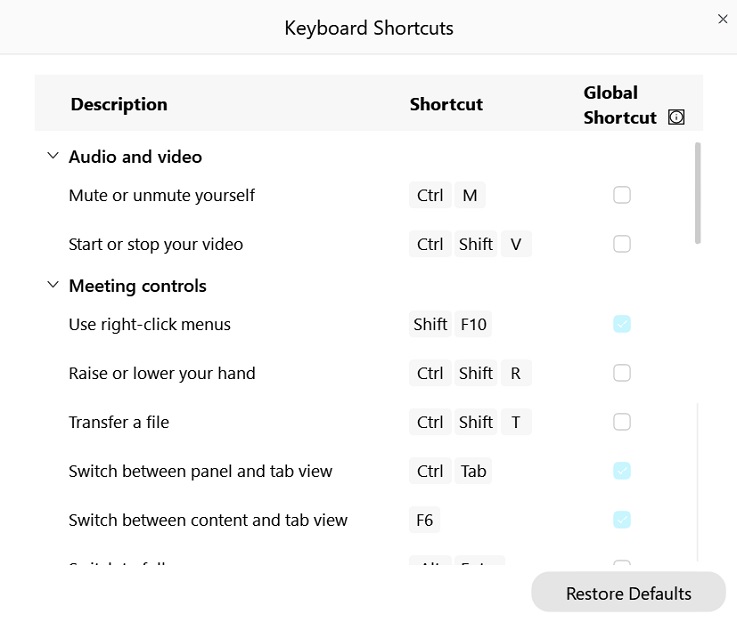 |
Управлението на клавишните комбинации е достъпно за Mac във версия 41.7 и по-нови сайтове.
Клавишни комбинации по подразбиране
Когато поставите курсора на мишката върху контрола, която има назначена клавишна комбинация, тази комбинация се появява в подсказката.

|
Натискане |
За |
|---|---|
|
Shift + Command + M |
Изключете или включете звука си. |
|
Command + T |
Прехвърляне на файл. |
|
Раздел |
Превключване между изглед на панел и раздел. |
|
F6 |
Превключване между изглед на съдържание и раздел. |
|
Shift + Control + F |
Превключете на цял екран. |
|
Команда + |
Отворете настройките за среща. |
|
Shift + Команда + E |
Отворете или затворете панела "Чат". |
|
Shift + Команда + T |
Показване или скриване на страничната лента с миниатюри. |
|
Shift + Command + H |
Показване или скриване на участници без видео. |
|
Shift + Command + I |
Показване или скриване на имена във видеоклипове. |
|
Control + Shift + Q |
Показване или скриване на контролите за срещата. |
|
Управление + P |
Управление на затворени надписи. |
|
Command + L |
Напуснете или прекратете срещата или събитието. |
|
Command + R |
Заключете или отключете срещата или събитието. |
|
Shift + Command + U |
Заглушаване на всички в срещата. |
|
Command + E |
Изхвърлете участник от събранието, уебинар или събитие. |
|
Command + K |
Присвояване на привилегии на участниците. |
|
Option + Command + K |
Отворете диалоговия прозорец за споделяне, за да споделите съдържание. |
|
Command + O |
Споделете файл или видео. |
|
Option + Command + B |
Споделете уеб браузър. |
|
Command + 1 |
Увеличете до 100%. |
|
Command + 2 |
Увеличете до 200%. |
|
Command + 4 |
Увеличете до 400%. |
|
Command + 0 |
Напасване на споделеното съдържание към зрителя. |
|
Option + Command + 0 |
Съобразете споделеното съдържание по ширина. |
|
Shift + Command + L |
Завъртете страницата наляво, докато споделяте файл. |
| Shift + Command + R |
Завъртете страницата надясно, докато споделяте файл. |
|
Shift + Command + Control + S |
Показване на контролите за срещата и превключване между плаващи прозорци при споделяне на съдържание. |
|
Option + Shift + Command + H |
Влезте в чист режим, докато споделяте. |
|
Command + Y |
Синхронизирайте дисплея, така че всички да имат един и същ изглед на вашата споделена страница, слайд или бяла дъска. |
|
Shift + Command + O |
Задайте размера на шрифта за бялата дъска. |
|
Shift + Command + N |
Добавяне на страница с бяла дъска. |
|
Option + Command + Delete |
Изчисти указателите ми. |
|
Option + Shift + Command + Delete |
Изчистете всички указатели. |
|
Command + Delete |
Изчистете всички анотации на бялата дъска. |
|
Esc |
Отменете действие или затворете активен прозорец, меню, панел или известие в режим на споделяне на цял екран. |
|
Control + Shift + A |
Включване или изключване на скрити субтитри. |
|
Контрол + Изместване + Б | Споделете бяла дъска. |
|
Control + Shift + G |
Допуснете участници от фоайето.
|
|
Управление + Shift + K |
Включване или изключване на известията на екранния четец за нови съобщения в чата. |
|
Control + Shift + L |
Спуснете ръцете на всички участници. |
|
Управление + Shift + M |
Превключване между интелигентните аудио режими: Оптимизиране за моя глас, Премахване на шум, Музикален режим. |
|
Control + Shift + R |
Вдигнете или спуснете ръката си. |
|
Control + Shift + V |
Стартирайте или спрете вашето видео. |
|
Command + Shift + X |
Показване или скриване на видеоклипове на участници. |
|
Control + Shift + Z |
Спри споделянето. |
|
Command + O |
Прегледайте, за да отворите и споделите файл. |
|
Command + W |
Затворете прозореца. |
|
Option + Command + W |
Затворете споделен файл или бяла дъска. |
|
Command + Shift + N |
Добавяне на страница при споделяне на файл. |
|
Command + Z |
Отмяна на последното действие. |
|
Command + Shift + Z |
Повторете последното действие. |
|
Option + Command + W |
Отваряне или затваряне на диалоговия прозорец за симултанен превод. |
|
Ctrl + Command + H |
Превключване на изходния език за симултанен превод. Само преводачът има целеви език. |
Направете глобални преки пътища
Превърнете пряк път в глобален пряк път, за да можете да го използвате, когато приложението за среща или уебинар не е на фокус.
| 1 |
По време на среща отидете на . |
| 2 |
В диалоговия прозорец Клавишни комбинации поставете отметка в квадратчето Глобален пряк път до прекия път. Махнете отметката от квадратчето, за да се върнете към локален пряк път. |
Персонализиране на команди за бърз достъп
Ако пряк път по подразбиране е в конфликт с клавишна команда, която използвате в други приложения, можете да я редактирате или изтриете.
Изисквания и ограничения за бързи команди:
-
Валидният пряк път е уникална клавишна комбинация, която още не е използвана за дефиниране на друг пряк път в приложението.
-
Преките пътища могат да съдържат до четири клавиша на команда.
-
Можете да комбинирате всеки от следните ключове веднъж на команда: Option, Command, Shiftи още един клавиш, който е буква, цифра, препинателен знак или команда.
-
Всички преки пътища, които можете да редактирате или изтривате, са налични в предпочитанията за Клавишни комбинации.
| 1 |
По време на среща отидете на .
|
| 2 |
Изберете клавишна команда, за да редактирате или изтриете пряката връзка.
|
Възстановете преките пътища по подразбиране
| 1 |
По време на среща отидете на . |
| 2 |
Щракнете върху Възстановяване на настройките по подразбиране. 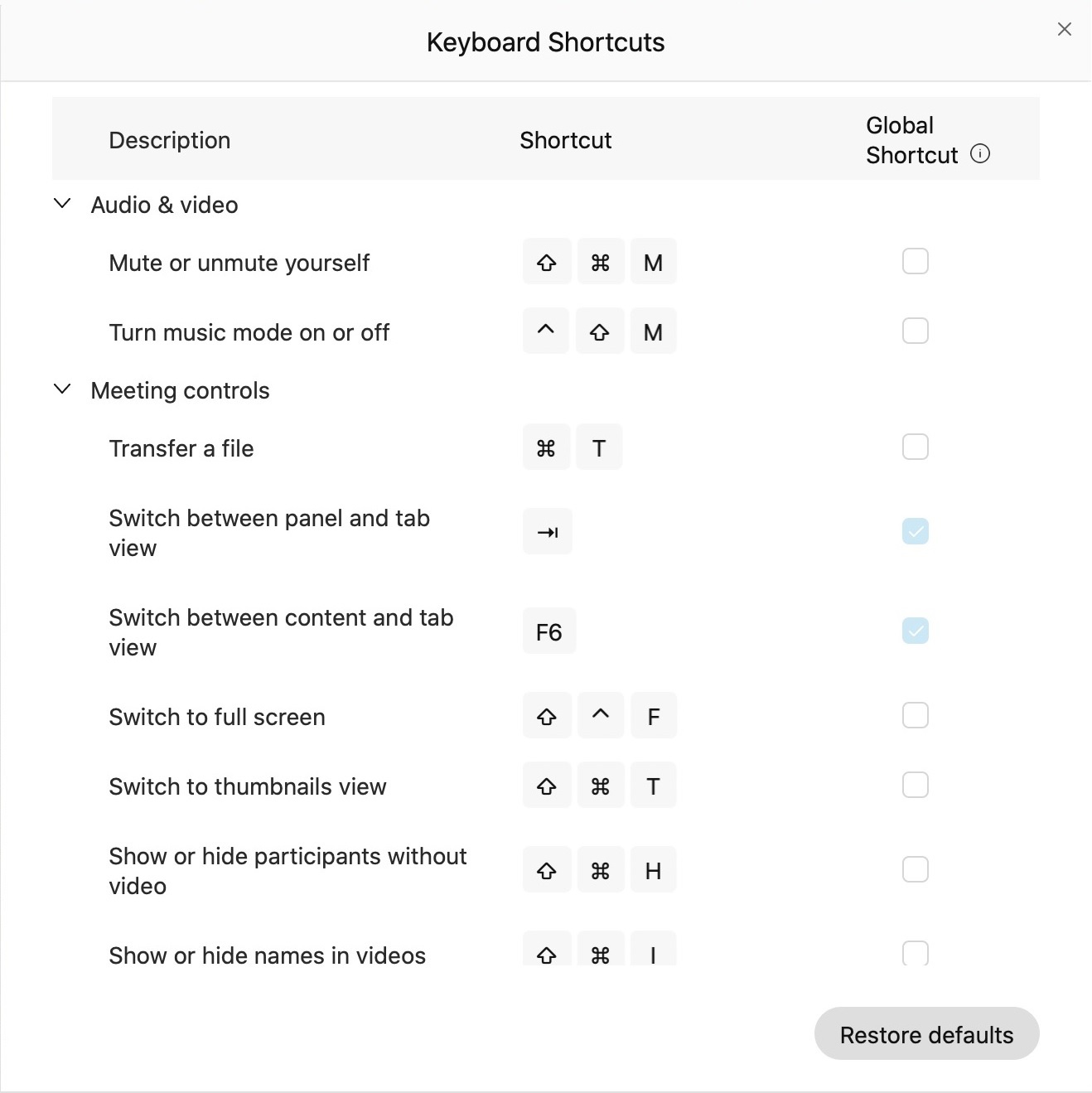 |
Направете видеото си със собствения си преглед достъпно за VoiceOver
VoiceOver е вграден екранен четец за macOS, който описва на глас какво се показва на екрана. По време на срещата ви, VoiceOver описва прозореца на срещата и съдържанието ѝ.
В срещите тази функция е налична на нашата платформа за срещи Webex Suite. Разберете дали вашите срещи използват платформата за срещи Webex Suite.
Преди да започнете
На вашия Mac включете VoiceOver и активирайте навигация с клавиатура в .
| 1 |
По време на срещата натискайте F6, докато маркирате видеото си за самопреглед. Вашият екранен четец описва видеото ви за самостоятелно гледане.
|
| 2 |
За да маркирате видеоклипа си със собствен изглед, докато споделяте съдържание, натиснете Shift + Команда + Контрол + S, докато не маркирате видеоклипа си за самопреглед. |
| 3 |
Натиснете Tab, за да изберете елементи във видеоклипа си за самостоятелно гледане. |
| 4 |
Използвайте клавишите със стрелки , за да местите видеоклипа си със собствен изглед по екрана. |
Управлението на клавишни комбинации е достъпно за iPadOS на версия 41.8 и по-нови сайтове.
Клавишни комбинации по подразбиране
|
Натискане |
За |
|---|---|
|
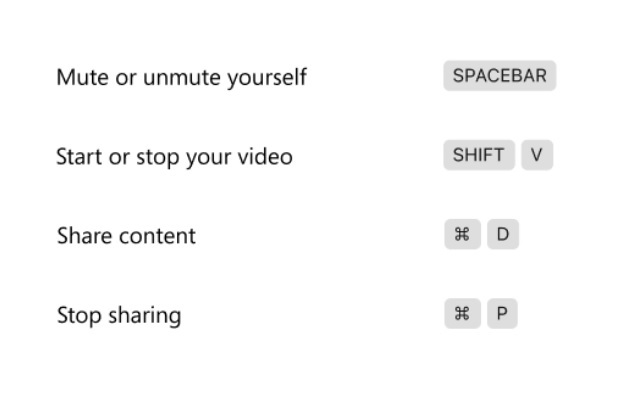
Клавиш за интервал |
Изключете или включете звука на себе си. |
|
Shift + V |
Стартирайте или спрете вашето видео. |
|
Command + D |
Споделете съдържание. |
|
Command + P |
Спри споделянето. |
По време на среща можете да натиснете Command, за да се покаже списъкът с наличните клавишни комбинации.