- Domov
- /
- Článok

Ďakujeme za vašu spätnú väzbu.

Funkcie prístupnosti pre stretnutia a webináre
 V tomto článku
 Spätná väzba?
Získajte informácie o podpore prístupnosti pre stretnutia a webináre od používania klávesových skratiek až po používanie čítačiek obrazovky.
Normy a vylepšenia prístupnosti
Podrobnosti o súlade s pravidlami prístupnosti na stretnutiach, webinároch a podujatiach nájdete v dobrovoľných šablónach prístupnosti produktu Webex Meetings.
Viac informácií o vylepšeniach prístupnosti, ktoré zavádzame v službách Webex, nájdete v článku Vylepšenia prístupnosti balíka Webex Meetings Suite.
Podpora pre slabozrakých
Webex poskytuje obmedzenú podporu pre funkcie prístupnosti pre slabozrakých, ktoré sa vzťahujú na naše desktopové a webové aplikácie.
-
Aplikácia podporuje schému vysokého kontrastu operačného systému Windows.
-
Aplikácia podporuje funkciu priblíženia operačného systému.
Podpora čítačky obrazovky
Testujeme Webex Meetings, aby sme zabezpečili kompatibilitu s najnovšou verziou čítačky obrazovky Freedom Scientific JAWS.
-
Všetky klávesové skratky pre desktopovú aplikáciu Meetings fungujú s čítačkami obrazovky.
-
Čítačky obrazovky nedokážu čítať obsah zo zdieľaných prezentácií, zdieľaných aplikácií a zdieľaných pracovných plôch.
Spravujte, ktoré upozornenia chcete, aby čítačka obrazovky oznamovala..
Klávesové skratky
V systémoch Windows a MacOS môžete použiť kláves Tab alebo Shift + Stlačením klávesu Tab sa môžete pohybovať v okne schôdze. Pre rýchlejšiu navigáciu môžete stále použiť nasledujúce skratky:
-
F6—Prepínanie medzi oblasťou panelov a hlavným oknom.
-
Ctrl + Tab– Presúvanie medzi viacerými otvorenými panelmi.
Klávesové skratky sú k dispozícii v desktopovej aplikácii Meetings, ale nie vo webovej aplikácii. Webová aplikácia má obmedzenú podporu funkcií prístupnosti, ktorá sa vzťahuje iba na sekciu Podpora pre slabozrakých.
Predvolené klávesové skratky
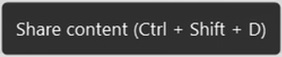
Keď podržíte kurzor myši nad ovládacím prvkom, ktorému je priradená klávesová skratka, táto skratka sa zobrazí v popise nástroja.
|
Tlač |
Do |
|---|---|
|
Ctrl + M |
Stlmiť alebo zapnúť zvuk. |
|
Ctrl + Posun + V. |
Spustite alebo zastavte video. |
|
Posun + F10 |
|
|
Ctrl + Posun + V |
Vylúčiť účastníka zo stretnutia, webinára alebo udalosti. |
|
Ctrl + Posun + Ja |
Zobraziť alebo skryť mená vo videu. |
| Ctrl + Posun + F |
Nastavte veľkosť písma pre bielu tabuľu. |
|
Ctrl + Posun + N |
Pridajte stránku s bielou tabuľou. |
|
Ctrl + Posun + O |
Vymazať môj ukazovateľ. |
|
Ctrl + Posun + Del |
Vymažte všetky ukazovatele. |
|
Ctrl + Posun + R |
Zdvihnite alebo spustite ruku. |
|
Ctrl + Posun + T |
Preneste súbor. |
|
Ctrl + Del |
Vymažte všetky anotácie na bielej tabuli. |
|
Ctrl + Záložka |
Prepínanie medzi zobrazením kariet a panelov. Medzi kartami môžete prepínať v nasledujúcich dialógových oknách:
|
|
F6 |
Prepínanie medzi oblasťou obsahu a oblasťou panelov. |
|
Alternatívny + Zadajte |
Pri zdieľaní dokumentu prejsť do režimu celej obrazovky alebo ho ukončiť. |
|
Ctrl + Posun + P |
Zobraziť alebo skryť účastníkov bez videa. |
|
Ctrl + Posun + Alternatívny + X |
Zobraziť alebo skryť videá účastníkov. |
|
Ctrl + Posun + Y |
Synchronizujte zobrazenie zdieľanej stránky, snímky alebo tabule, aby všetci videli rovnaké zobrazenie. |
|
Ctrl + Posun + H |
Zobraziť alebo skryť panel s ponukami. |
|
Ctrl + V |
Otvorenie alebo zatvorenie panela Chat. |
|
Ctrl + K. |
Priraďte účastníkom privilégiá. |
|
Ctrl + P |
Spravovať skryté titulky. |
|
Ctrl + Posun + K. |
Zapnúť alebo vypnúť upozornenia čítačky obrazovky na nové správy v chate. |
|
Ctrl + Posun + M |
Prepínanie medzi inteligentnými zvukovými režimami Webex: Optimalizácia pre môj hlas, Odstránenie šumu, Režim hudby. |
|
Ctrl + / |
Otvoriť nastavenia skratiek. |
|
Ctrl + 0 |
Prispôsobiť zdieľaný obsah divákovi. |
|
Ctrl + 2 |
Zmeniť veľkosť panelov na 20%. |
|
Ctrl + 3 |
Zmeniť veľkosť panelov na 30%. |
|
Ctrl + 4 |
Zmeniť veľkosť panelov na 40%. |
|
Ctrl + 5 |
Zmeniť veľkosť panelov na 50%. |
|
Ctrl + B. |
Zdieľajte webový prehliadač. |
|
Ctrl + L |
Opustiť alebo ukončiť meeting/event. |
|
Ctrl + R |
Zamknúť alebo odomknúť schôdzu. |
|
Ctrl + O |
Prejdite na otvorenie a zdieľanie súboru. |
|
Ctrl + T |
Zobraziť alebo skryť bočný panel s miniatúrami. |
|
Ctrl + Posun + U |
Vypnúť zvuk všetkým účastníkom. |
|
Ctrl + Posun + L (Iba pre hostiteľov a spoluhostiteľov) |
Spustite všetky zdvihnuté ruky. |
|
Ctrl + Posun + S |
Umožnite všetkým účastníkom zdieľať. |
|
Ctrl + Posun + G |
Prijmite účastníkov z vestibulu. |
|
Ctrl + Posun + A |
Zapnúť alebo vypnúť skryté titulky. |
|
Ctrl + Posun + D |
Zdieľajte svoju obrazovku. |
|
Ctrl + Posun + B. |
Zdieľajte bielu tabuľu. |
|
Ctrl + Posun + Z |
Prestaňte zdieľať. |
|
Ctrl + Posun + Z |
Prispôsobiť zdieľaný obsah šírke. |
|
Ctrl + Posun + < |
Otočenie stránky doľava počas zdieľania súboru. |
|
Ctrl + Posun + > |
Otočenie stránky doprava počas zdieľania súboru. |
|
Ctrl + Posun + Alternatívny |
Počas zdieľania zobraziť panel Ovládacie prvky schôdze. |
|
Ctrl + Posun + Otázka |
Počas zdieľania zobrazte alebo skryjte ovládacie prvky, panely a upozornenia schôdze. |
|
Esc |
Zrušiť akciu alebo zatvoriť aktívne okno, ponuku, panel alebo upozornenie v režime zdieľania na celú obrazovku. |
|
F1 |
Prístup k Pomocníkovi pre Webex Meetings. |
|
PgUp |
Počas zdieľania súborov sa vráťte na predchádzajúcu snímku. |
|
PgDn |
Počas zdieľania súborov prejsť na ďalšiu snímku. |
|
Alternatívny + F4 |
Zatvorte ľubovoľné dialógové okno. |
|
Ctrl + A |
Skopírujte text z panela Chat. |
|
Ctrl + + |
Priblížiť počas zdieľania. |
|
Ctrl + - |
Oddialiť počas zdieľania. |
|
Ctrl + Z |
Zatvoriť zdieľaný súbor. |
|
Ctrl + Z |
Vrátiť späť poslednú akciu. |
|
Ctrl + Y |
Zopakujte poslednú akciu. |
|
Alternatívny + Posun + Z |
Otvorte dialógové okno simultánneho tlmočenia. |
|
Alternatívny + Posun + H |
Prepnite výstupný jazyk pre simultánne tlmočenie. Cieľový jazyk má iba tlmočník. |
|
Alternatívny + Posun + R |
Ukončiť diaľkové ovládanie. |
Vytvorte globálne skratky
Zmeňte skratku na globálnu skratku, aby ste ju mohli používať aj vtedy, keď nie je aplikácia pre schôdzu alebo webinár aktívna.
| 1 |
Počas stretnutia prejdite na . |
| 2 |
V dialógovom okne Klávesové skratky začiarknite políčko Globálna skratka vedľa skratky. Zrušte začiarknutie políčka, ak chcete obnoviť lokálnu skratku. |
Prispôsobenie skratiek príkazov
Ak predvolená skratka koliduje s klávesovým príkazom, ktorý používate v iných aplikáciách, môžete ju upraviť alebo odstrániť.
Požiadavky a obmedzenia skratiek:
-
Platná skratka musí byť jedinečná kombinácia klávesov, ktorá sa ešte nepoužíva na definovanie inej skratky v rámci aplikácie.
-
Skratky môžu obsahovať až štyri klávesy na príkaz.
-
Ktorýkoľvek z nasledujúcich klávesov môžete skombinovať raz na príkaz: Alt, Ctrl, Shifta jeden ďalší kláves, ktorý predstavuje písmeno, číslo, interpunkciu alebo príkaz.
-
Funkcia klávesových skratiek nepodporuje určité špeciálne klávesy, ako napríklad PrtSc, takže ich nemôžete zahrnúť do príkazu.
-
Niektoré predvolené klávesové skratky, ako napríklad F6 alebo Ctrl Tab, nie je možné prispôsobiť. Všetky skratky, ktoré môžete upraviť alebo odstrániť, sa zobrazujú v nastaveniach Klávesové skratky.
| 1 |
Počas stretnutia prejdite na .
|
| 2 |
Vyberte klávesový príkaz na úpravu alebo odstránenie skratky.
|
Obnoviť predvolené skratky
| 1 |
Počas stretnutia prejdite na . |
| 2 |
Kliknite na Obnoviť predvolené nastavenia. 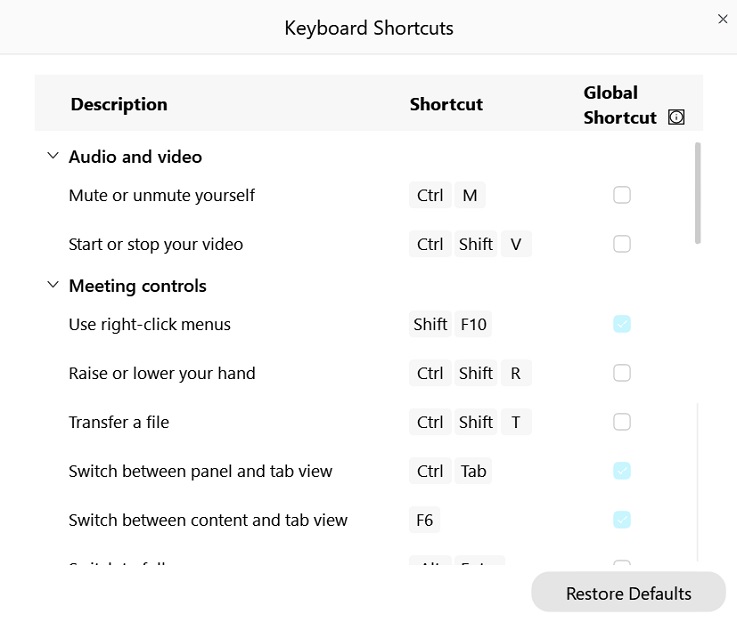 |
Správa klávesových skratiek je k dispozícii pre Mac na verzii 41.7 a novších.
Predvolené klávesové skratky
Keď podržíte kurzor myši nad ovládacím prvkom, ktorému je priradená klávesová skratka, táto skratka sa zobrazí v popise nástroja.

|
Tlač |
Do |
|---|---|
|
Posun + Príkaz + M |
Stlmiť alebo zapnúť zvuk. |
|
Príkaz + T |
Preneste súbor. |
|
Záložka |
Prepínanie medzi zobrazením panela a karty. |
|
F6 |
Prepínanie medzi zobrazením obsahu a kariet. |
|
Posun + Ovládanie + F |
Prepnúť na celú obrazovku. |
|
Príkaz + |
Otvoriť nastavenia schôdze. |
|
Posun + Príkaz + V |
Otvoriť alebo zatvoriť panel Chat. |
|
Posun + Príkaz + T |
Zobraziť alebo skryť bočný panel s miniatúrami. |
|
Posun + Príkaz + H |
Zobraziť alebo skryť účastníkov bez videa. |
|
Posun + Príkaz + Ja |
Zobraziť alebo skryť mená vo videách. |
|
Ovládanie + Posun + Otázka |
Zobraziť alebo skryť ovládacie prvky schôdze. |
|
Ovládanie + P |
Spravovať skryté titulky. |
|
Príkaz + L |
Opustiť alebo ukončiť stretnutie alebo udalosť. |
|
Príkaz + R |
Uzamknúť alebo odomknúť schôdzu alebo udalosť. |
|
Posun + Príkaz + U |
Vypnúť zvuk všetkých účastníkov schôdze. |
|
Príkaz + V |
Vylúčiť účastníka zo stretnutia, webinára alebo udalosti. |
|
Príkaz + K. |
Priraďte účastníkom privilégiá. |
|
Možnosť + Príkaz + K. |
Otvorte dialógové okno zdieľania a zdieľajte obsah. |
|
Príkaz + O |
Zdieľajte súbor alebo video. |
|
Možnosť + Príkaz + B. |
Zdieľajte webový prehliadač. |
|
Príkaz + 1 |
Priblížiť na 100%. |
|
Príkaz + 2 |
Priblížiť na 200%. |
|
Príkaz + 4 |
Priblížiť na 400%. |
|
Príkaz + 0 |
Prispôsobiť zdieľaný obsah divákovi. |
|
Možnosť + Príkaz + 0 |
Prispôsobiť zdieľaný obsah šírke. |
|
Posun + Príkaz + L |
Otočenie stránky doľava počas zdieľania súboru. |
| Posun + Príkaz + R |
Otočenie stránky doprava počas zdieľania súboru. |
|
Posun + Príkaz + Ovládanie + S |
Zobraziť ovládacie prvky schôdze a prepínať medzi plávajúcimi oknami pri zdieľaní obsahu. |
|
Možnosť + Posun + Príkaz + H |
Počas zdieľania prejdite do režimu čistenia. |
|
Príkaz + Y |
Synchronizujte zobrazenie tak, aby všetci mali rovnaký pohľad na vašu zdieľanú stránku, snímku alebo tabuľu. |
|
Posun + Príkaz + O |
Nastavte veľkosť písma pre bielu tabuľu. |
|
Posun + Príkaz + N |
Pridajte stránku s bielou tabuľou. |
|
Možnosť + Príkaz + Odstrániť |
Vymažte moje ukazovatele. |
|
Možnosť + Posun + Príkaz + Odstrániť |
Vymažte všetky ukazovatele. |
|
Príkaz + Odstrániť |
Vymažte všetky anotácie na bielej tabuli. |
|
Esc |
Zrušiť akciu alebo zatvoriť aktívne okno, ponuku, panel alebo upozornenie v režime zdieľania na celú obrazovku. |
|
Ovládanie + Posun + A |
Zapnutie alebo vypnutie skrytých titulkov. |
|
Ovládanie + Posun + B. | Zdieľajte bielu tabuľu. |
|
Ovládanie + Posun + G |
Prijmite účastníkov z vestibulu.
|
|
Ovládanie + Posun + K. |
Zapnúť alebo vypnúť upozornenia čítačky obrazovky na nové správy v chate. |
|
Ovládanie + Posun + L |
Spustite ruky všetkých účastníkov. |
|
Ovládanie + Posun + M |
Prepínanie medzi režimami inteligentného zvuku: Optimalizovať pre môj hlas, Odstránenie šumu, Režim hudby. |
|
Ovládanie + Posun + R |
Zdvihnite alebo spustite ruku. |
|
Ovládanie + Posun + V. |
Spustite alebo zastavte video. |
|
Príkaz + Posun + X |
Zobraziť alebo skryť videá účastníkov. |
|
Ovládanie + Posun + Z |
Prestaňte zdieľať. |
|
Príkaz + O |
Prejdite na otvorenie a zdieľanie súboru. |
|
Príkaz + Z |
Zatvoriť okno. |
|
Možnosť + Príkaz + Z |
Zatvorenie zdieľaného súboru alebo tabule. |
|
Príkaz + Posun + N |
Pridanie stránky pri zdieľaní súboru. |
|
Príkaz + Z |
Vrátiť späť poslednú akciu. |
|
Príkaz + Posun + Z |
Zopakujte poslednú akciu. |
|
Možnosť + Príkaz + Z |
Otvoriť alebo zatvoriť dialógové okno pre simultánne tlmočenie. |
|
Ctrl + Príkaz + H |
Prepnite výstupný jazyk pre simultánne tlmočenie. Cieľový jazyk má iba tlmočník. |
Vytvorte globálne skratky
Zmeňte skratku na globálnu skratku, aby ste ju mohli používať aj vtedy, keď nie je aplikácia pre schôdzu alebo webinár aktívna.
| 1 |
Počas stretnutia prejdite na . |
| 2 |
V dialógovom okne Klávesové skratky začiarknite políčko Globálna skratka vedľa skratky. Zrušte začiarknutie políčka, ak chcete obnoviť lokálnu skratku. |
Prispôsobenie skratiek príkazov
Ak predvolená skratka koliduje s klávesovým príkazom, ktorý používate v iných aplikáciách, môžete ju upraviť alebo odstrániť.
Požiadavky a obmedzenia skratiek:
-
Platná skratka je jedinečná kombinácia klávesov, ktorá sa ešte nepoužíva na definovanie inej skratky v rámci aplikácie.
-
Skratky môžu obsahovať až štyri klávesy na príkaz.
-
Ktorýkoľvek z nasledujúcich klávesov môžete skombinovať raz na príkaz: Option, Command, Shifta jeden ďalší kláves, ktorý je písmenom, číslom, interpunkčným znamienkom alebo príkazom.
-
Všetky skratky, ktoré môžete upraviť alebo odstrániť, sú k dispozícii v nastaveniach Klávesové skratky.
| 1 |
Počas stretnutia prejdite na .
|
| 2 |
Vyberte klávesový príkaz na úpravu alebo odstránenie skratky.
|
Obnoviť predvolené skratky
| 1 |
Počas stretnutia prejdite na . |
| 2 |
Kliknite na Obnoviť predvolené nastavenia. 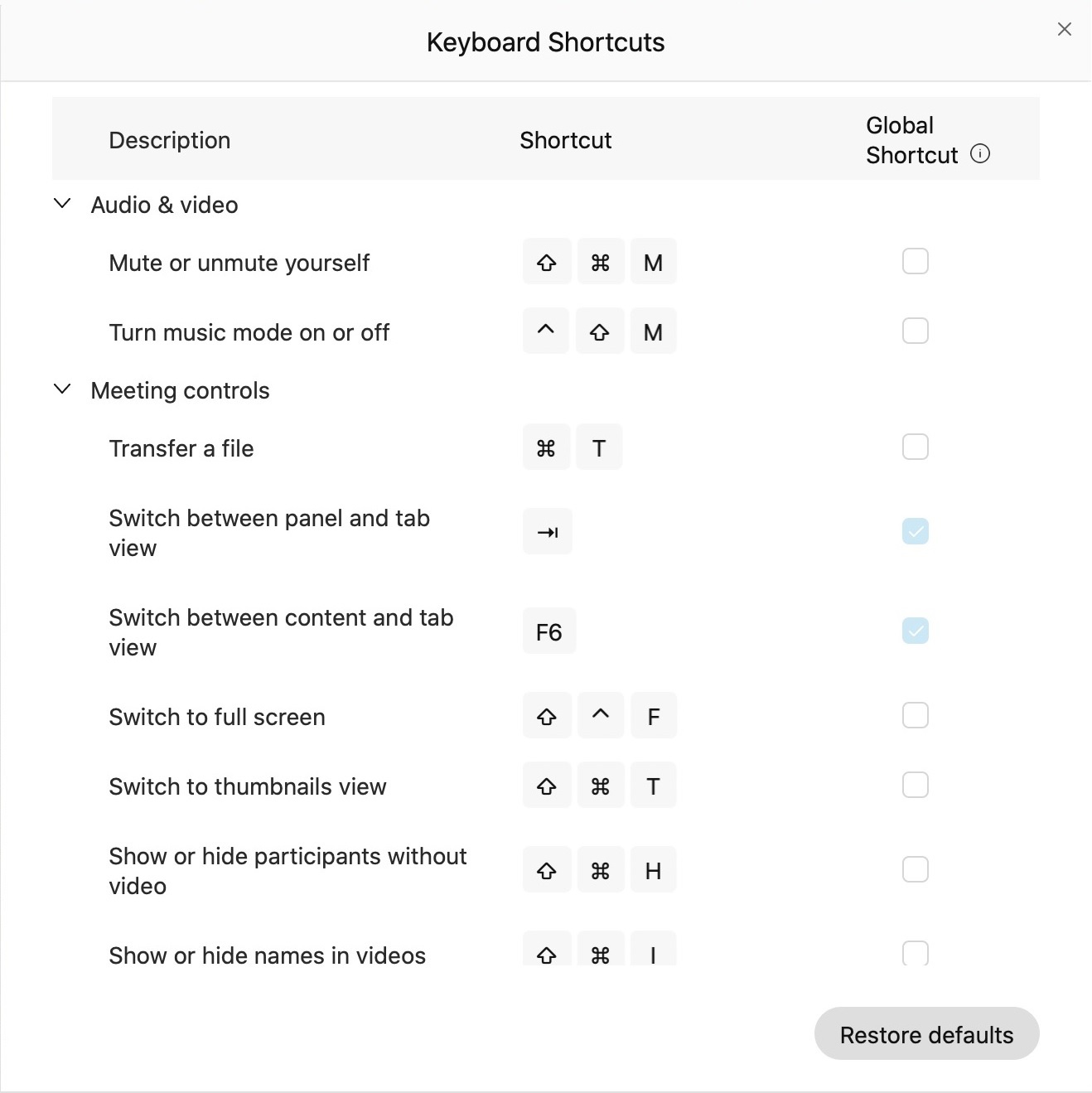 |
Sprístupnite si vlastné video pre VoiceOver
VoiceOver je vstavaná čítačka obrazovky pre macOS, ktorá nahlas popisuje, čo sa zobrazuje na obrazovke. Počas schôdze funkcia VoiceOver popisuje okno schôdze a jej obsah.
Na stretnutiach je táto funkcia k dispozícii na našej platforme pre stretnutia Webex Suite. Zistite, či vaše stretnutia používajú platformu Webex Suite.
Predtým, ako začnete
Na Macu zapnite VoiceOver a v časti .
| 1 |
Počas schôdze stláčajte kláves F6, kým nezvýrazníte video na vlastnej koži. Čítačka obrazovky popisuje vaše vlastné video.
|
| 2 |
Ak chcete počas zdieľania obsahu zvýrazniť video na sebe, stlačte kláves [Shift] . + Príkaz + Ovládanie + S, kým nezvýrazníte video, ktoré ste si pozreli sami. |
| 3 |
Stlačením klávesu Tab vyberiete položky vo videu na vlastnej koži. |
| 4 |
Pomocou klávesov so šípkami môžete posúvať videozáznam vlastného zobrazenia po obrazovke. |
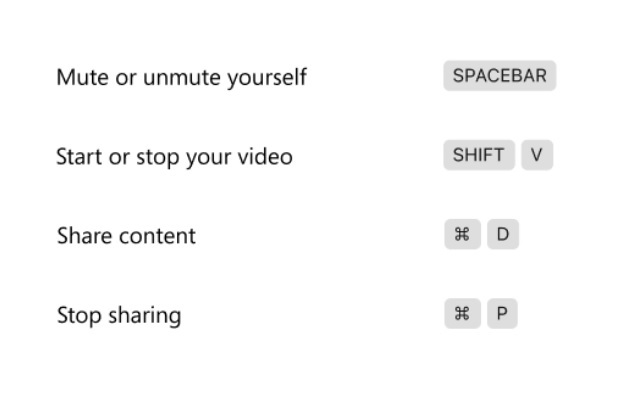
Správa klávesových skratiek je k dispozícii pre iPadOS vo verzii 41.8 a novších.
Predvolené klávesové skratky
|
Tlač |
Do |
|---|---|
|
Medzerník |
Vypnite alebo zapnite si zvuk. |
|
Posun + V. |
Spustite alebo zastavte video. |
|
Príkaz + D |
Zdieľajte obsah. |
|
Príkaz + P |
Prestaňte zdieľať. |
Počas schôdze môžete stlačením klávesu Command zobraziť zoznam dostupných klávesových skratiek.