- Home
- /
- Articolo

Grazie per il feedback.

Funzioni di accessibilità per riunioni e webinar
 In questo articolo
 Feedback?
Scopri di più sul supporto all'accessibilità per riunioni e webinar, dall'uso delle scorciatoie da tastiera all'uso degli screen reader.
Standard e miglioramenti all'accessibilità
Per informazioni dettagliate sul conformità di accessibilità in riunioni, webinar ed eventi, vedere l'Webex Meetings di accessibilità dei prodotti volontari.
Per maggiori informazioni sui miglioramenti di accessibilità che stiamo apportando ai servizi Webex, vedere Miglioramenti di accessibilità di Webex Meetings Suite.
Supporto per sistemi a bassa visione
Webex ha limitato il supporto per le funzioni di accessibilità a bassa visione che si applicano a tutte le app desktop e Web.
-
L'applicazione supporta lo schema ad alto contrasto del sistema operativo Windows.
-
L'applicazione supporta la funzionalità di zoom del sistema operativo.
Supporto delle funzionalità di lettura dello schermo
Testiamo la Webex Meetings compatibilità con l'ultima versione del lettore di schermo di libertà Scientific JAWS.
-
Tutti i tasti di scelta rapida per l'app desktop Meetings funzionano con i lettori dello schermo.
-
I lettori dello schermo non possono leggere il contenuto da presentazioni condivise, applicazioni condivise e desktop condivisi.
Gestisci quali notifiche vuoi che il tuo lettore di schermo annunci..
Tasti di scelta rapida
Su Windows e MacOS, è possibile utilizzare Tab o Maiusc+Tab per spostarsi nella finestra della riunione. È comunque possibile utilizzare i seguenti tasti di scelta rapida per una navigazione più rapida:
-
F6—Passa dall'area dei pannelli alla finestra principale e viceversa.
-
Ctrl + Tab—Spostarsi tra più pannelli aperti.
Le scorciatoie da tastiera sono disponibili nell'app desktop Meetings, ma non nell'app Web. L'app Web offre un supporto limitato per le funzionalità di accessibilità, valido solo per la sezione Supporto per ipovedenti.
Tasti di scelta rapida predefiniti
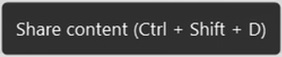
Quando si sposta il mouse su un controllo con un tasto di scelta rapida assegnato, il tasto di scelta rapida appare nel suggerimento.
|
Premere |
Per |
|---|---|
|
Ctrl+M |
Disattivare o attivare il proprio audio. |
|
Ctrl+Maiusc+V |
Avviare o interrompere il video. |
|
Maiusc+F10 |
|
|
Ctrl+Maiusc+E |
Espellere un partecipante dalla riunione, webinar o evento. |
|
Ctrl+Maiusc+I |
Mostrare o nascondere i nomi nel video. |
| Ctrl+Maiusc+F |
Impostare la dimensione dei caratteri per la lavagna. |
|
Ctrl+Maiusc+N |
Aggiungere una pagina di lavagna. |
|
Ctrl+Maiusc+O |
Cancella puntatore. |
|
Ctrl+Maiusc+Canc |
Cancellare tutti i puntatori. |
|
Ctrl+Maiusc+R |
Alzare o abbassare la mano. |
|
Ctrl+Maiusc+T |
Trasferire un file. |
|
Ctrl+Canc |
Cancellare tutte le annotazioni sulla lavagna. |
|
Ctrl+Tab |
Passare tra le viste delle schede e dei pannelli. È possibile spostarsi tra le schede nelle finestre di dialogo seguenti:
|
|
F6 |
Passare tra l'area del contenuto e l'area dei pannelli. |
|
Alt+Invio |
Inserire o uscire dallo schermo intero durante la condivisione di un documento. |
|
Ctrl+Maiusc+P |
Mostra o nascondi i partecipanti senza video. |
|
Ctrl+Maiusc+Alt+X |
Mostrare o nascondere i video dei partecipanti. |
|
Ctrl+Maiusc+Y |
Sincronizza la visualizzazione di una pagina, di una diapositiva o di una lavagna condivisa in modo che tutti vedano la stessa vista. |
|
Ctrl+Maiusc+H |
Mostrare o nascondere la barra dei menu. |
|
Ctrl+E |
Aprire o chiudere il pannello Chat. |
|
Ctrl+K |
Assegnare i privilegi ai partecipanti. |
|
Ctrl+P |
Gestisci sottotitoli codificati. |
|
Ctrl+Maiusc+K |
Attivare o disattivare le notifiche delle utilità di lettura dello schermo per i nuovi messaggi di chat. |
|
Ctrl+Maiusc+M |
Passa da una modalità audio intelligente Webex all'altra: Ottimizza per voce, Rimozione rumori, Modalità musica. |
|
Ctrl+/ |
Aprire le preferenze di collegamento rapido. |
|
Ctrl+0 |
Adattare il contenuto condiviso al visualizzatore. |
|
Ctrl +2 |
Ridimensionare i pannelli per 20%. |
|
Ctrl+3 |
Ridimensionare i pannelli fino al 30%. |
|
Ctrl+4 |
Ridimensionare i pannelli al 40%. |
|
Ctrl+5 |
Ridimensionare i pannelli per 50%. |
|
Ctrl+B |
Condividere un browser Web. |
|
Ctrl+L |
Abbandonare o terminare la riunione/evento. |
|
Ctrl+R |
Bloccare o sbloccare la riunione. |
|
Ctrl+O |
Selezionare per aprire e condividere un file. |
|
Ctrl+T |
Mostrare o nascondere la barra laterale dell'anteprima. |
|
Ctrl+Maiusc+U |
Disattivare l'audio di tutti i partecipanti. |
|
Ctrl+Maiusc+L (solo ospiti e cohost) |
Abbassare tutte le mani alzate. |
|
Ctrl+Maiusc+S |
Consenti la condivisione a tutti i partecipanti. |
|
Ctrl+Maiusc+G |
Ammettere i partecipanti dall'elenco di ingresso. |
|
Ctrl+Maiusc+A |
Attivare sottotitoli codificati o disattivare questa opzione. |
|
Ctrl+Maiusc+D |
Condividi lo schermo. |
|
Ctrl+Maiusc+B |
Condividere un whiteboard. |
|
Ctrl+Maiusc+Z |
Interrompi condivisione. |
|
Ctrl+Maiusc+W |
Adattare il contenuto condiviso alla larghezza. |
|
Ctrl+Maiusc+< |
Ruotare la pagina a sinistra durante la condivisione di un file. |
|
Ctrl+Maiusc+> |
Ruotare la pagina a destra durante la condivisione di un file. |
|
Ctrl+Maiusc+Alt |
Visualizzare il pannello Controlli riunione durante la condivisione. |
|
Ctrl+Maiusc+Q |
Mostra o nascondi i controlli, i pannelli e le notifiche della riunione durante la condivisione. |
|
Esc |
Annullare un'azione o chiudere una finestra attiva, un menu, un pannello o una notifica quando è attiva la modalità a condivisione schermo intero. |
|
F1 |
Accedere Webex Meetings Guida. |
|
PagSu |
Durante condivisione file, tornare alla diapositiva precedente. |
|
PagGiù |
Durante condivisione file, avanzare alla diapositiva successiva. |
|
Alt+F4 |
Chiudere qualsiasi finestra di dialogo. |
|
Ctrl+A |
Copiare il testo dal pannello Chat. |
|
Ctrl++ |
Eseguire lo zoom avanti durante la condivisione. |
|
Ctrl+- |
Zoom indietro durante la condivisione. |
|
Ctrl+W |
Chiudere un file condiviso. |
|
Ctrl+Z |
Annullare l'ultima azione. |
|
Ctrl+Y |
Eseguire di nuovo l'ultima azione. |
|
Alt+Maiusc+W |
Aprire la finestra di dialogo dell'interpretazione simultanea. |
|
Alt+Maiusc+H |
Cambia la lingua di output per l'interpretazione simultanea. Solo l'interprete dispone di una lingua di destinazione. |
|
Alt+Maiusc+R |
Termina il controllo remoto. |
Crea collegamenti globali
Trasforma un collegamento in un collegamento globale in modo da poterlo continuare a utilizzare quando l'applicazione della riunione o del webinar non è attiva.
| 1 |
Durante una riunione, andare a Guida in . |
| 2 |
Nella finestra di dialogo Collegamenti rapidi da tastiera, selezionare la casella Tasto di scelta rapida globale accanto al collegamento. Deseleziona la casella per tornare a un collegamento locale. |
Personalizza comandi di scelta rapida
Se un collegamento predefinito è in conflitto con un comando chiave utilizzato in altre applicazioni, è possibile modificarlo o eliminarlo.
Requisiti e limitazioni delle scorciatoie:
-
Una scorciatoia valida deve essere una combinazione di tasti univoca non già utilizzata per definire un'altra scorciatoia all'interno dell'applicazione.
-
I tasti di scelta rapida possono contenere fino a quattro tasti per comando.
-
È possibile combinare uno qualsiasi dei seguenti tasti una volta per comando: Alt, Ctrl, Maiusce un altro tasto che sia una lettera, un numero, un segno di punteggiatura o un comando.
-
La funzione di scelta rapida da tastiera non supporta determinati tasti speciali, come PrtSc, pertanto non è possibile includerli in un comando.
-
Alcuni tasti di scelta rapida predefiniti, come F6 o Ctrl Tab, non sono personalizzabili. Tutte le scorciatoie che puoi modificare o eliminare vengono visualizzate nelle preferenze Scorciatoie da tastiera.
| 1 |
Durante una riunione, andare a Guida in .
|
| 2 |
Selezionare un comando da tastiera per modificare o eliminare la scorciatoia.
|
Ripristina collegamenti predefiniti
| 1 |
Durante una riunione, andare a Guida in . |
| 2 |
Fare clic su Ripristina impostazioni predefinite. 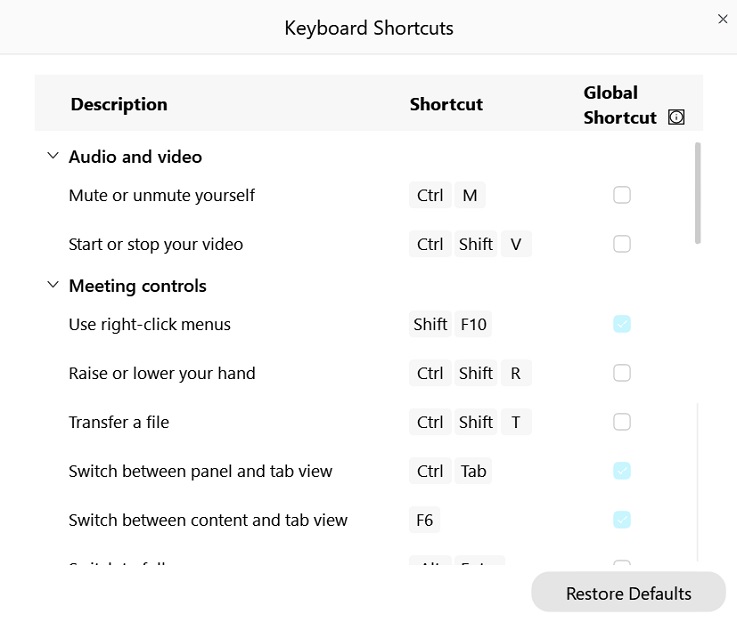 |
La gestione dei tasti di scelta rapida è disponibile per Mac sui siti versione 41.7 e successive.
Tasti di scelta rapida predefiniti
Quando si sposta il mouse su un controllo con un tasto di scelta rapida assegnato, il tasto di scelta rapida appare nel suggerimento.

|
Premere |
Per |
|---|---|
|
Maiusc+Comando+M |
Disattivare o attivare il proprio audio. |
|
Comando+T |
Trasferire un file. |
|
Scheda |
Passare dalla vista del pannello alla vista a schede. |
|
F6 |
Passare dalla visualizzazione del contenuto alla vista a schede. |
|
Maiusc+Ctrl+F |
Passa a schermo intero. |
|
Comando + |
Apri le impostazioni della riunione. |
|
Maiusc+Comando+E |
Aprire o chiudere il pannello Chat. |
|
Maiusc+Comando+T |
Mostra o nascondi la barra laterale delle miniature. |
|
Maiusc+Comando+H |
Mostra o nascondi i partecipanti senza video. |
|
Maiusc+Comando+I |
Mostrare o nascondere i nomi nei video. |
|
Ctrl+Maiusc+Q |
Mostrare o nascondere i controlli della riunione. |
|
CTRL + P |
Gestisci sottotitoli codificati. |
|
Comando+L |
Abbandonare o terminare la riunione o l'evento. |
|
Comando+R |
Bloccare o sbloccare la riunione o l'evento. |
|
Maiusc+Comando+U |
Disattivare l'audio di tutti i partecipanti alla riunione. |
|
Comando+E |
Espellere un partecipante dalla riunione, webinar o evento. |
|
Comando+K |
Assegnare i privilegi ai partecipanti. |
|
Opzione+Comando+K |
Aprire la finestra di dialogo di condivisione per condividere il contenuto. |
|
Comando+O |
Condividere un file o un video. |
|
Opzione+Comando+B |
Condividere un browser Web. |
|
Comando+1 |
Ingrandire al 100%. |
|
Comando+2 |
Ingrandire al 200%. |
|
Comando+4 |
Ingrandire al 400%. |
|
Comando+0 |
Adattare il contenuto condiviso al visualizzatore. |
|
Opzione+Comando+0 |
Adattare il contenuto condiviso alla larghezza. |
|
Maiusc+Comando+L |
Ruotare la pagina a sinistra durante la condivisione di un file. |
| Maiusc+Comando+R |
Ruotare la pagina a destra durante la condivisione di un file. |
|
Maiusc+Comando+Ctrl+S |
Mostra i controlli della riunione e passa da una finestra mobile all'altra quando condividi contenuti. |
|
Opzione+Maiusc+Comando+H |
Accedere alla modalità di pulizia durante la condivisione. |
|
Comando+Y |
Sincronizza la visualizzazione in modo che tutti abbiano la stessa visualizzazione della pagina, della diapositiva o della lavagna condivisa. |
|
Maiusc+Comando+O |
Impostare la dimensione dei caratteri per la lavagna. |
|
Maiusc+Comando+N |
Aggiungere una pagina di lavagna. |
|
Opzione+Comando+Elimina |
Cancella puntatori. |
|
Opzione+Maiusc+Comando+Elimina |
Cancellare tutti i puntatori. |
|
Comando+Elimina |
Cancellare tutte le annotazioni sulla lavagna. |
|
Esc |
Annullare un'azione o chiudere una finestra attiva, un menu, un pannello o una notifica in modalità a condivisione schermo intero. |
|
CTRL+Maiusc+A |
Attiva o disattiva i sottotitoli. |
|
Controllare + Spostare + B | Condividere un whiteboard. |
|
Ctrl+Maiusc+G |
Ammettere i partecipanti dall'elenco di ingresso.
|
|
Ctrl+Maiusc+K |
Attivare o disattivare le notifiche delle utilità di lettura dello schermo per i nuovi messaggi di chat. |
|
Ctrl+Maiusc+L |
Abbassare la mano di tutti i partecipanti. |
|
Ctrl+Maiusc+M |
Passare tra le modalità audio intelligenti: Ottimizza per la mia voce, Rimozione del rumore, Modalità musica. |
|
Ctrl+Maiusc+R |
Alzare o abbassare la mano. |
|
CTRL+Maiusc+V |
Avviare o interrompere il video. |
|
Comando+Maiusc+X |
Mostrare o nascondere i video dei partecipanti. |
|
Ctrl+Maiusc+Z |
Interrompi condivisione. |
|
Comando+O |
Selezionare per aprire e condividere un file. |
|
Comando+W |
Chiudi finestra. |
|
Opzione+Comando+W |
Chiudere un file o una lavagna condivisa. |
|
Comando+Maiusc+N |
Aggiungi una pagina durante la condivisione di un file. |
|
Comando+Z |
Annullare l'ultima azione. |
|
Comando+Maiusc+Z |
Eseguire di nuovo l'ultima azione. |
|
Opzione+Comando+W |
Aprire o chiudere la finestra di dialogo dell'interpretazione simultanea. |
|
Ctrl+Comando+H |
Cambia la lingua di output per l'interpretazione simultanea. Solo l'interprete dispone di una lingua di destinazione. |
Crea collegamenti globali
Trasforma un collegamento in un collegamento globale in modo da poterlo continuare a utilizzare quando l'applicazione della riunione o del webinar non è attiva.
| 1 |
Durante una riunione, andare a Guida in . |
| 2 |
Nella finestra di dialogo Collegamenti rapidi da tastiera, selezionare la casella Tasto di scelta rapida globale accanto al collegamento. Deseleziona la casella per tornare a un collegamento locale. |
Personalizza comandi di scelta rapida
Se un collegamento predefinito è in conflitto con un comando chiave utilizzato in altre applicazioni, è possibile modificarlo o eliminarlo.
Requisiti e limitazioni delle scorciatoie:
-
Una scelta rapida valida è una combinazione di chiavi univoche non ancora utilizzata per definire un altro tasto di scelta rapida all'interno dell'applicazione.
-
I tasti di scelta rapida possono contenere fino a quattro tasti per comando.
-
È possibile combinare uno qualsiasi dei seguenti tasti una volta per comando: Opzione, Comando, Maiusce un altro tasto che sia una lettera, un numero, un segno di punteggiatura o un comando.
-
Tutti i tasti di scelta rapida che è possibile modificare o eliminare sono disponibili nelle preferenze dei tasti di scelta rapida.
| 1 |
Durante una riunione, andare a Guida in .
|
| 2 |
Selezionare un comando da tastiera per modificare o eliminare la scorciatoia.
|
Ripristina collegamenti predefiniti
| 1 |
Durante una riunione, andare a Guida in . |
| 2 |
Fare clic su Ripristina impostazioni predefinite. 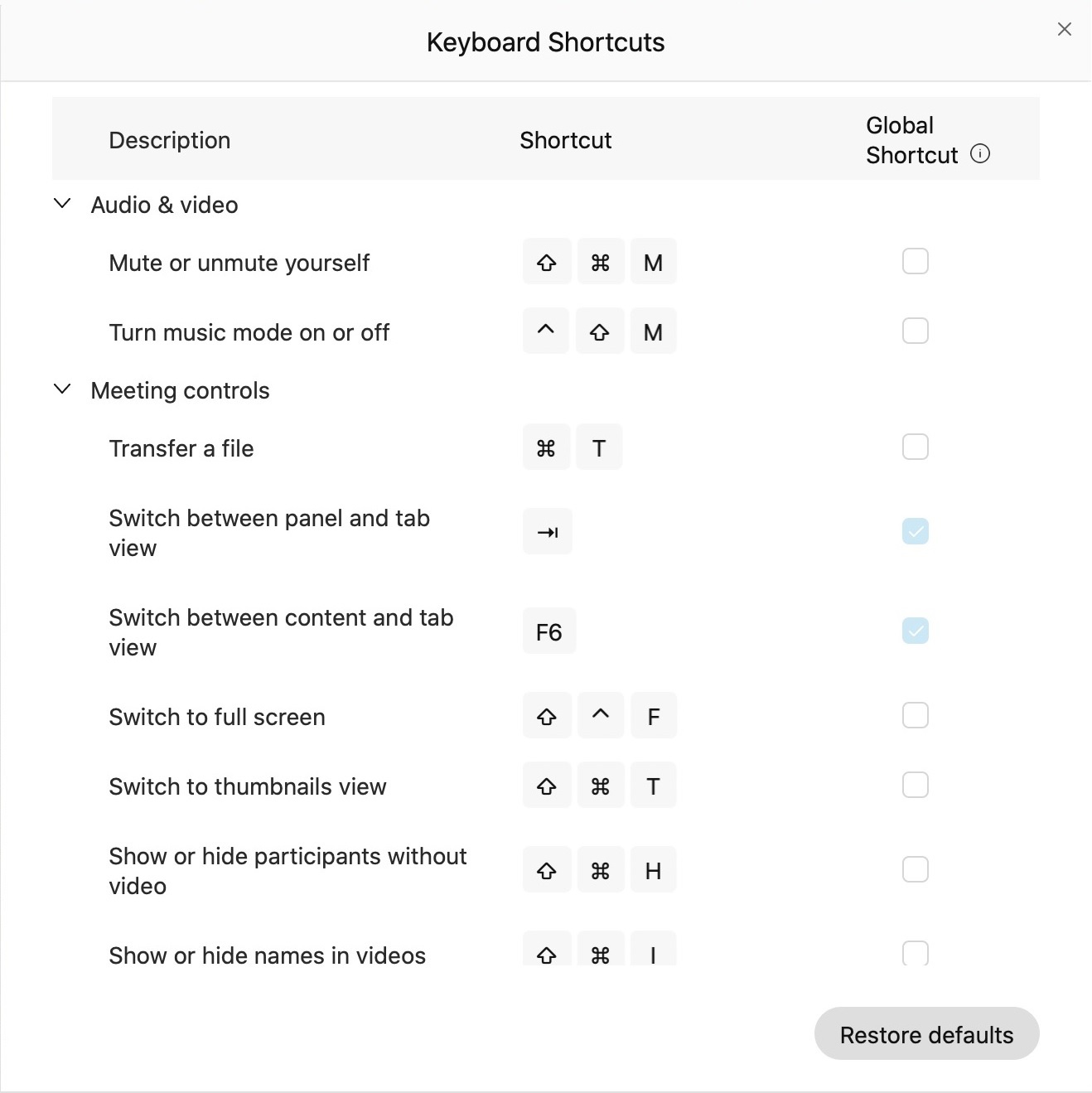 |
Rendi il tuo video di autovisualizzazione accessibile a VoiceOver
VoiceOver è uno screen reader integrato in macOS che descrive ad alta voce ciò che appare sullo schermo. Durante la riunione, VoiceOver descrive la finestra della riunione e il contenuto della stessa.
Nelle riunioni, questa funzionalità è disponibile sulla nostra piattaforma per riunioni Webex Suite. Scopri se le tue riunioni utilizzano la piattaforma per riunioni Webex Suite.
Operazioni preliminari
Sul tuo Mac, attiva VoiceOver e attiva Navigazione da tastiera in .
| 1 |
Durante la riunione, premere F6 fino a evidenziare il video della propria visualizzazione. Il tuo screen reader descrive il video che visualizzi tu stesso.
|
| 2 |
Per evidenziare il video della tua visualizzazione personale durante la condivisione di contenuti, premi Maiusc + Comando + Controllare + S finché non evidenzi il video della tua auto-visualizzazione. |
| 3 |
Premi Tab per selezionare gli elementi all'interno del tuo video di autovisualizzazione. |
| 4 |
Utilizzare i tasti freccia per spostare il video della propria visualizzazione sullo schermo. |
La gestione dei tasti di scelta rapida è disponibile per iPadOS sui siti versione 41.8 e successive.
Tasti di scelta rapida predefiniti
|
Premere |
Per |
|---|---|
|
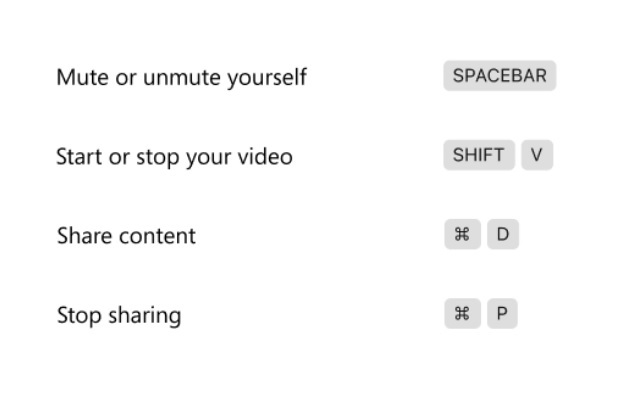
Barra spaziatrice |
Disattivare o attivare il silenziabile. |
|
Maiusc+V |
Avviare o interrompere il video. |
|
Comando+D |
Condividere il contenuto. |
|
Comando+P |
Interrompi condivisione. |
Durante una riunione, è possibile premere Comando per visualizzare l'elenco di tasti di scelta rapida disponibili.