- Ana Sayfa
- /
- Makale

Geri bildiriminiz için teşekkürler.

Toplantılar ve web seminerleri için erişilebilirlik özellikleri
 Bu makalede
 Geri Bildirim?
Toplantılar ve web seminerleri için erişilebilirlik desteği hakkında bilgi edinin; klavye kısayollarından ekran okuyuculara kadar çeşitli seçenekleri keşfedin.
Erişilebilirlik standartları ve iyileştirmeleri
Toplantılarda, web seminerlerinin ve etkinliklerde erişilebilirlik uygunluğuna ilişkin ayrıntılar için Webex Meetings ürün erişilebilirlik şablonlarına bakın.
Webex hizmetlerinde yaptığımız erişilebilirlik iyileştirmeleri hakkında daha fazla bilgi için Webex Toplantı Paketi erişilebilirlik iyileştirmeleribölümüne bakın.
Zayıf görüş desteği
Webex ve web uygulamalarımızda geçerli olan görme az sayıda erişilebilirlik özellikleri için sınırlı destek sunar.
-
Uygulama, Windows işletim sisteminin yüksek kontrast düzenini destekler.
-
Uygulama, işletim sisteminin yakınlaştırma işlevini destekler.
Ekran okuyucu desteği
Freedom Scientific JAWS Webex Meetings okuyucunun en son sürümüyle uyumluluk sağlamak için bu ayarları test ederiz.
-
Meetings masaüstü uygulaması için tüm klavye kısayolları, ekran okuyucularla birlikte çalışır.
-
Ekran okuyucular paylaşılan sunumların, paylaşılan uygulamaların ve paylaşılan masaüstlerinden içeriği okumaz.
Ekran okuyucunuzun hangi bildirimleri duyurmasını istediğinizi yönetin..
Klavye kısayolları
Windows ve MacOS üzerinde, toplantı penceresinde gezinmek için Tab veya Shift + Tab'ı kullanabilirsiniz. Daha hızlı gezinme için aşağıdaki kısayolları kullanmaya devam edebilirsiniz:
-
F6—Paneller alanı ile ana pencere arasında geçiş yapın.
-
Ctrl + Sekme—Açık olan birden fazla panel arasında geçiş yapın.
Toplantılar masaüstü uygulamasında klavye kısayolları mevcuttur, ancak web uygulamasında mevcut değildir. Web uygulamasında, yalnızca Görme Engelliler Desteği bölümü için geçerli olan sınırlı erişilebilirlik özelliği desteği bulunmaktadır.
Varsayılan klavye kısayolları
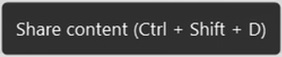
Fareyle atanmış klavye kısayolu olan bir denetimin üzerine geldiğinde, kısayol araç ipucunda görünür.
|
Basılacak Tuş |
Şu işlemi gerçekleştirmek için |
|---|---|
|
Ctrl + M |
Sesinizi kapatma veya sessizden alma. |
|
Ctrl + Shift + V |
Videonızı başlatma veya durdurma. |
|
Shift + F10 |
|
|
Ctrl + Shift + E |
Bir katılımcıyı toplantıdan, web bilgilerinden veya etkinlikten çıkar. |
|
Ctrl + Shift + I |
Videoda adları göster veya gizle. |
| Ctrl + Shift + F |
Beyaz tahta için yazı tipi boyutunu ayarlayın. |
|
Ctrl + Shift + N |
Beyaz tahta sayfası ekleyin. |
|
Ctrl + Shift + O |
İşaretçimi temizle. |
|
Ctrl + Shift + Del |
Tüm imleçleri temizle. |
|
Ctrl + Shift + R |
Elini kaldır veya indir. |
|
Ctrl + Shift + T |
Dosya aktarma. |
|
Ctrl + Del |
Beyaz tahtada tüm açıklamaları temizleme. |
|
Ctrl + Tab |
Sekme ve panel görünümleri arasında geçiş yapın. Aşağıdaki iletişim kutularında sekmeler arasında geçiş yapabilirsiniz:
|
|
F6 |
İçerik alanı ve paneller alanı arasında geçiş. |
|
Alt + Enter |
Belge paylaşılıyorken tam ekran girin veya tam ekrandan çıkın. |
|
Ctrl + Shift + P |
Video kaydı olmayan katılımcıları göster veya gizle. |
|
Ctrl + Shift + Alt + X |
Katılımcı videolarını göster veya gizle. |
|
Ctrl + Shift + Y |
Paylaşılan bir sayfanın, slaytın veya beyaz tahtanın görüntülenmesini senkronize ederek herkesin aynı görünümü görmesini sağlayın. |
|
Ctrl + Shift + H |
Menü çubuğunu gösterebilir veya gizleyebilirsiniz. |
|
Ctrl + E |
Sohbet panelini açın veya kapatın. |
|
Ctrl + K |
Katılımcılara ayrıcalıklar atar. |
|
Ctrl + P |
Her kapalı başlıklar. |
|
Ctrl + Shift + K |
Yeni sohbet mesajları için ekran okuyucu bildirimlerini açma veya kapatma. |
|
Ctrl + Shift + M |
Webex akıllı ses modları arasında geçiş yapın: Sesim için optimize edin, Gürültü kaldırma, Müzik modu. |
|
Ctrl + / |
Kısayol tercihlerini açın. |
|
Ctrl + 0 |
Paylaşılan içeriği görüntüleyiciye sığdırma. |
|
Ctrl + 2 |
Panelleri %20 olacak şekilde yeniden boyutlandırabilirsiniz. |
|
Ctrl + 3 |
Panelleri %30 olarak yeniden boyutlandırabilirsiniz. |
|
Ctrl + 4 |
Panelleri %40 olarak yeniden boyutlandırabilirsiniz. |
|
Ctrl + 5 |
Panelleri %50 olacak şekilde yeniden boyutlandırabilirsiniz. |
|
Ctrl + B |
Bir web tarayıcısını paylaşın. |
|
Ctrl + L |
Toplantıdan ayrıl veya toplantıyı/etkinliği bitir. |
|
Ctrl + R |
Toplantıyı kilitleme veya toplantının kilidini açma. |
|
Ctrl + O |
Dosyaya gözatma, dosya açma ve paylaşma. |
|
Ctrl + T |
Küçük resim kenar çubuğunu gösterebilir veya gizleyebilirsiniz. |
|
Ctrl + Shift + U |
Tüm katılımcıları sessize alma. |
|
Ctrl + Shift + L (Yalnızca toplantı sahipleri ve toplantı sahipleri) |
Kaldıran tüm elleri düşürin. |
|
Ctrl + Shift + S |
Tüm katılımcıların paylaşmasına izin ver. |
|
Ctrl + Shift + G |
Lobiden katılımcıları kabul edin. |
|
Ctrl + Shift + A |
Açık kapalı başlıklar veya kapalı arasında geçiş yapmak. |
|
Ctrl + Shift + D |
Ekranınızı paylaşın. |
|
Ctrl + Shift + B |
Beyaz tahta paylaşma. |
|
Ctrl + Shift + Z |
Paylaşımı durdurun. |
|
Ctrl + Shift + W |
Paylaşılan içeriği genişliğe sığdırma. |
|
Ctrl + Shift + < |
Dosya paylaşırken sayfayı sola döndürme. |
|
Ctrl + Shift + > |
Dosya paylaşırken sayfayı sağa döndürme. |
|
Ctrl + Shift + Alt |
Paylaşım sırasında Toplantı Kontrolleri panelini gösterir. |
|
Ctrl + Shift + Q |
Paylaşım sırasında toplantı kontrollerini, panelleri ve bildirimleri gösterin veya gizleyin. |
|
Esc |
Tam ekran modunda işlem iptal etme veya etkin bir pencere, menü, panel veya bildirimi ekran paylaşımı. |
|
F1 |
Yardım için Webex Meetings erişin. |
|
PgUp |
Geri dosya paylaşımı, önceki slayta geri dön. |
|
PgDn |
Çalışma dosya paylaşımı, sonraki slayta inin. |
|
Alt + F4 |
Her türlü iletişim kutusu. |
|
Ctrl + A |
Sohbet panelinden metin kopyalayın. |
|
Ctrl + + |
Paylaşım sırasında yakınlaştırma. |
|
Ctrl + - |
Paylaşım sırasında uzaklaştırma. |
|
Ctrl + W |
Paylaşılan bir dosyayı kapatın. |
|
Ctrl + Z |
Son işlemi geri alın. |
|
Ctrl + Y |
Son işlemi tekrarla. |
|
Alt + Shift + W |
Eş zamanlı çeviri iletişim kutusunu açın. |
|
Alt + Shift + H |
Eş zamanlı yorumlama için çıktı dilini değiştirin. Yalnızca tercümanın bir hedef dili vardır. |
|
Alt + Shift + R |
Uzaktan kumandayı sonlandırın. |
Genel kısayollar oluşturma
Bir kısayolu genel bir kısayola dönüştürün, böylece toplantı veya web semineri uygulaması odak noktasında olmasa bile kullanmaya devam edebilirsiniz.
| 1 |
Toplantı sırasında, Yardım ve Klavye |
| 2 |
Klavye Kısayolları iletişim kutusunda , kısayolun yanındaki Genel Kısayol kutusunu işaretleyin. Yerel kısayola geri dönmek için kutucuğun işaretini kaldırın. |
Kısayol komutlarını özelleştir
Varsayılan bir kısayol diğer uygulamalarda kullanmakta olduğu bir anahtar komutuyla çakışıyorsa, bu kısayolu düzenleyebilir veya silebilirsiniz.
Kısayol gereksinimleri ve sınırlamaları:
-
Geçerli bir kısayol, uygulama içinde başka bir kısayol tanımlamak için daha önce kullanılmamış benzersiz bir tuş kombinasyonu olmalıdır.
-
Kısayollar komut başına en fazla dört anahtar içerebilir.
-
Aşağıdaki anahtarlardan herhangi birini komut başına bir kez birleştirebilirsiniz: Alt, Ctrl, Shiftve harf, rakam, noktalama işareti veya komut olan başka bir tuş.
-
Klavye kısayolu özelliği , PrtSc gibi belirli özel tuşları desteklemez, bu nedenle bunları bir komuta dahil etmeyebilirsiniz.
-
F6 veya Ctrl Tab gibi bazı varsayılan klavye kısayolları özelleştirilebilir değildir. Düzenleyebileceğiniz veya silebileceğiniz tüm kısayollar Klavye Kısayolları tercihlerinde görünür.
| 1 |
Toplantı sırasında, Yardım ve Klavye
|
| 2 |
Kısayolu düzenlemek veya silmek için bir tuş komutu seçin.
|
Varsayılan kısayolları geri yükle
| 1 |
Toplantı sırasında, Yardım ve Klavye |
| 2 |
Varsayılan Ayarları Geri Yükle seçeneğine tıklayın. 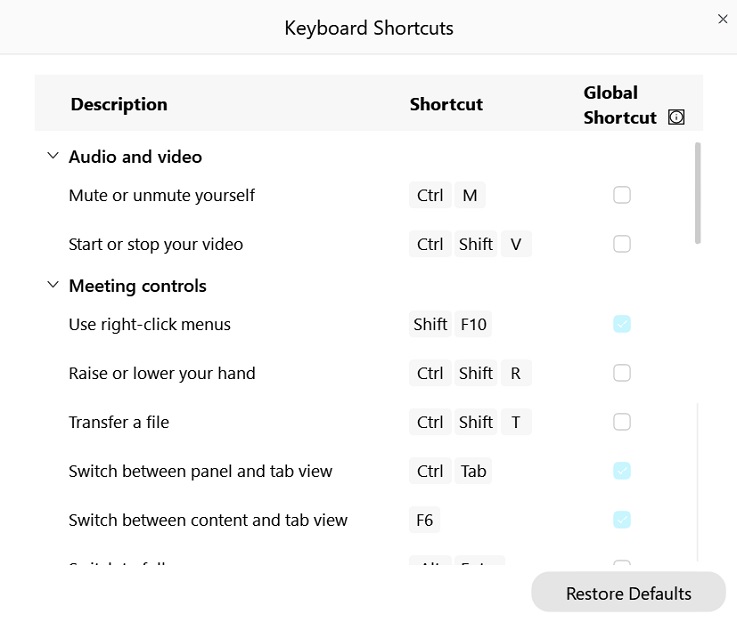 |
Klavye kısayolları yönetimi, Mac için sürüm 41.7 ve sonraki sitelerde kullanılabilir.
Varsayılan klavye kısayolları
Fareyle atanmış klavye kısayolu olan bir denetimin üzerine geldiğinde, kısayol araç ipucunda görünür.

|
Basılacak Tuş |
Şu işlemi gerçekleştirmek için |
|---|---|
|
Shift + Komut + M |
Sesinizi kapatma veya sessizden alma. |
|
Command + T |
Dosya aktarma. |
|
Sekme |
Panel ve sekme görünümü arasında geçiş yapın. |
|
F6 |
İçerik ve sekme görünümü arasında geçiş yapın. |
|
Shift + Control + F |
Geçiş tam ekran. |
|
Komut + |
Toplantı ayarlarını açın. |
|
Shift + Komut + E |
Sohbet panelini açın veya kapatın. |
|
Shift + Komut + T |
Küçük resim kenar çubuğunu göster veya gizle. |
|
Shift + Komut + H |
Video kaydı olmayan katılımcıları göster veya gizle. |
|
Shift + Komut + I |
Videolarda adları gösterebilir veya gizleyebilirsiniz. |
|
Kontrol + Shift + Q |
Toplantı kontrollerini gösterebilir veya gizleyabilirsiniz. |
|
Kontrol + P |
Her kapalı başlıklar. |
|
Command + L |
Toplantıdan veya etkinlikden ayrılin ya da toplantıyı veya etkinliği bitirin. |
|
Command + R |
Toplantıyı veya etkinliği kilitleme ya da toplantının veya etkinliğin kilidini açma. |
|
Shift + Komut + U |
Toplantı daki herkesi sessize alma. |
|
Komut + E |
Bir katılımcıyı toplantıdan, web bilgilerinden veya etkinlikten çıkar. |
|
Command + K |
Katılımcılara ayrıcalıklar atar. |
|
Option + Command + K |
İçerik paylaşmak için paylaş iletişim kutusunu açın. |
|
Command + O |
Dosya veya video paylaşın. |
|
Option + Command + B |
Bir web tarayıcısını paylaşın. |
|
Komut + 1 |
%100'e yakınlaştırın. |
|
Komut + 2 |
%200'e yakınlaştırın. |
|
Komut + 4 |
%400'e yakınlaştırın. |
|
Command + 0 |
Paylaşılan içeriği görüntüleyiciye sığdırma. |
|
Seçenek + Komut + 0 |
Paylaşılan içeriği genişliğe sığdırma. |
|
Shift + Komut + L |
Dosya paylaşırken sayfayı sola döndürme. |
| Shift + Komut + R |
Dosya paylaşırken sayfayı sağa döndürme. |
|
Shift + Komut + Kontrol + S |
Toplantı kontrollerini gösterin ve içerik paylaşırken kayan pencereler arasında geçiş yapın. |
|
Seçenek + Shift + Komut + H |
Paylaşım sırasında temiz modu girin. |
|
Command + Y |
Paylaşılan sayfanızın, slaytınızın veya beyaz tahtanızın aynı görünümünü herkesin görebilmesi için ekranı senkronize edin. |
|
Shift + Komut + O |
Beyaz tahta için yazı tipi boyutunu ayarlayın. |
|
Shift + Komut + N |
Beyaz tahta sayfası ekleyin. |
|
Seçenek + Komut + Sil |
İşaretçilerimi temizle. |
|
Seçenek + Shift + Komut + Sil |
Tüm imleçleri temizle. |
|
Komut + Sil |
Beyaz tahtada tüm açıklamaları temizleme. |
|
Esc |
Tam ekran modunda işlem iptal etme veya etkin bir pencere, menü, panel veya bildirimi ekran paylaşımı kapatın. |
|
Kontrol + Shift + A |
Altyazıları açın veya kapatın. |
|
Kontrol + Vardiya + B | Beyaz tahta paylaşma. |
|
Kontrol + Shift + G |
Lobiden katılımcıları kabul edin.
|
|
Kontrol + Shift + K |
Yeni sohbet mesajları için ekran okuyucu bildirimlerini açma veya kapatma. |
|
Kontrol + Shift + L |
Tüm katılımcıların elini indir. |
|
Kontrol + Shift + M |
Akıllı ses modları arasında geçiş yapın: Sesime göre optimize et, Gürültü giderme, Müzik modu. |
|
Kontrol + Shift + R |
Elini kaldır veya indir. |
|
Kontrol + Shift + V |
Videonızı başlatma veya durdurma. |
|
Komut + Shift + X |
Katılımcı videolarını göster veya gizle. |
|
Kontrol + Shift + Z |
Paylaşımı durdurun. |
|
Command + O |
Dosyaya gözatma, dosya açma ve paylaşma. |
|
Command + W |
Pencereyi kapatın. |
|
Seçenek + Komut + W |
Paylaşılan bir dosyayı veya beyaz tahtayı kapatın. |
|
Command + Shift + N |
Dosya paylaşırken sayfa ekleyin. |
|
Command + Z |
Son işlemi geri alın. |
|
Command + Shift + Z |
Son işlemi tekrarla. |
|
Seçenek + Komut + W |
Eş zamanlı çeviri iletişim kutusunu açın veya kapatın. |
|
Ctrl + Komut + H |
Eş zamanlı yorumlama için çıktı dilini değiştirin. Yalnızca tercümanın bir hedef dili vardır. |
Genel kısayollar oluşturma
Bir kısayolu genel bir kısayola dönüştürün, böylece toplantı veya web semineri uygulaması odak noktasında olmasa bile kullanmaya devam edebilirsiniz.
| 1 |
Toplantı sırasında, Yardım ve Klavye |
| 2 |
Klavye Kısayolları iletişim kutusunda , kısayolun yanındaki Genel Kısayol kutusunu işaretleyin. Yerel kısayola geri dönmek için kutucuğun işaretini kaldırın. |
Kısayol komutlarını özelleştir
Varsayılan bir kısayol diğer uygulamalarda kullanmakta olduğu bir anahtar komutuyla çakışıyorsa, bu kısayolu düzenleyebilir veya silebilirsiniz.
Kısayol gereksinimleri ve sınırlamaları:
-
Geçerli bir kısayol, uygulama içinde başka bir kısayol tanımlamak için önceden kullanılmamış benzersiz bir tuş kombinasyonudur.
-
Kısayollar komut başına en fazla dört anahtar içerebilir.
-
Aşağıdaki anahtarlardan herhangi birini komut başına bir kez birleştirebilirsiniz: Option, Command, Shiftve harf, rakam, noktalama işareti veya komut olan başka bir tuş.
-
Düzenleyebilirsiniz veya silebilirsiniz tüm kısayolları Klavye Kısayolları tercihlerinde kullanılabilir.
| 1 |
Toplantı sırasında, Yardım ve Klavye
|
| 2 |
Kısayolu düzenlemek veya silmek için bir tuş komutu seçin.
|
Varsayılan kısayolları geri yükle
| 1 |
Toplantı sırasında, Yardım ve Klavye |
| 2 |
Varsayılan Ayarları Geri Yükle seçeneğine tıklayın. 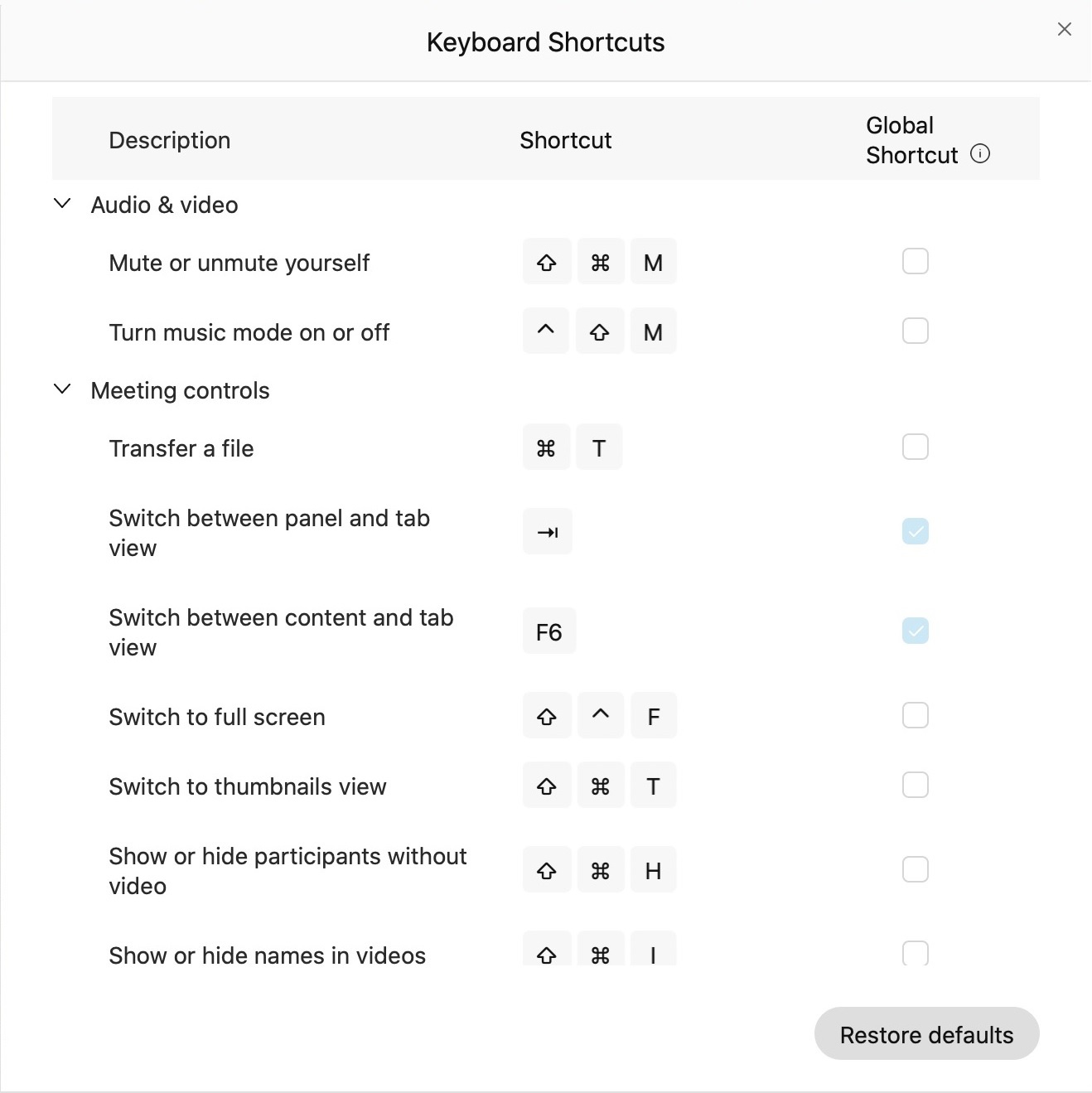 |
Kendi görüntünüzü içeren videoyu VoiceOver'a erişilebilir hale getirin.
VoiceOver, macOS işletim sisteminde yerleşik olarak bulunan ve ekranda görünenleri sesli olarak anlatan bir ekran okuyucusudur. Toplantınız sırasında VoiceOver, toplantı penceresini ve toplantının içeriğini sesli olarak açıklar.
Toplantılarda bu özellik, Webex Suite toplantı platformumuzda mevcuttur. Toplantılarınızın Webex Suite toplantı platformunu kullanıp kullanmadığını öğrenin.
Başlamadan önce
Mac'inizde VoiceOver'ı açın ve .
| 1 |
Toplantı sırasında, kendi görüntünüzün yer aldığı videoyu seçene kadar F6 tuşuna basın. Ekran okuyucunuz, kendi görüntünüzü içeren videoyu tanımlar.
|
| 2 |
İçerik paylaşırken kendi görüntünüzü öne çıkarmak için Shift tuşuna basın. + Emretmek + Kontrol + Kendi görüntünüzü öne çıkarana kadar S tuşuna basın. |
| 3 |
Kendi görüntünüzdeki videoda öğeleri seçmek için Tab tuşuna basın. |
| 4 |
Ekrandaki özçekim videosunu hareket ettirmek için Ok tuşlarını kullanın. |
Klavye kısayol yönetimi, iPadOS için sürüm 41.8 ve sonraki sitelerde kullanılabilir.
Varsayılan klavye kısayolları
|
Basılacak Tuş |
Şu işlemi gerçekleştirmek için |
|---|---|
|
Boşluk |
Kendinizi sessize alma veya sessizden alma. |
|
Shift + V |
Videonızı başlatma veya durdurma. |
|
Komut + D |
İçerik paylaşın. |
|
Komut + P |
Paylaşımı durdurun. |
Bir toplantı sırasında kullanılabilir klavye kısayollarının listesini görüntülemek için Command tuşuna basabilirsiniz.