- Kezdőlap
- /
- Cikk

Köszönjük visszajelzését.

Akadálymentesítési funkciók értekezletekhez és webináriumokhoz
 Ebben a cikkben
 Visszajelzés?
Ismerje meg az értekezletek és webináriumok akadálymentesítési támogatását a billentyűparancsok használatától a képernyőolvasókig.
Akadálymentesítési szabványok és fejlesztések
Az értekezletek, webináriumok és események akadálymentességi megfelelőségével kapcsolatos részleteket lásd a Webex értekezletekre vonatkozó önkéntes termék-hozzáférhetőségi sablonokban.
A Webex szolgáltatások akadálymentesítési fejlesztéseivel kapcsolatos további információkért lásd a Webex Meetings Suite akadálymentesítési fejlesztéseit.
Gyengénlátó támogatás
A Webex korlátozott mértékben támogatja az asztali és webes alkalmazásainkban alkalmazott alacsony látású kisegítő lehetőségeket.
-
Az alkalmazás támogatja a Windows operációs rendszer nagy kontrasztú sémáját.
-
Az alkalmazás támogatja az operációs rendszer zoom funkcióját.
Képernyőolvasó-támogatás
Teszteljük a Webex Meetings-t, hogy biztosítsuk a kompatibilitást a Freedom Scientific JAWS képernyőolvasó legújabb verziójával.
-
Az Meetings asztali alkalmazás összes billentyűparancsa képernyőolvasókkal működik.
-
A képernyőolvasók nem olvashatnak tartalmat megosztott bemutatókból, megosztott alkalmazásokból és megosztott asztalokról.
Kezelje, hogy a képernyőolvasó mely értesítéseket olvassa fel..
Billentyűparancs
Windows és MacOS rendszereken a Tab vagy a Shift + Tab billentyűkombinációval navigálhat az értekezlet ablakában. Továbbra is használhatja a következő parancsikonokat a gyorsabb navigációhoz:
-
F6— Váltás a panelek és a főablak között.
-
Ctrl + Tab– Több megnyitott panel közötti mozgás.
A billentyűparancsok elérhetők az asztali Meetings alkalmazásban, de a webes alkalmazásban nem. A webes alkalmazás korlátozott akadálymentesítési funkciókat támogat, amelyek csak a Gyengénlátóknak szóló támogatás szakaszra vonatkoznak.
Alapértelmezett billentyűparancsok
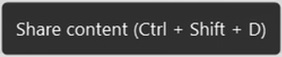
Ha a hozzárendelt gyorsbillentyűvel rendelkező vezérlőelem fölé viszi az egeret, a gyorsbillentyű megjelenik az eszköztippben.
|
Nyomja meg a gombot |
Címzett: |
|---|---|
|
Ctrl + M |
Némítsa le vagy némítsa vissza a hangot. |
|
Ctrl + Shift + V |
Indítsd el vagy állítsd le a videót. |
|
Shift + F10 |
|
|
Ctrl + Shift + E |
Utasítson ki egy résztvevőt az értekezletből, webináriumból vagy eseményből. |
|
Ctrl + Shift + I |
A nevek megjelenítése vagy elrejtése a videóban. |
| Ctrl + Shift + F |
A rajztábla betűméretének beállítása. |
|
Ctrl + Shift + N |
Táblaoldal hozzáadása. |
|
Ctrl + Shift + O |
Ürítsd ki a mutatót. |
|
Ctrl + Shift + Del |
Töröljön minden mutatót. |
|
Ctrl + Shift + R |
Emelje fel vagy engedje le a kezét. |
|
Ctrl + Shift + T |
Fájl átvitele. |
|
Ctrl + Del |
Töröljön minden megjegyzést a rajztábláról. |
|
Ctrl + Tab |
Váltás a lap- és panelnézetek között. A következő párbeszédpaneleken válthat a lapok között:
|
|
F6 |
Váltás a tartalom és a panelek területe között. |
|
Alt + Enter |
Dokumentummegosztáskor teljes képernyős megjelenítés szükséges. |
|
Ctrl + Shift + P |
Résztvevők megjelenítése vagy elrejtése videó nélkül. |
|
Ctrl + Shift + Alt + X |
Résztvevői videók megjelenítése vagy elrejtése. |
|
Ctrl + Shift + Y |
Szinkronizálja egy megosztott oldal, dia vagy rajztábla megjelenítését, hogy mindenki ugyanazt a nézetet lássa. |
|
Ctrl + Shift + H |
Megjeleníti vagy elrejti a menüsort. |
|
Ctrl + E |
Nyissa meg vagy zárja be a Csevegés panelt. |
|
Ctrl + K |
Jogosultságok hozzárendelése a résztvevőkhöz. |
|
Ctrl + P |
Zárt feliratok kezelése. |
|
Ctrl + Shift + K |
Új csevegőüzenetek képernyőolvasó-értesítéseinek be- és kikapcsolása. |
|
Ctrl + Shift + M |
Váltás a Webex intelligens hangmódjai között: Optimalizálja a hangomat, Zajeltávolítás, Zene mód. |
|
Ctrl + / |
Parancsikon-beállítások megnyitása. |
|
Ctrl + 0 |
Illessze a megosztott tartalmat a megjelenítőhöz. |
|
Ctrl + 2 |
A panelek méretét 20% -ra. |
|
Ctrl + 3 |
A panelek méretét 30% -ra. |
|
Ctrl + 4 |
A panelek méretét 40% -ra. |
|
Ctrl + 5 |
A panelek méretét 50% -ra módosítsa. |
|
Ctrl + B |
Webböngésző megosztása. |
|
Ctrl + L |
Hagyja el vagy fejezze be a találkozót/eseményt. |
|
Ctrl + R |
Zárolja vagy oldja fel a találkozót. |
|
Ctrl + O |
Fájl megnyitásához és megosztásához tallózzon. |
|
Ctrl + T |
A miniatűr oldalsáv megjelenítése vagy elrejtése. |
|
Ctrl + Shift + U |
Minden résztvevő elnémítása. |
|
Ctrl + Shift + L (Csak házigazdák és társházigazdák) |
Emelje fel a kezét! |
|
Ctrl + Shift + S |
Minden résztvevő számára lehetővé teszi a megosztást. |
|
Ctrl + Shift + G |
Vegyél fel résztvevőket az előtérből. |
|
Ctrl + Shift + A |
A képaláírások be- vagy kikapcsolása. |
|
Ctrl + Shift + D |
Ossza meg a képernyőjét. |
|
Ctrl + Shift + B |
Ossz meg egy táblát. |
|
Ctrl + Shift + Z |
Hagyd abba a megosztást. |
|
Ctrl + Shift + W |
A megosztott tartalmat igazítsa a szélességhez. |
|
Ctrl + Shift + < |
Fájlmegosztás közben forgassa el az oldalt balra. |
|
Ctrl + Shift + > |
Fájlmegosztás közben forgassa el az oldalt jobbra. |
|
Ctrl + Shift + Alt |
Az Értekezlet-vezérlők panel megjelenítése megosztás közben. |
|
Ctrl + Shift + Q |
Megosztás közben megjelenítheti vagy elrejtheti a megbeszélés vezérlőit, paneljeit és értesítéseit. |
|
Esc |
Töröljön egy műveletet, vagy zárjon be egy aktív ablakot, menüt, panelt vagy értesítést teljes képernyős megosztás üzemmódban. |
|
F1 |
Hozzáférés a Webex Meeting súgójához. |
|
OldFel |
Fájlmegosztás közben térjen vissza az előző diára. |
|
OldLe |
Fájlmegosztás közben lépjen a következő diára. |
|
Alt + F4 |
Bármely párbeszédpanel bezárása. |
|
Ctrl + A |
Szöveg másolása a Csevegő panelről. |
|
Ctrl + + |
Megosztás közben közelítsen rá. |
|
Ctrl + - |
Megosztás közben kicsinyít. |
|
Ctrl + W |
Megosztott fájl bezárása. |
|
Ctrl + Z |
Az utolsó művelet visszavonása. |
|
Ctrl + Y |
Ismételje meg az utolsó műveletet. |
|
Alt + Shift + W |
Nyissa meg a szinkrontolmácsolás párbeszédpanelt. |
|
Alt + Shift + H |
Váltsa át a kimeneti nyelvet szinkrontolmácsoláshoz. Csak a tolmácsnak van célnyelve. |
|
Alt + Shift + R |
Távoli vezérlés vége. |
Globális parancsikonok készítése
Alakítson át egy parancsikont globális parancsikonná, hogy akkor is használhassa, ha a megbeszélés vagy webinárium alkalmazása nincs fókuszban.
| 1 |
Tárgyalás közben válassza a . |
| 2 |
A Billentyűparancsok párbeszédablakban jelölje be a billentyűparancs melletti Globális billentyűparancs jelölőnégyzetet. Törölje a jelet a jelölőnégyzetből a helyi parancsikon használatának visszaállításához. |
Parancsikonparancsok testreszabása
Ha egy alapértelmezett gyorsbillentyű ütközik egy olyan billentyűparancskal, amelyet más alkalmazásokban használ, szerkesztheti vagy törölheti azt.
Gyorsbillentyűk követelményei és korlátozásai:
-
Egy érvényes billentyűparancsnak egyedi billentyűkombinációnak kell lennie, amelyet még nem használtak egy másik billentyűparancs definiálására az alkalmazáson belül.
-
A parancsikonok parancsonként legfeljebb négy billentyűt tartalmazhatnak.
-
A következő billentyűk bármelyikét kombinálhatja parancsonként egyszer: Alt, Ctrl, Shift, és egy másik billentyű, ami betű, szám, írásjel vagy parancs.
-
A gyorsbillentyű funkció nem támogat bizonyos speciális billentyűket, mint például a PrtSc-t, ezért nem lehet őket belefoglalni egy parancsba.
-
Néhány alapértelmezett billentyűparancs, mint például az F6 vagy a Ctrl Tab, nem testreszabható. Az összes szerkeszthető vagy törölhető billentyűparancs megjelenik a Billentyűparancsok beállításai között.
| 1 |
Tárgyalás közben válassza a .
|
| 2 |
Válasszon ki egy billentyűparancsot a parancsikon szerkesztéséhez vagy törléséhez.
|
Alapértelmezett parancsikonok visszaállítása
| 1 |
Tárgyalás közben válassza a . |
| 2 |
Kattintson az Alapértelmezett beállítások visszaállításagombra. 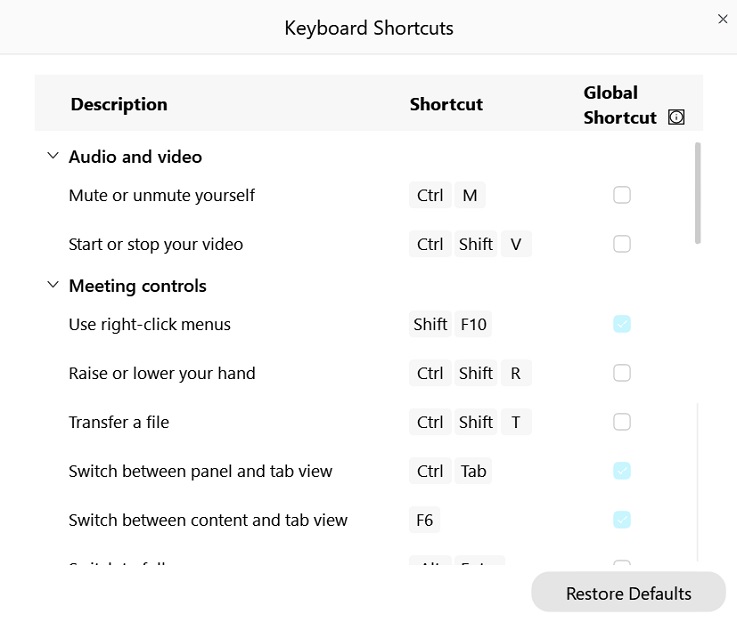 |
A billentyűparancsok kezelése elérhető Mac rendszeren 41.7-es és újabb verziókban.
Alapértelmezett billentyűparancsok
Ha a hozzárendelt gyorsbillentyűvel rendelkező vezérlőelem fölé viszi az egeret, a gyorsbillentyű megjelenik az eszköztippben.

|
Nyomja meg a gombot |
Címzett: |
|---|---|
|
Shift + Command + M |
Némítsa le vagy némítsa vissza a hangot. |
|
Command + T |
Fájl átvitele. |
|
Lap |
Váltás a panel- és a lapnézet között. |
|
F6 |
Váltás a tartalom és a lapnézet között. |
|
Shift + Control + F |
Váltson teljes képernyőre. |
|
Parancs + |
Megbeszélésbeállítások megnyitása. |
|
Shift + Command + E |
Nyissa meg vagy zárja be a Csevegés panelt. |
|
Shift + Command + T |
Bélyegképek oldalsávjának megjelenítése vagy elrejtése. |
|
Shift + Command + H |
Résztvevők megjelenítése vagy elrejtése videó nélkül. |
|
Shift + Command + I |
Nevek megjelenítése vagy elrejtése a videókban. |
|
Control + Shift + Q |
Az értekezlet-vezérlők megjelenítése vagy elrejtése. |
|
Vezérlés + P |
Zárt feliratok kezelése. |
|
Command + L |
Hagyja el vagy fejezze be a találkozót vagy eseményt. |
|
Command + R |
Zárolja vagy oldja fel a találkozót vagy eseményt. |
|
Shift + Command + U |
Némíts le mindenkit a megbeszélésen. |
|
Command + E |
Utasítson ki egy résztvevőt az értekezletről, webináriumról vagy eseményről. |
|
Command + K |
Jogosultságok hozzárendelése a résztvevőkhöz. |
|
Opció + Command + K |
A tartalom megosztásához nyissa meg a megosztási párbeszédablakot. |
|
Command + O |
Fájl vagy videó megosztása. |
|
Opció + Command + B |
Webböngésző megosztása. |
|
Command + 1 |
Nagyítás 100% -ra. |
|
Command + 2 |
Közelíts rá 200% -ra. |
|
Command + 4 |
Közelíts rá 400% -ra. |
|
Command + 0 |
Illessze a megosztott tartalmat a megjelenítőhöz. |
|
Opció + Command + 0 |
A megosztott tartalmat igazítsa a szélességhez. |
|
Shift + Command + L |
Fájlmegosztás közben forgassa el az oldalt balra. |
| Shift + Command + R |
Fájlmegosztás közben forgassa el az oldalt jobbra. |
|
Shift + Command + Control + S |
Megjeleníti a megbeszélés vezérlőit, és vált a lebegő ablakok között tartalommegosztáskor. |
|
Opció + Shift + Command + H |
Megosztás közben lépjen be a Clean (Tisztítás) üzemmódba. |
|
Parancs + Y |
Szinkronizálja a kijelzőt, hogy mindenki ugyanúgy lássa a megosztott oldalát, diáját vagy rajztábláját. |
|
Shift + Command + O |
A rajztábla betűméretének beállítása. |
|
Shift + Command + N |
Táblaoldal hozzáadása. |
|
Opció + Parancs + Törlés |
Töröld a tanácsaimat. |
|
Opció + Shift + Command + Törlés |
Töröljön minden mutatót. |
|
Command + Delete |
Töröljön minden megjegyzést a rajztábláról. |
|
Esc |
Töröljön egy műveletet, vagy zárjon be egy aktív ablakot, menüt, panelt vagy értesítést teljes képernyős megosztás üzemmódban. |
|
Control + Shift + A |
Feliratok be- vagy kikapcsolása. |
|
Ellenőrzés + Váltás + B. | Ossz meg egy táblát. |
|
Control + Shift + G |
Vegyél fel résztvevőket az előtérből.
|
|
Vezérlés + Shift + K |
Új csevegőüzenetek képernyőolvasó-értesítéseinek be- és kikapcsolása. |
|
Control + Shift + L |
Engedje le az összes résztvevő kezét. |
|
Vezérlés + Shift + M |
Váltás az intelligens hangmódok között: Optimalizálás a hangomhoz, Zajszűrés, Zene mód. |
|
Control + Shift + R |
Emelje fel vagy engedje le a kezét. |
|
Control + Shift + V |
Indítsd el vagy állítsd le a videót. |
|
Command + Shift + X |
Résztvevői videók megjelenítése vagy elrejtése. |
|
Control + Shift + Z |
Hagyd abba a megosztást. |
|
Command + O |
Fájl megnyitásához és megosztásához tallózzon. |
|
Command + W |
Ablak bezárása. |
|
Opció + Command + W |
Közös fájl vagy rajztábla bezárása. |
|
Command + Shift + N |
Oldal hozzáadása fájlmegosztás közben. |
|
Command + Z |
Az utolsó művelet visszavonása. |
|
Command + Shift + Z |
Ismételje meg az utolsó műveletet. |
|
Opció + Command + W |
Nyissa meg vagy zárja be a szinkrontolmácsolás párbeszédpanelt. |
|
Ctrl + Command + H |
Váltsa át a kimeneti nyelvet szinkrontolmácsoláshoz. Csak a tolmácsnak van célnyelve. |
Globális parancsikonok készítése
Alakítson át egy parancsikont globális parancsikonná, hogy akkor is használhassa, ha a megbeszélés vagy webinárium alkalmazása nincs fókuszban.
| 1 |
Tárgyalás közben válassza a . |
| 2 |
A Billentyűparancsok párbeszédablakban jelölje be a billentyűparancs melletti Globális billentyűparancs jelölőnégyzetet. Törölje a jelet a jelölőnégyzetből a helyi parancsikon használatának visszaállításához. |
Parancsikonparancsok testreszabása
Ha egy alapértelmezett gyorsbillentyű ütközik egy olyan billentyűparancskal, amelyet más alkalmazásokban használ, szerkesztheti vagy törölheti azt.
Gyorsbillentyűk követelményei és korlátozásai:
-
Az érvényes gyorsbillentyű olyan egyedi billentyűkombináció, amelyet még nem használtak az alkalmazáson belüli másik gyorsbillentyű meghatározásához.
-
A parancsikonok parancsonként legfeljebb négy billentyűt tartalmazhatnak.
-
A következő billentyűk bármelyikét kombinálhatja parancsonként egyszer: Option, Command, Shift, és egy másik billentyű, amely betű, szám, írásjel vagy parancs.
-
Minden szerkeszthető vagy törölhető parancsikon megtalálható a Billentyűparancsok beállításaiban.
| 1 |
Tárgyalás közben válassza a .
|
| 2 |
Válasszon ki egy billentyűparancsot a parancsikon szerkesztéséhez vagy törléséhez.
|
Alapértelmezett parancsikonok visszaállítása
| 1 |
Tárgyalás közben válassza a . |
| 2 |
Kattintson az Alapértelmezett beállítások visszaállításagombra. 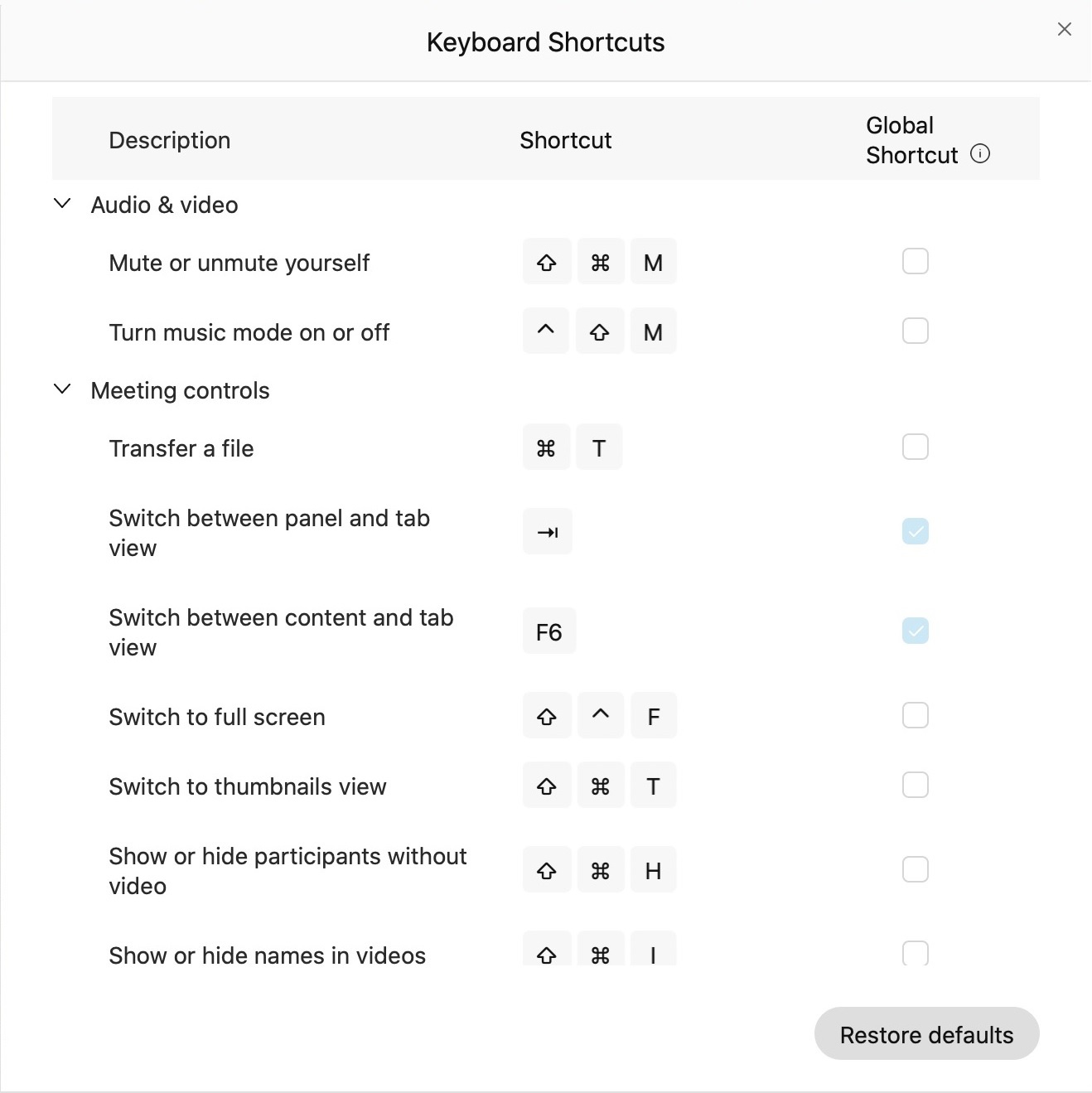 |
Önnézetes videód VoiceOverrel való hozzáférhetővé tétele
A VoiceOver egy beépített képernyőolvasó macOS rendszerhez, amely hangosan leírja a képernyőn megjelenő tartalmat. A megbeszélés során a VoiceOver ismerteti a megbeszélés ablakát és a megbeszélés tartalmát.
Értekezleteken ez a funkció a Webex Suite értekezleti platformunkon érhető el. Tudja meg, hogy a megbeszélései a Webex Suite megbeszélésplatformot használják-e.
Mielőtt elkezdené
Mac gépen kapcsolja be a VoiceOver funkciót, majd a Billentyűzetnavigáció funkciót a .
| 1 |
A megbeszélés során nyomja meg az F6 billentyűkombinációt, amíg ki nem jelöli a saját nézetű videóját. A képernyőolvasód leírja az önnézetes videódat.
|
| 2 |
Saját nézetű videójának kiemeléséhez tartalommegosztás közben nyomja meg a Shift billentyűt + Parancs + Ellenőrzés + S, amíg ki nem jelölöd a saját videódat. |
| 3 |
Nyomja meg a Tab billentyűt az elemek kiválasztásához az önnézetes videóban. |
| 4 |
A nyílbillentyűkkel mozgathatja az önnézetes videót a képernyőn. |
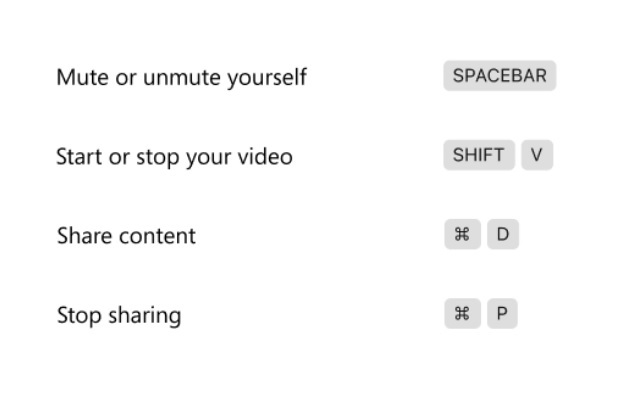
A gyorsbillentyű-kezelő az iPadOS 41.8-as és újabb verzióiban érhető el.
Alapértelmezett billentyűparancsok
|
Nyomja meg a gombot |
Címzett: |
|---|---|
|
Szóköz |
Némítsd vagy némítsd le magad. |
|
Shift + V |
Indítsd el vagy állítsd le a videót. |
|
Command + D |
Tartalom megosztása. |
|
Command + P |
Hagyd abba a megosztást. |
Tárgyalás közben a Command gomb megnyomásával megjelenítheti az elérhető billentyűparancsok listáját.