- Start
- /
- Artikel

Tack för din feedback.


 I den här artikeln
 Har du feedback?
Automatiskt svar ansluter automatiskt inkommande samtal för licensierade Webex Calling -användare, vilket minskar manuell ansträngning, minimerar missade samtal och förbättrar den totala driftseffektiviteten.
I krävande miljöer som callcenter, IT-helpdesk och mottagningsområden är snabba svarstider avgörande. Eftersom standardarbet Webex Calling sflödet kräver manuell samtalsgodkännande kan användarna uppleva förseningar som påverkar produktiviteten och den övergripande kundupplevelsen.
Aktivering av automatiskt svar för Webex Calling användare automatiserar denna process så att inkommande samtal accepteras omedelbart. Den här funktionen effektiviserar arbetsflöden, minskar missade samtal och förbättrar driftseffektiviteten.
Administratörer kan konfigurera dessa inställningar för automatiskt svar för Webex Calling användare, arbetsytor och virtuella linjer i Control Hub:
-
Val av föredragna svarare: Välj önskad svarare, till exempel Webex-appen för stationär dator eller en Cisco-skrivbordstelefon.
Föredragen svarare är en delad samtalsinställning som kan användas av flera samtalsfunktioner som stöder automatiskt svar.
Den identifierar den enhet du föredrar att använda för automatiskt besvarade samtal. Om du väljer en föredragen svarsenhet aktiveras inte Autosvar. Autosvar konfigureras separat.
Användare kan visa och ändra sina föredragna svarare från Webex App eller User Hub. Inställningen kan förbli tillgänglig även om användarens automatiska svar är inaktiverat eftersom den delas mellan samtalsfunktioner som stöds.
- Aktivera eller inaktivera Autosvar: Aktivera eller inaktivera Autosvar för specifika användare eller arbetsytor.
- Användarbehörigheter: Valfritt: Aktivera Tillåt användaren att inaktivera Autosvar genom att välja Ingen som önskad enhet. Om du aktiverar det här alternativet kan användare eller agenter inaktivera Autosvar genom att välja Ingen som önskad enhet i Webex App eller User Hub.
Inställningarna för automatiskt svar är tillgängliga i samtalsmallar. Administratörer kan använda samtalsmallar i Control Hub för att tillämpa dessa inställningar för användare i bulk.
Aktivera eller inaktivera Autosvar för användare
Konfigurera Autosvar och önskad svarsenhet för en enskild Webex Calling användare.
| 1 |
Logga in på Control Hub. |
| 2 |
Gå till dare och välj en användare. |
| 3 |
Klicka på Ringa. |
| 4 |
Klicka på Svar inställningar i Samtalshantering. 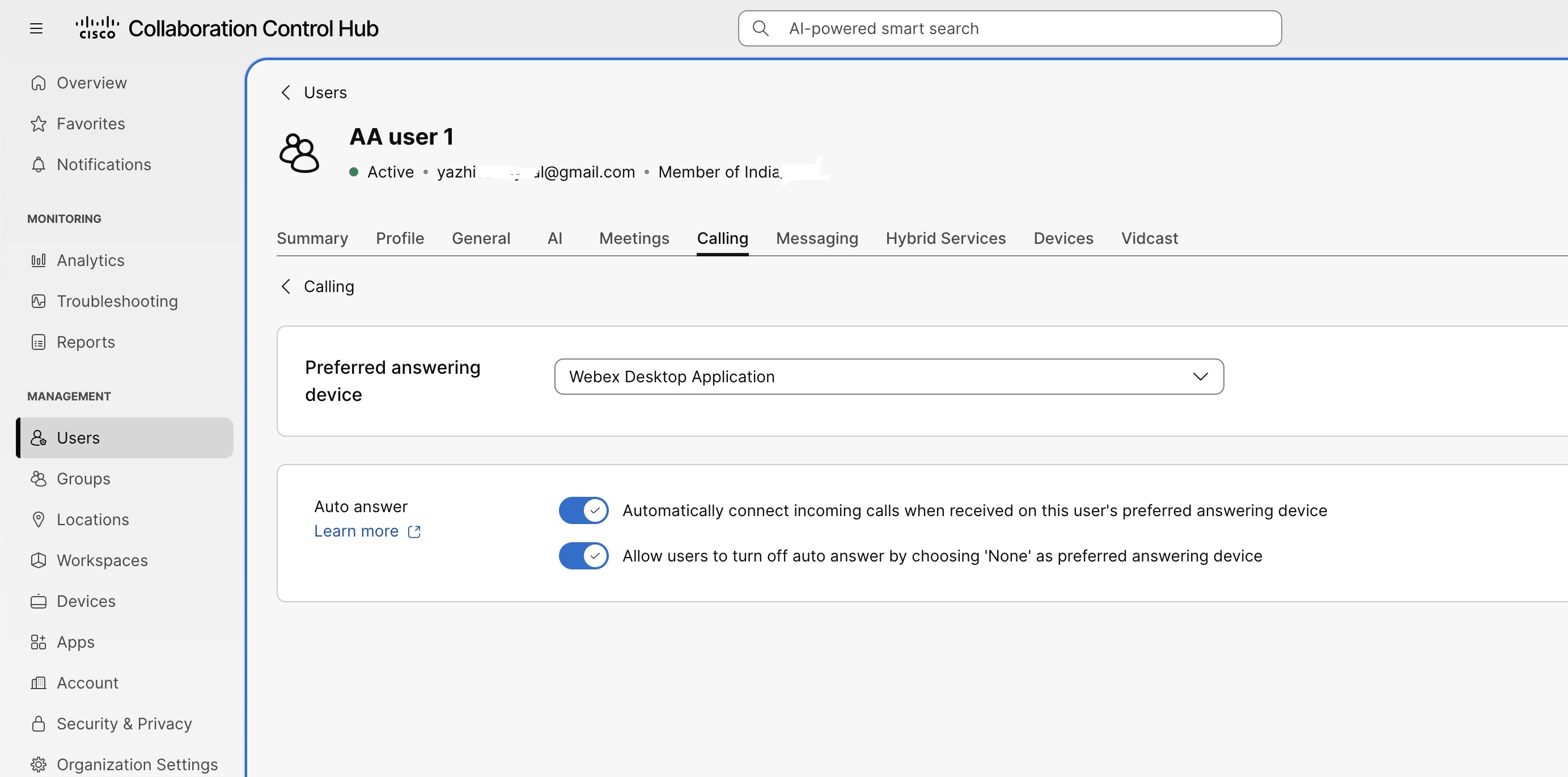
|
| 5 |
Som standard är den föredragna svararen inställd på Ingen. Använd rullgardinsmenyn för att välja en enhet för Autosvar. Du kan välja Webex-appen för stationär eller Cisco skrivbordstelefon. Om önskad svarare är inställd på Ingen kan Autosvar fortfarande använda en kvalificerad enhet när endast en enhet eller klient som stöds är tillgänglig. Om flera kvalificerade enheter eller klienter är tillgängliga väljer du en önskad telefonsvar are för att svara automatiskt på samtalen. När Autosvar är aktiverat och Före dragen svar are är inställd på Ingen visar Control Hub ett av följande meddelanden:
|
| 6 |
Aktivera eller inaktivera det automatiska svaret. Slå på Autosvar för att aktivera funktionen. Välj en föredragen svarare för att ange slutpunkten som automatiskt svarar på kvalificerade inkommande samtal. Webex-applikationstilldelningar är inte specifika för användarens automatiska svar. När önskad svarsenhet är inställd på Ingen utvärderar systemet alla kvalificerade Webex-klienter för att avgöra tillgängligheten för automatiskt svar:
|
| 7 |
Som standard är Till åt användare att inaktivera Autosvar genom att välja Ingen eftersom föredragna svar are är aktiverat. När den är aktiverad kan användaren stänga av Autosvar genom att välja Ingen som den föredragna svararen i Webex App eller User Hub. Inaktivera den här inställningen om du vill förhindra att användaren väljer Ingen och stänger av Autosvar. |
| 8 |
Klicka på Spara. Control Hub bekräftar att inställningarna för autosvar uppdaterades. |
Konfigurera autosvar för virtuella linjer
Konfigurera Autosvar för en virtuell linje och välj den tilldelade enheten som svarar på inkommande samtal.
| 1 |
Logga in på Control Hub. |
| 2 |
Gå till . |
| 3 |
Klicka på Virtuella linjer och välj en virtuell linje. |
| 4 |
Klicka på fliken Sam tal. |
| 5 |
Klicka på Svar inställningar i Samtalshantering. |
| 6 |
Som standard är den föredragna svararen inställd på Ingen. Använd rullgardinsmenyn för att välja en enhet för Autosvar. Du kan välja Webex-appen för stationär eller Cisco skrivbordstelefon. |
| 7 |
Aktivera eller inaktivera det automatiska svaret. Slå på Autosvar för att aktivera funktionen. Välj en föredragen svarare för att ange slutpunkten som automatiskt svarar på kvalificerade inkommande samtal. Om den virtuella linjen inte har någon tilldelad enhet som kan ringa eller ta emot samtal öppnar du fliken Enheter och tilldelar den virtuella linjen till en enhet som stöds innan du konfigurerar Autosvar. Om flera enheter som stöds är tillgängliga konfigurerar du en föredragen svar are. |
| 8 |
Som standard är Till åt användare att inaktivera Autosvar genom att välja Ingen eftersom föredragna svar are är aktiverat. När den är aktiverad kan användaren stänga av Autosvar genom att välja Ingen som den föredragna svararen i Webex App eller User Hub. Inaktivera den här inställningen om du vill förhindra att användaren väljer Ingen och stänger av Autosvar. |
| 9 |
Klicka på Spara. Control Hub bekräftar att inställningarna för autosvar uppdaterades. |
För både delade och icke-delade virtuella linjer, om Autosvar är aktiverat och linjen bara har en kompatibel slutpunkt, besvarar systemet automatiskt inkommande samtal till den slutpunkten.
Konfigurera autosvar för arbetsytor
Konfigurera autosvar och önskad svarsenhet för en Webex Calling arbetsyta.
| 1 |
Logga in på Control Hub. |
| 2 |
Gå till Han och välj en arbetsyta. |
| 3 |
Klicka på fliken Sam tal. |
| 4 |
Klicka på Svar inställningar i Samtalshantering. 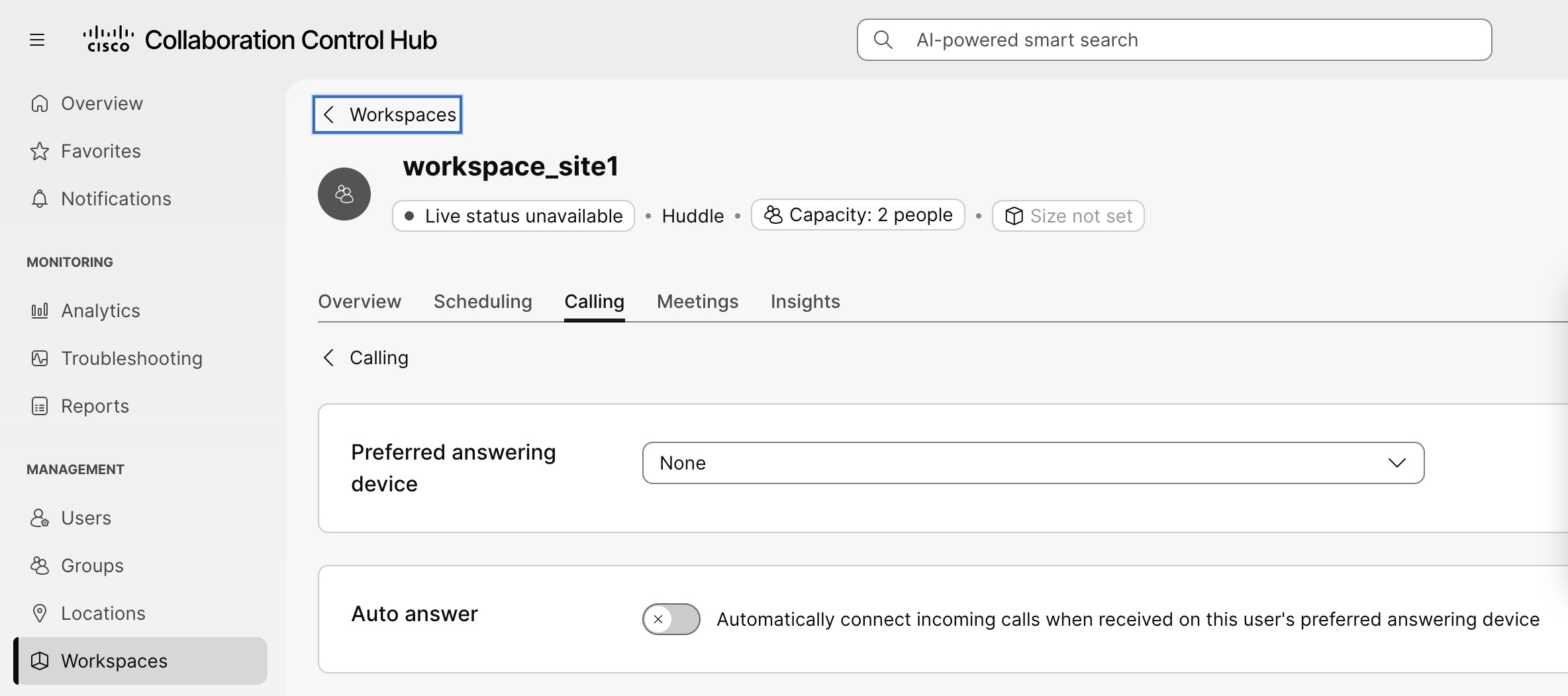
|
| 5 |
Som standard är den föredragna svararen inställd på Ingen. Använd rullgardinsmenyn för att välja en Cisco-skrivbordstelefon som stöds. |
| 6 |
Aktivera eller inaktivera det automatiska svaret. Slå på Autosvar för att aktivera funktionen. Välj en föredragen svarare för att ange slutpunkten som automatiskt svarar på kvalificerade inkommande samtal. Om flera enheter som stöds är tillgängliga konfigurerar du en föredragen svar are. |
| 7 |
Klicka på Spara. Control Hub bekräftar att inställningarna för autosvar uppdaterades. |
Konfigurera autosvar med hjälp av en samtalsmall
Skapa en samtalsmall för att tillämpa konsekventa inställningar för automatiskt svar på användare i bulk.
| 1 |
Logga in på Control Hub. |
| 2 |
Gå till . |
| 3 |
Klicka på Skapa mall. |
| 4 |
Ange mallens namn och beskrivning i Allmänt. |
| 5 |
Akti vera Automatiskt svar i Svarinställningar. |
| 6 |
Välj vad du vill prioritera för målanvändarna:
|
| 7 |
Som standard är Till åt användare att inaktivera Autosvar genom att välja Ingen eftersom föredragna svar are är aktiverat. När den är aktiverad kan användaren stänga av Autosvar genom att välja Ingen som den föredragna svararen i Webex App eller User Hub. Inaktivera den här inställningen om du vill förhindra att användaren väljer Ingen och stänger av Autosvar. |
| 8 |
Klicka på Skapa mall och sedan på nästa. |
| 9 |
Sök efter och välj de grupper eller platser som du vill använda mallen på. |
| 10 |
Klicka på Klar. |
Control Hub skapar samtalsmallen och tillämpar dess inställningar för automatiskt svar på de valda grupperna eller platserna.
Enheter som stöds för Autosvar
Autosvar kräver en registrerad enhet som stöder automatiskt svar.
Dessa enheter stöder Autosvar:
-
Cisco Multiplatformstelefoner (MPP)
-
Cisco skrivbordstelefon 9841, 9851, 9861 och 9871
-
Webex-app för dator
-
Polycom-enheter
-
Yealink-enheter
-
Stödda AudioCodes-telefoner
-
Stödda SNOM-telefoner
Stödet för autosvar varierar beroende på enhetsmodell. Funk tionen kanske inte är tillgänglig på alla modeller som anges i det här avsnittet.
Dessa enheter stöder inte Autosvar:
-
RoomOS-användarslutpunkter, till exempel Cisco Desk Pro
-
Webex-appen för mobila enheter, surfplattor och WebRTC
-
Analoga telefoner
-
DECT-enheter
-
Kundhanterade och partnerhanterade enheter
Begränsningar
-
Autosvar fungerar inte när den önskade enheten är oregistrerad eller inte stöder Autosvar. Inkommande samtal följer det vanliga ringbeteendet.
-
Inställningarna för automatiskt svar på samtalsmallen hoppar över om den prioriterade enheten inte är tillgänglig för användaren.
-
Hot Desk-enheter och icke-primära enheter stöds inte som föredragna svar are under bulkprovisionering av samtalsmallar.
-
Autosvar gäller inte för jaktgrupper med samtidig ringning, användarens samtidiga ringning eller Executive Assistant-scenarier där chefen och assistenten varnas samtidigt. Dessa samtal fortsätter att ringa normalt.
-
Automatiskt svar för användare och automatiskt svar i kundassistanskön konfigureras separat. Automatiskt svar i kundassistans har företräde framför Aut osvar på användarnivå.
-
Autosvar respekteras inte för samtal som väntar på samtal.


