- Головна
- /
- Стаття

Дякуємо за відгук.


Почніть роботу з новою серією Cisco IP DECT 6800
 У цій статті
 Надіслати відгук?
Як локальний адміністратор, вам потрібно налаштувати базову станцію та телефони у вашому місці.
Налаштування системи
Рішення Cisco IP DECT може використовувати будь-яку комбінацію пристроїв Cisco, перелічених нижче:
-
Одноклітинна базова станція Cisco IP DECT DBS 110 (може використовуватися лише з іншими DBS-110)
-
Багатоклітинна базова станція Cisco IP DECT 210 (може використовуватися лише з іншими DBS-210)
-
Телефон Cisco IP DECT 6823 Телефон
-
Телефон Cisco IP DECT 6825: стандартні та міцні телефони
Разом ці продукти забезпечують зручність мобільного рішення DECT для Webex Carrier та Webex Calling платформ. Коли ви отримаєте нову базову станцію та телефони, вам потрібно:
-
Розпакуйте принаймні одну трубку та підкладку для зарядки. Заряджайте трубку на зарядній підставці протягом 10 годин, перш ніж використовувати її. Дивіться ці статті для отримання додаткової інформації:
-
Кожна трубка має унікальний міжнародний ідентифікаційний номер портативного обладнання (IPEI), зазначений на коробці продукту або в відсіку для акумуляторів. Складіть список кожного номера IPEI та зберіть цю інформацію для кожної трубки:
-
Номери телефонів
-
Призначено ім'я користувача та пароль для Webex Calling
-
Ім'я користувача та пароль BroadSoft XSI (якщо потрібно)
-
Ім'я та номер голосової пошти
-
-
Використовуйте інструмент обстеження сайту на трубці, щоб визначити найкраще місце для встановлення базової станції. Для отримання додаткової інформації див. розділ Виконання опитування сайту для вашої серії Cisco IP DECT 6800
-
Встановіть базову станцію на стіну, стелю або письмовий стіл. Підключіть базову станцію до локальної мережі та забезпечте живлення базової станції, якщо ваша локальна мережа не підтримує живлення через Ethernet (PoE).
-
Дозволити базовій станції автоматично налаштовувати. Базова станція зв'язується з серверами для інформації про конфігурацію та забезпечення.
-
Після налаштування базової станції ви підключаєтесь до веб-сторінки базової станції зі свого комп'ютера та налаштовуєте трубки.
-
Після налаштування телефонів ви вмикаєте повністю заряджені телефони і налаштовуєте їх на зв'язок з базовою станцією.
-
З налаштованими телефонами ви можете розповсюджувати телефони користувачам. Переконайтеся, що ви надали користувачам свої PIN-коди голосової пошти та цю URL-адресу: https://help.webex.com. Цей сайт дає користувачам інструкції щодо використання трубки.
Порівняння пристроїв на базових станціях DECT та ретрансляторах
У наступній таблиці наведено порівняння пристроїв одноклітинної базової станції Cisco IP DECT DBS-110 та багатоклітинної базової станції Cisco IP DECT DBS-210.
|
Особливість |
Подробиці |
|---|---|
|
Ємність одиниці: Одноклітинний режим |
Одноклітинна базова станція DECT 110: До 30 SIP-реєстрацій і до 10 одночасних дзвінків
Багатоклітинна базова станція DECT 210: До 30 SIP-реєстрацій і до 10 одночасних дзвінків |
|
Багатоклітинний режим: |
Одноклітинна базова станція DECT 110: Підтримується в режимі однієї або подвійної комірки з розгорнутими 2 базовими станціями: До 30 SIP-реєстрацій і до 20 одночасних дзвінків Мережі DECT з використанням базових станцій DECT 210 з розгорнутими 250 базовими станціями: До 1000 SIP-реєстрацій і до 2000 одночасних дзвінків |
|
Базові станції та ретранслятори: Одноклітинний режим: |
Одноклітинна базова станція DECT 110: 1 базова станція і до 6 повторювачів
Багатоклітинна базова станція DECT 210: 1 базова станція і до 3 повторювачів |
|
Багатоклітинний режим |
Одноклітинна базова станція DECT 110: Не підтримується в багатоклітинному режимі
Багатоклітинна базова станція DECT 210: До 250 базових станцій або до 50 базових станцій і 100 повторювачів |
|
Контроль дзвінків та аудіо функції |
|
Особливості та переваги Cisco IP 6823 та Cisco IP 6825
У наведеній нижче таблиці перераховані функції та переваги одноклітинної базової станції Cisco IP DECT DBS-110 та багатоклітинної базової станції Cisco IP DECT DBS-210.
|
Особливість |
Переваги |
|---|---|
|
Ергономічний дизайн |
Простий у використанні інтерфейс, що забезпечує традиційний інтерфейс цифрової розширеної бездротової телекомунікації (DECT), схожий на телефон |
|
Графічний дисплей |
6823:128 х 160 пікселів, 64K TFT-дисплей 6825:240 х 320 пікселів, 64K TFT-дисплей Обидва телефони: 3-кольоровий світлодіод MWI |
|
Телефон (HAC) |
Усі телефони 6825 сумісні зі слуховими апаратами (HAC) і відповідають вимогам гучності Федеральної комісії зв'язку (FCC) відповідно до Закону про американців з інвалідністю (ADA)
Ви можете задовольнити вимоги до гучності розділу 508, використовуючи стандартні вбудовані підсилювачі трубки, такі як підсилювачі Walker Equipment W-10 або CE-100
Відповідність HAC - FCC частина 68 та Австралія S040 |
|
гарнітура |
Тільки 6825: Bluetooth LE 4.1 6823 і 6825:3,5 мм дротова гарнітура, сумісна з iPhone
Серія 6800 забезпечує виняткову шумоізоляцію при використанні з Cisco Headset |
|
Регулювання гучності |
Перемикач регулювання гучності забезпечує легке регулювання рівня децибел трубки, динаміка монітора та дзвінка |
|
Ключі |
|
|
Час автономної роботи |
|
|
Повні лінії підтримуються |
6823 і 6825:2 лінії (SIP-реєстрації) |
|
Вага |
6823 і 6825:3 унції. (86 г) |
|
дисплей |
6823:1,7 дюйма (4,3 см) 128 х 160 пікселів, 64K TFT-дисплей 6825:2,0 дюйма (5,0 см), 240 х 320 пікселів, 64K TFT-дисплей |
Монтуйте базову станцію або ретранслятор на стелі
Можна змонтувати базову станцію або ретранслятор на стелі. Вони використовують спеціальний кронштейн для кріплення стелі, який можна встановити на стелю. Потрібно замовити кронштейн для кріплення стелі.
Можна змонтувати базову станцію на стелі. Базова станція має спеціальний кронштейн для кріплення стелі, який можна встановити на стелю. Потрібно замовити кронштейн для кріплення стелі.
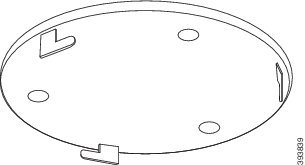
Кожна базова станція має дальність до 984 футів (300 метрів).
Базова станція та ретранслятор мають дальність дії до 300 метрів на відкритому повітрі та 50 метрів у приміщенні.
У цьому завданні термін пристрій означає базов у станцію або ретранслятор.
Перш ніж почати
Вам потрібно:
-
Стельовий кронштейн
-
Олівець
-
Монтажна фурнітура (гвинти і заглушки) підходить для стельової конструкції.
-
Базова станція: підключення до локальної мережі поблизу місця монтажу.
-
Базова станція: Якщо ви не використовуєте PoE, розетка поблизу місця кріплення.
-
Повторювач: розетка поблизу місця кріплення.
-
Переконайтеся, що базова станція може спілкуватися з мережею (див. Встановлення базової станції). Після того, як він може спілкуватися, а світлодіод забарвиться зеленим кольором, ви можете від'єднати кабелі.
Визначте оптимальне розміщення з урахуванням площі покриття і будівельних будівельних матеріалів. Можливо, вам доведеться встановити додаткові базові станції для найкращого покриття.
Визначте оптимальне розміщення з урахуванням площі покриття і будівельних будівельних матеріалів.
-
Якщо у вас є 110 одноклітинних базових станцій, можливо, вам доведеться додати ще 110 одноклітинних базових станцій або додаткові 110 повторювачів.
-
Якщо у вас є 210 багатоклітинна базова станція, можливо, вам доведеться додати додаткові базові станції або ретранслятори.
-
Якщо у вас є 110 одноклітинних базових станцій, можливо, вам доведеться додати 110 повторювачів.
-
Якщо у вас є 210 багатоклітинна базова станція, можливо, вам доведеться додати додаткові базові станції або ретранслятори.
Ви можете використовувати інструмент опитування сайту на телефоні для планування розміщення.
Ви можете використовувати інструмент опитування сайту на трубці для планування розміщення. Див. Виконання опитування сайту для вашої серії Cisco IP DECT 6800.
| 1 |
Тримайте кронштейн для кріплення стелі в потрібному місці. |
| 2 |
Відзначте розміщення гвинта. 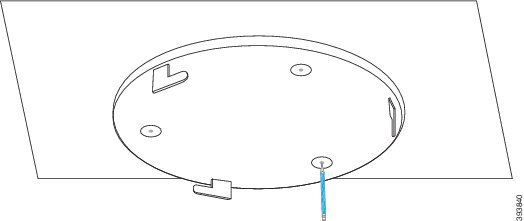
|
| 3 |
Встановіть заглушки, як описано виробником. |
| 4 |
Встановіть гвинти через кронштейн і в заглушки. 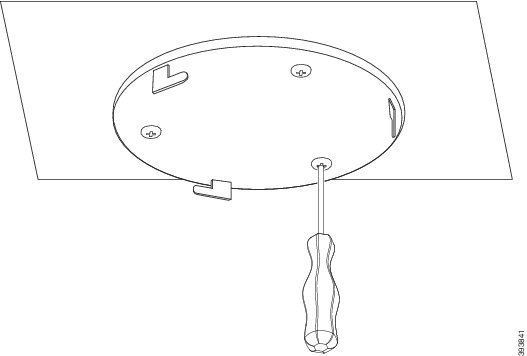
|
| 5 |
Тільки базова станція: Підключіть кабель Ethernet до пристрою та проведіть кабель через слот у пристрої. |
| 6 |
Забезпечити живлення пристрою:
|
| 7 |
Підключіть адаптер живлення до пристрою та проведіть кабель через гніздо в пристрої. |
| 8 |
Вирівняйте прорізи в кронштейні з прорізами в пристрої і поверніть ліворуч, поки пристрій не зафіксується на місці. На цьому графіку показано вирівнювання монтажного кронштейна до базової станції. Задня частина ретранслятора схожа на базову станцію. 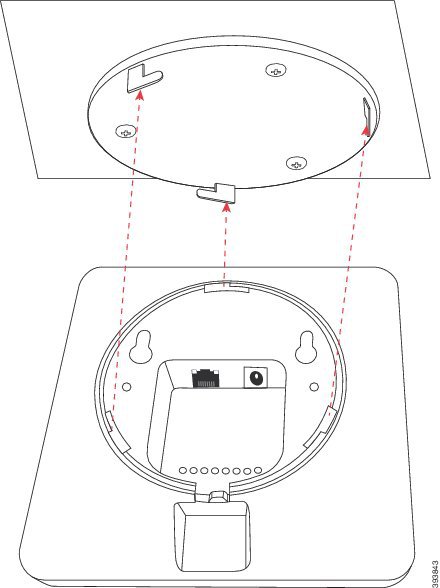
На цій схемі показано, як ви повертаєте пристрій, щоб зафіксувати його в монтажному кронштейні. 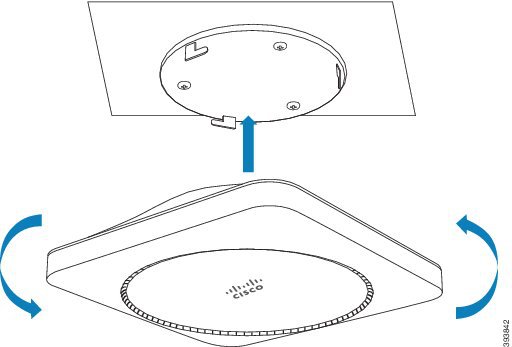
|
| 9 |
Тільки базова станція: підключіть кабель Ethernet до порту локальної мережі. |
| 10 |
Якщо потрібно, підключіть адаптер живлення до електричної розетки. Якщо світлодіод базової станції світиться зеленим кольором, він може підключитися до мережі і почати завантажувати її конфігурацію. |
Що робити далі
Зробіть одну з таких дій:
-
Установка базової станції:
-
Налаштування вручну: Увійдіть на веб-сторінку адміністрування та Н алаштуйте базову станцію
-
Автоматична настрой ка: Увійдіть на веб-сторінку адміністрування та почніть реєстрацію трубки
-
-
Установка ретранслятора: Додайте ретранслятор
Встановіть базову станцію або ретранслятор на столі
Базову станцію можна розмістити на столі або іншій горизонтальній поверхні (наприклад, книжковій полиці). Виберіть місце, де базову станцію не буде легко збито.
Базову станцію або ретранслятор можна розмістити на столі або іншій горизонтальній поверхні (наприклад, книжковій полиці). Виберіть місце, де базову станцію або ретранслятор не буде легко збито.
Кожна базова станція має дальність до 984 футів (300 метрів).
Базова станція та ретранслятор мають дальність дії до 300 метрів на відкритому повітрі та 50 метрів у приміщенні.
У цьому завданні термін пристрій означає базов у станцію або ретранслятор.
Перш ніж почати
Вам потрібно:
-
Базова станція: підключення до локальної мережі поблизу місця монтажу.
-
Базова станція: Якщо ви не використовуєте PoE, розетка поблизу місця кріплення.
-
Повторювач: розетка поблизу місця кріплення.
-
Переконайтеся, що базова станція може спілкуватися з мережею (див. Встановлення базової станції). Після того, як він може спілкуватися, а світлодіод забарвиться зеленим кольором, ви можете від'єднати кабелі, якщо ви не протестували базову станцію в кінцевому місці.
Визначте оптимальне розміщення з урахуванням площі покриття і будівельних будівельних матеріалів. Можливо, вам доведеться встановити додаткові базові станції для найкращого покриття.
Визначте оптимальне розміщення з урахуванням площі покриття і будівельних будівельних матеріалів.
-
Якщо у вас є 110 одноклітинних базових станцій, можливо, вам доведеться додати ще 110 одноклітинних базових станцій або додаткові 110 повторювачів.
-
Якщо у вас є 210 багатоклітинна базова станція, можливо, вам доведеться додати додаткові базові станції або ретранслятори.
-
Якщо у вас є 110 одноклітинних базових станцій, можливо, вам доведеться додати 110 повторювачів.
-
Якщо у вас є 210 багатоклітинна базова станція, можливо, вам доведеться додати додаткові базові станції або ретранслятори.
Ви можете використовувати інструмент опитування сайту на телефоні для планування розміщення.
Ви можете використовувати інструмент опитування сайту на трубці для планування розміщення. Див. Виконання опитування сайту для вашої серії Cisco IP DECT 6800.
| 1 |
Тільки базова станція: Підключіть кабель Ethernet до пристрою та проведіть кабель через слот у пристрої. |
| 2 |
Забезпечити живлення пристрою:
|
| 3 |
Якщо потрібно, підключіть адаптер живлення до пристрою та проведіть кабель через гніздо в пристрої. |
| 4 |
Засуньте підставку в пристрій і притискайте її, поки вона не зачепить на місце. На цій графіці показано підключення стенду до базової станції. Задня частина ретранслятора схожа на базову станцію. 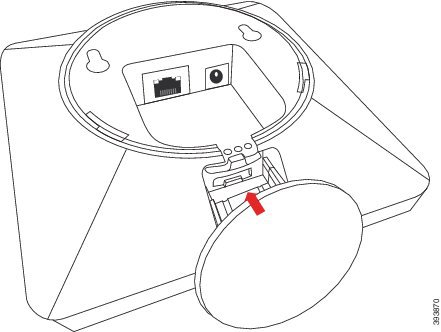
|
| 5 |
Тільки базова станція: підключіть кабель Ethernet до порту локальної мережі. |
| 6 |
Якщо потрібно, підключіть адаптер живлення до електричної розетки. Якщо світлодіод базової станції світиться зеленим кольором, він може підключитися до мережі і почати завантажувати її конфігурацію. |
Що робити далі
Зробіть одну з таких дій:
-
Установка базової станції:
-
Налаштування вручну: Увійдіть на веб-сторінку адміністрування та Н алаштуйте базову станцію
-
Автоматична настрой ка: Увійдіть на веб-сторінку адміністрування та почніть реєстрацію трубки
-
-
Установка ретранслятора: Додайте ретранслятор
Монтуйте базову станцію або ретранслятор на стіну
Можна встановити базову станцію або ретранслятор на стіну. Ви вставляєте два гвинти в стіну і вставляєте базову станцію або ретранслятор на головки гвинтів, або ви можете використовувати кронштейн для кріплення на стелі.
Можна встановити базову станцію на стіну. Ви вставляєте два гвинти в стіну і вставляєте базову станцію на головки гвинтів або можете використовувати кронштейн для кріплення на стелі.
Рекомендуємо встановити базову станцію або ретранслятор якомога вище на стіні. Якщо можливо, встановіть його під кутом вниз для кращого покриття радіо.
Рекомендуємо встановити базову станцію якомога вище на стіну. Якщо можливо, встановіть його під кутом вниз для кращого покриття радіо.
Кожна базова станція має дальність до 984 футів (300 метрів).
Базова станція та ретранслятор мають дальність дії до 300 метрів на відкритому повітрі та 50 метрів у приміщенні.
У цьому завданні термін пристрій означає базов у станцію або ретранслятор.
Перш ніж почати
Вам потрібно:
-
Олівець
-
Рівень
-
Рулетка
-
Монтажна фурнітура (гвинти та настінні заглушки) підходить для будівництва стін. Також можна використовувати стельовий кронштейн.
-
Базова станція: підключення до локальної мережі поблизу місця монтажу.
-
Базова станція: Якщо ви не використовуєте PoE, розетка поблизу місця кріплення.
-
Повторювач: розетка поблизу місця кріплення.
-
Переконайтеся, що базова станція може спілкуватися з мережею (див. Встановлення базової станції). Після того, як він може спілкуватися, а світлодіод забарвиться зеленим кольором, ви можете від'єднати кабелі.
Визначте оптимальне розміщення з урахуванням площі покриття і будівельних будівельних матеріалів. Можливо, вам доведеться встановити додаткові базові станції для найкращого покриття.
Визначте оптимальне розміщення з урахуванням площі покриття і будівельних будівельних матеріалів.
-
Якщо у вас є 110 одноклітинних базових станцій, можливо, вам доведеться додати ще 110 одноклітинних базових станцій або додаткові 110 повторювачів.
-
Якщо у вас є 210 багатоклітинна базова станція, можливо, вам доведеться додати додаткові базові станції або ретранслятори.
-
Якщо у вас є 110 одноклітинних базових станцій, можливо, вам доведеться додати 110 повторювачів.
-
Якщо у вас є 210 багатоклітинна базова станція, можливо, вам доведеться додати додаткові базові станції або ретранслятори.
Ви можете використовувати інструмент опитування сайту на телефоні для планування розміщення.
Ви можете використовувати інструмент опитування сайту на трубці для планування розміщення. Див. Виконання опитування сайту для вашої серії Cisco IP DECT 6800.
| 1 |
Тримайте рівень у потрібному місці і не менше 2,25 дюйма (5,7 см) нижче стелі та проведіть лінію рівня. 
|
| 2 |
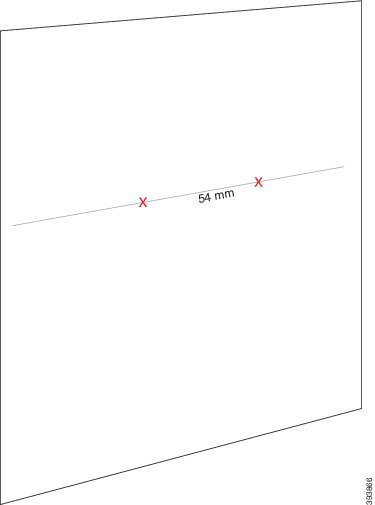
Відзначте розміщення саморізів.
|
| 3 |
Встановіть настінні заглушки, як описано виробником. |
| 4 |
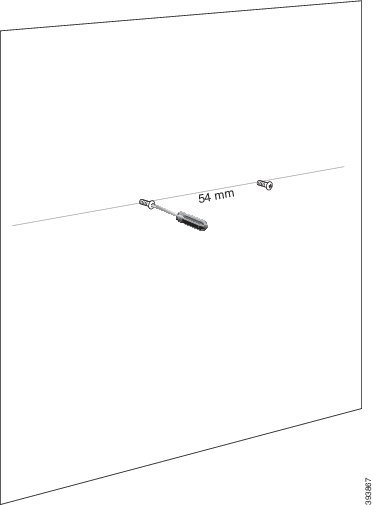
Вставте гвинти.
|
| 5 |
Тільки базова станція: підключіть кабель Ethernet до базової станції та проведіть кабель через слот на базовій станції. |
| 6 |
Забезпечити живлення пристрою:
|
| 7 |
Підключіть адаптер живлення до пристрою та проведіть кабель через гніздо в пристрої. |
| 8 |
Поставте прилад на стіну.
|
| 9 |
Тільки базова станція: підключіть кабель Ethernet до порту локальної мережі. |
| 10 |
Якщо потрібно, підключіть адаптер живлення до електричної розетки. Якщо світлодіод базової станції світиться зеленим кольором, він може підключитися до мережі і почати завантажувати її конфігурацію. |
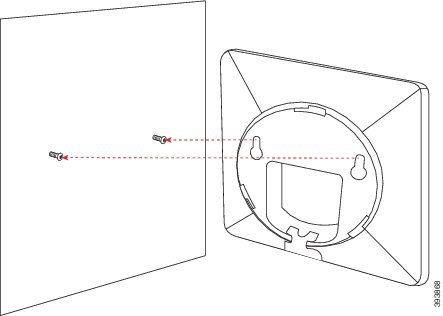
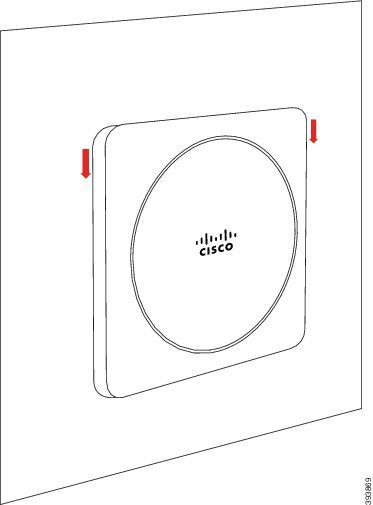
Що робити далі
Зробіть одну з таких дій:
-
Установка базової станції:
-
Налаштування вручну: Увійдіть на веб-сторінку адміністрування та Н алаштуйте базову станцію
-
Автоматична настрой ка: Увійдіть на веб-сторінку адміністрування та почніть реєстрацію трубки
-
-
Установка ретранслятора: Додайте ретранслятор
Знайти IP-адресу базової станції
Ви використовуєте трубку, щоб знайти IP-адресу базових станцій у вашій мережі. Телефон відображає IP-адресу кожної базової станції в межах діапазону.
Якщо у вас є доступ до сторінки адміністрування маршрутизатора, ви також можете використовувати його для пошуку IP-адреси.
Робочий лист базової станції може бути корисним для відстеження вашої конфігурації.
Перш ніж почати
Вам потрібні такі:
-
Базову станцію потрібно підключити до мережі.
-
Телефон повинен бути доступний із зарядженим акумулятором.
| 1 |
Натисніть і утримуйте Power/End |
| 2 |
Натисніть Меню |
| 3 |
Введіть |


Увійти на веб-сторінку адміністрування
Ви використовуєте веб-сторінку базової станції для налаштування базової станції та телефонів.
Зверніться до свого постачальника послуг, щоб визначити, чи підключаєтесь ви до базової станції за допомогою HTTP або HTTPS. Ця процедура передбачає, що ви використовуєте HTTP.
Веб-сторінка виписує вас після п'яти хвилин бездіяльності.
Перш ніж почати
Потрібна IP-адреса базової станції.
Вам потрібні MAC і IP-адреса базової станції.
Базову станцію потрібно підключити до мережі і загоряти зелений світлодіод.
| 1 |
Знайдіть IP-адресу базової станції за допомогою пункту Знайти IP-адресу базової станції. |
| 2 |
У браузері введіть адресу базової станції. Формат:
де:
Приклад
|
| 3 |
Увійдіть на базову станцію від імені адміністратора. Настійно рекомендуємо змінити пароль за замовчуванням. Докладніші відомості див. у статті Зміна пароля адміністратора веб-сторінки або пароля користувача. Настійно рекомендуємо змінити пароль адміністратора та користувача за замовчуванням. Докладніші відомості див. у статті Зміна пароля адміністратора веб-сторінки або пароля користувача. |
| 4 |
Увійдіть на базову станцію за допомогою таких облікових даних:
|
Призначення телефонів користувачам
Ваша базова станція була попередньо налаштована з інформацією про трубку (наприклад, розширення та ім'я користувача).
Коли ви налаштовуєте кілька телефонів, вам потрібно призначити кожну трубку певному користувачеві. Кожен користувач має унікальний номер телефону та ящик голосової пошти, і може мати різні функції.
Коли ви налаштовуєте кілька телефонів, вам потрібно призначити кожну трубку певному користувачеві. Кожен користувач має унікальний номер телефону та ящик голосової пошти, і може мати різні функції. Ви можете призначити індивідуальний код доступу до кожної трубки за допомогою полів веб- сторінки Термін алу або у файлі конфігурації (.xml). Ви можете встановити код доступу таким чином у файлі конфігурації:
<Subscr_Dect_Ac_Code_x_>nnnn</Subscr_Dect_Ac_Code_x_>x - номер телефону, а nnnn - код доступу.
Якщо код доступу більше 4 цифр, приймаються лише перші 4 цифри.
Щоб призначити телефон користувачеві, ви призначаєте номер міжнародного ідентифікатора портативного обладнання (IPEI) трубки правильно налаштованому розширенню. Номер IPEI для трубки знаходиться в таких місцях:
-
На етикетці коробки, яка містила трубку
-
Під батареєю трубки
Ви можете знайти корисний аркуш параметрів конфігурації трубки.
Перш ніж почати
Підключіться до веб-сторінки базової станції, як описано в розділі Увійти на веб-сторінку адміністрування.
Базову станцію потрібно підключити до мережі і загоряти зелений світлодіод.
Телефони потрібно налаштувати так, як описано в розділі Додавання телефонів до базової станції.
| 1 |
Натисніть Розширення. |
| 2 |
Запишіть код в поле змінного стру му. |
| 3 |
Клацніть посилання у стовпці IPEI для телефона для конкретного користувача.
|
| 4 |
Клацніть посилання у стов п ці Інформація про розширення для телефону певного користувача.
|
| 5 |
На сторінці Термінал встановіть для |
| 6 |
Встановіть поле змін ного струму відповідно до коду, який ви взяли на кроці 2. |
| 7 |
Встановіть поле змінного струму. |
| 8 |
(Необов'язково) Налаштуйте інші поля, як описано в розділі По ля веб-сторінки терміналу для випуску мікропрограми V450 та V460. |
| 9 |
(Необов'язково) Налаштуйте інші поля, як описано в розділі По ля веб-сторінки терміналу. |
| 10 |
Натисніть Збере гти. |
| 11 |
(Необов'язково) Повторіть кроки від 3 до 7, щоб налаштувати більше телефонів. |
Що робити далі
Поля веб-сторінки терміналу
Це поля, що відображаються на веб-сторінці термін алу базової станції. Ви натискаєте номер IPEI трубки на сторінці Розширення, щоб побачити цей екран.
Сторінка відображається в представленнях адміністратора та користувача. Не всі поля доступні в режимі перегляду користувача.
Цей розділ застосовується до випуску мікропрограми 4.7. Для сторінки для випуску мікропрограмного забезпечення V450 і V460 див. Поля веб-сторінки терміналу для випуску мікропрограмного забезпечення V450 і V 460.
|
Поле |
Зміст |
Опис |
|---|---|---|
|
IPEI |
Рядок 10 символів |
Ідентифікує міжнародну ідентифікацію портативного обладнання (IPEI) трубки. Кожна трубка має унікальний номер IPEI, і номер відображається на етикетці під акумулятором трубки та на етикетці коробки трубки. Якщо змінити це поле, трубка знімається з обліку. |
|
Парний термінал |
Значення:
|
Ідентифікує термінал, пов'язаний з трубкою. |
|
AC |
4-значний код |
Ідентифікує код доступу, який використовувався для реєстрації трубки. Після реєстрації трубки цей код не використовується. Ми рекомендуємо змінити це значення з типового значення, коли ви почнете налаштовувати систему для підвищення безпеки. |
|
Лінія сигналізації |
Значення:
|
Ідентифікує лінію, яка буде використовуватися для дзвінків тривоги. |
|
Номер сигналізації |
Номер телефону |
Ідентифікує номер, який потрібно набрати, коли користувач натискає і утримує аварійну кнопку |
|
Ідентифікатор плану набору |
Значення: від 1 до 10 |
Тільки перегляд адміністратора Це поле є новим для випуску мікропрограми 5.1 (1). Визначає індекс плану набору номера, налаштований у розділі Поля веб-сторінки планів набору номера. |
|
Ім'я користувача HEBU |
Рядок до 40 символів |
Це поле є новим для випуску мікропрограми 5.1 (1). Вказує ім'я користувача для реєстрації трубки в режимі HEBU. |
|
Пароль HEBU |
Рядок до 40 символів |
Це поле є новим для випуску мікропрограми 5.1 (1). Вказує пароль для реєстрації трубки в режимі HEBU. |
|
Розширення | ||
|
VoIP Ідкс |
Це поле призначене лише для читання. |
Ідентифікує індекс трубки. |
|
Розширення |
Це поле призначене лише для читання. |
Ідентифікує налаштоване ім'я розширення. Розширення має бути налаштовано на SIP-сервері, перш ніж телефон зможе здійснювати та приймати дзвінки. Тільки для перегляду адміністратора: це поле є посиланням на додаткову інформацію про телефон на сторінці редагування розширення. |
|
Відображуване ім'я |
Це поле призначене лише для читання. |
Ідентифікує номер телефону. Ця інформація відображається на головному екрані трубки. |
|
Сервер |
Це поле призначене лише для читання. |
Ідентифікує адресу SIP-сервера системи управління викликами. |
|
Псевдонім сервера |
Це поле призначене лише для читання. |
Ідентифікує назву системи управління викликами. |
|
Держава |
Це поле призначене лише для читання. |
Ідентифікує стан реєстрації SIP. Якщо поле порожнє, телефон не зареєстрований SIP. |
|
Налаштування маяка | ||
|
Режим прийому |
Тільки перегляд адміністратора Зарезервовано для подальшого використання. | |
|
Інтервал передачі |
Тільки перегляд адміністратора Зарезервовано для подальшого використання. | |
|
Профілі сигналізації | ||
|
Профіль від 0 до 7 |
|
Тільки перегляд адміністратора Вказує список тривог. |
|
Тип сигналізації |
Назва сигналізації |
Тільки перегляд адміністратора Вказує, який тип сигналізації налаштований для конкретного профілю. Якщо не налаштовано жодних нагадувань, у полі відображається |
|
Позначка Тип сигналізації |
Позначка (за замовчуванням не позначено) |
Тільки перегляд адміністратора Визначає тип сигналізації, який активний на трубці. |
|
Параметри зовнішнього вигляду спільного дзвінка | ||
|
Idx від 1 до 8 |
|
Тільки перегляд адміністратора Індекс розширень |
|
Розширення |
Номер розширення |
Тільки перегляд адміністратора Визначає лінії телефонів, які підтримують загальний вигляд дзвінків. Якщо жодні рядки не підтримують функцію, поле відображає |
|
Імпорт локальної телефонної книги |
Назва файлу |
Використовується для завантаження локального каталогу з комп'ютера на телефон у форматі значення, розділеного комами (CSV). Докладніші відомості див. у розділі Н алаштування локальних контактів. |
|
Експортувати локальну телефонну книгу |
|
Використовується для експорту локального каталогу з телефону на комп'ютер у форматі CSV. Докладніші відомості див. у розділі Н алаштування локальних контактів. |
Поля веб-сторінки терміналу для випуску мікропрограми V450 та V460
Це поля, що відображаються на веб-сторінці термін алу базової станції. Ви натискаєте номер IPEI трубки на сторінці Розширення, щоб побачити цей екран.
Сторінка відображається в представленнях адміністратора та користувача. Не всі поля доступні в режимі перегляду користувача.
Цей розділ стосується випуску мікропрограмного забезпечення V450 та V460. Щодо версії мікропрограмного забезпечення 4.7, див. розділ Поля веб-сторінки терміналу.
|
Поле |
Зміст |
Опис |
|---|---|---|
|
IPEI |
Рядок 10 символів |
Ідентифікує міжнародну ідентифікацію портативного обладнання (IPEI) трубки. Кожна трубка має унікальний номер IPEI, і номер відображається на етикетці під акумулятором трубки та на етикетці коробки трубки. Якщо змінити це поле, трубка знімається з обліку. |
|
Парний термінал |
Значення:
|
Ідентифікує термінал, пов'язаний з трубкою. |
|
AC |
4-значний код |
Ідентифікує код доступу, який використовувався для реєстрації трубки. Після реєстрації трубки цей код не використовується. Ми рекомендуємо змінити це значення з типового значення, коли ви почнете налаштовувати систему для підвищення безпеки. |
|
Лінія сигналізації |
Значення:
|
Ідентифікує лінію, яка буде використовуватися для дзвінків тривоги. |
|
Номер сигналізації |
Номер телефону |
Ідентифікує номер, який потрібно набрати, коли користувач натискає і утримує аварійну кнопку |
|
Ідентифікатор плану набору |
Значення: від 1 до 10 |
Тільки перегляд адміністратора Визначає індекс плану набору номера, налаштований у розділі Поля веб-сторінки планів набору номера. Визначає внутрішній план набору номера. |
|
Статус акумулятора та RSSI | ||
|
Рівень заряду батареї |
відсоток |
Поле лише для читання Відображає поточний рівень заряду акумулятора трубки. |
|
RSSI |
|
Поле лише для читання Відображає індикатор потужності отриманого сигналу (RSSI) для підключеної базової станції. Відображає індикатор потужності отриманого сигналу (RSSI) для підключеної базової станції або ретранслятора. |
|
Вимірюваний час [мм:сс] |
|
Поле лише для читання Відображає час у хвилині та секундах з моменту захоплення інформації про акумулятор та RSSI з трубки. |
|
Розташований |
|
Поле лише для читання Ідентифікує базову станцію, з якою спілкується трубка. Ідентифікує підключену базову станцію або ретранслятор, з яким телефон спілкується. |
|
Налаштування маяка | ||
|
Режим прийому |
Значення:
|
Тільки перегляд адміністратора Зарезервовано для подальшого використання. |
|
Інтервал передачі |
Значення:
|
Тільки перегляд адміністратора Зарезервовано для подальшого використання. |
|
Профілі сигналізації | ||
|
Профіль від 0 до 7 |
|
Тільки перегляд адміністратора Вказує список тривог. |
|
Тип сигналізації |
Назва сигналізації |
Тільки перегляд адміністратора Вказує, який тип сигналізації налаштований для конкретного профілю. Якщо не налаштовано жодних нагадувань, у полі відображається |
|
Позначка Тип сигналізації |
Позначка (за замовчуванням не позначено) |
Тільки перегляд адміністратора Визначає тип сигналізації, який активний на трубці. |
|
Параметри зовнішнього вигляду спільного дзвінка | ||
|
Idx від 1 до 8 |
|
Тільки перегляд адміністратора Індекс розширень |
|
Розширення |
Номер розширення |
Тільки перегляд адміністратора Визначає лінії телефонів, які підтримують загальний вигляд дзвінків. Якщо жодні рядки не підтримують функцію, поле відображає |
|
Імпорт локальної телефонної книги |
Назва файлу |
Використовується для завантаження локального каталогу з комп'ютера на телефон у форматі значення, розділеного комами (CSV). Докладніші відомості див. у розділі Н алаштування локальних контактів. |
|
Експортувати локальну телефонну книгу |
|
Використовується для експорту локального каталогу з телефону на комп'ютер у форматі CSV. Докладніші відомості див. у розділі Н алаштування локальних контактів. |
Почніть реєстрацію трубки
Після того, як ви налаштували одну або кілька телефонів на базовій станції, ви повідомте базовій станції розпочати процес реєстрації. Базова станція чекає на отримання реєстраційних повідомлень від телефонів, щоб завершити цикл зв'язку.
Ви можете зареєструвати всі трубки одночасно або зареєструвати їх по черзі.
Перш ніж почати
Підключіться до веб-сторінки базової станції, як описано в розділі Увійти на веб-сторінку адміністрування.
Базову станцію потрібно підключити до мережі і загоряти зелений світлодіод.
-
Налаштовано одну трубку: телефон має бути налаштований так, як описано в розділі Додавання телефонів до базової станції
-
Налаштовано одну трубку: телефон має бути налаштований так, як описано в розділі Призначення телефо нів користувачам
-
Налаштовано декілька телефонів: телефони повинні бути призначені користувачам, як описано в розділі Призначення телефо нів користувачам
| 1 |
На сторінці Роз ширення встановіть прапорці біля нових телефонів у стовпці IPEI для реєстрації. |
| 2 |
На сторінці Розширення встановіть прапорці біля нових телефонів, які потрібно зареєструвати. |
| 3 |
Натисніть За реєструвати термінал. |
| 4 |
Поставте прапорці для телефонів у стовпці Роз ширення. |
| 5 |
Натис ніть кнопку Запустити реєстрацію (и) SIP. |
Що робити далі
-
На кожній трубці виконайте Під ключення трубки до базової станції.
Підключіть трубку до базової станції
Після того, як ви налаштуєте трубку для підключення до базової станції, вона реєструється. Ви можете здійснювати дзвінки, коли реєстрація буде завершена.
Якщо ваші користувачі виконують цю процедуру, то вам потрібно дати їм процедуру і код доступу.
Перш ніж здійснювати дзвінки, телефон повинен бути налаштований на підключення до базової станції. Можливо, вам доведеться ввести код доступу, наданий вашим адміністратором. Після успішної реєстрації трубки телефон відображає правильну дату та час, ім'я користувача та номер телефону.
Перш ніж почати
-
Акумулятор трубки повинен бути встановлений. Див. Встановлення акумулятора в трубку.
-
Акумулятор трубки повинен бути заряджений. Див. Заряджання акумулятора трубки.
-
Телефон повинен бути налаштований на базовій станції, як описано в розділі Додавання телефонів до базової станції, і вам потрібен код доступу до базової станції (AC).
Акумулятор трубки повинен бути встановлений і заряджений.
| 1 |
Увімкніть трубку. Див. Увімкнення трубки. |
| 2 |
Натисніть Меню |
| 3 |
Виберіть Під уватися. |
| 4 |
Натисніть Вибрати. |
| 5 |
Виділіть порожній рядок на екрані і натисніть Вибрати. |
| 6 |
(Необов'язково) Якщо з'явиться запит, введіть код доступу в поле змінного струму. |
| 7 |
(Необов'язково) Введіть код доступу в поле змінного стру му. |
| 8 |
Натис ніть Ok. |
Увімкніть трубку
|
Натисніть і утримуйте Power/End
|


