
Дякуємо за відгук.
Скористайтеся настільним додатком Webex Meetings
 Надіслати відгук?
Дізнайтеся, як починати та приєднатися до нарад, переглядати майбутні зустрічі, підключатися до пристрою та змінювати свої налаштування. Ви також можете дізнатися, як розпочати роботу, якщо збира єтеся провести зустріч.
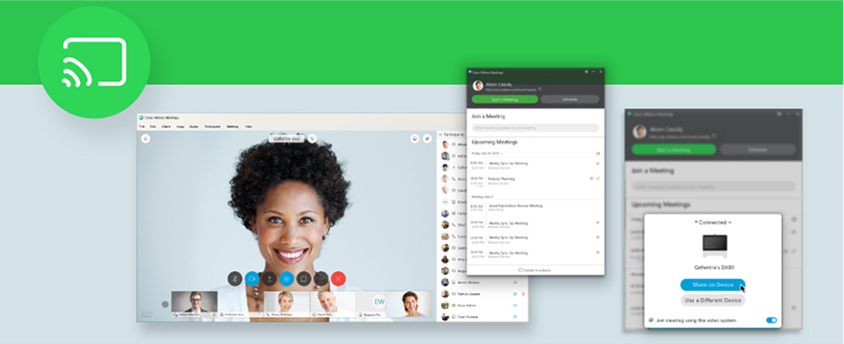
Існує кілька способів розпочати зустріч у настільній програмі «Зустрічі». На інформаційній панелі ви можете вибрати, щоб  розпочати зустріч у вашій Особистій кімнаті.
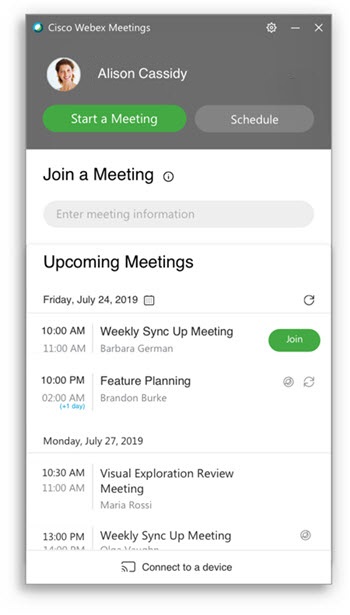
Щоб розпочати заплановану нараду, натисніть кнопку «Пу ск» біля назви наради в розділі Май бутні зустрічі.
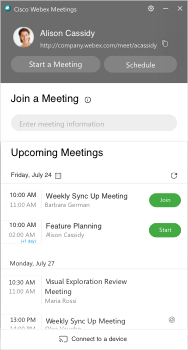
Кноп ка «Пуск» з'являється за 5 хвилин до запланованих зустрічей.
Якщо ви вже підключилися до відеопристрою, ви автоматично розпочнете зустріч на цьому пристрої, коли натиснете кнопку Пу ск.
У полі Приєднатися до зустрічі можна ввести номер наради, посилання на зустріч, відеоадресу або ідентифікатор особистої кімнати господаря та натиснути Enter, щоб приєднатися.
Ідентифікатор господаря персональної кімнати господаря можна знайти за посиланням Особиста кімната. Наприклад, якщо посилання Особиста кімната є example.webex.com/meet/ jparker, ідентифікатор особистої кімнати господаря — jparker.
Ви також можете вибрати кнопку При єдн атися поруч із назвою зустрічі у списку Майбутні зустрічі.
Кнопка приєднання з'являється за 15 хвилин до запланованої зустрічі, залежно від уподобань господаря.
Натисніть поле Приєднатися до зустрічі та виберіть одне із зображень профілю  у списку Останні особисті кімнати, щоб приєдн атися до нещодавно приєднаної Особистої кімнати. Якщо ви хочете побачити інші кімнати, до яких ви нещодавно приєдналися, ви можете вибрати пі
  кто граму Більше.
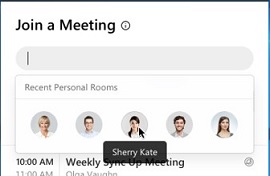
Якщо ви вже підключилися до відеопристрою, ви автоматично приєднуєтесь до наради на цьому пристрої, коли натиснете кнопку Приє днатися.
У розділі Майбутні зустрічі ви можете переглянути список запланованих зустрічей. Ви можете вибрати,  щоб запланувати зустріч зі свого сайту Webex абоMicrosoft Outlook.
Якщо ви хочете увімкнути або змінити спосіб планування зустрічей у своєму календарі, перейдіть до Н алаштування. Докладніші відомості див. у розділі Встановлення налаштувань.
У розділі Майбутні зустрічі виберіть  поруч із датою, а потім перегляньте список нарад для будь-якої дати календаря.
Використовуйте  Підключіться до пристрою, щоб шукати суміс
ні відеопристрої для сполучення з настільним додатком Meetings. Ви можете підключитися до локальних або хмарних відеопристроїв, зареєстрованих у хмарі, використовуючи ті
ж дії.
Підключіться до пристрою, щоб шукати суміс
ні відеопристрої для сполучення з настільним додатком Meetings. Ви можете підключитися до локальних або хмарних відеопристроїв, зареєстрованих у хмарі, використовуючи ті
ж дії.
Настільний додаток Meetings прослуховує ультразвукові сигнали від пристроїв Webex за допомогою мікрофона на вашому комп'ютері для встановлення з'єднання. Звук не зберігається і не надсилається до Cisco.
Коли настільна програма «Зустрічі» виявить відеопристрій поблизу, ви можете підключитися до нього та приєднатися до зустрічі з цього пристрою. Якщо ви підключені до пристрою, пристрій автоматично приєднується до наради, коли ви натиснете кнопку «Приєдн атися».
Щоб приєднатися до наступної зустрічі за допомогою відеопристрою, ви можете вибрати Приє днатися до наради за допомогою цієї відеосистеми.
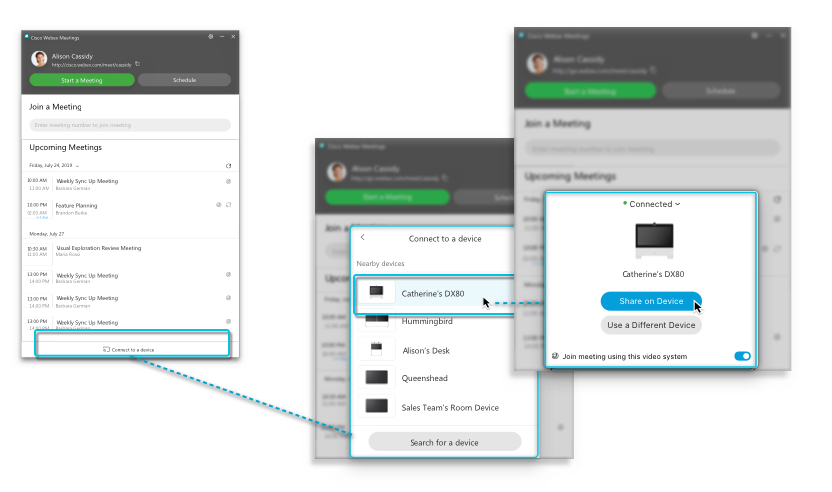
Якщо ви з'єднані з пристроєм, ви також можете ділитися вмістом локально за допомогою спільного пристрою Webex або відео пристрою.
Ця функція доступна лише для сайтів, керованих Центром керування, або для сайтів, керованих адмініструванням сайтів Webex, які пов'язані з Центром керування. Зверніться до адміністратора сайту, щоб дізнатися, де керується ваш сайт.
У налаштуваннях ви можете перевірити налаштування облікового запису, вибрати сповіщення про наради, увімкнути плагіни, які ви хочете використовувати з настільною програмою «Зустрічі» тощо.
Щоб отримати доступ до своїх налаштувань, виконайте одну з таких дій:
-
Відкрийте настільну програму «Зустрічі» та увійдіть у систему.
-
У Windows виберіть значок шестер
 інки. Потім у випадаючому списку виберіть Н алаштування.
На Mac виберіть Cisco Webex Meetings в меню програми. Потім у випадаючому списку виберіть Н алаштування.
-
Для кожного встановленого параметра натисніть «Збере гти».
-
Ви можете змінити наступне:
-
Заг альні. Встановіть спосіб відкриття програми під час увімкнення комп'ютера.
-
Обліковий запис — перегляньте своє ім'я користувача, адресу електронної пошти та URL-адресу сайту Webex. Виберіть Змі нити, якщо ви хочете використовувати іншу URL-адресу сайту Webex.
-
Зустрі чі — виберіть налаштування календаря та зустрічі зараз. Встановіть параметри за замовчуванням для миттєвих нарад, які ви починаєте з Meet Now. Залежно від налаштувань вашого сайту, ви також можете вибрати, чи відбуватимуться ваші миттєві зустрічі у вашій Особистій кімнаті. Посилання на особисту кімнату та відеоадреса також доступні тут, якщо ви хочете скопіювати їх, щоб поділитися з іншими.
Windows: Якщо ви хочете використовувати інтеграцію «Зустрічі»Microsoft Outlook, її потрібно увімкнути у ваших налаштуваннях. Щоб уві мкнути його, перейдіть до Н .
-
Спові щення. Скористайтеся спадним опцією, щоб вибрати, за який час до зустрічі потрібно отримати нагадування.
-
Відеопристрої — Підключіть комп'ютер до відеопристрою. Увімкніть повзунок, щоб автоматично виявити пристрої поблизу.
-
Інтеграція — підключіть настільну програму «Зустрічі» з календарем, Microsoft Office та браузерами.
-


