- 主页
- /
- 文章

感谢您的反馈。

 在此文章中
在此文章中 反馈?
反馈?Webex Calling 套餐、中继和路由组帮助配置 Webex Calling 来管理 Webex Calling 托管用户和本地 PBX 用户之间的呼叫。此解决方案允许您将托管用户配置为使用云 PSTN(CCP 或思科 PSTN)或基于本地的 PSTN。
中继是指 Webex Calling 与本地部署之间的连接,使用本地网关或其他受支持的设备端接到本地部署中。创建主干后,您可以将其分配给路由组。
路由组是指允许 Webex Calling 将呼叫分发到多个中继或者提供冗余的一组中继。
本地网关是连接本地PSTN中继线路的本地设备。 and/or PBX。
中继、路由组和拨号方案具有以下优势:
-
在 Webex Calling 和本地网络之间进行负载均衡和故障转移。
-
Webex Calling 用户可以使用云 PSTN(云连接 PSTN (CCP) 或 Cisco PSTN)联系企业中的 PBX 用户。
-
将呼叫路由到不同场所的PBX。
-
内建 PBX 之间路由呼叫的提供方案功能。
-
更广泛的迁移和共存场景,包括与本地 PBX 的混合站点(包含本地用户和 Webex Calling 用户)。
-
深入了解呼叫路由决策。
您所在地区的 PSTN 选项
启用位置之后,必须在相应位置为 Webex Calling 用户设置 PSTN 连接。以下 PSTN 选项可供使用:
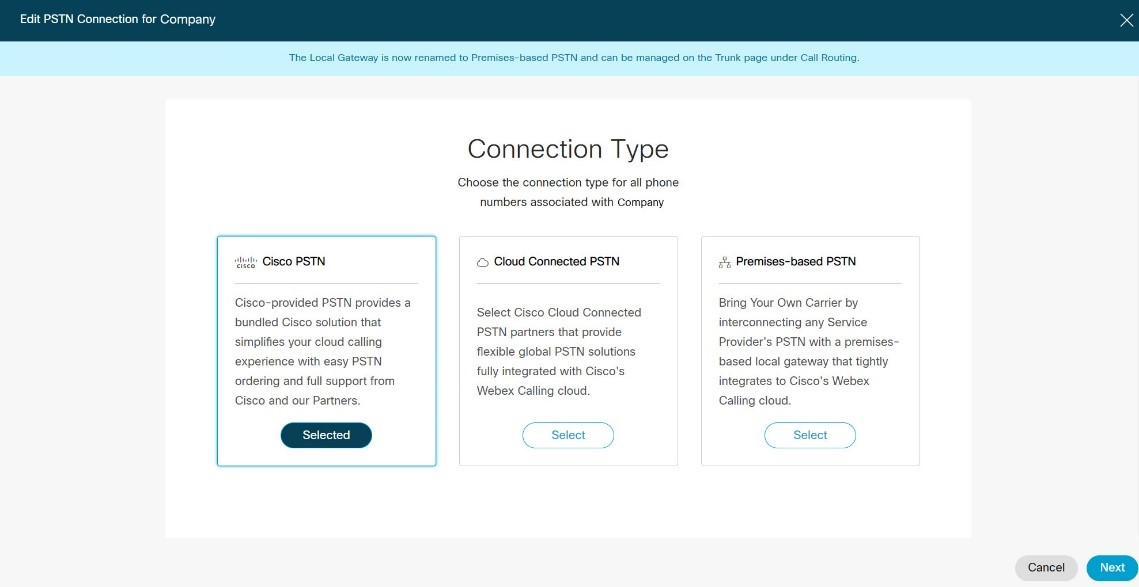
-
Cisco PSTN—如果您想要一个捆绑解决方案,允许您订购新的 PSTN 号码并将现有号码转移到 Cisco,请选择此选项。“Cisco PSTN”选项仅适用于以下情况:
-
已购买并启用 Cisco 呼叫方案。
-
所在位置位于支持 Cisco 呼叫方案的国家/地区。
-
-
云连接 PSTN— 如果您正在寻找不需要部署本地硬件的云解决方案,请选择此选项,然后选择您喜欢的 CCP 提供商。云 PSTN(Cisco PSTN 或云连接 PSTN)只能用于向 Webex Calling 用户提供 PSTN 访问权。本地用户发起的呼叫无法访问云 PSTN。
-
基于本地的 PSTN(本地网关)—如果您想保留当前的 PSTN 提供商,请选择此选项。通过本地网关的本地部署 PSTN 的中继也可用于连接到本地 PBX。可以保留现有的本地网关功能,而不执行任何配置更改。将使用本地网关的位置设置为本地 PSTN,本地网关将变为中继。
在控制中心中选择 中选择要修改的位置,然后选择 分配 或 管理 ,并选择所需的 PSTN 连接。
中继
中继是服务器和Webex Calling之间的连接,以受支持的会话边界控制器作为本地网关终止在本地。请参阅 本地网关入门 以了解各种中继模型以及设备和配置要求。
对于注册中继型号,会话边界控制器 (SBC) 执行 SIP 注册。基于注册的中继要求本地网关保持 SIP 注册处于活动状态。此连接不连接到注册。
准备工作
所有中继都必须分配到 Control Hub 中的一个位置。
| 1 |
选择添加中继。 |
| 2 |
从会议 列表中选择 下拉列表。 |
| 3 |
输入 中继 的名称。 |
| 4 |
选择 注册 (从中继 类型下拉列表 )。 |
| 5 |
在向出站呼叫的中继发送初始 SIP INVITE 时,双重身份支持设置会影响 From 头域和 P-Asserted-Identity (PAI) 头域的处理。启用双重身份后,Webex Calling 会填充“发件人”和“PAI”(两个身份标头可以不同)。禁用双重身份后,PAI 和 From 相同,并且设置为启用双重身份时 From 标头设置的值。 以下是一些能够更好地了解此设置的使用情况的示例方案:
|
| 6 |
单击保存。 |
下一步
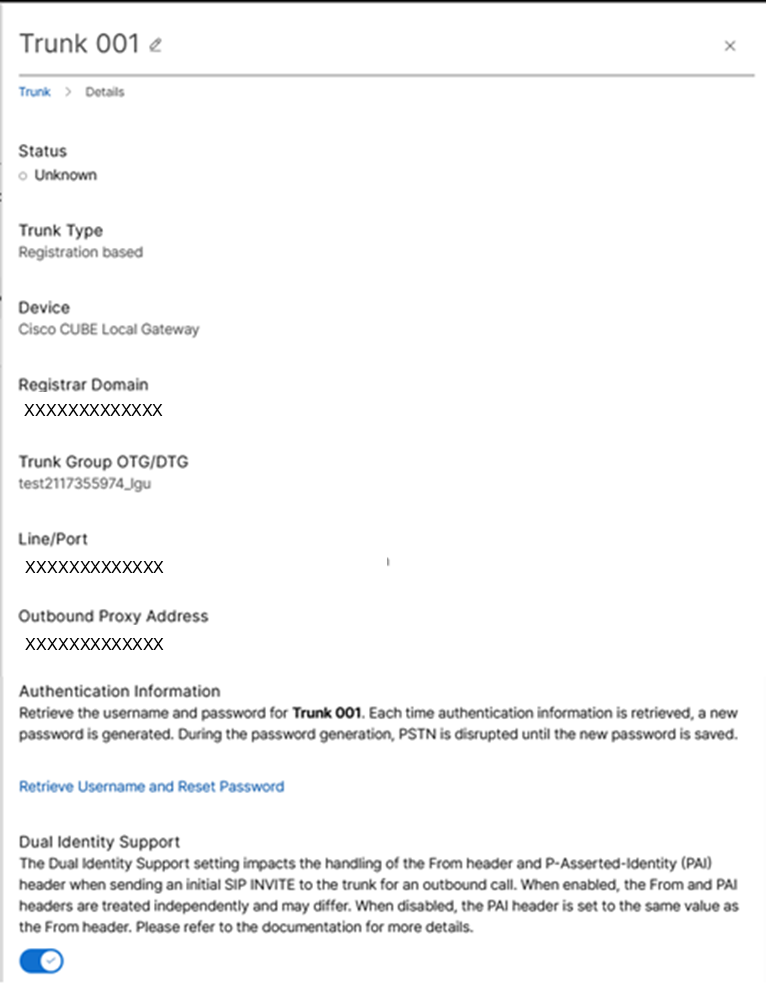
屏幕上显示注册域、中继组 OTG/DTG、线路/端口和出站代理地址中继信息。我们建议您将本信息从 Control Hub 复制粘贴到本地文本文件或文档中,以供您在准备配置本地网关时作为参考。如果丢失凭证,则必须从 Control Hub 中的中继信息屏幕中重新生成它们。单击检索用户名并重置密码,生成要在中继上使用的一组新身份验证凭证。
该操作会影响服务,因此建议在非工作时间进行该操作。
如果配置中继将本地网关连接到Webex Calling,请参阅:在 IOS-XE 上配置本地网关以进行 Webex 通话。
中继是指 Webex Calling 与本地部署之间的连接,使用本地网关或其他受支持的设备端接到本地部署中。
准备工作
必须在 Control Hub 中将所有中继分配给某个位置。
| 1 | |
| 2 |
前往 。 |
| 3 |
选择添加中继。 |
| 4 |
选择中继的位置和名称。 中继名称的长度不得超过 24 个字符。 |
| 5 |
在向出站呼叫的中继发送初始 SIP INVITE 时,双重身份支持设置会影响 From 头域和 P-Asserted-Identity (PAI) 头域的处理。启用双重身份后,Webex Calling 会填充“发件人”和“PAI”(两个身份标头可以不同)。禁用双重身份后,PAI 和 From 相同,并且设置为启用双重身份时 From 标头设置的值。 以下是一些能够更好地了解此设置的使用情况的示例方案:
|
| 6 |
单击保存。 |
| 7 |
P-Charge-Info 支持 满足了 PSTN 提供商在 Webex Calling 中对呼叫进行身份验证和计费时需要更可靠的方法的需求。本地网关可能会收到与您用于计费或授权的号码不同的来电显示号码。要发送用于这些目的的附加标识符,请使用 P-Charge-Info 标头。 启用此选项,即可在发送到中继线的出站 PSTN 呼叫信息中包含 P-Charge-Info 标头,使用基于所选策略选项的号码。PSTN 提供商可以依靠单个 P-Charge-Info 标头来确定计费号码,从而无需对常规发起呼叫使用 PAI 标头,对呼叫重定向使用 Diversion 标头。默认情况下,系统将 P-Charge-Info 支持 策略设置为 已禁用。
限制:
|
下一步
屏幕上显示注册域、中继组 OTG/DTG、线路/端口和出站代理地址中继信息。我们建议您将本信息从 Control Hub 复制粘贴到本地文本文件或文档中,以供您在准备配置本地网关时作为参考。如果丢失凭证,则必须在 Control Hub 的中继信息屏幕上重新生成它们。单击检索用户名并重置密码,生成要在中继上使用的一组新身份验证凭证。
此操作会影响服务,因此建议在非工作时间进行该操作。
您可以在控制中心编辑中继名称或查看中继详细信息和使用情况。
| 1 | |
| 2 |
前往 。 |
| 3 |
选择要查看或修改的中继。 |
| 4 |
在侧面板上,单击中继名称旁的 您还可以查看该中继的使用信息。 |
| 5 |
要查看其他详细信息,单击 中继 旁边的 管理。 如果丢失中继信息凭证并需要重新生成,请使用此设置。单击检索用户名和密码,可生成要在中继上使用的一组新身份验证凭证。这是服务影响。 |
| 6 |
在向出站呼叫的中继发送初始 SIP INVITE 时,双重身份支持设置会影响 From 头域和 P-Asserted-Identity (PAI) 头域的处理。禁用双重身份后,PAI 和 From 相同,并且设置为启用双重身份时 From 标头设置的值。 以下是一些能够更好地了解此设置的使用情况的示例方案:
|
 图标以更改中继名称。
 操作 列中的 [],然后单击
 在控制中心检查中继状态。
| 1 | ||||||||||||||||||
| 2 |
前往 。
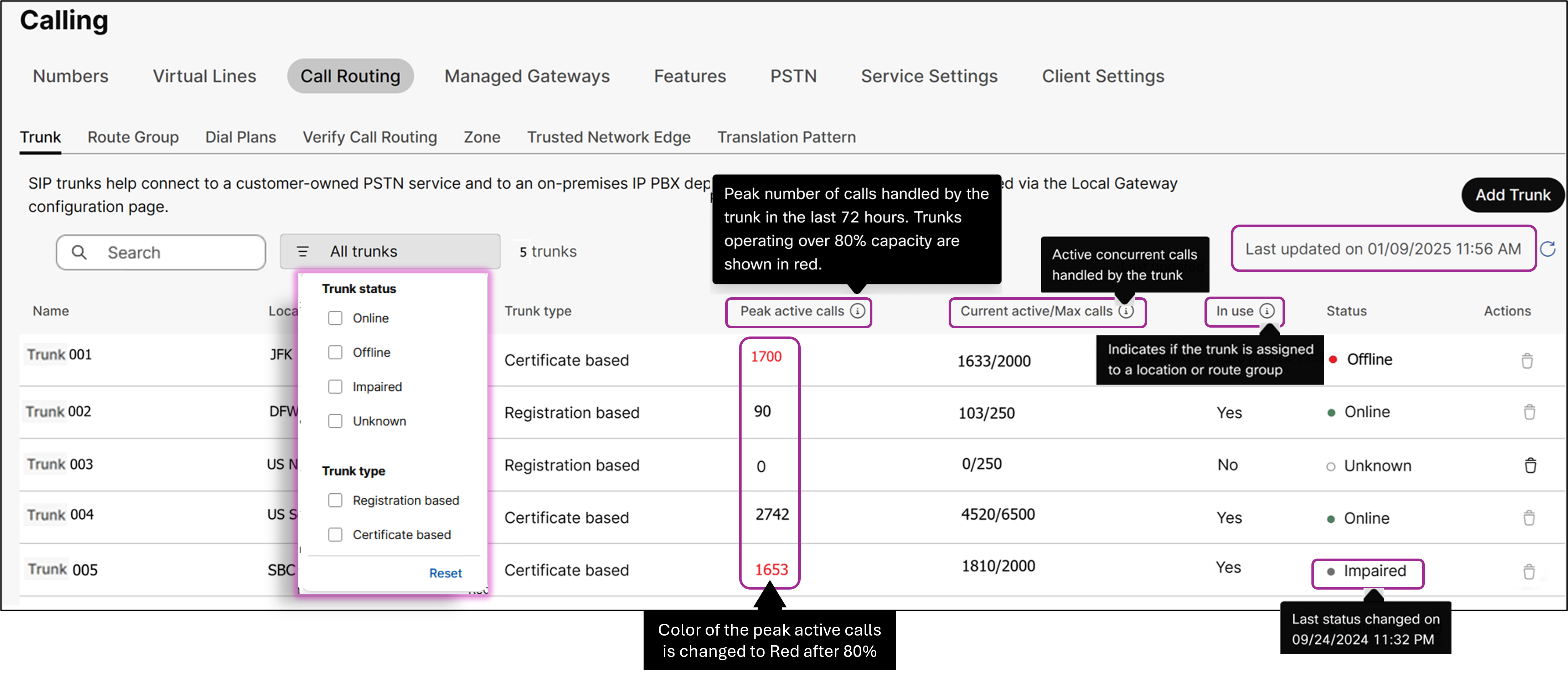
该页面列出了您的树干,并显示有关它们的信息,包括状态——在线、离线、未知和损坏。
| |||||||||||||||||
| 3 |
(可选)您可以 根据 中继状态 或 中继类型筛选[ 中继记录。 从 所有树干 下拉筛选菜单中,选择以下任意筛选选项以填充页面。每 3 分钟更新一次主干状态。
| |||||||||||||||||
| 4 |
点击 刷新 查看主干状态的最新更新。 显示上次页面刷新的时间戳。使用手动 刷新 来更新页面。
| |||||||||||||||||
| 5 |
(可选)您可以使用 搜索 选项,根据 名称 或 位置来搜索特定的主干记录。 如果搜索结果超过 1000 条,则无法对结果进行排序或搜索。 | |||||||||||||||||
| 6 |
从列表中选择一个箱子以查看详细信息。 弹出一个窗口,显示所选树干的详细信息。
| |||||||||||||||||
| 7 |
点击 以查看完整的主干信息。
有关各种错误情况的更多信息,请参阅 本地网关故障排除。 |
添加基于证书的中继时,必须输入标准域名 (FQDN)。然后Webex Calling,使用 FQDN 和本地网关的证书组合来信任本地网关。
从 Control Hub 配置本地网关的要求:
-
本地网关必须能够通过公共 IPv4 地址从互联网直接访问。该地址必须通过已在控制中心验证的域的 DNS A 或 SRV 记录解析。如果本地网关配置了私有 IP 地址,则 1:1 需要使用静态地址转换 (NAT) 来确保可以从互联网直接访问该网站。
-
当部署在防火墙后时,必须配置适当的规则以允许 TLS SIP 信令; UDP/SRTP 在本地网关和互联网之间传递的媒体。
-
有关本地网关和 Webex 云之间流中使用的端口的详细信息,请参阅 Webex Calling 端口参考指南 。
-
本配置指南假设本地网关使用标准 TLS SIP 端口 5061 来接收信令。如有需要,可以使用备用信令监听端口。
-
-
需要签名证书才能成功授权和验证来自中继的呼叫。当本地网关与 Webex Calling 服务建立双向 TLS 连接以使用 SIP 时,必须满足以下要求:
-
本地网关的证书必须是:
-
签名证书必须始终具有有效的过期时间。
-
用于签署证书的根证书或中间证书必须具有有效的到期期限,且不应被吊销。
-
仅支持包含服务器身份验证扩展密钥用法 (EKU) 的证书。Webex Calling 在 TLS 握手建立过程中不会验证或强制要求客户端身份验证 EKU 的存在。
一些第三方会话边界控制器 (SBC) 可能会强制执行严格的 EKU 验证,并可能拒绝不包含客户端身份验证 EKU 的证书。在这种情况下,请确保 SBC 配置为仅接受具有服务器身份验证 EKU 的证书,或者禁用严格的 EKU 验证(如果支持)。 -
证书必须包含完全限定域名 (FQDN) 作为通用名称或主题备用名称,并且主干的 FQDN 必须在控制中心中选择。下一节将详细阐述具体要求。
-
Cisco Webex 音频和视频平台呼叫支持哪些根证书颁发机构?中提到的信任包应该上传,以验证来自 Webex 服务的 SIP 证书。
-
准备工作
-
已认领或已验证的域名:添加主干时,必须选择已验证或已声明的顶级域名的主机地址,请参阅 管理您的域。
-
组织内唯一的地址:使用唯一的 FQDN 或 SRV 主机地址创建中继。整个组织内该地址必须是唯一的,任何两个中继都不能使用相同的地址。
-
带有 FQDN 的中继 london.lgw.cisco.com:5062 只有当不存在其他主机地址为 london.lgw.cisco.com 的中继时,才能创建该中继。即使存在与 SRV 地址或 FQDN 地址名称相同但端口组合不同的中继,也不允许这样做。
-
只有在不存在SRV有主机地址 london.lgw.cisco.com 中继时,才能创建有此地址的 london.lgw.cisco.com。即使存在与 SRV 地址或 FQDN 同名但端口组合不同的中继,也不允许这样做。
-
-
DNS配置:本地网关必须通过 DNS A 记录或 DNS 服务记录 (SRV) 类型的记录从公共互联网解析。
-
如果选择 FQDN,则该地址必须解析为 DNS A 记录,而不能解析为 DNS CNAME 记录。
-
如果选择 SRV 地址,则服务类型必须以“_sips._tcp”为前缀。
-
地址可能解析为一个或多个权重和优先级不同的 DNS A 记录。这样做时,建议对所有录音使用同一个监听端口。
-
服役记录中的各项记录必须具有适当的权重和优先级。使用不同的权重和优先级会影响源自 Webex Calling 的呼叫的流量分配。
-
-
所有记录类型都必须具有合理的较高 TTL(生存时间),建议 300 秒或更高。
在 Control Hub 中配置 trunk 地址时,允许使用 FQDN 和 SRV 格式。但是,对于租户侧配置以连接到 Webex Calling,本地网关上只能使用基于 SRV 的 Webex Calling Edge 地址。
-
-
所有中继线都必须分配到控制中心的一个位置。
下表列出了贵组织同时选择作为主干地址的不同类型记录的示例。
|
中继配置为 FQDN 或 SRV |
DNS 配置规则 |
证书中存在的地址,作为通用名称 (CN) 或主题备用名称 (SAN) |
SIP 联系人标头要求 |
|---|---|---|---|
|
完全限定域名:london.lgw1.cisco.com,端口 5061 |
london.lgw1.cisco.com 是一个 DNS A 记录 |
london.lgw1.cisco.com |
sip:london.lgw1.cisco.com:port;transport=tls 或 sip:user@london.lgw1.cisco.com:port;transport=tls |
|
SRV:frankfurt.lgw.cisco.com |
_sips._tcp.frankfurt.lgw.cisco.com 解析为 ONE A Record frankfurt.lgw1.cisco.com |
frankfurt.lgw.cisco.com |
sip:frankfurt.lgw.cisco.com;port;transport=tls 或 sip:user@frankfurt.lgw.cisco.com;port;transport=tls |
|
SRV:frankfurt.lgw.cisco.com |
_sips._tcp. frankfurt.lgw.cisco.com 解析为两个或多个 A 记录 fr.lgw1.cisco.com fr.lgw2.cisco.com 这两条记录必须解析到唯一的 IP 地址,并且如建议的那样,可以具有不同的权重和优先级。 |
frankfurt.lgw.cisco.com |
sip:frankfurt.lgw.cisco.com;port;transport=tls 或 sip:user@frankfurt.lgw.cisco.com;port;transport=tls |
本地网关向 Webex Calling 云发起的每个 SIP 事务都应包含带有本地网关 FQDN 的 Contact 标头。
选项:来自本地网关的交易对于控制中心中的本地网关状态在线尤为重要。
您需要在证书的 SAN 中添加 SRV 记录和派生的 A 记录。
| 1 | |
| 2 |
前往 。 或者,使用 Cisco 呼叫计划的客户可以从
.
|
| 3 |
选择添加中继。 |
| 4 |
从会议 列表中选择 下拉列表。 |
| 5 |
输入 中继 的名称。 |
| 6 |
从 中继类型 列表中选择基于证书 下拉列表 。 |
| 7 |
请从下拉菜单中选择设备类型。 仅支持使用Cisco Webex Calling作为第三方本地网关 (LGW) 的 SBC 集成。只有 Control Hub 中设备类型列表中显示的 SBCS 会由我们受信任的合作伙伴验证为与本地网关Webex Calling兼容。 有关受支持的第三方供应商信息,请参阅:第三方SBC支持 在 Trunk 部分。 |
| 8 |
输入会话边界控制器 (SBC) 地址、 域和 端口。 这是FQDN SBC SRV联系Webex Calling客户的电子邮件地址。
您必须有一个已验证域。更多信息,请参阅 管理您的域名 |
| 9 |
输入最大并发呼叫数。
|
| 10 |
单击保存。 如果验证未通过,则不会出现“保存”按钮。如果所选证书或FQDN SRV并非每个组织的唯一性,可能无法通过验证。检查上述唯一FQDN SRV地址的要求。如果问题仍然存在,请联系 Cisco 支持团队。 |
下一步
-
保存Webex Calling屏幕上显示的最终 Edge 地址。
-
要配置 CUBE 作为本地网关,请参阅:为 Webex Calling 配置 IOS-XE 上的本地网关
可以在 Control Hub 中编辑中继名称或查看中继详细信息和使用情况。
| 1 | |
| 2 |
前往 。 |
| 3 |
选择要查看或修改的中继。 |
| 4 |
在侧面板上,在行李箱名称旁边,单击 您还可以查看该中继的使用信息。 |
| 5 |
要查看其他详细信息,单击 中继 旁边的 管理。 如果要更新最大并发呼叫数的值,请使用此设置。 如果您必须更新本地网关SRV地址FQDN或端口,必须添加新中继并删除旧中继。 |
| 6 |
在向出站呼叫的中继发送初始 SIP INVITE 时,双重身份支持设置会影响 From 头域和 P-Asserted-Identity (PAI) 头域的处理。以下是一些能够更好地了解此设置的使用情况的示例方案:
|
在控制中心检查中继状态。
| 1 | ||||||||||||||||||
| 2 |
前往 。
该页面列出了您的树干,并显示有关它们的信息,包括状态——在线、离线、未知和损坏。
| |||||||||||||||||
| 3 |
(可选)您可以 根据 中继状态 或 中继类型筛选[ 中继记录。 从 所有树干 下拉筛选菜单中,选择以下任意筛选选项以填充页面。每 3 分钟更新一次主干状态。
| |||||||||||||||||
| 4 |
点击 刷新 查看主干状态的最新更新。 显示上次页面刷新的时间戳。使用手动 刷新 来更新页面。
| |||||||||||||||||
| 5 |
(可选)您可以使用 搜索 选项,根据 名称 或 位置来搜索特定的主干记录。 如果搜索结果超过 1000 条,则无法对结果进行排序或搜索。 | |||||||||||||||||
| 6 |
从列表中选择一个箱子以查看详细信息。 弹出一个窗口,显示所选树干的详细信息。
| |||||||||||||||||
| 7 |
点击 以查看完整的主干信息。
有关各种错误情况的更多信息,请参阅 本地网关故障排除。 |
|
SI 否。 |
错误描述 |
操作 |
|---|---|---|
|
1. |
为网关配置的客户端的 DNS 解析失败FQDN本地网关的 TLS 连接失败 |
验证已配置 SRV /FQDN 的 DNS 配置并确保可解析 |
|
2. |
由于传输问题,到本地网关的 TLS 连接失败 |
验证已解决的 IP 地址和到本地网关的端口是否有效 |
|
3. |
由于无效的证书颁发机构签署网关证书,本地网关的 TLS 连接失败 |
验证并确保本地网关证书由有效的证书颁发机构签名( Cisco Webex 音频和视频平台呼叫支持哪些根证书颁发机构?) |
|
4. |
由于网关证书已过期,本地网关的 TLS 连接失败 |
验证并确保本地网关证书未过期 |
|
5. |
由于已到期的证书颁发机构颁发了网关证书,因此本地网关的 TLS 连接失败 |
验证并确保本地网关证书没有由过期的证书颁发机构证书链签署 |
|
6. |
由于 CN 或 SAN 中FQDN网关配置的 TLS 连接失败 |
验证并确保本地网关证书的 CN/SAN 与配置FQDN/SRV相同 |
|
7. |
发送到本地网关的 SIP 选项未收到响应 |
验证并确保将 CUBE 配置为接收 OPTIONS 请求并响应。验证 CUBE 配置 |
|
8. |
由于网关证书无效,从本地网关到 Webex Calling的 TLS 连接失败 |
验证并确保本地网关证书有效 |
|
9. |
从本地网关到 Webex Calling的 TLS 连接失败,因为我们无法信任证书颁发机构 |
验证并确保本地网关证书由有效的证书颁发机构签名( Cisco Webex 音频和视频平台呼叫支持哪些根证书颁发机构?) |
|
10. |
由于链中的证书过期Webex Calling本地网关到连接的 TLS 连接失败 |
验证并确保本地网关证书没有由过期的证书链签名 |
|
11. |
从本地网关到本地网关的 TLS Webex Calling和 SIP 选项失败 |
验证并确保将 CUBE 配置为发送 OPTIONS 请求 |
|
12. |
来自本地网关的 SIP 选项响应表明服务器错误或服务不可用 |
验证并确保本地网关未处于维护模式或呼叫路由未禁用 |
|
13. |
本地网关的 TLS 连接失败,因为本地网关的证书已被吊销 |
验证并确保本地网关证书未撤销 |
|
14. |
从本地网关到 Webex Calling的 TLS 连接失败,因为网关证书已被吊销 |
验证并确保本地网关证书未撤销 |
|
15. |
由于网关证书Webex Calling,从本地网关到连接的 TLS 连接失败 |
验证并确保本地网关证书未过期 |
|
16. |
由于证书错误,从本地网关到 Webex Calling的 TLS 连接失败 |
验证并确保本地网关证书有效并满足要求 |
|
17. |
由于证书错误,Webex Calling本地网关的 TLS 连接失败 |
验证并确保本地网关证书有效并满足要求 |
错误 SI 否:2、6、11 和 12 仅在所有边缘代理节点遇到问题时显示。
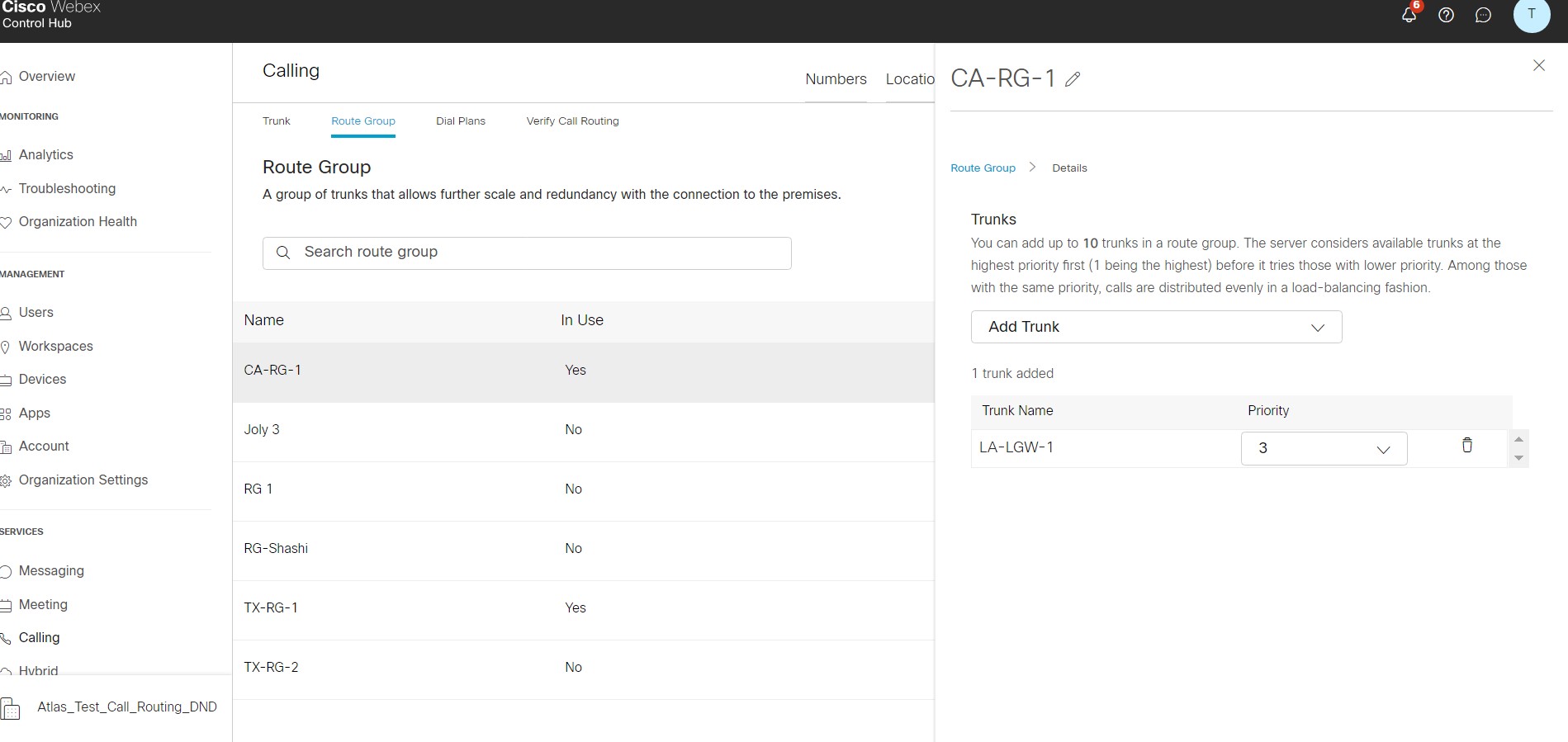
路由组
路由组是指允许 Webex Calling 将呼叫分发到多个中继或者提供冗余的一组中继。
准备工作
-
先添加中继,再配置路由组。
-
路由组可以包括多个位置的已配置中继。
-
可以单独配置中继,也可以将其分配给路由组。向路由组添加中继可实现冗余和可扩展性。
-
每个路由组必须至少包含一个中继,至多包含 10 个中继。
-
配置路由组时,为相应路由组中的中继设置优先级。此设置支持以负载平衡的方式路由呼叫。
-
在优先级相同的中继中随机分发呼叫。如果设置为最高优先级的中继不可用,系统会尝试将呼叫路由到优先级较低的中继。例如:
-
中继 1 和中继 2 的优先级设置为 1。
-
中继 3 的优先级设置为 2。
-
Webex Calling 会以负载平衡的方式将呼叫路由到中继 1 和中继 2。
-
如果中继线 1 和中继线 2 都无法连接,则呼叫将路由到中继线 1。3.
-
| 1 | |
| 2 |
前往 。 或者,使用 Cisco 呼叫计划的客户可以从
|
| 3 |
选择。 |
| 4 |
命名路由组,然后从下拉菜单中选择要添加的中继。 |
| 5 |
为中继选择优先级。 |
| 6 |
单击保存。 |
下一步
可以在确认屏幕上访问位置页面,以便配置与各个位置的 PSTN 连接,也可以访问拨号方案页面,以便将此路由组用作拨号方案的路由选项。路由组也可以用作位置上未知扩展路由的路由选择。
拨号方案支持您使用中继或路由组将呼叫路由到本地目的地。为企业全局配置拨号方案,并将其应用于所有用户,无论其身处何地。拨号方案还可为与任何拨号模式一致的呼叫指定路由选项(中继或路由组)。在拨号方案中定义具体的拨号模式。拨号模式表示本地分机号:
-
ESN/网内号码
-
+E.164 模式
-
SIP URI 域
数字拨号模式
数字模式可以表示 E.164 号码,也可以表示企业号码。E.164 号码模式以 + 开头,后跟一串数字 (1-9),然后是可选的通配符。
企业拨号模式
企业拨号模式由一系列数字(1-9)组成,后面可以跟可选的通配符。有效的通配符有 !(匹配任意数字序列)和 X(匹配单个数字,0-9)。! 通配符只能在末尾出现一次,并且只能以 E.164 模式出现。
您不能使用:
-
例如,可以在数字中间使用通配符“X”:617495X3XX
-
外卡 "!" 例如,在拨号方案配置中使用通配符“X”时:1617495X3!
|
企业拨号方案示例 | |
|---|---|
|
+1408555XXXX |
以 +1408555 开头的 11 位 E.164 号码 |
|
+14085551234 |
实际拨号字符串:+14085551234 |
|
+496100! |
以 +496100 开头的任何拨号字符串 |
|
84969XXX |
以 84969 开头的 8 位 ESN |
|
84969764 |
8 位数的实际 ESN:84969764 |
Webex Calling 中的拨号方案接受 E.164 或分机号中的 from 和 to 标头,但不能是两者的组合。例如:
来自:1-222-333-4444
至:1-555-666-7777
SIP URI拨号模式语法:
仅 SIP URI 右侧的域名 @ 匹配成功。选项如下:
-
完全限定域
-
拥有领先域名 * (表示给定域的所有子域)
示例:
|
SIP URI 拨号模式语法示例 | ||
|---|---|---|
|
前缀 |
含义 |
示例 |
|
example.com |
仅限主机部分为“example.com”的 URI |
alice@example.com |
|
us.example.com |
仅限主机部分为“us.example.com”的 URI |
alice@us.example.com |
|
*.example.com |
主机部分为“example.com”的子域的 URI |
alice@eu.example.com alice@sales.us.example.com 注:alice@example.com 未匹配 |
创建中继和路由组之后,可以在 Control Hub 中配置拨号方案。
| 1 | |
| 2 |
前往 。 或者,使用 Cisco 呼叫计划的客户可以从 。
|
| 3 |
单击拨号方案,然后单击创建拨号方案。 |
| 4 |
输入拨号方案的名称。 |
| 5 |
选择路由选项。 选择先前创建的中继或路由组。 |
| 6 |
(可选)可以手动创建或导入所选路由选项的拨号模式。 |
| 7 |
单击保存。 |
下一步
创建拨号方案之后,还可以批量添加拨号模式。要使用 CSV 文件批量添加拨号模式,请转至拨号方案屏幕,在要编辑的拨号方案中选择操作下拉菜单,然后选择导入拨号模式 CSV 或导出拨号模式 CSV。选择下载模板或导入 CSV 文件,然后单击提交。
 图标。
图标。可以在 Control Hub 中启用“呼叫本地分机号”设置。此设置适用于已注册到 PBX 的位置内的用户,允许您使用现有的中继或路由组将未知分机(呼叫号码长度为 2-10 位)路由到 PBX。
准备工作
根据位置启用“呼叫本地分机号”设置。
此设置支持在混合云/本地环境中保存拨号习惯。用户可以继续使用简化拨号(例如 4 位数),即使站点已部分迁移到 Webex Calling 中也是如此。
启用此功能后,用户从该位置拨打至未知分机号(2-10 位数字)的呼叫将被路由至所选路由。 group/trunk 根据场所需要。
在该位置通过中继从未知分机号路由的呼叫将作为本地呼叫进行处理。这是指从中继线路传入 Webex Calling 的上游呼叫。
如果主叫号码与任何现有拨号方案模式不一致,呼叫将被视为从未知分机号发起。
| 1 | |
| 2 |
前往 。 |
| 3 |
选择要修改的位置。 |
| 4 |
点击 呼叫 选项卡。 |
| 5 |
在 “拨号”部分下,单击 “内部拨号 ” 。 |
| 6 |
开启此功能可将 未知分机路由到本地作为内部呼叫。 |
| 7 |
从下拉菜单中选择路由组或中继线来路由呼叫。 |
| 8 |
单击保存。 |
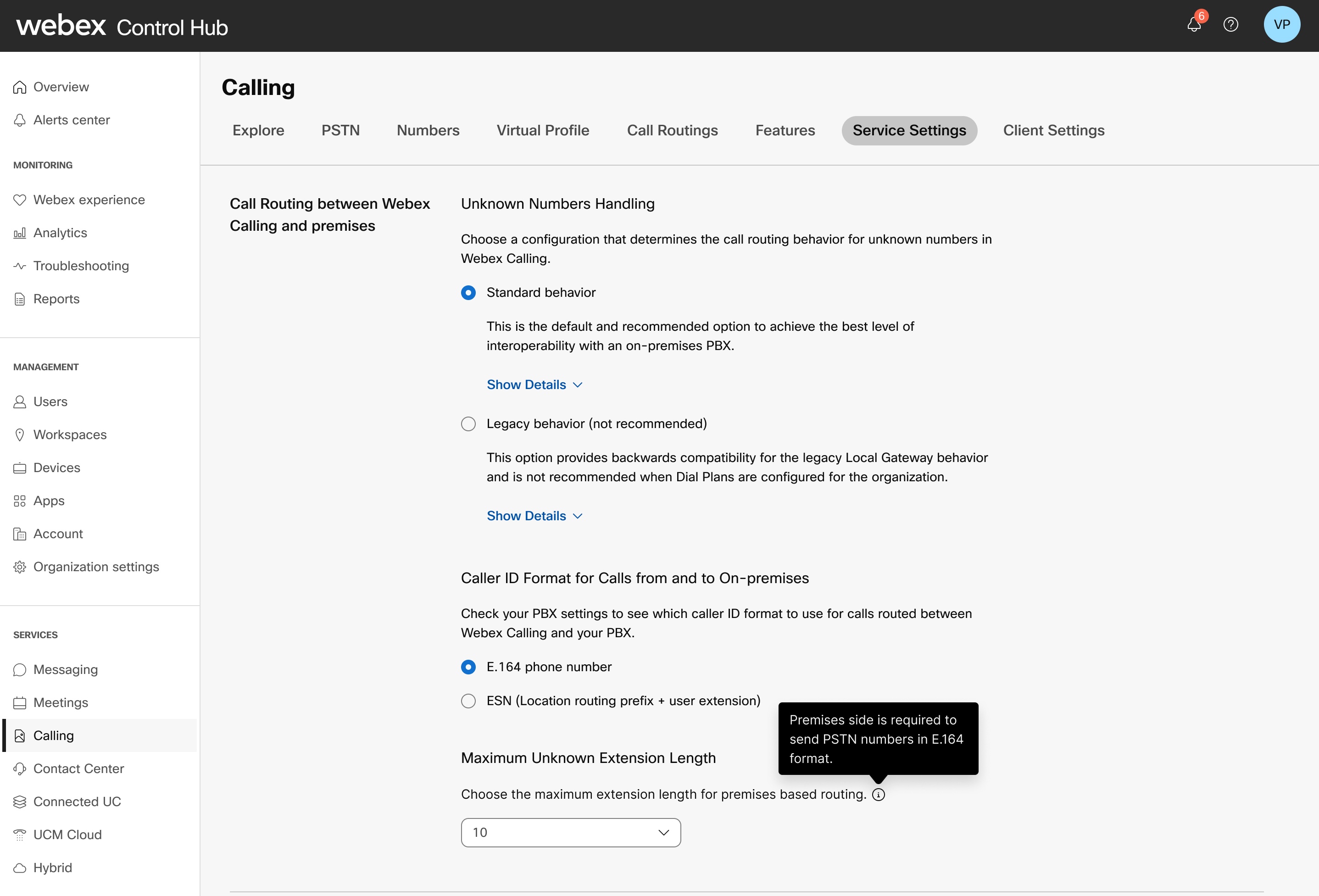
您可以在 Control Hub 中配置 Webex Calling 与本地之间的呼叫路由设置。这些设置可确定在对本地 PBX 使用中继和路由组时对未知号码的处理方式,以及在 Webex Calling 与 PBX 之间路由的呼叫的主叫号码格式。
| 1 | |
| 2 |
前往 。 |
| 3 |
滚动至 Webex Calling 与本地之间的呼叫路由,并选择对未知号码的处理方式。
为了保留路由行为,未知号码处理服务设置已设为旧行为。可以将此设置修改为使用新的呼叫路由功能(例如,拨号方案和路由组)。 |
| 4 |
选择主叫号码格式。 选择 +E.164 电话号码选项时,Webex Calling 将选择外部呼叫线路标识 (CLID),即 E.164 号码。选择 ESN(企业有效号码)选项时,Webex Calling 将选择内部 CLID,即 ESN。 |
| 5 |
选择要为基于场所的路由设置 的 最大未知扩展长度(2-10 位数字)。 当您增加分机号码长度,并且 PSTN 提供商使用的号码方案不是 E.164 时,传入的 PSTN 呼叫将被视为来自本地的呼叫。因此,为避免任何潜在的路由错误,我们建议在将此类传入的 PSTN 呼叫发送到 Webex Calling 之前,强制使用 E.164 格式。 |
| 6 |
单击保存。
|
您可以为分配给工作区的固定设备(例如移动设备)配置自定义紧急服务地址。此配置适用于美国和加拿大地区,并符合 E911 服务标准。
| 1 | |
| 2 |
前往 。 |
| 3 |
选择要修改的工作区,然后单击 调用。 |
| 4 |
选择右箭头展开 号码下的主要电话号码设置。 |
| 5 |
在紧急服务地址下,单击客户地址。 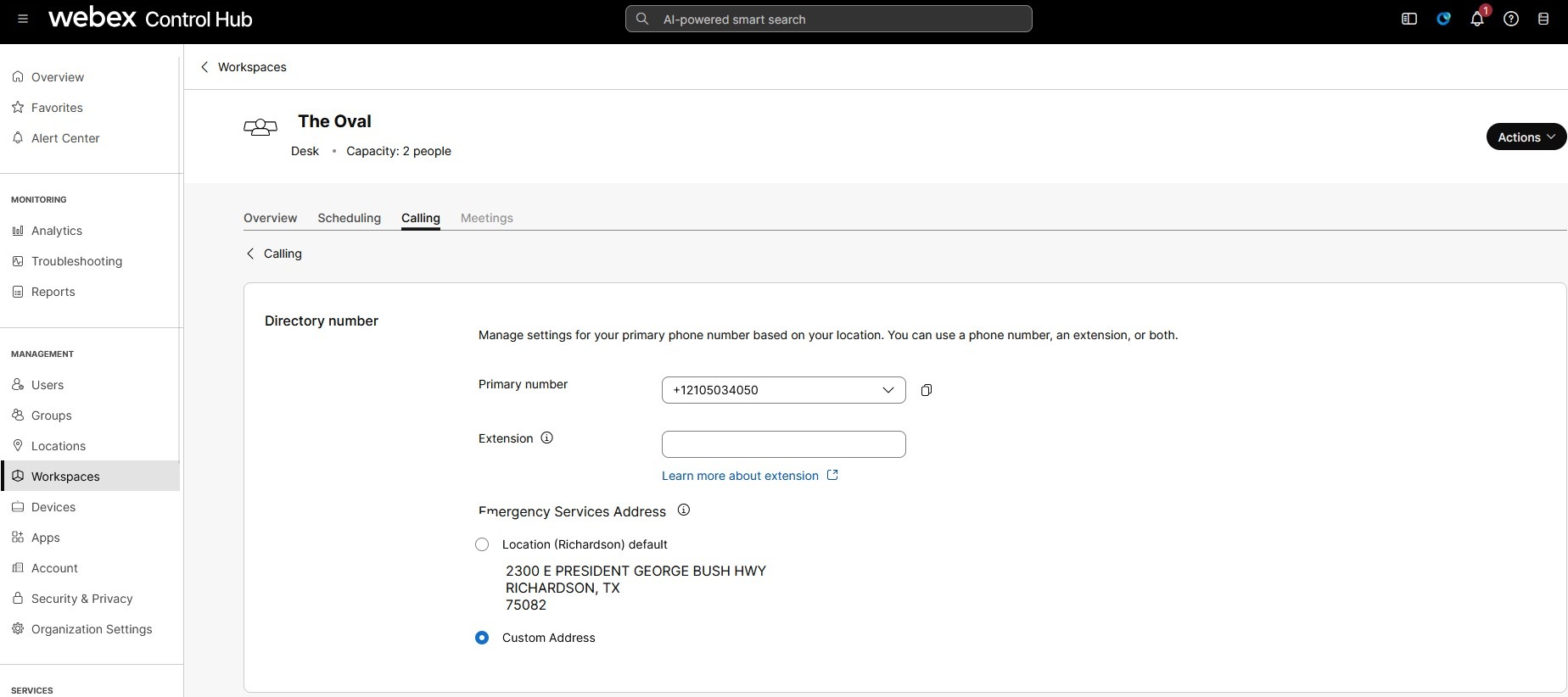
请输入以下详细信息。发生紧急情况时,当地急救人员将使用此地址来定位呼叫者。
|
| 6 |
更新工作区信息,然后单击 验证。 输入服务地址后,系统会验证该地址。如果系统找不到地址,则会在侧面板中显示 “建议地址 ” 。查看建议的地址,然后点击“应用”更新紧急服务地址。 点击 保存 以保存更改。 |
自定义紧急地址会覆盖特定工作区的默认紧急地址。
要为用户配置 ESA,请确保满足以下条件:
- 该用户分配了一个非移动主电话号码。
- 用户所在地区位于美国或加拿大境内。
这些条件是必要的,因为 ESA 与用户的电话号码和位置相关联。这种设置可以准确地路由紧急呼叫,并通过与用户位置或电话号码关联的紧急回拨号码 (ECBN) 正确地回拨给用户。
| 1 | |
| 2 |
转至。 |
| 3 |
选择要修改的用户,然后单击 调用。 |
| 4 |
选择右箭头展开 号码下的主要电话号码设置。 |
| 5 |
在紧急服务地址下,单击客户地址。 请输入以下详细信息。发生紧急情况时,当地急救人员将使用此地址来定位呼叫者。
|
| 6 |
更新工作区信息,然后单击 验证。 输入服务地址后,系统会验证该地址。如果系统找不到地址,则会在侧面板中显示 “建议地址 ” 。查看建议的地址,然后点击“应用”更新紧急服务地址。 点击 保存 以保存更改。 |
自定义紧急地址会覆盖该位置的默认紧急地址,以保护特定用户。
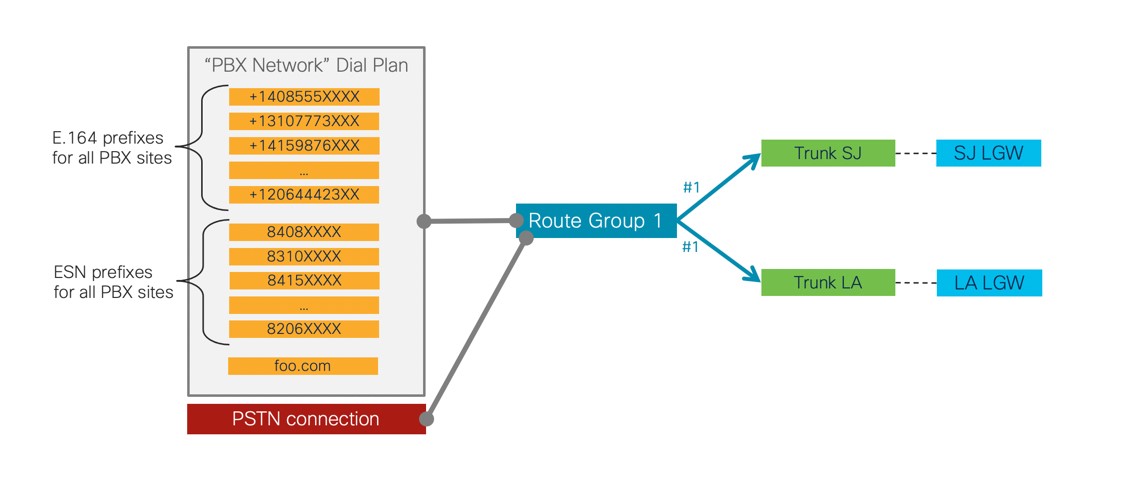
示例 1:多站点 PBX
部署描述
-
企业客户在美国有 100 个站点。
-
采用多站点 PBX 部署(或者 PBX 网络),并且主 PBX 分布在 HA 的两个主站点上。
-
8 位数企业拨号方案:8 + 3 位数站点代码 + 4 位数分机号。
-
30 个站点保留在本地,70 个站点移至 Webex Calling。PSTN 通过两个主站点上的 SIP 中继保留在本地。
-
没有混合站点。在每个站点中,用户要么全是本地用户,要么全是云注册用户。
部署解决方案
-
采用 30 E.164 + 30 ESN 模式的单个拨号方案,将本地用户的呼叫路由到具有两个中继的路由组,这两个中继端接在两个主站点的两个本地网关上。

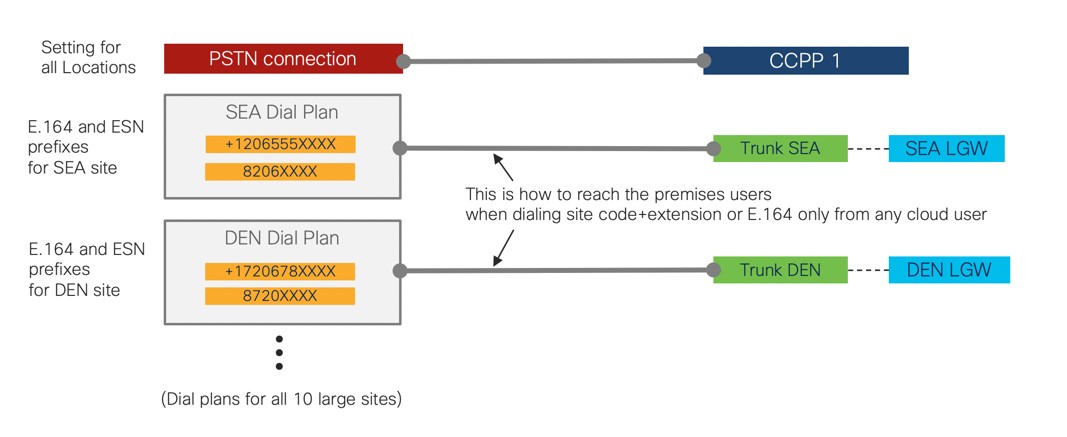
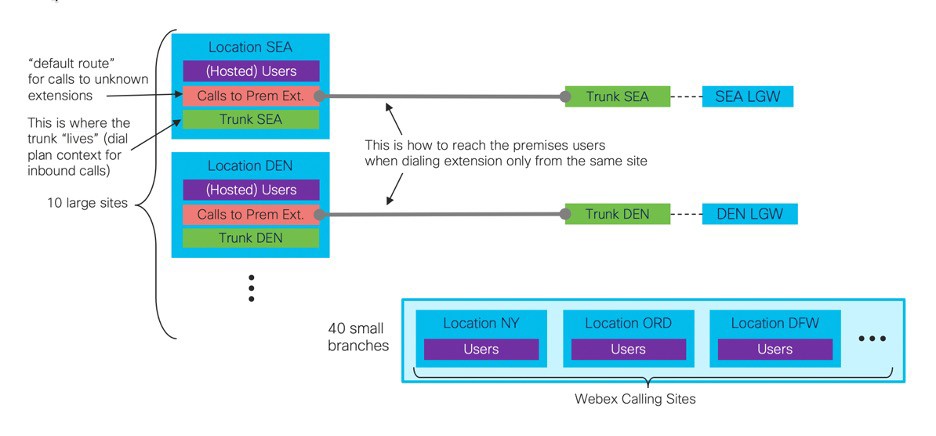
示例 2:混合云PBX站点
部署描述
-
企业客户在美国有 50 个站点:10 个大型站点和 40 个小型分支站点。
-
PBX 位于大型站点上,主交换机位于分支站点上。
-
7 位数企业拨号方案:8 + 2 位数站点代码 + 4 位数分机号。
-
Webex Calling 仅位于分支站点上,通过大型站点(同时存在 Webex Calling 用户和 PBX 用户的混合站点)的 PBX 进行慢速迁移。
-
对所有云用户使用云连接 PSTN(本地用户继续使用现有 PSTN)。
-
每个大型站点的云用户和 PBX 用户必须保留仅分机拨号功能。
部署解决方案
-
使用拨号方案将呼叫从任何其他站点路由到各个 PBX。另外,在各个大型站点配置“呼叫本地分机号”,用于将呼叫路由到端接在站点的本地网关上的中继。
|
可配置的中继线、路由组和拨号方案的限制 | |
|---|---|
|
描述 |
限制上限 |
|
CSV 可上传到拨号方案的拨号模式数 |
10000 |
|
每个位置可配置的中继数 |
100 |
|
每个企业客户的路由组数 |
10000 |
|
路由组中可配置的中继数 |
10 |
|
每个企业客户可配置的拨号方案数 |
10000 |
|
一个拨号方案可配置的拨号模式数 |
10000 |


