- Главная
- /
- Статья

Благодарим вас за обратную связь.

 В этой статье
 Отправить обратную связь?
Webex Calling Планы, магистрали и группы маршрутов помогают настроить Webex Calling для управления вызовами между пользователями, размещенными на хостинге Webex Calling, и пользователями локальных АТС. Это решение позволяет настроить размещенных пользователей для использования облачной PSTN (CCP или Cisco PSTN) или локальной PSTN.
Транк — это соединение между помещением Webex Calling и помещением, которое заканчивается в помещении локальным шлюзом или другим поддерживаемым устройством. После создания магистрали ее можно отнести к маршрутной группе.
Группа маршрутов — это группа магистралей, позволяющая Webex Calling распределять вызовы по нескольким магистралям или обеспечивать избыточность.
Локальный шлюз — это локальное устройство, соединяющее магистраль, локальную сеть PSTN и/или УАТС.
Транки, группы маршрутов и тарифные планы обеспечивают следующие преимущества:
-
Балансировка нагрузки и аварийное переключение магистральных каналов в Webex Calling помещение и обратно.
-
Возможность для Webex Calling пользователей использовать облачную PSTN (PSTN, подключенную к облаку (CCP) или Cisco PSTN) и связаться с пользователями АТС на предприятии.
-
Маршрутизация вызовов на разные офисные АТС.
-
Функциональность тандемной маршрутизации вызовов между локальными АТС.
-
Более широкий спектр сценариев миграции и сосуществования с локальными АТС, включая смешанные сайты с локальными пользователями и пользователями. Webex Calling
-
Подробная информация о решениях по маршрутизации вызовов.
Варианты PSTN для вашего местоположения
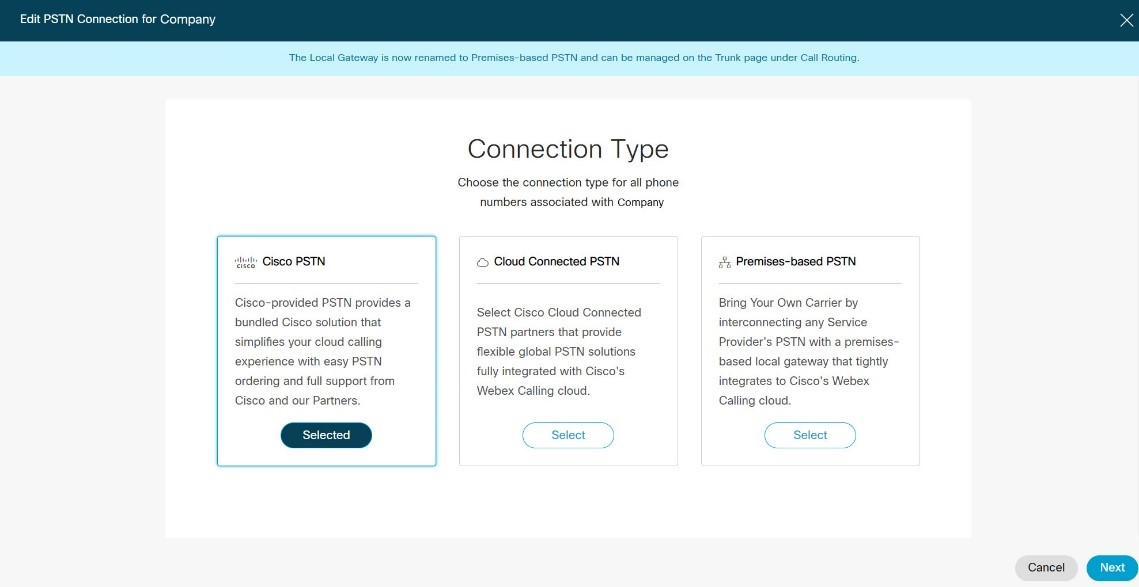
Как только ваше местоположение будет включено, вы должны настроить подключение к PSTN для Webex Calling пользователей в этом месте. Доступны следующие варианты PSTN:
-
Cisco PSTN — выберите этот вариант, если вам нужно комплексное решение, позволяющее заказывать новые номера PSTN и переносить существующие номера в Cisco. Опция Cisco PSTN доступна только при следующих условиях:
-
Вы приобрели и активировали план Cisco Calling.
-
Местонахождение находится в стране, где поддерживается план Cisco Calling Plan.
-
-
PSTN, подключенная к облаку. Выберите этот вариант, если вы ищете облачное решение, не требующее развертывания локального оборудования, а затем выберите подходящего поставщика CCP. Облачные PSTN (Cisco PSTN или PSTN, подключенные к облаку) можно использовать только для предоставления пользователям доступа к PSTN. Webex Calling Вызовы, исходящие от локальных пользователей, не могут получить доступ к облачной PSTN.
-
Локальный шлюз PSTN (локальный шлюз) на базе локальных сетей — выберите этот вариант, если хотите сохранить текущего поставщика PSTN. Магистрали локальной сети PSTN через локальный шлюз также можно использовать для подключения к локальным УАТС. Функциональность существующего локального шлюза можно сохранить без изменений конфигурации. Местоположения, в которых используется локальный шлюз, настроены на локальную сеть PSTN, а локальные шлюзы становятся магистралями.
Настройте выбранное PSTN-соединение в Control Hub, выбрав , выберите местоположение, которое вы хотите изменить, затем нажмите « Назначить» или «Управление» и выберите подходящее PSTN-соединение.
Магистраль
Магистраль — это соединение между помещением Webex Calling и помещением, завершаемое в помещении поддерживаемым пограничным контроллером сеанса, выступающим в качестве локального шлюза. См. раздел Начало работы с локальным шлюзом, чтобы узнать о различных моделях транкинга и требованиях к устройствам и конфигурации.
В модели магистралей регистрации пограничный контроллер сеанса (SBC) выполняет регистрацию SIP. Транк, основанный на регистрации, требует, чтобы локальный шлюз поддерживал регистрацию SIP в активном состоянии. Подключение неявно связано с регистрацией.
Прежде чем начать
Все магистрали должны быть отнесены к определенному местоположению в Control Hub.
| 1 |
Выберите «Добавить магистраль». |
| 2 |
Выберите местоположение из выпадающего списка. |
| 3 |
Введите имя магистрали. |
| 4 |
Выберите «Регистрация» в раскрывающемся списке « Тип магистрали». |
| 5 |
Настройка поддержки двойной идентификации влияет на обработку заголовков From и P-Asserted-Identity (PAI) при отправке первоначального запроса SIP INVITE в магистраль для исходящего вызова. Если включена двойная идентификация, Webex Calling заполните поля «От» и «PAI» (оба заголовка идентификатора могут отличаться). Если функция «Двойная идентификация» отключена, значения PAI и From идентичны и соответствуют заголовку From при включенной функции двойной идентификации. Ниже приведены несколько примеров сценариев, позволяющих лучше понять использование этой настройки:
|
| 6 |
Нажмите кнопку «Сохранить». |
Что делать дальше
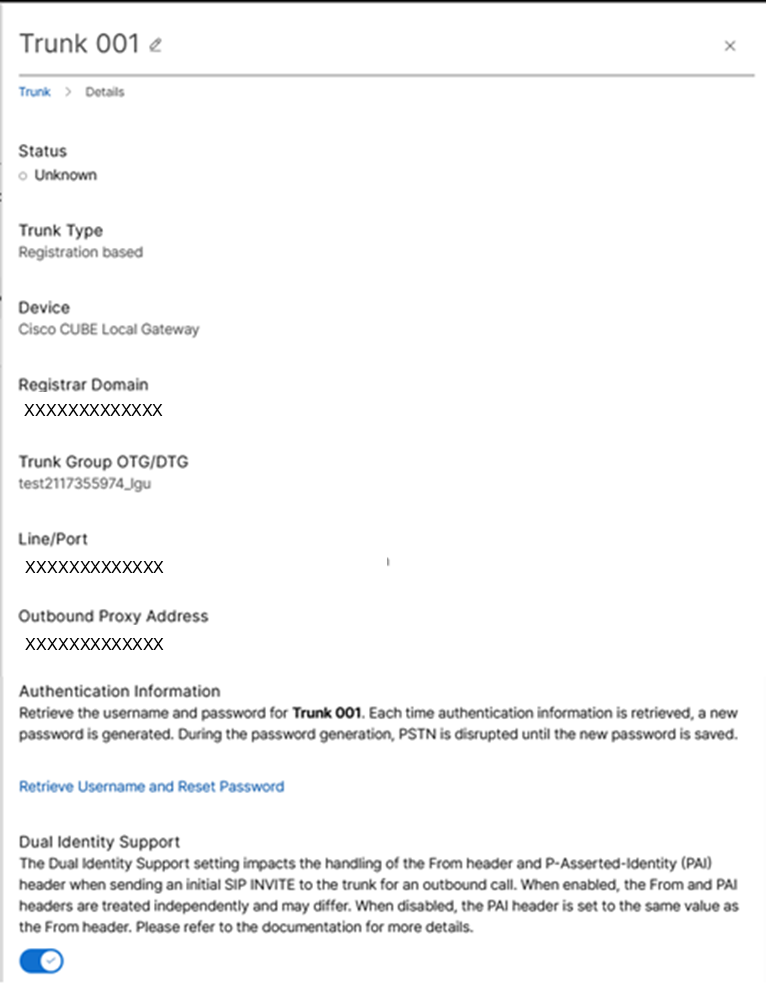
Информация о магистрали отображается на экране Регистрация домена, группы магистралей OTG/DTG, линии/порта, исходящего прокси-адреса. Рекомендуется скопировать эту информацию из Control Hub и вставить ее в локальный текстовый файл или документ, чтобы к ним можно было обратиться, когда будете готовы настроить локальный шлюз. Если вы потеряете учетные данные, их необходимо восстановить на экране информации о магистрали в Control Hub. Нажмите кнопку «Восстановить имя пользователя» и «Сбросить пароль», чтобы создать новый набор учетных данных для аутентификации для использования в магистрали.
Это действие влияет на обслуживание, поэтому рекомендуется делать это в нерабочее время.
Если вы настраиваете магистраль для подключения локального шлюзаWebex Calling, см. раздел: Настройка локального шлюза в IOS-XE для. Webex Calling
Магистраль — это соединение между помещением Webex Calling и помещением, заканчивающееся локальным шлюзом или другим поддерживаемым устройством.
Прежде чем начать
Все магистрали должны быть отнесены к определенному месту в Control Hub.
| 1 |
Войдите в Control Hub. |
| 2 |
Перейдите в раздел . |
| 3 |
Выберите «Добавить магистраль». |
| 4 |
Выберите местоположение и название магистрали. Длина имени багажника не должна превышать 24 символа. |
| 5 |
Настройка поддержки двойной идентификации влияет на обработку заголовков From и P-Asserted-Identity (PAI) при отправке первоначального запроса SIP INVITE в магистраль для исходящего вызова. Если включена двойная идентификация, Webex Calling заполните поля «От» и «PAI» (оба заголовка идентификатора могут отличаться). Если функция «Двойная идентификация» отключена, значения PAI и From идентичны и соответствуют заголовку From при включенной функции двойной идентификации. Ниже приведены несколько примеров сценариев, позволяющих лучше понять использование этой настройки:
|
| 6 |
Нажмите кнопку «Сохранить». |
| 7 |
Служба поддержки P-Charge-Info направлена на то, чтобы провайдеры PSTN использовали более надежный метод аутентификации и оплаты звонков внутри сети. Webex Calling Локальный шлюз может получить идентификатор вызывающего абонента, отличный от номера, который вы хотите использовать для выставления счетов или авторизации. Чтобы отправить дополнительный идентификатор для этих целей, используйте заголовок P-Charge-Info. Включите эту опцию, чтобы включить заголовок P-Charge-Info в информацию об исходящих вызовах PSTN, отправляемых в магистраль, используя номер, соответствующий выбранному варианту политики. Затем провайдер PSTN может использовать один заголовок P-Charge-Info для определения платного номера, что избавит от необходимости использовать заголовок PAI для обычных звонков и заголовок Diversion для перенаправления вызовов. По умолчанию система устанавливает для политики поддержки P-Charge-Info значение « Отключено».
Ограничения:
|
Что делать дальше
Информация о магистрали отображается на экране Регистрация домена, группы магистралей OTG/DTG, линии/порта, исходящего прокси-адреса. Рекомендуется скопировать эту информацию из Control Hub и вставить ее в локальный текстовый файл или документ, чтобы к ним можно было обратиться, когда будете готовы настроить локальный шлюз. В случае потери учетных данных необходимо повторно создать их на экране информации о магистралях в Control Hub. Нажмите кнопку «Восстановить имя пользователя» и «Сбросить пароль», чтобы создать новый набор учетных данных для аутентификации для использования в магистрали.
Это действие влияет на обслуживание, поэтому рекомендуется делать это в нерабочее время.
Вы можете изменить название магистрали или просмотреть сведения о магистрали и ее использовании в Control Hub.
| 1 |
Войдите в Control Hub. |
| 2 |
Перейдите в раздел . |
| 3 |
Выберите багажник, который хотите просмотреть или изменить. |
| 4 |
На боковой панели рядом с названием магистрали нажмите Вы также можете просмотреть информацию об использовании багажника. |
| 5 |
Для просмотра дополнительных сведений нажмите кнопку «Управление» рядом с пунктом Trunks. Используйте эту настройку, если вы потеряете учетные данные для получения информации о магистралях и нуждаетесь в их повторном создании. Нажмите кнопку «Извлечь имя пользователя и пароль», чтобы создать новый набор учетных данных для аутентификации для использования в магистрали. Это влияет на обслуживание. |
| 6 |
Настройка поддержки двойной идентификации влияет на обработку заголовков From и P-Asserted-Identity (PAI) при отправке первоначального запроса SIP INVITE в магистраль для исходящего вызова. Если функция «Двойная идентификация» отключена, значения PAI и From идентичны и соответствуют заголовку From при включенной функции двойной идентификации. Ниже приведены несколько примеров сценариев, позволяющих лучше понять использование этой настройки:
|
 значок, чтобы изменить название багажника.
Вы можете удалить багажник, пока он не используется.
| 1 |
Войдите в Control Hub. |
| 2 |
Перейдите в раздел . |
| 3 |
Выберите багажник, который хотите удалить. |
| 4 |
Нажмите |
 в столбце «
Чтобы проверить состояние багажника в Центре управления.
| 1 |
Войдите в Control Hub. | |||||||||||||||||
| 2 |
Перейдите в раздел .
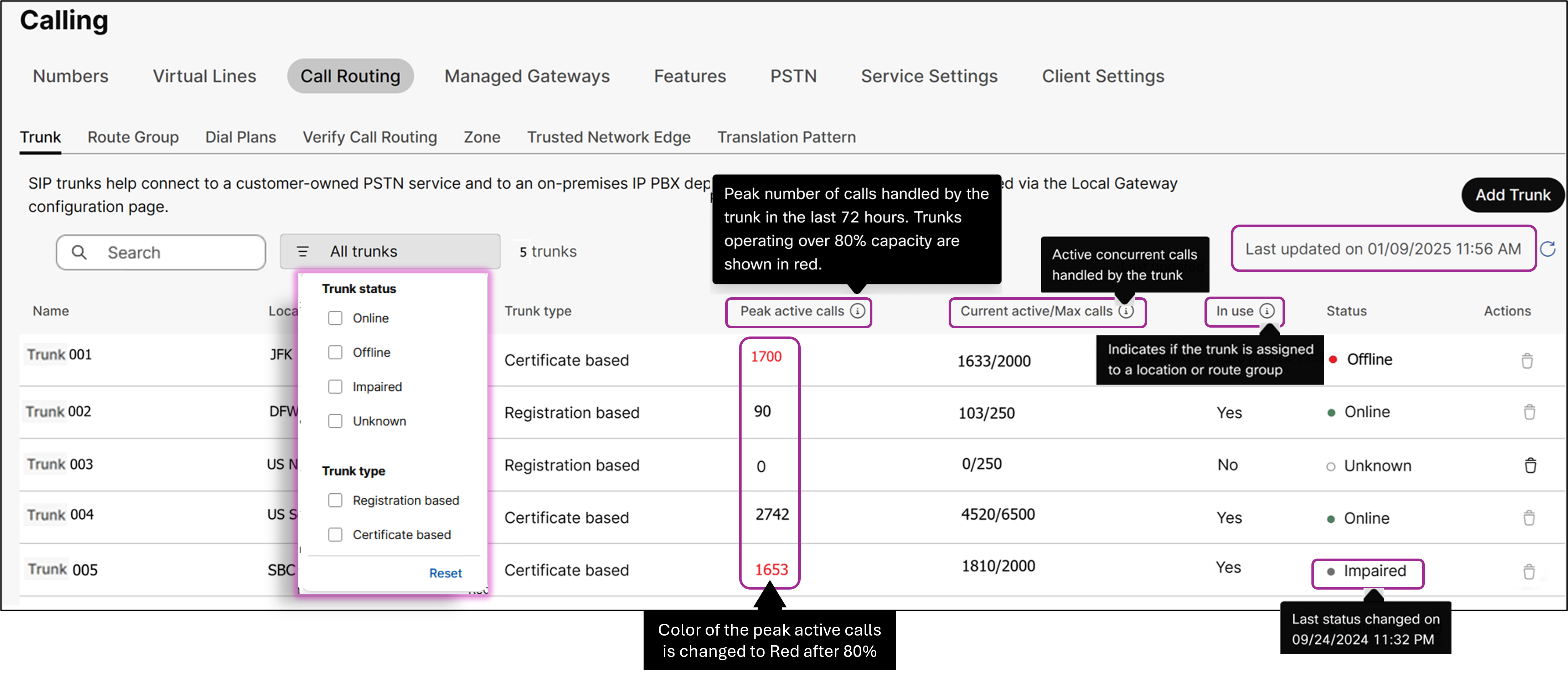
На странице перечислены ваши магистрали и отображается информация о них, в
том числе статус: «В сети», «Не в сети», «Неизвестно» и «Недоступно».
| |||||||||||||||||
| 3 |
(Необязательно) Записи магистралей можно отфильтровать по статусу магистрали или типу магистрали. В раскрывающемся меню фильтров «Все магистрали» выберите любой из следующих вариантов фильтрации, чтобы заполнить страницу. Статус магистралей обновляется каждые 3 минуты.
| |||||||||||||||||
| 4 |
Нажмите кнопку Обновить, чтобы увидеть последние обновления о состоянии магистрали. Отображается отметка времени последнего обновления страницы. Используйте функцию «
Обновить» вручную, чтобы обновить страницу.
| |||||||||||||||||
| 5 |
(Необязательно) Определенную магистральную запись можно найти с помощью опции « Поиск» на основе имени или местоположения. Если в результате поиска найдено более 1000 транков, вы не сможете сортировать или искать в результатах поиска. | |||||||||||||||||
| 6 |
Выберите магистраль из списка, чтобы получить подробную информацию. Появится всплывающее окно с подробной информацией о
выбранном магистрале.
| |||||||||||||||||
| 7 |
Нажмите «», чтобы просмотреть полную информацию о магистрали.
Дополнительные сведения о различных ошибках см. в разделе Устранение неполадок локального шлюза. |
При добавлении магистрали на основе сертификатов необходимо ввести полное доменное имя (FQDN). Затем Webex Calling использует комбинацию полного доменного имени и сертификата локального шлюза, чтобы доверять локальному шлюзу.
Требования к настройке локального шлюза из Control Hub:
-
К локальному шлюзу ДОЛЖЕН быть прямой доступ из Интернета с использованием общедоступного адреса IPv4. Этот адрес ДОЛЖЕН быть получен из записи DNS A или SRV из домена , проверенного в Control Hub. Если локальный шлюз настроен на частный IP-адрес, то для обеспечения прямого доступа к нему из Интернета требуется преобразование статических адресов (NAT) в соотношении 1:1.
-
При развертывании за брандмауэром необходимо настроить подходящие правила, позволяющие передавать сигналы TLS SIP и медиафайлы UDP/SRTP между локальным шлюзом и Интернетом.
-
В этом руководстве по настройке предполагается, что стандартный порт TLS SIP 5061 используется локальным шлюзом для приема сигналов. При необходимости можно использовать альтернативный порт прослушивания сигналов.
-
Подписанный сертификат необходим для успешной авторизации и аутентификации вызовов из магистрали. При установлении двунаправленного взаимного TLS-соединения со Webex Calling службами SIP локальный шлюз ДОЛЖЕН отвечать следующим требованиям:
-
Сертификат локального шлюза ДОЛЖЕН быть:
-
Подписан центром сертификации, указанным в разделе Какие корневые центры сертификации поддерживаются для звонков на Cisco Webex аудио- и видеоплатформы?
-
Срок действия подписанных сертификатов всегда должен быть действительным.
-
Срок действия корневых или промежуточных сертификатов, используемых для подписания сертификата, должен быть действительным и их нельзя аннулировать.
-
Поддерживаются сертификаты, содержащие только расширенный ключ аутентификации сервера (EKU). Webex Callingне подтверждает и не требует наличия EKU аутентификации клиента во время установления протокола TLS.
Некоторые сторонние пограничные контроллеры сеансов (SBC) могут требовать строгой проверки EKU и отклонять сертификаты, не содержащие EKU аутентификации клиентов. В таких случаях убедитесь, что SBC настроен на прием сертификатов только с серверной аутентификацией EKU или отключение строгой проверки EKU (если поддерживается). -
Сертификаты ДОЛЖНЫ содержать полное доменное имя (FQDN) в качестве общего имени или альтернативного имени субъекта в сертификате. Полное доменное имя магистрали выбирается в Центре управления. Требования подробно описаны в следующем разделе.
-
-
Пакет доверия, описанный в разделе Какие корневые центры сертификации поддерживаются для звонков на Cisco Webex аудио- и видеоплатформы? его следует загрузить для проверки сертификатов сервисов Webex для SIP.
-
Прежде чем начать
-
Уникальный адрес в организации. Транк создается с уникальным адресом хоста FQDN или SRV. Этот адрес ДОЛЖЕН быть уникальным для всей организации, и никакие два магистральных канала не могут использовать один и тот же адрес.
-
Магистраль с полным доменным именем london.lgw.cisco.com:5062 можно создать только в том случае, если нет другой магистрали с адресом хоста london.lgw.cisco.com. Это запрещено, даже если существует магистраль с тем же адресным именем, что и адрес SRV или FQDN, и с другой комбинацией портов.
-
Магистраль с SRV-адресом london.lgw.cisco.com можно создать только в том случае, если нет другой магистрали с адресом хоста london.lgw.cisco.com. Это запрещено, даже если существует магистраль с тем же именем, что и адрес SRV или полное доменное имя, и с другой комбинацией портов.
-
-
Конфигурация DNS: локальный шлюз должен быть подключен к общедоступному Интернету с помощью записи типа DNS A или служебной записи DNS (SRV).
-
Если выбрано полное доменное имя, адрес ДОЛЖЕН преобразовываться в запись DNS A, а не в DNS-CNAME.
-
Если выбран адрес SRV, тип сервиса ДОЛЖЕН иметь префикс «_sips ». _tcp».
-
Адрес может быть преобразован в одну или несколько записей DNS A с разным весом и приоритетом. При этом рекомендуется использовать один и тот же порт прослушивания для всех записей.
-
Записи в служебной книжке должны иметь соответствующий вес и приоритет. Использование разных весов и приоритетов влияет на распределение трафика при исходящих Webex Calling звонках.
-
-
Все типы записей ДОЛЖНЫ иметь достаточно высокий TTL (предпочтительно 300 секунд или более).
При настройке магистрального адреса в Control Hub разрешены форматы FQDN и SRV. Однако для подключения к конфигурации на стороне арендатора на локальном Webex Calling шлюзе следует использовать только Webex Calling пограничные адреса на основе SRV.
-
-
Все магистрали должны быть отнесены к определенному месту в Control Hub.
В следующей таблице приведены примеры различных типов записей, одновременно выбранных в вашей организации в качестве адреса магистрали.
|
Конфигурация магистрали в виде полного доменного имени или SRV |
Правило настройки DNS |
Адрес, указанный в сертификате в виде общего имени (CN) или альтернативного имени субъекта (SAN) |
Требования к заголовку контакта SIP |
|---|---|---|---|
|
Полное доменное имя: london.lgw1.cisco.com с портом 5061 |
london.lgw1.cisco.com — это запись DNS A |
london.lgw1.cisco.com |
сайт: london.lgw1.cisco.com:порт; транспорт = tls или же почтовый ящик: user@london.lgw1.cisco.com:порт; транспорт = tls |
|
Адрес электронной почты: frankfurt.lgw.cisco.com |
_корабли. _tcp.frankfurt.lgw.cisco.com преобразует одну запись A frankfurt.lgw1.cisco.com |
frankfurt.lgw.cisco.com |
сайт: frankfurt.lgw.cisco.com; порт; транспорт = tls или же почтовый ящик: user@frankfurt.lgw.cisco.com; порт; транспорт = tls |
|
Адрес электронной почты: frankfurt.lgw.cisco.com |
_корабли. _tcp.frankfurt.lgw.cisco.com преобразуется в ДВЕ или более записей категории A fr.lgw1.cisco.com fr.lgw2.cisco.com Обе записи ДОЛЖНЫ иметь уникальный IP-адрес и, как и предполагалось, могут иметь разный вес и приоритет. |
frankfurt.lgw.cisco.com |
сайт: frankfurt.lgw.cisco.com; порт; транспорт = tls или же почтовый ящик: user@frankfurt.lgw.cisco.com; порт; транспорт = tls |
Каждая транзакция SIP, инициированная локальным шлюзом в Webex Calling облако, должна содержать заголовок Contact с полным доменным именем локального шлюза.
Транзакции OPTIONS с локального шлюза особенно важны для поддержания статуса локального шлюза в Центре управления.
Вам необходимо добавить запись SRV и производную запись A в SAN сертификата.
| 1 |
Войдите в Control Hub. |
| 2 |
.
|
| 3 |
Выберите «Добавить магистраль». |
| 4 |
Выберите местоположение из выпадающего списка. |
| 5 |
Введите имя магистрали. |
| 6 |
Выберите «На основе сертификата» в раскрывающемся списке « Тип магистрали». |
| 7 |
Выберите тип устройства в раскрывающемся списке. Интеграция SBC с Cisco Webex Calling сторонним локальным шлюзом (LGW) поддерживается только магистралью на основе сертификатов. Только SBC, указанные в списке типов устройств в Control Hub, сертифицированы нашими доверенными партнерами как совместимые локальные шлюзы. Webex Calling Дополнительные сведения о поддерживаемых сторонних поставщиках см. в разделе « Поддержка SBC сторонними производителями» в разделе Trunk. |
| 8 |
Введите адрес пограничного контроллера сеанса (SBC), домен и порт. Это полное доменное имя или адрес SRV, по которому можно Webex Calling связаться с вашим
корпоративным SBC.
У вас должен быть подтвержденный домен. Дополнительные сведения см. в разделе
Управление доменами |
| 9 |
Введите максимальное количество одновременных вызовов.
|
| 10 |
Нажмите кнопку «Сохранить». Если проверка не пройдена, кнопка Сохранить не появится. Проверка может
не пройти, если выбранное полное доменное имя или SRV не уникальны для вашей организации.
Ознакомьтесь с приведенными выше требованиями к уникальным адресам FQDN или SRV. Если проблема
не исчезнет, обратитесь в службу поддержки Cisco. |
Что делать дальше
-
Сохраните адреса Webex Calling Edge, показанные на последнем экране.
-
Чтобы настроить CUBE в качестве локального шлюза, см. раздел Настройка локального шлюза в IOS-XE для Webex Calling
Можно изменить имя магистрали или просмотреть сведения о магистрали и ее использовании в Control Hub.
| 1 |
Войдите в Control Hub. |
| 2 |
Перейдите в раздел . |
| 3 |
Выберите багажник, который хотите просмотреть или изменить. |
| 4 |
На боковой панели рядом с названием магистрали нажмите Вы также можете просмотреть информацию об использовании багажника. |
| 5 |
Для просмотра дополнительных сведений нажмите кнопку «Управление» рядом с пунктом Trunks. Используйте эту настройку, если хотите обновить значение параметра «Максимальное количество одновременных вызовов». Если вам необходимо обновить адрес SRV, полное доменное имя или порт локального шлюза, необходимо добавить новую магистраль и удалить старую магистраль. |
| 6 |
Настройка поддержки двойной идентификации влияет на обработку заголовков From и P-Asserted-Identity (PAI) при отправке первоначального запроса SIP INVITE в магистраль для исходящего вызова. Ниже приведены несколько примеров сценариев, позволяющих лучше понять использование этой настройки:
|
Вы можете удалить багажник, пока он не используется.
| 1 |
Войдите в Control Hub. |
| 2 |
Перейдите в раздел . |
| 3 |
Выберите багажник, который хотите удалить. |
| 4 |
Нажмите |
Чтобы проверить состояние багажника в Центре управления.
| 1 |
Войдите в Control Hub. | |||||||||||||||||
| 2 |
Перейдите в раздел .
На странице перечислены ваши магистрали и отображается информация о них, в
том числе статус: «В сети», «Не в сети», «Неизвестно» и «Недоступно».
| |||||||||||||||||
| 3 |
(Необязательно) Записи магистралей можно отфильтровать по статусу магистрали или типу магистрали. В раскрывающемся меню фильтров «Все магистрали» выберите любой из следующих вариантов фильтрации, чтобы заполнить страницу. Статус магистралей обновляется каждые 3 минуты.
| |||||||||||||||||
| 4 |
Нажмите кнопку Обновить, чтобы увидеть последние обновления о состоянии магистрали. Отображается отметка времени последнего обновления страницы. Используйте функцию «
Обновить» вручную, чтобы обновить страницу.
| |||||||||||||||||
| 5 |
(Необязательно) Определенную магистральную запись можно найти с помощью опции « Поиск» на основе имени или местоположения. Если в результате поиска найдено более 1000 транков, вы не сможете сортировать или искать в результатах поиска. | |||||||||||||||||
| 6 |
Выберите магистраль из списка, чтобы получить подробную информацию. Появится всплывающее окно с подробной информацией о
выбранном магистрале.
| |||||||||||||||||
| 7 |
Нажмите «», чтобы просмотреть полную информацию о магистрали.
Дополнительные сведения о различных ошибках см. в разделе Устранение неполадок локального шлюза. |
|
SI Нет. |
Описание ошибки |
Действие |
|---|---|---|
|
1. |
Подключение TLS к локальному шлюзу не удалось из-за сбоя разрешения DNS в полном доменном имени, настроенном для вашего шлюза |
Проверьте конфигурации DNS для настроенного SRV/FQDN и убедитесь, что они разрешимы |
|
2. |
Не удалось установить соединение TLS с локальным шлюзом из-за проблемы с транспортом |
Убедитесь, что разрешенные IP-адреса и порт локального шлюза действительны |
|
3. |
Не удалось установить соединение TLS с локальным шлюзом, так как сертификат шлюза подписан недействительным Certificate Authority |
Убедитесь, что сертификат локального шлюза подписан действительным Certificate Authority (какие корневые центры сертификации поддерживаются для звонков на Cisco Webex аудио- и видеоплатформы)? ) |
|
4. |
Не удалось установить соединение TLS с локальным шлюзом, так как срок действия сертификата шлюза истек |
Проверьте и убедитесь, что срок действия сертификата локального шлюза не истек |
|
5. |
Не удалось установить соединение TLS с локальным шлюзом, так как срок действия сертификата шлюза истек Certificate Authority |
Убедитесь, что сертификат локального шлюза не подписан цепочкой сертификатов центра сертификации с истекшим сроком действия |
|
6. |
Не удалось установить соединение TLS с локальным шлюзом, так как в CN или SAN отсутствует полное доменное имя, настроенное для вашего шлюза |
Убедитесь в том, что сертификат локального шлюза имеет конфигурацию CN/SAN и FQDN/SRV |
|
7. |
Параметры SIP, отправленные на локальный шлюз, не получили ответа |
Проверьте и убедитесь, что CUBE настроен на получение запросов OPTIONS и ответы на них. Проверьте конфигурацию CUBE |
|
8. |
TLS-соединение с локальным шлюзом Webex Calling не удалось из-за недействительного сертификата шлюза |
Проверьте и убедитесь, что сертификат локального шлюза действителен |
|
9. |
Соединение TLS от локального шлюза к локальному шлюзу Webex Calling не удалось, так как мы не могли доверять Certificate Authority |
Убедитесь, что сертификат локального шлюза подписан действительным Certificate Authority (какие корневые центры сертификации поддерживаются для звонков на Cisco Webex аудио- и видеоплатформы)? ) |
|
10. |
Соединение TLS от Local Gateway до Webex Calling сбоя из-за истечения срока действия сертификатов в цепочке |
Убедитесь, что сертификат локального шлюза не подписан цепочкой сертификатов с истекшим сроком действия |
|
11. |
Не удалось подключиться к протоколу TLS и воспользоваться опциями SIP на Webex Calling локальном шлюзе |
Убедитесь, что CUBE настроен на отправку запросов OPTIONS |
|
12. |
Ответ на параметры SIP от локального шлюза указывает на ошибку сервера или недоступность службы |
Убедитесь, что локальный шлюз не находится в режиме обслуживания или маршрутизация вызовов не отключена |
|
13. |
Не удалось установить соединение TLS с локальным шлюзом, так как сертификат локального шлюза был отозван |
Проверьте и убедитесь, что сертификат локального шлюза не отозван |
|
14. |
Webex CallingНе удалось установить соединение TLS с локальным шлюзом, так как сертификат шлюза был отозван |
Проверьте и убедитесь, что сертификат локального шлюза не отозван |
|
15. |
Webex CallingНе удалось установить соединение TLS с локальным шлюзом, так как срок действия сертификата шлюза истек |
Проверьте и убедитесь, что срок действия сертификата локального шлюза не истек |
|
16. |
Webex CallingНе удалось подключиться к TLS с локального шлюза из-за ошибки сертификата |
Проверьте и убедитесь, что сертификат локального шлюза действителен и соответствует требованиям |
|
17. |
Webex CallingНе удалось подключиться по протоколу TLS к локальному шлюзу из-за ошибки сертификата |
Проверьте и убедитесь, что сертификат локального шлюза действителен и соответствует требованиям |
Ошибки SI: 2,6,11 и 12 отображаются только в том случае, если на всех пограничных прокси-узлах возникает проблема.
Маршрутная группа
Группа маршрутов — это группа магистралей, позволяющая Webex Calling распределять вызовы по нескольким магистралям или обеспечивать избыточность.
Прежде чем начать
-
Добавьте магистрали перед настройкой группы маршрутов.
-
Группы маршрутов могут включать сконфигурированные магистрали из нескольких мест.
-
Транки можно настроить отдельно или отнести к группе маршрутов. Добавьте магистрали в группы маршрутов для обеспечения избыточности и масштабируемости.
-
Каждая группа маршрутов должна включать по крайней мере одну магистраль и не более 10 магистралей в каждой группе маршрутов.
-
При настройке группы маршрутов вы устанавливаете уровень приоритета магистралям, входящим в эту группу маршрутов. Эта настройка позволяет маршрутизировать вызовы с балансировкой нагрузки .
-
Вызовы распределяются случайным образом между транками с одинаковым приоритетом. Если магистраль с наивысшим приоритетом недоступна, система пытается перенаправить вызов на магистраль с более низким приоритетом. Например:
-
Для магистралей 1 и магистралей 2 установлен уровень приоритета 1.
-
Для магистрали 3 установлен уровень приоритета 2.
-
Webex Callingмаршрутизирует вызовы в магистрали 1 и 2 с соблюдением баланса нагрузки .
-
Если магистраль 1 и магистраль 2 недоступны, вызовы перенаправляются в магистраль 3.
-
| 1 |
Войдите в Control Hub. |
| 2 |
|
| 3 |
Выберите «. |
| 4 |
Назовите группу маршрутов, затем выберите магистрали для добавления в раскрывающемся меню. |
| 5 |
Выберите уровень приоритета магистрали. |
| 6 |
Нажмите кнопку «Сохранить». |
Что делать дальше
На экране подтверждения вы можете перейти на страницу «Местоположения», чтобы настроить подключение PSTN к отдельным адресам, или страницу «Планы телефонного номера», чтобы использовать эту группу маршрутов в качестве выбора маршрута для абонентского плана. Группу маршрутов также можно использовать в качестве выбора маршрута для маршрутизации по неизвестному дополнительному маршруту в определенном месте.
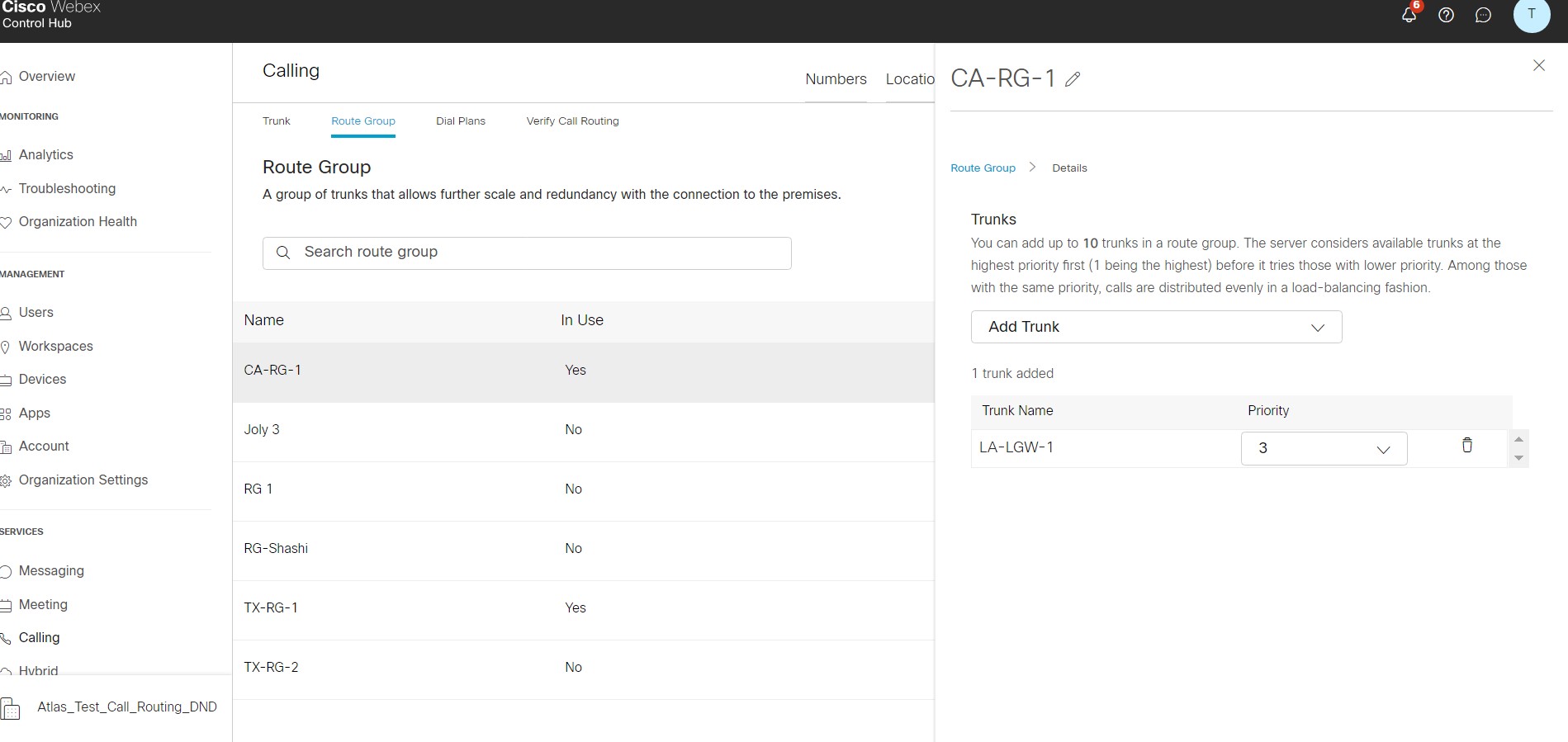
Можно изменить имя существующей группы маршрутов, добавить магистрали, изменить количество назначенных магистралей и изменить уровни приоритета магистралей. На странице сведений о маршрутной группе вы также можете просмотреть «Звонки на локальные добавочные номера», «Абонентские планы» и «Подключение к PSTN».
| 1 |
Войдите в Control Hub. |
| 2 |
|
| 3 |
Выберите группу маршрутов, которую вы хотите изменить. |
| 4 |
На боковой панели рядом с названием маршрутной группы нажмите |
| 5 |
Чтобы добавить или отредактировать магистрали в маршрутной группе, нажмите Управление рядом с пунктом Транки. Можно добавить магистраль из выпадающего меню, изменить уровень приоритета существующей магистрали в таблице и/или удалить существующую магистраль из таблицы. |
| 6 |
Нажмите кнопку «Сохранить».
|
Вы можете удалить группу маршрутов до тех пор, пока она не используется.
| 1 |
Войдите в Control Hub. |
| 2 |
Кроме того, клиенты, использующие план Cisco Calling, могут удалить группу
маршрутов, выбрав
|
| 3 |
Выберите группу маршрутов, которую хотите удалить. |
| 4 |
Нажмите на кнопку |
Абонентские планы позволяют маршрутизировать звонки в локальные пункты назначения с использованием магистральных каналов или групп маршрутов. Настройте абонентские планы по всему миру для предприятия и примените их ко всем пользователям независимо от их местоположения. Абонентская группа также определяет выбор маршрута ( магистраль или группа маршрутов) для вызовов, соответствующих любому из шаблонов набора. Определите конкретные схемы набора как часть своей абонентской группы. Шаблон циферблата представляет собой локальные телефонные номера :
-
ESN/внутрисетевые номера
-
+E.164 паттерны
-
Домены SIP URI
Цифровые шаблоны набора
Числовые шаблоны могут представлять собой номера E.164 или корпоративные номера. Шаблоны чисел E.164 начинаются с символа +, затем следует последовательность цифр (1-9), а затем дополнительные подстановочные знаки.
Шаблон корпоративного набора
Шаблон корпоративного набора состоит из последовательности цифр (1-9), за которыми следуют дополнительные подстановочные знаки. Допустимые подстановочные знаки:! (соответствует любой последовательности цифр) и X (соответствует одной цифре, 0-9). The! Подстановочные знаки могут встречаться в конце только один раз и только в шаблоне E.164.
Нельзя использовать:
-
Подстановочный знак «X» в середине чисел, например: 617495X3XX
-
Подстановочный знак «!» при использовании подстановочного знака «X» в конфигурации абонентского плана, например: 1617495X3!
|
Примеры корпоративных тарифных планов | |
|---|---|
|
+1408555XXXX |
11-значный номер +E.164, начинающийся с +1408555 |
|
+14085551234 |
Точная строка набора номера +14085551234 |
|
+496100! |
Любая строка набора номера, начинающаяся с +496100 |
|
84969XXX |
8-значный номер ESN, начинающийся с 84969 |
|
84969764 |
Точный 8-значный номер ESN 84969764 |
В тарифном плане можно использовать заголовки «Webex Callingот» и «до» в стандарте E.164 или добавочных номерах и не могут быть комбинированы. Например:
По номеру: 1-222-333-4444
По номеру: 1-555-666-7777
Синтаксис шаблона набора URI SIP:
Сопоставляются только домены, расположенные в правой части URI SIP после @. Возможны следующие варианты :
-
Полностью квалифицированный домен
-
Домен с ведущим звездочкой* (с указанием всех поддоменов данного домена)
Примеры:
|
Примеры синтаксиса шаблона набора URI SIP | ||
|---|---|---|
|
Префикс |
Значение |
Примеры |
|
example.com |
Только URI с хостовой частью «example.com» |
alice@example.com |
|
us.example.com |
Только URI с хостовой частью «us.example.com» |
alice@us.example.com |
|
*.example.com |
URI, часть хоста которых является субдоменом «example.com» |
alice@eu.example.com alice@sales.us.example.com Примечание: alice@example.com не соответствует |
Создав магистральные каналы и группы маршрутов, вы можете настроить абонентскую группу в Control Hub.
| 1 |
Войдите в Control Hub. |
| 2 |
Кроме того, клиенты, использующие план Cisco Calling, могут создавать тарифные планы
, выбрав .
|
| 3 |
Выберите «Абонентские планы», затем «Создать телефонный план». |
| 4 |
Введите название телефонной группы. |
| 5 |
Выберите вариант маршрутизации. Выберите ранее созданную магистраль или группу маршрутов. |
| 6 |
(Необязательно) Можно вручную создать или импортировать схему набора номера для выбранных вариантов маршрута. |
| 7 |
Нажмите кнопку «Сохранить». |
Что делать дальше
Вы также можете массово добавлять схемы набора номера после создания телефонной группы. Чтобы массово добавлять схемы набора с помощью CSV-файла, перейдите на экран телефонных планов и выберите в адресной группе раскрывающееся меню «Действия» для редактирования, а затем выберите «Импортировать схемы набора в формате CSV» или «Экспорт паттернов набора в формате CSV». Выберите «Загрузить шаблон» или « Импортировать CSV-файл» и нажмите «Отправить».
В Control Hub можно изменить название существующей абонентской группы, выбор маршрута и схему набора.
| 1 |
Войдите в Control Hub. |
| 2 |
Перейдите в раздел |
| 3 |
Выберите абонентскую группу, которую хотите изменить. |
| 4 |
На боковой панели рядом с названием абонентской группы нажмите |
| 5 |
Чтобы изменить выбор маршрута, выберите другой вариант в раскрывающемся меню. |
| 6 |
Чтобы вручную добавить новый шаблон циферблата, нажмите Добавить шаблоны циферблата. Или нажмите «Импортировать CSV», чтобы массово добавить схемы циферблата. |
| 7 |
Чтобы удалить шаблон циферблата, нажмите |
| 8 |
Нажмите кнопку «Сохранить». |
 значок рядом с рисунком циферблата, который вы хотите удалить.
| 1 |
Войдите в Control Hub. |
| 2 |
Перейдите в раздел Кроме того, клиенты, использующие план Cisco Calling, могут удалить тарифные планы, выбрав .
|
| 3 |
Выберите абонентскую группу, которую хотите удалить. |
| 4 |
Нажмите |
Вы можете включить настройку Звонки на локальные добавочные номера в Control Hub. Этот параметр применим к зарегистрированным в УАТС пользователям, проживающим в регионе, и позволяет направлять на УАТС неизвестные добавочные номера (телефонный номер длиной 2-10 цифр), используя существующую магистраль или группу маршрутов.
Прежде чем начать
Параметр «Звонки на локальные телефонные номера» включен в каждом месте.
Этот параметр позволяет сохранить привычки набора номера в смешанной облачной и локальной среде. Пользователи могут продолжать использовать сокращенный набор (например, 4 цифры), даже если сайт частично перенесен на сайт. Webex Calling
Если эта опция включена, звонки местных пользователей на неизвестный добавочный номер (от 2 до 10 цифр) перенаправляются в выбранную маршрутную группу/магистраль в качестве звонков в помещения.
Вызовы с неизвестного добавочного номера, переданные по магистральным каналам на месте, обрабатываются как звонки в помещения. Речь идет об исходящих звонках, поступающих Webex Calling из магистрали.
Звонки считаются исходящими с неизвестного номера, если идентификатор вызывающего абонента не соответствует ни одному из существующих тарифных планов.
| 1 |
Войдите в Control Hub. |
| 2 |
|
| 3 |
Выберите местоположение для изменения. |
| 4 |
Перейдите на вкладку «Вызовы». |
| 5 |
Нажмите «Внутренний набор» в разделе « Набор номера». |
| 6 |
Включите эту опцию, чтобы включить маршрутизацию неизвестных номеров в помещение в качестве внутренних вызовов. |
| 7 |
Выберите группу маршрутизации или магистраль в раскрывающемся меню для маршрутизации вызовов. |
| 8 |
Нажмите кнопку «Сохранить». |
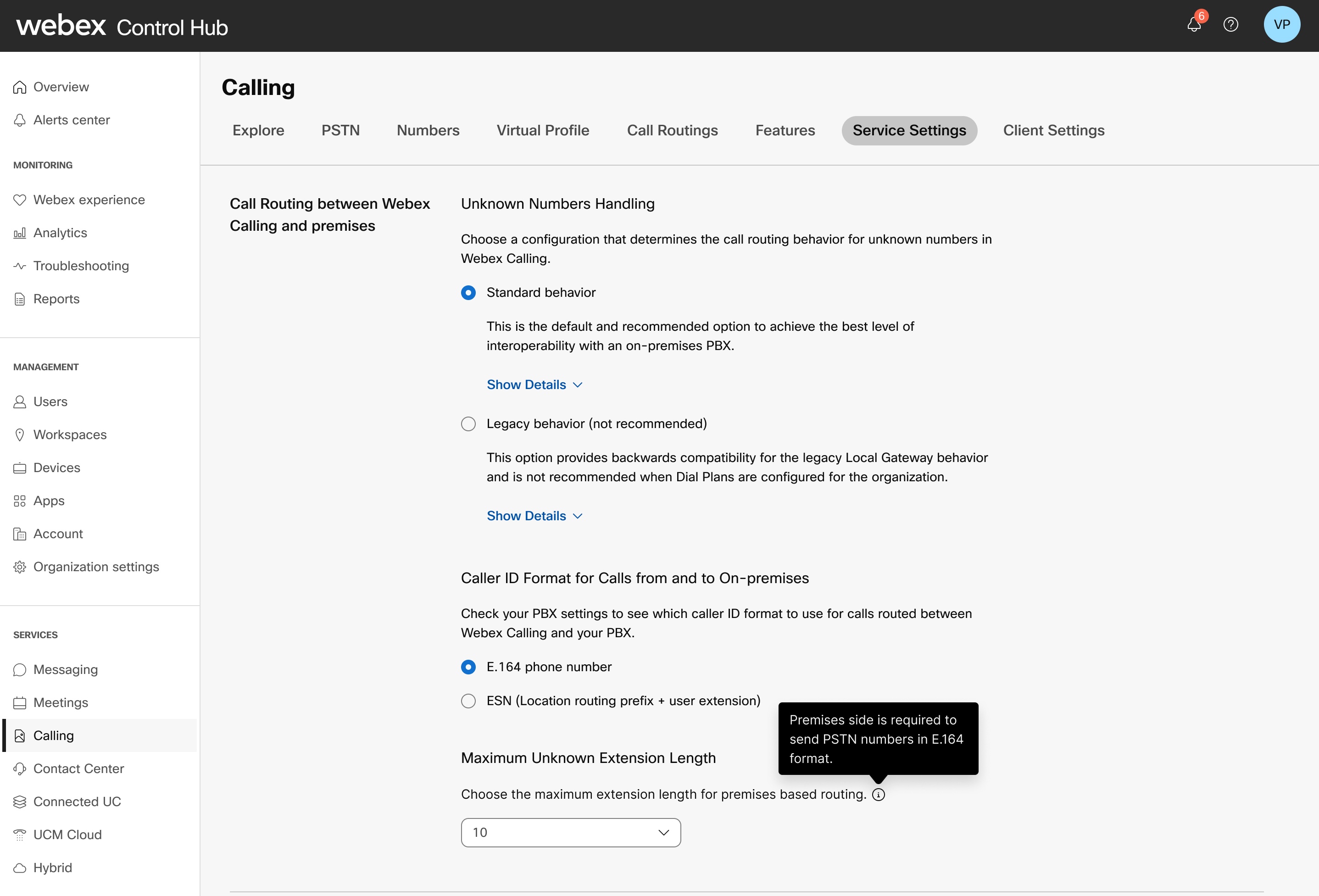
В Control Hub можно настроить параметры маршрутизации вызовов между локальными Webex Calling и локальными службами. Эти настройки определяют, как обрабатываются неизвестные номера при использовании магистральных каналов и групп маршрутов в локальную УАТС, а также формат идентификатора вызывающего абонента для вызовов, маршрутизируемых между УАТС и вашей УАТС. Webex Calling
| 1 |
Войдите в Control Hub. |
| 2 |
|
| 3 |
Перейдите к разделу Маршрутизация вызовов между локальными Webex Calling и локальными номерами и выберите способ обработки неизвестных номеров.
Для сохранения режима маршрутизации для службы обработки неизвестных номеров задано значение Legacy Behavior. Этот параметр можно изменить, чтобы воспользоваться новыми функциями маршрутизации вызовов (например, тарифными планами и группами маршрутов). |
| 4 |
Выберите формат идентификатора вызывающего абонента. Если выбран номер телефона +E.164, Webex Calling выберите идентификатор внешней линии вызова (CLID), который представляет собой номер E.164. При выборе опции ESN (корпоративный значимый номер) Webex Calling выбирается внутренний CLID, то есть ESN. |
| 5 |
Выберите максимальную неизвестную длину добавочного номера (2-10 цифр), которую вы хотите установить для локальной маршрутизации. При увеличении длины добавочного номера и использовании схемы номеров, используемой поставщиком PSTN, отличного от E.164, входящие вызовы PSTN будут считаться локальными вызовами, исходящими из локальной сети. Поэтому во избежание возможных ошибок при маршрутизации рекомендуется применять формат E.164 к таким входящим вызовам PSTN перед их отправкой. Webex Calling |
| 6 |
Нажмите кнопку «Сохранить».
|
Инструмент «Проверить маршрутизацию вызовов» в Control Hub обеспечивает:
-
Моделирование вызовов для анализа решений о маршрутизации.
-
Полезные рекомендации на этапах проектирования и настройки развертывания.
-
События в платформе Webex Analytics, включающие решения о маршрутизации вызовов.
-
Поддержка в устранении неполадок.
Эта функция усовершенствована для отображения разрешений на исходящие вызовы, предотвращения мошенничества, цифровых шаблонов , перехвата вызовов и шаблонов перевода, применяемых при маршрутизации вызова.
| 1 |
Войдите в Control Hub. |
| 2 |
Кроме того, клиенты, использующие план Cisco Calling Plan, могут выполнить маршрутизацию, выбрав .
|
| 3 |
Выберите «Подтвердить маршрутизацию вызовов». |
| 4 |
В раскрывающемся меню выберите «Выбрать источник вызова пользователя облака, рабочего пространства, виртуальной линии или локальной магистрали», чтобы проверить маршрутизацию вызовов. |
| 5 |
Введите номер или URI. |
| 6 |
Нажмите «Просмотреть результат маршрутизации», чтобы просмотреть маршрутизацию вызовов. |
| 1 |
Войдите в Control Hub. |
| 2 |
Перейдите в раздел и выберите местоположение, которое хотите обновить. |
| 3 |
Рядом с пунктом Подключение к PSTN нажмите Управление. |
| 4 |
Рядом с адресом службы экстренной помощи нажмите Изменить. |
| 5 |
Введите новый адрес и нажмите «Сохранить». Если проверка адреса ESA (корпоративного служебного адреса) не удалась при настройке локальных подключений или подключений CCPP, администраторы могут закрыть экран ESA и продолжить настройку. Сбой при проверке не помешает настройке соединения. Если ESA не будет подтверждено, обработка экстренных вызовов может быть отложена, а за перенаправление вызовов в аварийный релейный центр может взиматься дополнительная плата. |
Можно настроить собственный адрес службы экстренной помощи для стационарных устройств, таких как мобильные устройства, назначенный рабочему пространству. Эта конфигурация применима к офисам в США и Канаде и соответствует сервису E911.
| 1 |
Войдите в Control Hub. |
| 2 |
Перейдите в раздел . |
| 3 |
Выберите рабочее пространство, которое вы хотите изменить, и нажмите Вызов. |
| 4 |
Нажмите стрелку вправо, чтобы развернуть настройки основного телефонного номера в разделе « Номера». |
| 5 |
В разделе Адрес службы экстренной помощи выберите Настраиваемый адрес. 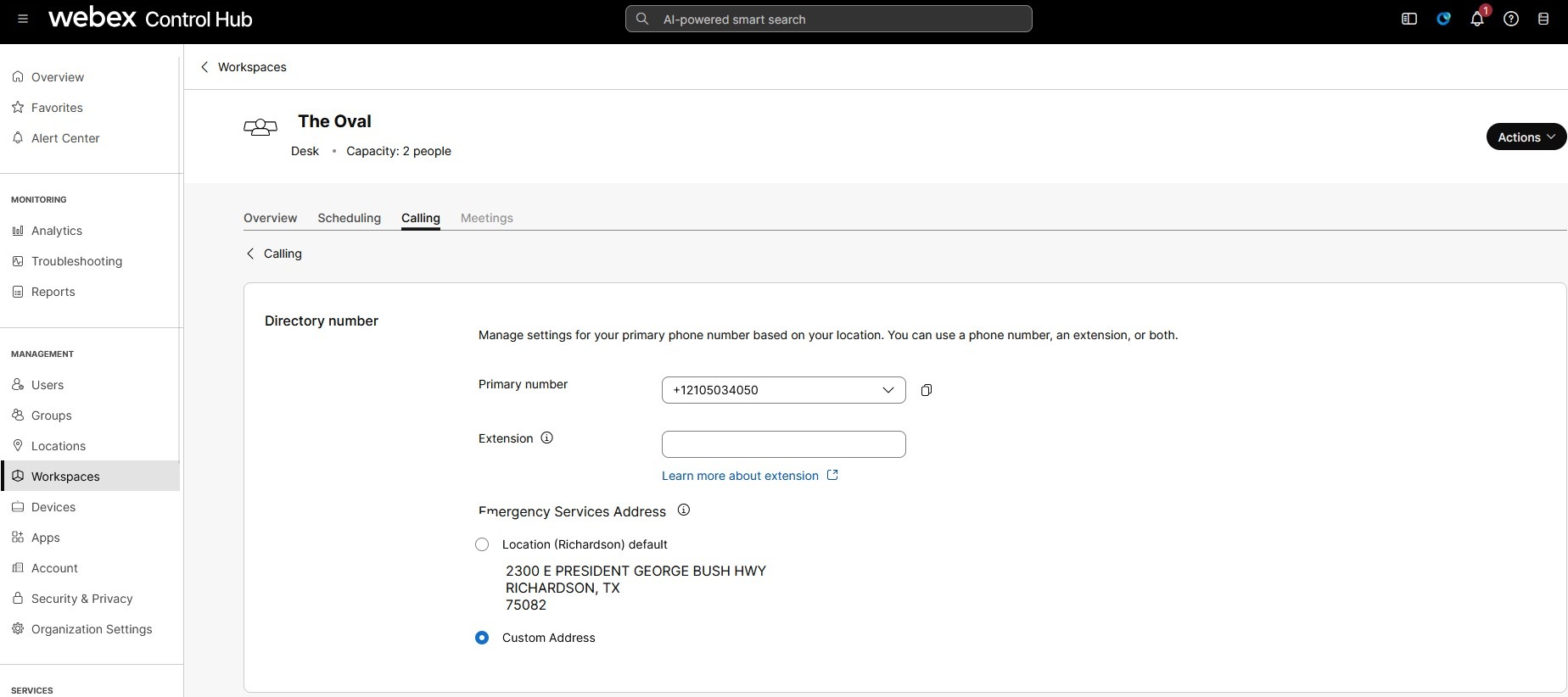
Введите следующие данные. В экстренных случаях местная аварийно-спасательная бригада будет использовать этот адрес для определения местонахождения звонящего.
|
| 6 |
Обновите информацию о рабочем пространстве и нажмите «Подтвердить». При вводе служебного адреса система проверяет адрес. Если система не может найти адрес, на боковой панели отображается предлагаемый адрес. Просмотрите предложенный адрес и нажмите «Применить», чтобы обновить адрес службы экстренной помощи. Нажмите «Сохранить», чтобы сохранить изменения. |
Настраиваемый адрес экстренной помощи переопределяет адрес службы экстренной помощи по умолчанию для конкретного рабочего пространства.
Чтобы настроить ESA для пользователя, убедитесь, что выполнены следующие условия:
- Пользователю назначен основной номер телефона, не являющийся мобильным.
- Местонахождение пользователя находится в США или Канаде.
Эти условия необходимы, поскольку ESA привязано к номеру телефона и местоположению пользователя. Эта настройка обеспечивает точную маршрутизацию экстренных вызовов и надлежащий обратный вызов пользователю с помощью номера экстренного вызова (ECBN), привязанного к его местоположению или номеру телефона.
| 1 |
Войдите в Control Hub. |
| 2 |
Перейдите в раздел . |
| 3 |
Выберите пользователя, которого вы хотите изменить, и нажмите «Вызов». |
| 4 |
Нажмите стрелку вправо, чтобы развернуть настройки основного телефонного номера в разделе « Номера». |
| 5 |
В разделе Адрес службы экстренной помощи выберите Настраиваемый адрес. Введите следующие данные. В экстренных случаях местная аварийно-спасательная бригада будет использовать этот адрес для определения местонахождения звонящего.
|
| 6 |
Обновите информацию о рабочем пространстве и нажмите «Подтвердить». При вводе служебного адреса система проверяет адрес. Если система не может найти адрес, на боковой панели отображается предлагаемый адрес. Просмотрите предложенный адрес и нажмите «Применить», чтобы обновить адрес службы экстренной помощи. Нажмите «Сохранить», чтобы сохранить изменения. |
Настраиваемый адрес службы экстренной помощи переопределяет адрес службы экстренной помощи по умолчанию для конкретного пользователя.
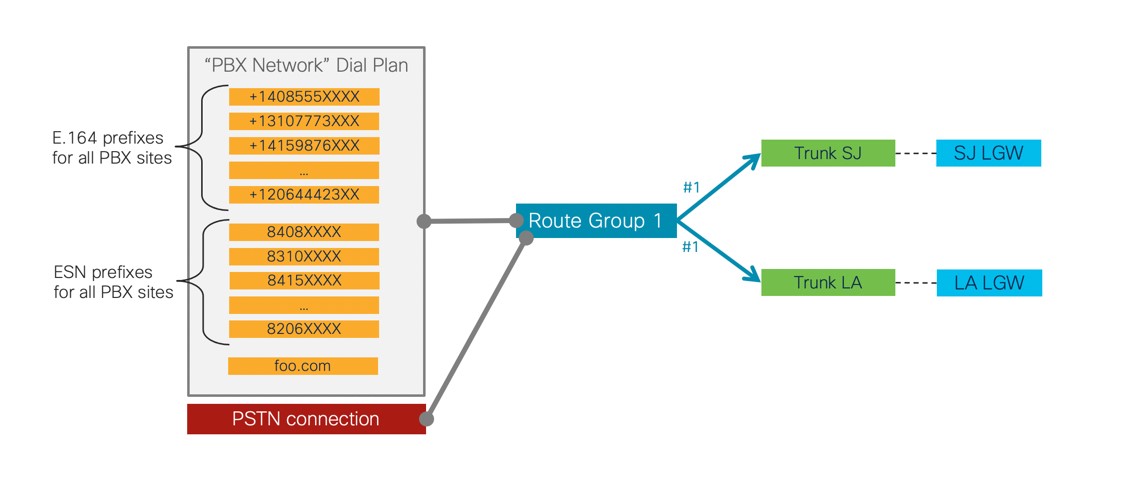
Пример 1. Многоузловая АТС
Описание развертывания
-
Корпоративный клиент со 100 офисами в США.
-
Развертывание многоузловой АТС (или сети УАТС) с распределением основной УАТС на двух основных узлах для обеспечения высокой доступности.
-
8-значный корпоративный телефонный план: 8+3-значный код сайта и 4-значный добавочный номер.
-
30 объектов остаются в локальной среде, 70 объектов переезжают туда. Webex Calling PSTN остается локальной, используя магистральные каналы SIP на двух основных узлах.
-
Смешанных сайтов нет. Для каждого сайта все пользователи зарегистрированы либо локально, либо в облаке.
Решение по развертыванию
-
Единый телефонный план с 30 шаблонами E.164 и 30 шаблонами ESN, который направляет вызовы локальных пользователей в группу маршрутов с двумя транками и завершает их на двух локальных шлюзах на двух основных узлах.

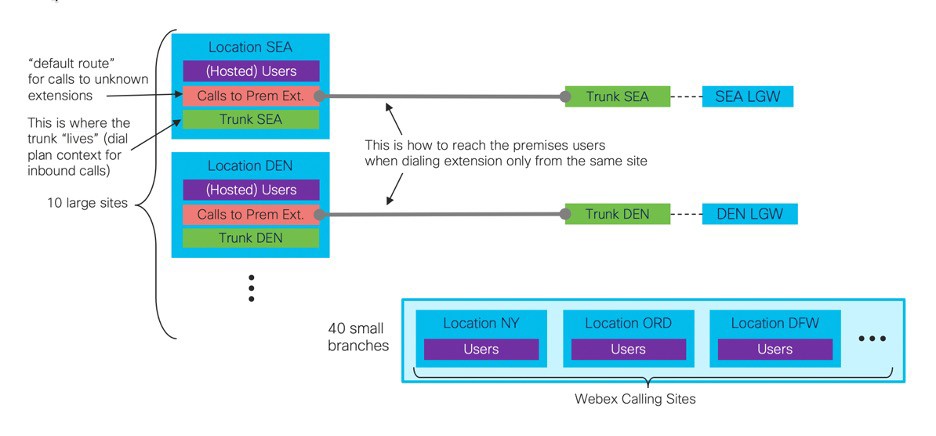
Пример 2. УАТС со смешанным облаком
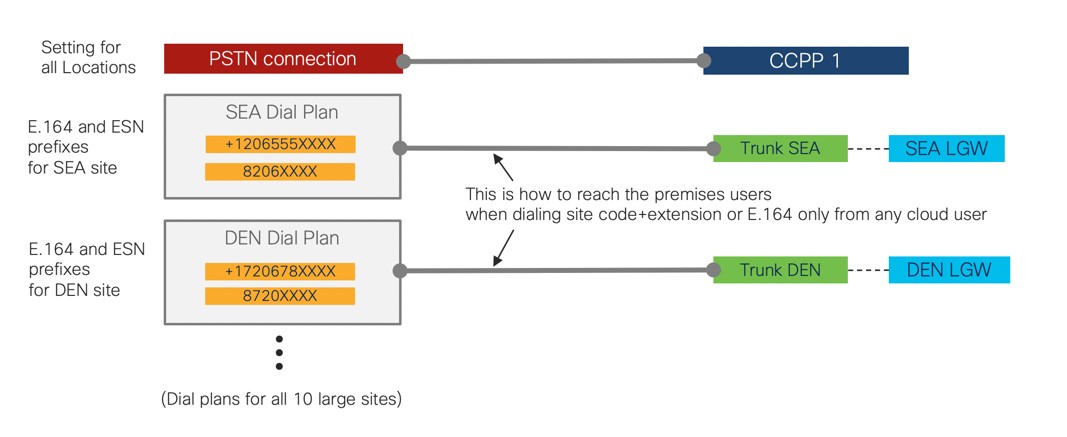
Описание развертывания
-
Корпоративный клиент с 50 сайтами по всей территории США: 10 крупных сайтов и 40 небольших филиалов.
-
УАТС на крупных объектах, ключевые коммутаторы в филиалах.
-
7-значный корпоративный телефонный план: 8+2-значный код сайта и 4-значный добавочный номер.
-
Webex Callingтолько в филиалах, медленный переход с АТС на крупных объектах (смешанные сайты с пользователями Webex Calling и АТС).
-
Подключенная к облаку PSTN для всех облачных пользователей (локальные пользователи продолжают использовать существующую PSTN).
-
Пользователи облака и АТС на каждом крупном сайте должны сохранять возможность набора номера только по дополнительным номерам.
Решение по развертыванию
-
Планы набора для маршрутизации вызовов на каждую из АТС с любого другого сайта. Кроме того, для каждого крупного сайта программа «Звонки на локальные добавочные номера» настроена на маршрутизацию вызовов в магистраль, заканчивающуюся на локальном шлюзе сайта.
|
Настраиваемые ограничения для магистральных каналов, групп маршрутов и тарифных планов | |
|---|---|
|
Описание |
Максимальное ограничение |
|
Шаблоны набора, которые CSV-файл может загрузить в абонентскую группу |
10000 |
|
Транки, которые можно настроить в зависимости от местоположения |
100 |
|
Группы маршрутов для каждого корпоративного клиента |
10000 |
|
Транки, настраиваемые в маршрутной группе |
10 |
|
Телефонные планы, настраиваемые для каждого корпоративного клиента |
10000 |
|
Шаблоны набора, настраиваемые с помощью одной абонентской группы |
10000 |


