- Start
- /
- Artikel

Hartelijk dank voor uw feedback

 In dit artikel
 Feedback?
Webex Calling Plannen, Trunks en Routegroepen helpen bij de configuratie van Webex Calling voor het beheren van gesprekken tussen Webex Calling gehoste gebruikers en PBX-gebruikers op locatie. Met deze oplossing kunt u gehoste gebruikers configureren om Cloud PSTN (CCP of Cisco PSTN) of PSTN op locatie te gebruiken.
Een trunk is een verbinding tussen Webex Calling en het gebouw, die op het terrein eindigt met een lokale gateway of een ander ondersteund apparaat. Nadat u een trunk hebt gemaakt, kunt u deze aan een routegroep toewijzen.
Een routegroep is een groep trunks die het mogelijk maakt Webex Calling om gesprekken over meerdere trunks te verdelen of om redundantie te bieden.
Een lokale gateway is een apparaat op locatie dat de trunk, de PSTN en/of de PBX op locatie met elkaar verbindt.
Trunks, routegroepen en belabonnementen bieden de volgende voordelen:
-
Taakverdeling en failover tussen koffers naar Webex Calling en naar het pand.
-
Mogelijkheid voor Webex Calling gebruikers om PSTN in de cloud (Cloud Connected PSTN (CCP) of Cisco PSTN) te gebruiken en PBX-gebruikers in de onderneming te bereiken.
-
Routering van gesprekken naar PBX's op verschillende locaties.
-
Tandemfunctionaliteit voor het routeren van gesprekken tussen PBX's op locatie.
-
Breder scala aan migratie- en coëxistentiescenario's met PBX's op locatie, waaronder gemengde locaties met gebruikers en Webex Calling gebruikers van gebouwen.
-
Diepgaand inzicht in beslissingen over gespreksroutering.
PSTN-opties voor uw locatie
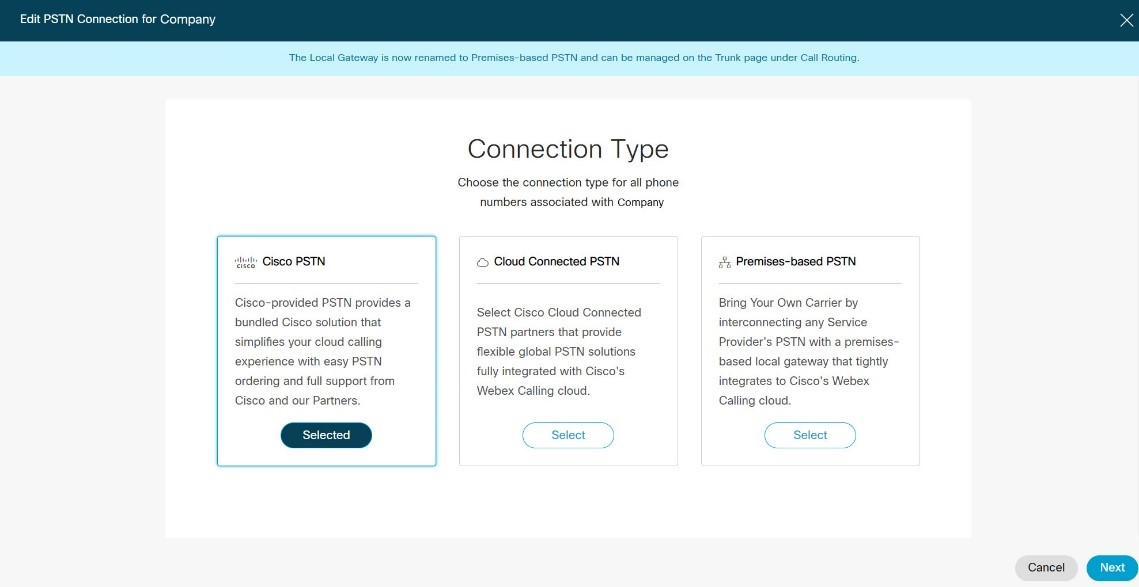
Zodra uw locatie is ingeschakeld, moet u PSTN-connectiviteit instellen voor Webex Calling gebruikers op die locatie. De volgende PSTN-opties zijn beschikbaar:
-
Cisco PSTN — Kies deze optie als u een gebundelde oplossing wilt waarmee u nieuwe PSTN-nummers kunt bestellen en bestaande nummers naar Cisco kunt overzetten. De Cisco PSTN-optie is alleen beschikbaar onder de volgende voorwaarden:
-
U hebt het Cisco Calling Plan gekocht en ingeschakeld.
-
De locatie is in een land waar Cisco Calling Plan wordt ondersteund.
-
-
Cloud Connected PSTN — Kies deze optie als u op zoek bent naar een cloudoplossing waarvoor geen lokale hardware hoeft te worden ingezet, en selecteer vervolgens een CCP-provider naar keuze. Cloud PSTN (Cisco PSTN of Cloud Connected PSTN) kan alleen worden gebruikt om gebruikers PSTN-toegang te bieden. Webex Calling Oproepen die afkomstig zijn van lokale gebruikers hebben geen toegang tot PSTN in de cloud.
-
PSTN (Local Gateway) op locatie — Kies deze optie als u uw huidige PSTN-provider wilt behouden . Trunks voor PSTN op locatie via een lokale gateway kunnen ook worden gebruikt om verbinding te maken met PBX's in gebouwen. U kunt de bestaande functionaliteit van de lokale gateway behouden zonder wijzigingen in de configuratie aan te brengen. Locaties die een lokale gateway gebruiken, zijn ingesteld op PSTN op basis van gebouwen en lokale gateways worden trunks.
Configureer de door u geselecteerde PSTN-verbinding in de Control Hub door te selecteren, de locatie te selecteren die u wilt wijzigen, vervolgens Toewijzen of Beheren te selecteren en de PSTN-verbinding van uw keuze te selecteren.
Kofferbak
Een trunk is een verbinding tussen Webex Calling en het gebouw, die ter plaatse wordt afgesloten met een ondersteunde sessiegrenscontroller die als lokale gateway fungeert. Zie Aan de slag met Local Gateway om inzicht te krijgen in de verschillende trunking-modellen en vereisten voor apparaten en configuratie.
Voor een Registration Trunk-model voert de Session Border Controller (SBC) de SIP-registratie uit. Voor een trunk op basis van registratie is de lokale gateway nodig om ervoor te zorgen dat de SIP-registratie actief is. Het verband is impliciet verbonden met de registratie.
Voordat u begint
Alle koffers moeten worden toegewezen aan een locatie in de Control Hub.
| 1 |
Selecteer Trunk toevoegen. |
| 2 |
Selecteer een locatie in de keuzelijst. |
| 3 |
Voer een naam in voor de kofferbak. |
| 4 |
Selecteer Registreren in de keuzelijst Trunk Type. |
| 5 |
De instelling Dual Identity Support is van invloed op de verwerking van de From header en P-Asserted-Identity (PAI) header wanneer een eerste SIP INVITE naar de trunk wordt gestuurd voor een uitgaand gesprek. Als Dual Identity is ingeschakeld, worden Webex Calling From en PAI ingevuld (en beide identiteitskoppen kunnen verschillend zijn). Als Dual Identity is uitgeschakeld, zijn PAI en From identiek en zijn ze ingesteld op wat de Form-header was ingesteld met Dual Identiity ingeschakeld. Hieronder staan enkele voorbeeldscenario's om het gebruik van deze instelling beter te begrijpen:
|
| 6 |
Klik op Opslaan. |
Wat nu te doen
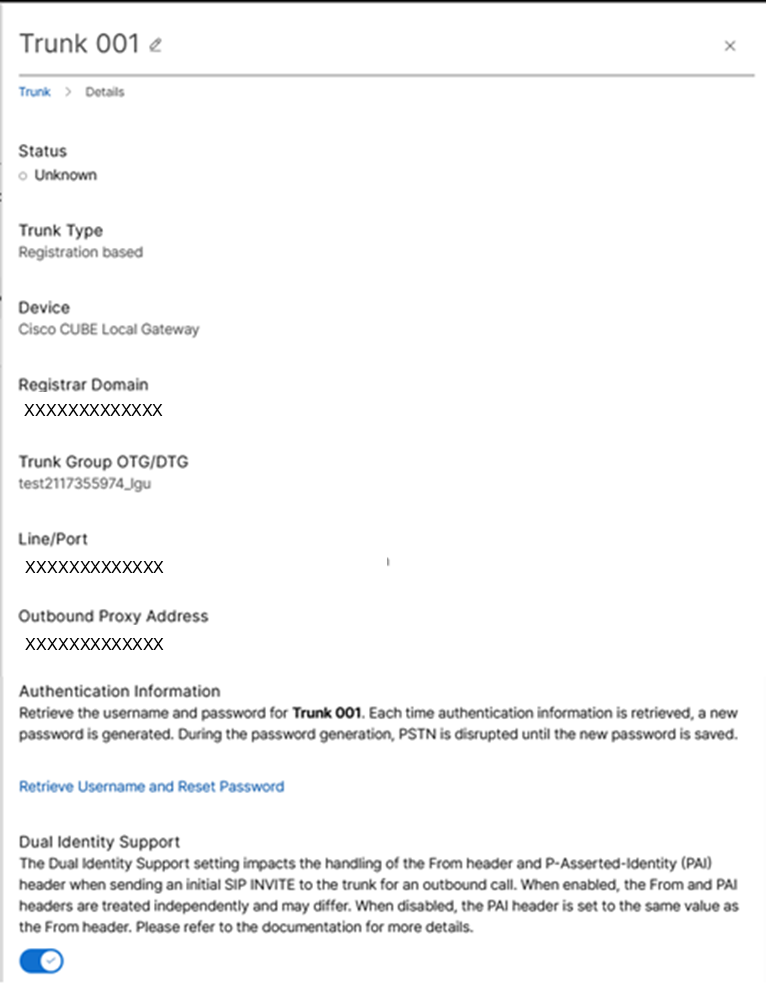
De basisinformatie verschijnt op het scherm Registerdomein, Trunk Group OTG/DTG, Line/Port, Outbound Proxy Address. We raden u aan deze informatie van Control Hub te kopiëren en in een lokaal tekstbestand of document te plakken, zodat u ernaar kunt verwijzen wanneer u klaar bent om de lokale gateway te configureren. Als u de inloggegevens kwijtraakt, moet u ze opnieuw genereren via het hoofdinformatiescherm in de Control Hub. Klik op Gebruikersnaam ophalen en wachtwoord opnieuw instellen om een nieuwe set verificatiegegevens te genereren die u op de trunk kunt gebruiken.
Deze actie heeft gevolgen voor de service, dus het wordt aanbevolen om dit buiten kantooruren uit te voeren.
Als u een trunk configureert om uw lokale gateway mee te verbindenWebex Calling, zie: Configure Local Gateway on IOS-XE for. Webex Calling
Een trunk is de verbinding tussen Webex Calling en het gebouw, die op het terrein eindigt met een lokale gateway of een ander ondersteund apparaat.
Voordat u begint
Alle trunks moeten worden toegewezen aan een locatie binnen de Control Hub.
| 1 |
Meld u aan bij Control Hub. |
| 2 |
Ga naar . |
| 3 |
Selecteer Trunk toevoegen. |
| 4 |
Selecteer een locatie en naam van de kofferbak. De naam van de kofferbak mag niet meer dan 24 tekens lang zijn. |
| 5 |
De instelling Dual Identity Support is van invloed op de verwerking van de From header en P-Asserted-Identity (PAI) header wanneer een eerste SIP INVITE naar de trunk wordt gestuurd voor een uitgaand gesprek. Als Dual Identity is ingeschakeld, worden Webex Calling From en PAI ingevuld (en beide identiteitskoppen kunnen verschillend zijn). Als Dual Identity is uitgeschakeld, zijn PAI en From identiek en zijn ze ingesteld op wat de Form-header was ingesteld met Dual Identiity ingeschakeld. Hieronder staan enkele voorbeeldscenario's om het gebruik van deze instelling beter te begrijpen:
|
| 6 |
Klik op Opslaan. |
| 7 |
De ondersteuning van P-Charge-Info komt tegemoet aan de behoefte van PSTN-providers aan een betrouwbaardere methode voor de authenticatie en facturering van interne gesprekken. Webex Calling De lokale gateway ontvangt mogelijk een nummerherkenning die afwijkt van het nummer dat u wilt gebruiken voor facturering of autorisatie. Gebruik de P-Charge-Info-header om een extra identificatiecode te verzenden voor deze doeleinden. Schakel deze optie in om de P-Charge-Info-header op te nemen in de uitgaande PSTN-gespreksinformatie die naar de trunk wordt gestuurd, met behulp van een nummer dat is gebaseerd op de geselecteerde beleidsoptie. De PSTN-provider kan dan vertrouwen op de enkele P-Charge-Info-header om het belastbare nummer te bepalen, waardoor het niet meer nodig is om de PAI-header te gebruiken voor regelmatige initiaties en de omleidingskop voor het doorverwijzen van gesprekken. Het systeem stelt het ondersteuningsbeleid van P-Charge-Info standaard in op Disabled.
Beperkingen:
|
Wat nu te doen
De basisinformatie verschijnt op het scherm Registerdomein, Trunk Group OTG/DTG, Line/Port, Outbound Proxy Address. We raden u aan deze informatie van Control Hub te kopiëren en in een lokaal tekstbestand of document te plakken, zodat u ernaar kunt verwijzen wanneer u klaar bent om de lokale gateway te configureren. Als u de inloggegevens kwijtraakt, moet u ze opnieuw genereren via het hoofdinformatiescherm in de Control Hub. Klik op Gebruikersnaam ophalen en wachtwoord opnieuw instellen om een nieuwe set verificatiegegevens te genereren die u op de trunk kunt gebruiken.
Deze actie heeft gevolgen voor de service, dus het wordt aanbevolen om dit buiten kantooruren te doen.
U kunt de naam van de kofferbak bewerken of de gegevens en het gebruik van de kofferbak bekijken in de Control Hub.
| 1 |
Meld u aan bij Control Hub. |
| 2 |
Ga naar . |
| 3 |
Selecteer de trunk die u wilt bekijken of wijzigen. |
| 4 |
Klik op het zijpaneel, naast de naam van de kofferbak, op de U kunt ook de gebruiksinformatie voor de kofferbak bekijken. |
| 5 |
Om aanvullende informatie te bekijken, klikt u op Beheren naast Trunks. Gebruik deze instelling als u de inloggegevens voor de basisinformatie kwijtraakt en deze opnieuw moet genereren. Klik op Gebruikersnaam en wachtwoord ophalen om een nieuwe set authenticatiegegevens te genereren die u op de trunk kunt gebruiken. Dit heeft invloed op de service. |
| 6 |
De instelling Dual Identity Support is van invloed op de verwerking van de From header en P-Asserted-Identity (PAI) header wanneer een eerste SIP INVITE naar de trunk wordt gestuurd voor een uitgaand gesprek. Als Dual Identity is uitgeschakeld, zijn PAI en From identiek en zijn ze ingesteld op wat de Form-header was ingesteld met Dual Identiity ingeschakeld. Hieronder staan enkele voorbeeldscenario's om het gebruik van deze instelling beter te begrijpen:
|
 pictogram om de naam van de kofferbak te wijzigen.
U kunt een kofferbak verwijderen zolang deze niet in gebruik is.
| 1 |
Meld u aan bij Control Hub. |
| 2 |
Ga naar . |
| 3 |
Selecteer de trunk die u wilt verwijderen. |
| 4 |
Klik |
 in de kolom
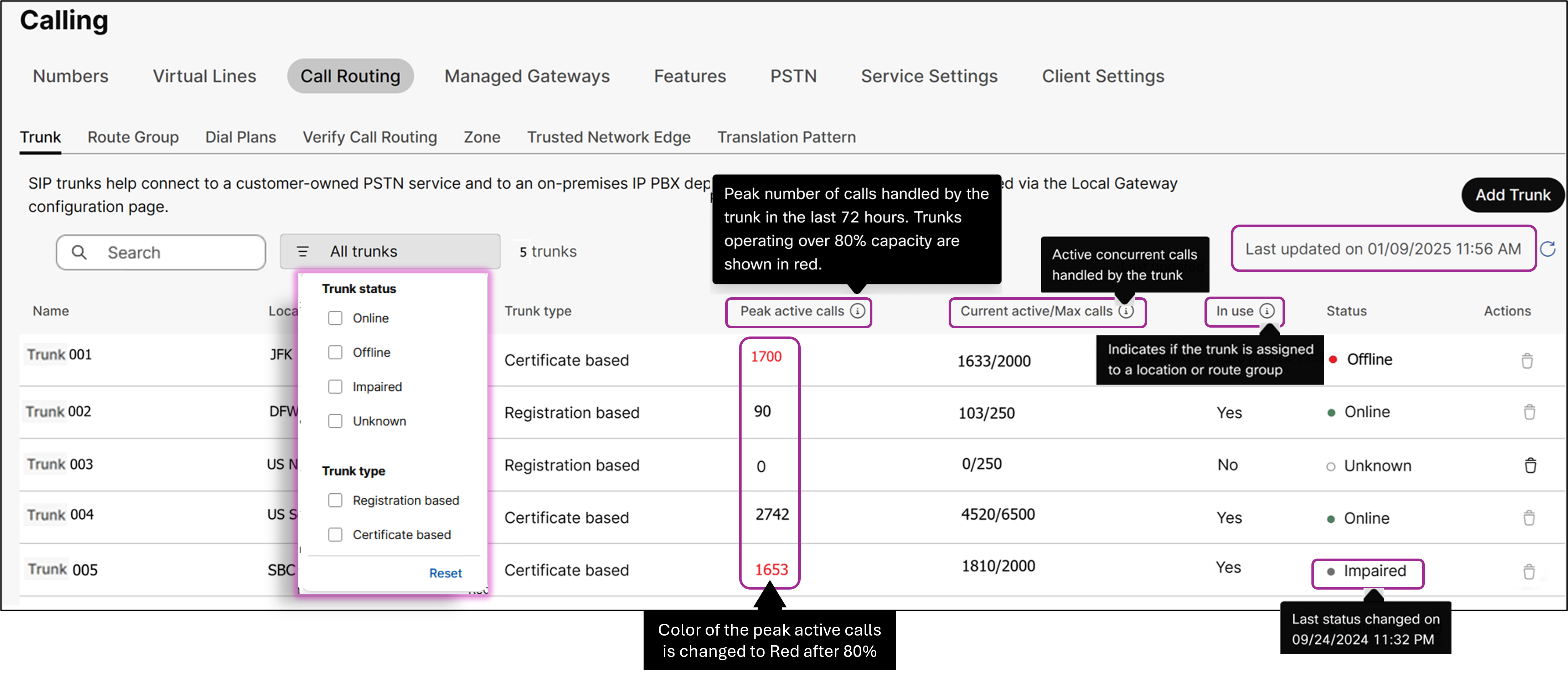
 Om de status van de kofferbak in de Control Hub te controleren.
| 1 |
Meld u aan bij Control Hub. | |||||||||||||||||
| 2 |
Ga naar .
De pagina geeft een overzicht van uw koffers en geeft informatie over hen weer,
waaronder de status: online, offline, onbekend en beperkt.
| |||||||||||||||||
| 3 |
(Optioneel) U kunt de stamrecords filteren op basis van de Trunk-status of het Trunk-type. Selecteer in het keuzemenu Alle koffers een van de volgende filteropties om de pagina te vullen. De status van de kofferbak wordt elke 3 minuten bijgewerkt.
| |||||||||||||||||
| 4 |
Klik op Vernieuwen om de meest recente updates over de status van de trunk te zien. Het tijdstempel voor de laatste verversing van de pagina wordt weergegeven. Gebruik de handleiding
Vernieuwen om de pagina bij te werken.
| |||||||||||||||||
| 5 |
(Optioneel) U kunt naar een specifiek stamrecord zoeken met behulp van de zoekoptie op basis van de naam of de locatie. Als uw zoekopdracht meer dan 1000 items oplevert, kunt u niet binnen de resultaten sorteren of zoeken. | |||||||||||||||||
| 6 |
Selecteer een koffer uit de lijst om te controleren of er gedetailleerde informatie is. Er verschijnt een pop-upvenster met gedetailleerde informatie over de
geselecteerde koffer.
| |||||||||||||||||
| 7 |
Klik op om de volledige informatie over de kofferbak te bekijken.
Voor meer informatie over verschillende foutcondities, zie Probleemoplossing voor lokale gateways. |
Als u een trunk op basis van een certificaat toevoegt, moet u een Fully Qualified Domain Name (FQDN) invoeren. Webex CallingGebruikt vervolgens een combinatie van de FQDN en het certificaat van de lokale gateway om een lokale gateway te vertrouwen.
Vereisten voor het configureren van een lokale gateway vanaf de Control Hub:
-
De lokale gateway MOET rechtstreeks bereikbaar zijn vanaf het internet via een openbaar IPv4-adres. Dit adres MOET worden omgezet op basis van een DNS A- of SRV-record van een domein dat is geverifieerd in de Control Hub. Als de Local Gateway is geconfigureerd met een privé IP-adres, dan is een statische adresvertaling (NAT) van 1:1 vereist om ervoor te zorgen dat de gateway rechtstreeks via het internet kan worden bereikt.
-
Wanneer ze achter een firewall worden geïmplementeerd, MOETEN geschikte regels worden geconfigureerd zodat TLS SIP-signalering en UDP/SRTP-media tussen de lokale gateway en het internet kunnen worden doorgegeven.
-
Raadpleeg de referentiegids voor Webex Calling poorten voor meer informatie over de poorten die worden gebruikt in flows tussen de Local Gateway en de Webex Cloud.
-
In deze configuratiehandleiding wordt ervan uitgegaan dat de standaard TLS SIP-poort van 5061 door de Local Gateway wordt gebruikt om signalen te ontvangen. Indien nodig kan een alternatieve signaalluisterpoort worden gebruikt.
-
-
Een ondertekend certificaat is vereist voor een succesvolle autorisatie en authenticatie van gesprekken vanaf de trunk. Een lokale gateway MOET aan de volgende vereisten voldoen om een bidirectionele wederzijdse TLS-verbinding met Webex Calling diensten voor SIP tot stand te brengen:
-
Het certificaat van een Local Gateway MOET:
-
Ondertekend door een CA die wordt vermeld in Welke basiscertificeringsinstanties worden ondersteund voor gesprekken naar Cisco Webex audio- en videoplatforms?
-
Ondertekende certificaten MOETEN altijd een geldige vervaldatum hebben.
-
Basiscertificaten of tussentijdse certificaten die worden gebruikt om het certificaat te ondertekenen, MOETEN een geldige vervaldatum hebben en mogen niet worden ingetrokken.
-
Certificaten die alleen Server Authentication Extended Key Usage (EKU) bevatten, worden ondersteund. Webex Callingvalideert of handhaaft de aanwezigheid van Client Authentication EKU niet tijdens het instellen van de TLS-handshake.
Sommige Session Border Controllers (SBC) van derden kunnen strikte EKU-validatie afdwingen en kunnen certificaten weigeren die geen Client Authentication EKU bevatten. Zorg er in dergelijke gevallen voor dat de SBC zo is geconfigureerd dat alleen certificaten met een SERVERAUTHENTICATIE ( EKU) worden geaccepteerd of dat strikte EKU-validatie wordt uitgeschakeld (indien ondersteund). -
Certificaten MOETEN de Fully Qualified Domain Name (FQDN) als algemene naam bevatten of een alternatieve naam van het onderwerp in het certificaat waarbij de FQDN voor de trunk is gekozen in de Control Hub. De vereisten worden in de volgende sectie nader toegelicht.
-
-
Een vertrouwensbundel die wordt genoemd in Welke basiscertificeringsinstanties worden ondersteund voor gesprekken naar Cisco Webex audio- en videoplatforms? moet worden geüpload om certificaten van Webex-services voor SIP te valideren.
-
Voordat u begint
-
Geclaimiseerd of geverifieerd domein: Wanneer u een trunk toevoegt, MOET een hostadres van een geverifieerde of geclaimde domeinnaam op het hoogste niveau worden gekozen, zie Manage-your-domain.
-
Uniek adres in de hele organisatie: er wordt een trunk aangemaakt met een uniek FQDN - of SRV-hostadres. Dit adres MOET uniek zijn voor de hele organisatie en geen twee trunks mogen hetzelfde adres gebruiken.
-
Een trunk met een FQDN london.lgw.cisco.com:5062 kan alleen worden aangemaakt als er geen andere trunk bestaat met een hostadres london.lgw.cisco.com. Dit is niet toegestaan, zelfs niet als er een trunk bestaat met dezelfde adresnaam als een SRV-adres of een FQDN en met een andere poortcombinatie.
-
Een trunk met het SRV-adres london.lgw.cisco.com kan alleen worden aangemaakt als er geen andere trunk bestaat met een hostadres london.lgw.cisco.com. Dit is niet toegestaan, zelfs niet als er een trunk bestaat met dezelfde naam als het SRV-adres of een FQDN en met een andere poortcombinatie.
-
-
DNS-configuratie: De lokale gateway MOET vanaf het openbare internet worden opgelost via een record van het type DNS A of DNS Service Record (SRV).
-
Als een FQDN wordt gekozen, MOET het adres worden omgezet naar een DNS A-record en niet naar een DNS CNAME (s).
-
Als een SRV-adres is gekozen, dan MOET het servicetype het voorvoegsel „_sips” hebben. _tcp”.
-
Het adres kan worden omgezet in een of meer DNS A-records met verschillende gewichten en prioriteiten. Daarbij wordt aanbevolen om voor alle platen dezelfde luisterpoort te gebruiken.
-
De dossiers in het onderhoudsdossier moeten het juiste gewicht en de juiste prioriteit hebben. Het gebruik van verschillende gewichten en prioriteiten heeft invloed op de verkeersverdeling voor gesprekken die afkomstig zijn van. Webex Calling
-
-
Alle opnametypen MOETEN een redelijk hoge TTL hebben, 300 seconden of meer verdient de voorkeur.
Tijdens het configureren van het trunkadres in de Control Hub zijn zowel de FQDN- als de SRV-indeling toegestaan. Voor de configuratie aan de tenantzijde om verbinding mee te makenWebex Calling, mogen echter alleen op SRV gebaseerde Webex Calling Edge-adressen worden gebruikt op de Local Gateway.
-
-
Alle koffers moeten worden toegewezen aan een locatie in de Control Hub.
De volgende tabel bevat voorbeelden van verschillende soorten records die in uw organisatie tegelijkertijd als hoofdadres worden gekozen.
|
Trunk-configuratie als FQDN of SRV |
Regel voor DNS-configuratie |
Adres dat in het certificaat aanwezig is als algemene naam (CN) of als alternatieve onderwerpnaam (SAN) |
Vereiste SIP-contactheader |
|---|---|---|---|
|
FQDN: london.lgw1.cisco.com met poort 5061 |
london.lgw1.cisco.com is een DNS A-record |
london.lgw1.cisco.com |
sip:london.lgw1.cisco.com:port; transport=tls of sip: user@london.lgw1.cisco.com:port; transport=tls |
|
SRV: frankfurt.lgw.cisco.com |
_slokjes. _tcp.frankfurt.lgw.cisco.com gaat over naar ONE A Record frankfurt.lgw1.cisco.com |
frankfurt.lgw.cisco.com |
sip:frankfurt.lgw.cisco.com; port; transport=tls of sip: user@frankfurt.lgw.cisco.com; port; transport=tls |
|
SRV: frankfurt.lgw.cisco.com |
_slokjes. _tcp.frankfurt.lgw.cisco.com wordt omgezet naar TWEE of meer A-records nl.lgw1.cisco.com nl.lgw2.cisco.com Beide records MOETEN worden omgezet naar een uniek IP-adres en kunnen, zoals voorgesteld, een verschillend gewicht en een verschillende prioriteit hebben. |
frankfurt.lgw.cisco.com |
sip:frankfurt.lgw.cisco.com; port; transport=tls of sip: user@frankfurt.lgw.cisco.com; port; transport=tls |
Elke SIP-transactie die de Local Gateway naar de Webex Calling cloud initieert, moet de Contact-header met FQDN van een lokale gateway bevatten.
OPTIES Transacties via de lokale gateway zijn vooral belangrijk om de status van de lokale gateway in de Control Hub online te houden.
U moet het SRV-record en het afgeleide A-record toevoegen aan het SAN van het certificaat.
| 1 |
Meld u aan bij Control Hub. |
| 2 |
Als alternatief kunnen klanten die het Cisco Calling Plan gebruiken een Trunk toevoegen via
.
|
| 3 |
Selecteer Trunk toevoegen. |
| 4 |
Selecteer een locatie in de keuzelijst. |
| 5 |
Voer een naam in voor de kofferbak. |
| 6 |
Selecteer Certificate Based in de keuzelijst Trunk Type. |
| 7 |
Selecteer een apparaattype in de keuzelijst. De SBC-integratie met Cisco Webex Calling een Local Gateway (LGW) van derden wordt alleen ondersteund met een op Certificate gebaseerde trunk. Alleen SBC's die worden weergegeven in de lijst met apparaattypen in Control Hub worden door onze vertrouwde partners gevalideerd als compatibele Webex Calling lokale gateways. Voor meer informatie over ondersteunde informatie over externe leveranciers, zie: SBC-ondersteuning van derden in de sectie Trunk. |
| 8 |
Voer het adres, het domein en de poort van de Session Border Controller (SBC) in. Dit is het FQDN- of SRV-adres om contact Webex Calling op te nemen met uw
Enterprise SBC.
U moet een geverifieerd domein hebben. Zie Uw domeinen
beheren voor meer informatie |
| 9 |
Voer het maximum aantal gelijktijdige gesprekken in.
|
| 10 |
Klik op Opslaan. Als de validatie niet slaagt, verschijnt de knop Opslaan niet. De validatie slaagt mogelijk
niet als de gekozen FQDN of SRV niet uniek is voor uw organisatie.
Controleer de vereiste voor unieke FQDN- of SRV-adressen hierboven. Als het probleem
zich blijft voordoen, neem dan contact op met het Cisco-ondersteuningsteam. |
Wat nu te doen
-
Sla de Webex Calling Edge-adressen op die op het laatste scherm worden weergegeven.
-
Om een CUBE als uw lokale gateway te configureren, zie: Lokale gateway configureren op IOS-XE voor Webex Calling
U kunt de naam van de trunk bewerken of de gegevens en het gebruik van de trunk bekijken in Control Hub.
| 1 |
Meld u aan bij Control Hub. |
| 2 |
Ga naar . |
| 3 |
Selecteer de trunk die u wilt bekijken of wijzigen. |
| 4 |
Klik op het zijpaneel, naast de naam van de kofferbak, op U kunt ook de gebruiksinformatie voor de kofferbak bekijken. |
| 5 |
Om aanvullende informatie te bekijken, klikt u op Beheren naast Trunks. Gebruik deze instelling als u een waarde voor Max Concurrent Calls wilt bijwerken. Als u het SRV-adres, de FQDN of de poort van uw lokale gateway moet bijwerken, moet u een nieuwe trunk toevoegen en de oude trunk verwijderen. |
| 6 |
De instelling Dual Identity Support is van invloed op de verwerking van de From header en P-Asserted-Identity (PAI) header wanneer een eerste SIP INVITE naar de trunk wordt gestuurd voor een uitgaand gesprek. Hieronder staan enkele voorbeeldscenario's om het gebruik van deze instelling beter te begrijpen:
|
U kunt een kofferbak verwijderen zolang deze niet in gebruik is.
| 1 |
Meld u aan bij Control Hub. |
| 2 |
Ga naar . |
| 3 |
Selecteer de trunk die u wilt verwijderen. |
| 4 |
Klik |
Om de status van de kofferbak in de Control Hub te controleren.
| 1 |
Meld u aan bij Control Hub. | |||||||||||||||||
| 2 |
Ga naar .
De pagina geeft een overzicht van uw koffers en geeft informatie over hen weer,
waaronder de status: online, offline, onbekend en beperkt.
| |||||||||||||||||
| 3 |
(Optioneel) U kunt de stamrecords filteren op basis van de Trunk-status of het Trunk-type. Selecteer in het keuzemenu Alle koffers een van de volgende filteropties om de pagina te vullen. De status van de kofferbak wordt elke 3 minuten bijgewerkt.
| |||||||||||||||||
| 4 |
Klik op Vernieuwen om de meest recente updates over de status van de trunk te zien. Het tijdstempel voor de laatste verversing van de pagina wordt weergegeven. Gebruik de handleiding
Vernieuwen om de pagina bij te werken.
| |||||||||||||||||
| 5 |
(Optioneel) U kunt naar een specifiek stamrecord zoeken met behulp van de zoekoptie op basis van de naam of de locatie. Als uw zoekopdracht meer dan 1000 items oplevert, kunt u niet binnen de resultaten sorteren of zoeken. | |||||||||||||||||
| 6 |
Selecteer een koffer uit de lijst om te controleren of er gedetailleerde informatie is. Er verschijnt een pop-upvenster met gedetailleerde informatie over de
geselecteerde koffer.
| |||||||||||||||||
| 7 |
Klik op om de volledige informatie over de kofferbak te bekijken.
Voor meer informatie over verschillende foutcondities, zie Probleemoplossing voor lokale gateways. |
|
SI Nee. |
Beschrijving van de fout |
Actie |
|---|---|---|
|
1. |
De TLS-verbinding met de lokale gateway is mislukt vanwege een fout in de DNS-resolutie van de FQDN die voor uw gateway is geconfigureerd |
Controleer de DNS-configuraties voor de geconfigureerde SRV/FQDN en zorg ervoor dat ze oplosbaar zijn |
|
2. |
De TLS-verbinding met de lokale gateway is mislukt vanwege een transportprobleem |
Controleer of de opgeloste IP-adressen en de poort naar de lokale gateway geldig zijn |
|
3. |
De TLS-verbinding met de lokale gateway is mislukt omdat het certificaat van de gateway is ondertekend door een ongeldige Certificate Authority |
Controleer en zorg ervoor dat het Local Gateway-certificaat is ondertekend door een geldig certificaat Certificate Authority (Welke basiscertificeringsinstanties worden ondersteund voor gesprekken naar Cisco Webex audio- en videoplatforms? ) |
|
4. |
De TLS-verbinding met de lokale gateway is mislukt omdat het certificaat van de gateway is verlopen |
Controleer en zorg ervoor dat het Local Gateway-certificaat niet is verlopen |
|
5. |
De TLS-verbinding met de lokale gateway is mislukt omdat het certificaat van de gateway is uitgegeven door een verlopen Certificate Authority |
Controleer en zorg ervoor dat het Local Gateway-certificaat niet is ondertekend door een certificaatketen die verlopen is |
|
6. |
De TLS-verbinding met de lokale gateway is mislukt omdat de FQDN die voor uw gateway is geconfigureerd, ontbreekt in CN of SAN |
Controleer en zorg ervoor dat CN/SAN op het Local Gateway-certificaat hetzelfde is als de FQDN/SRV is geconfigureerd |
|
7. |
SIP-opties die naar de Local Gateway zijn gestuurd, hebben geen antwoord gekregen |
Controleer en zorg ervoor dat de CUBE is geconfigureerd om OPTIONS-aanvragen te ontvangen en te reageren. Controleer de CUBE-configuratie |
|
8. |
De TLS-verbinding van Local Gateway naar Webex Calling is mislukt vanwege een ongeldig gatewaycertificaat |
Controleer en zorg ervoor dat het Local Gateway-certificaat geldig is |
|
9. |
De TLS-verbinding van Local Gateway naar is Webex Calling mislukt omdat we de Certificate Authority |
Controleer en zorg ervoor dat het Local Gateway-certificaat is ondertekend door het geldige certificaat Certificate Authority (Welke basiscertificeringsinstanties worden ondersteund voor gesprekken naar Cisco Webex audio- en videoplatforms? ) |
|
10. |
De TLS-verbinding van Local Gateway naar is Webex Calling mislukt vanwege verlopen certificaten in de keten |
Controleer en zorg ervoor dat het Local Gateway-certificaat niet is ondertekend door de verlopen certificaatketen |
|
11. |
De TLS-verbinding en de SIP-opties van Local Gateway Webex Calling zijn mislukt |
Controleer en zorg ervoor dat de CUBE is geconfigureerd om OPTIONS-aanvragen te verzenden |
|
12. |
De reactie van de lokale gateway op de SIP-opties duidt op een serverfout of een service die niet beschikbaar is. |
Controleer en zorg ervoor dat de lokale gateway niet in de onderhoudsmodus staat of dat de gespreksroutering niet is uitgeschakeld |
|
13. |
De TLS-verbinding met de lokale gateway is mislukt omdat het certificaat van de lokale gateway is ingetrokken |
Controleer en zorg ervoor dat het Local Gateway-certificaat niet wordt ingetrokken |
|
14. |
De TLS-verbinding van Local Gateway naar is Webex Calling mislukt omdat het certificaat van de gateway is ingetrokken |
Controleer en zorg ervoor dat het Local Gateway-certificaat niet wordt ingetrokken |
|
15. |
De TLS-verbinding van Local Gateway naar is Webex Calling mislukt omdat het certificaat van de gateway is verlopen |
Controleer en zorg ervoor dat het Local Gateway-certificaat niet is verlopen |
|
16. |
De TLS-verbinding van Local Gateway naar Webex Calling is mislukt vanwege een certificaatfout |
Controleer en zorg ervoor dat het Local Gateway-certificaat geldig is en voldoet aan de vereisten |
|
17. |
De TLS-verbinding met de lokale gateway is Webex Calling mislukt vanwege een certificaatfout |
Controleer en zorg ervoor dat het Local Gateway-certificaat geldig is en voldoet aan de vereisten |
Fout SI-nr.: 2,6, 11 en 12 worden alleen weergegeven als er een probleem is met alle Edge-proxyknooppunten.
Routegroep
Een routegroep is een groep trunks die het mogelijk maakt Webex Calling om gesprekken over meerdere trunks te verdelen of om redundantie te bieden.
Voordat u begint
-
Voeg trunks toe voordat u een routegroep configureert.
-
Routegroepen kunnen geconfigureerde trunks van meerdere locaties bevatten.
-
Trunks kunnen afzonderlijk worden geconfigureerd of aan een routegroep worden toegewezen. Voeg trunks toe aan routegroepen voor redundantie en schaalbaarheid.
-
Elke routegroep moet minstens één kofferbak bevatten met een maximum van 10 trajecten per routegroep.
-
Wanneer u een routegroep configureert, stelt u een prioriteitsniveau in voor de trunks binnen die routegroep. Met deze instelling kunnen gesprekken worden gerouteerd op een manier die de belasting in evenwicht houdt.
-
De gesprekken worden willekeurig verdeeld over nummers met dezelfde prioriteit. Als er geen trunk beschikbaar is die als hoogste prioriteit is ingesteld, probeert het systeem het gesprek door te sturen naar een telefooncentrale met een lagere prioriteit. Bijvoorbeeld:
-
Trunk 1 en Trunk 2 zijn ingesteld op prioriteitsniveau 1.
-
Trunk 3 is ingesteld op prioriteitsniveau 2.
-
Webex Callingrouteert gesprekken naar Trunk 1 en Trunk 2 op een manier die is afgestemd op de belasting .
-
Als Trunk 1 en Trunk 2 onbereikbaar zijn, worden oproepen doorgestuurd naar Trunk 3.
-
| 1 |
Meld u aan bij Control Hub. |
| 2 |
Ga naar . Als alternatief kunnen klanten die het Cisco Calling Plan gebruiken een routegroep toevoegen
via
|
| 3 |
Selecteer . |
| 4 |
Geef de routegroep een naam en selecteer vervolgens de kofferbak (s) die u wilt toevoegen in het keuzemenu. |
| 5 |
Selecteer het prioriteitsniveau voor de kofferbak. |
| 6 |
Klik op Opslaan. |
Wat nu te doen
Op het bevestigingsscherm kunt u naar de pagina Locaties gaan om de PSTN-verbinding naar afzonderlijke locaties te configureren, of u kunt naar de pagina Dial Plans gaan om deze routegroep te gebruiken als routeringskeuze voor een belplan. Een routegroep kan ook worden gebruikt als routeringskeuze voor onbekende uitbreidingen op een locatie.
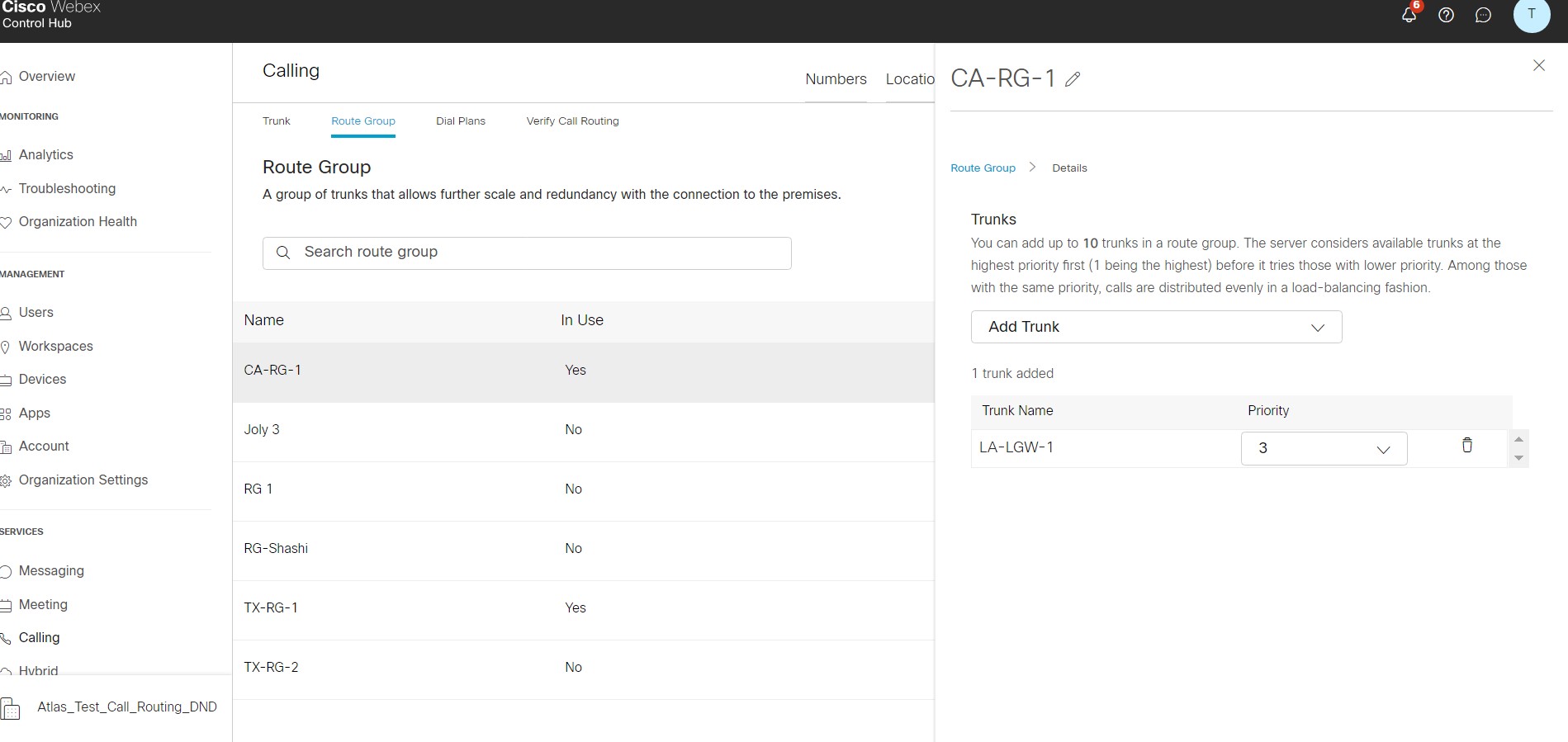
U kunt de naam van een bestaande routegroep wijzigen, trajecten toevoegen, het aantal toegewezen trajecten wijzigen en de prioriteitsniveaus van de hoofdnummers wijzigen. Op de pagina met routegroepgegevens kunt u ook de Calls to On-Premises Extensions, Dial Plans en PSTN Connection bekijken.
| 1 |
Meld u aan bij Control Hub. |
| 2 |
Ga naar . Als alternatief kunnen klanten die het Cisco Calling Plan gebruiken een routegroep wijzigen
via
|
| 3 |
Selecteer de routegroep die u wilt wijzigen. |
| 4 |
Klik op het zijpaneel, naast de naam van de routegroep, op de |
| 5 |
Om koffers toe te voegen of te bewerken in de routegroep, klikt u op Beheren naast Trunks. U kunt een trunk toevoegen via het keuzemenu, het prioriteitsniveau van een bestaande trunk in de tabel bewerken en/of een bestaande trunk uit de tabel verwijderen. |
| 6 |
Klik op Opslaan.
|
U kunt een routegroep verwijderen zolang deze niet in gebruik is.
| 1 |
Meld u aan bij Control Hub. |
| 2 |
Ga naar . Als alternatief kunnen klanten die het Cisco Calling Plan gebruiken, een routegroep verwijderen
uit
|
| 3 |
Selecteer de routegroep die u wilt verwijderen. |
| 4 |
Klik op de |
Met een telefoonabonnement kunt u gesprekken doorsturen naar bestemmingen op locatie door gebruik te maken van trunks of routegroepen. Configureer de belabonnementen wereldwijd voor een onderneming en zijn van toepassing op alle gebruikers, ongeacht de locatie. Een kiesschema specificeert ook de routeringskeuze (hoofdnummer of routegroep) voor gesprekken die overeenkomen met een van de kiespatronen. Definieer de specifieke kiespatronen als onderdeel van uw belplan. Een wijzerplaatpatroon staat voor uitbreidingen op locatie:
-
ESN/on-Net nummers
-
+E.164 patronen
-
SIP URI-domeinen
Numerieke wijzerplaatpatronen
Numerieke patronen kunnen E.164-nummers of ondernemingsnummers vertegenwoordigen. Patronen voor E.164-nummers beginnen met een + vóór, gevolgd door een reeks cijfers (1-9) en vervolgens optionele jokertekens.
Enterprise Dial Pattern
Een zakelijk kiespatroon bestaat uit een reeks cijfers (1-9), gevolgd door optionele jokertekens. Geldige jokertekens zijn! (komt overeen met elke reeks cijfers) en X (komt overeen met een enkel cijfer, 0-9). Het! Een jokerteken kan aan het einde maar één keer voorkomen en alleen in een E.164-patroon.
U kunt niet het volgende gebruiken:
-
Het jokerteken „X” in het midden van de cijfers, bijvoorbeeld: 617495X3XX
-
De joker „!” wanneer u de jokerteken „X” gebruikt in de configuratie van het kiesschema, bijvoorbeeld: 1617495X3!
|
Voorbeelden van Enterprise Dial Plan | |
|---|---|
|
+1408555XXXX |
11-cijferig +E.164-nummer, beginnend met +1408555 |
|
+14085551234 |
Exacte kiesreeks +14085551234 |
|
+496100! |
Elke kiesreeks die begint met +496100 |
|
84969XXX |
ESN van 8 cijfers, beginnend met 84969 |
|
84969764 |
Exacte 8-cijferige ESN 84969764 |
Het inbelschema Webex Calling accepteert de kopteksten van en naar in E.164 of extensies en kan geen combinatie zijn. Bijvoorbeeld:
Van: 1-222-333-4444
Naar: 1-555-666-7777
Syntaxis van het SIP URI-kiespatroon:
Alleen domeinen aan de rechterkant van de SIP-URI na @ worden gematcht. De opties zijn ofwel:
-
Volledig gekwalificeerd domein
-
Domein met een voorloop* (die alle subdomeinen van een bepaald domein aangeeft)
Voorbeelden:
|
Voorbeelden van de syntaxis van SIP URI Dial Patter | ||
|---|---|---|
|
Voorvoegsel |
Betekenis |
Voorbeelden |
|
example.com |
Alleen URI's met het hostgedeelte „example.com” |
alice@example.com |
|
us.example.com |
Alleen URI's met het hostgedeelte „us.example.com” |
alice@us.example.com |
|
*.example.com |
URI's waarvan het hostgedeelte het subdomein is van „example.com” |
alice@eu.example.com alice@sales.us.example.com Opmerking: alice@example.com is niet gevonden |
Nadat u uw trunks en routegroepen hebt aangemaakt, kunt u een belplan configureren in Control Hub.
| 1 |
Meld u aan bij Control Hub. |
| 2 |
Ga naar . Als alternatief kunnen klanten die gebruikmaken van het Cisco Calling Plan een belabonnement aanmaken
via .
|
| 3 |
Klik op Dial Plans en vervolgens op Create Dial Plan. |
| 4 |
Voer een naam in voor het belabonnement. |
| 5 |
Selecteer een routeringskeuze. Selecteer een eerder aangemaakte hoofdlijn- of routegroep. |
| 6 |
(Optioneel) U kunt handmatig een kiespatroon aanmaken of importeren voor de geselecteerde routekeuzes. |
| 7 |
Klik op Opslaan. |
Wat nu te doen
U kunt ook in bulk kiespatronen toevoegen nadat uw belplan is gemaakt. Om kiespatronen in bulk toe te voegen met behulp van een CSV-bestand, gaat u naar het scherm Kiesplannen en selecteert u het keuzemenu Acties in het kiesschema om te bewerken, en kiest u vervolgens Kiespatronen als CSV importeren of Kiespatronen als CSV exporteren . Kies Sjabloon downloaden of CSV-bestand importeren en klik op Verzenden.
In de Control Hub kunt u de naam van een bestaand kiesplan, de routeringskeuzes en het kiespatroon wijzigen.
| 1 |
Meld u aan bij Control Hub. |
| 2 |
Ga naar . Als alternatief kunnen klanten die gebruikmaken van het Cisco Calling Plan de belabonnementen wijzigen via .
|
| 3 |
Selecteer het belschema dat u wilt wijzigen. |
| 4 |
Klik op het zijpaneel naast de naam van het kiesplan op |
| 5 |
Om de routeringskeuze te wijzigen, kiest u een andere optie in het keuzemenu. |
| 6 |
Om handmatig een nieuw kiespatroon toe te voegen, klikt u op Kiespatronen toevoegen. Of klik op CSV importeren om kiespatronen in bulk toe te voegen. |
| 7 |
Om een wijzerplaatpatroon te verwijderen, klikt u op |
| 8 |
Klik op Opslaan. |
 pictogram naast het wijzerplaatpatroon dat u wilt verwijderen.
| 1 |
Meld u aan bij Control Hub. |
| 2 |
Ga naar . Als alternatief kunnen klanten die gebruikmaken van het Cisco Calling Plan de belabonnementen verwijderen via .
|
| 3 |
Selecteer het belabonnement dat u wilt verwijderen. |
| 4 |
Klik |
U kunt de instelling Calls to On-Premises Extensions inschakelen in de Control Hub. Deze instelling is van toepassing op gebruikers binnen een locatie die zijn geregistreerd bij een telefooncentrale en stelt u in staat onbekende extensies (een oproepnummer van 2 tot 10 cijfers) naar de telefooncentrale te routeren via een bestaande hoofdlijn of routegroep.
Voordat u begint
De instelling Calls to On-Premises Extensions is per locatie ingeschakeld.
Met deze instelling kunt u het kiesgedrag behouden in een gemengde omgeving tussen de cloud en op locatie. Gebruikers kunnen verkorte nummers blijven gebruiken (bijvoorbeeld 4 cijfers), zelfs als de site gedeeltelijk is gemigreerd naar. Webex Calling
Indien ingeschakeld, worden oproepen van gebruikers op de locatie naar een onbekend nummer (tussen 2 en 10 cijfers) doorgestuurd naar de geselecteerde routegroep/-trunk als lokale gesprekken.
Oproepen die vanaf een onbekend toestel via trunks op de locatie worden doorgestuurd, worden behandeld als telefoongesprekken ter plaatse. Dit verwijst naar stroomopwaartse gesprekken die binnenkomen Webex Calling via een telefooncentrale.
Oproepen worden geacht afkomstig te zijn van een onbekende extensie wanneer de nummerherkenning niet overeenkomt met een van de bestaande belpatronen.
| 1 |
Meld u aan bij Control Hub. |
| 2 |
Ga naar . |
| 3 |
Selecteer de locatie die u wilt wijzigen. |
| 4 |
Klik op het tabblad Bellen. |
| 5 |
Klik onder het gedeelte Bellen op Intern kiezen. |
| 6 |
Schakel deze optie in om het routeren van onbekende extensies naar het pand als interne gesprekken mogelijk te maken. |
| 7 |
Selecteer een routeringsgroep of -nummer in het keuzemenu om gesprekken te routeren. |
| 8 |
Klik op Opslaan. |
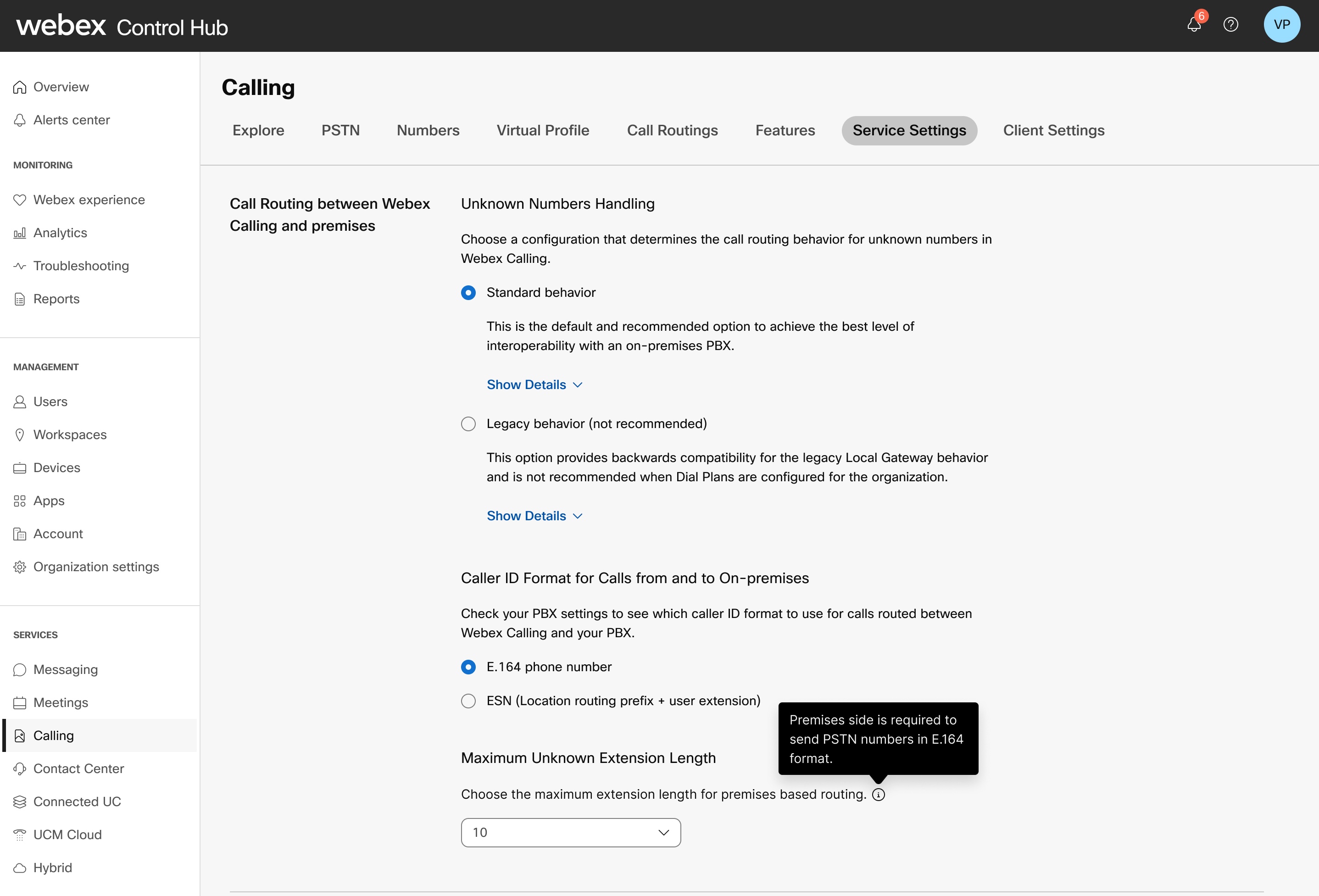
In Control Hub kunt u de routeringsinstellingen voor gesprekken tussen Webex Calling en lokalen configureren. Deze instellingen bepalen hoe met uw onbekende nummers wordt omgegaan wanneer u trunks gebruikt en groepen naar een PBX op locatie routeert, en het formaat van de nummerherkenning voor gesprekken tussen Webex Calling en uw telefooncentrale.
| 1 |
Meld u aan bij Control Hub. |
| 2 |
|
| 3 |
Blader naar Gespreksroutering tussen Webex Calling en lokalen en kies hoe u met onbekende nummers wilt omgaan.
De instelling van de service voor het afhandelen van onbekende nummers is ingesteld op Legacy Behavior om het routeringsgedrag te behouden. Deze instelling kan worden gewijzigd om gebruik te maken van nieuwe functies voor gespreksroutering ( bijvoorbeeld belabonnementen en routegroepen). |
| 4 |
Kies het formaat van uw nummerherkenning. Wanneer de telefoonnummeroptie +E.164 is Webex Calling geselecteerd, wordt de externe Calling Line-ID (CLID) geselecteerd, wat een E.164-nummer is. Wanneer de optie ESN (enterprise significant number) is gekozen, wordt de interne CLID Webex Calling geselecteerd, wat een ESN is. |
| 5 |
Kies de maximale onbekende extensielengte (2-10 cijfers) die u wilt instellen voor routering op locatie. Wanneer u de verlengingsduur verlengt en als het nummerschema dat door de PSTN-provider wordt gebruikt niet E.164 is, worden de binnenkomende PSTN-gesprekken beschouwd als lokale gesprekken die van op locatie komen. Om mogelijke foutieve routering te voorkomen, raden we daarom aan om het E.164-formaat te gebruiken voor dergelijke inkomende PSTN-gesprekken voordat ze worden verzonden naar. Webex Calling |
| 6 |
Klik op Opslaan.
|
De Verify Call Routing tool in Control Hub biedt:
-
Simulatie van gesprekken om routeringsbeslissingen te analyseren.
-
Nuttige begeleiding tijdens de ontwerp- en configuratiefase van een implementatie.
-
Gebeurtenissen in het Webex Analytics Platform, waaronder beslissingen over de routering van gesprekken.
-
Ondersteuning bij het oplossen van problemen.
De functie is verbeterd om machtigingen voor uitgaande gesprekken, fraudepreventie, cijferpatronen, gespreksonderschepping en vertaalpatronen weer te geven die zijn toegepast tijdens het routeren van een gesprek.
| 1 |
Meld u aan bij Control Hub. |
| 2 |
Ga naar . Als alternatief kunnen klanten die gebruikmaken van het Cisco Calling Plan hun routering via .
|
| 3 |
Selecteer Verify Call Routing. |
| 4 |
Kies in het keuzemenu de optie Selecteer oproepbron van een cloudgebruiker, werkruimte, virtuele lijn of een telefooncel op locatie om de gespreksroutering te verifiëren. |
| 5 |
Voer een nummer of URI in. |
| 6 |
Klik op Routeringsresultaat bekijken om de gespreksroutering te bekijken. |
| 1 |
Meld u aan bij Control Hub. |
| 2 |
Ga naar en selecteer de locatie die u wilt bijwerken. |
| 3 |
Klik naast PSTN Connection op Beheren. |
| 4 |
Klik naast het adres van de nooddienst op Bewerken. |
| 5 |
Voer het nieuwe adres in en klik op Opslaan. Als de validatie van het ESA-adres (Enterprise Service Address) mislukt tijdens het configureren van een locatie- of CCPP-verbindingen, kunnen beheerders het ESA-scherm sluiten en doorgaan met de installatie. De validatiefout zal niet voorkomen dat de verbinding tot stand wordt gebracht. Als de ESA niet gevalideerd is, kan de afhandeling van noodoproepen vertraging oplopen en kunnen er extra kosten in rekening worden gebracht als oproepen worden doorgestuurd naar een noodrelaiscentrum. |
U kunt een aangepast noodserviceadres configureren voor vaste apparaten, zoals mobiele apparaten, dat is toegewezen aan een werkruimte. Deze configuratie is van toepassing op locaties in de VS en Canada en voldoet aan de E911-service.
| 1 |
Meld u aan bij Control Hub. |
| 2 |
Ga naar . |
| 3 |
Selecteer de werkruimte die u wilt wijzigen en klik op Bellen. |
| 4 |
Selecteer de pijl naar rechts om de instellingen voor het primaire telefoonnummer uit te vouwen onder Numbers. |
| 5 |
Selecteer onder Adres van de nooddienst de optie Aangepast adres. 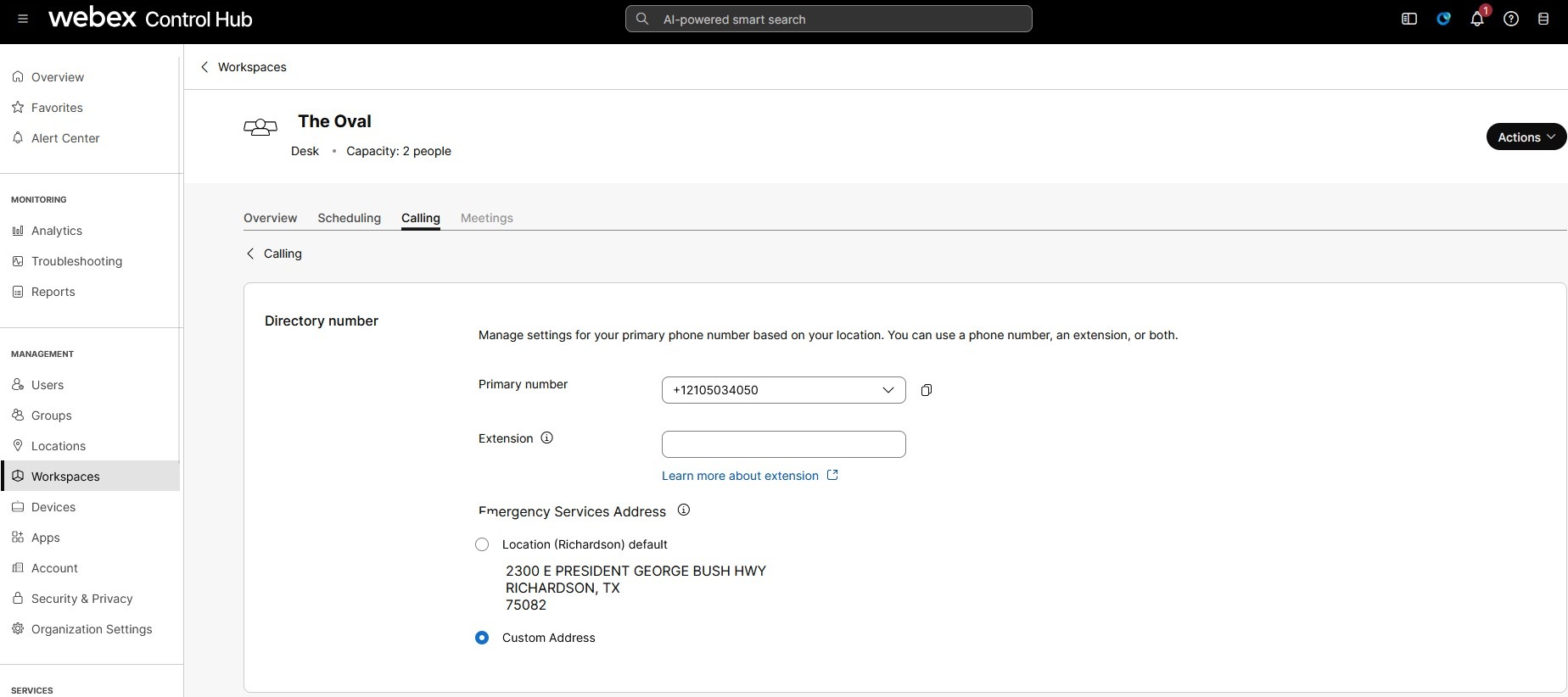
Voer de volgende gegevens in. In geval van nood zal de plaatselijke hulpdienst dit adres gebruiken om de beller te vinden.
|
| 6 |
Werk de informatie voor de werkruimte bij en klik op Valideren. Bij het invoeren van een serviceadres valideert het systeem het adres. Als het systeem het adres niet kan vinden, wordt op een zijpaneel een voorgesteld adres weergegeven. Controleer het voorgestelde adres en klik op Toepassen om het adres van de hulpdienst bij te werken. Klik op Opslaan om de wijzigingen op te slaan. |
Een aangepast noodadres overschrijft het standaard noodadres van de locatie voor de specifieke werkruimte.
Als u een ESA voor een gebruiker wilt configureren, moet u ervoor zorgen dat aan de volgende voorwaarden is voldaan:
- De gebruiker heeft een niet-mobiel primair telefoonnummer toegewezen.
- De locatie van de gebruiker bevindt zich in de VS of Canada.
Deze voorwaarden zijn noodzakelijk omdat de ESA gekoppeld is aan het telefoonnummer en de locatie van de gebruiker. Deze instelling maakt een nauwkeurige routering van noodoproepen mogelijk en een correcte terugbelfunctie naar de gebruiker via het noodoproepnummer (ECBN) dat is gekoppeld aan zijn locatie of telefoonnummer.
| 1 |
Meld u aan bij Control Hub. |
| 2 |
Ga naar . |
| 3 |
Selecteer de gebruiker die u wilt wijzigen en klik op Bellen. |
| 4 |
Selecteer de pijl naar rechts om de instellingen voor het primaire telefoonnummer uit te vouwen onder Numbers. |
| 5 |
Selecteer onder Adres van de nooddienst de optie Aangepast adres. Voer de volgende gegevens in. In geval van nood zal de plaatselijke hulpdienst dit adres gebruiken om de beller te vinden.
|
| 6 |
Werk de informatie voor de werkruimte bij en klik op Valideren. Bij het invoeren van een serviceadres valideert het systeem het adres. Als het systeem het adres niet kan vinden, wordt op een zijpaneel een voorgesteld adres weergegeven. Controleer het voorgestelde adres en klik op Toepassen om het adres van de hulpdienst bij te werken. Klik op Opslaan om de wijzigingen op te slaan. |
Een aangepast noodadres overschrijft het standaard noodadres van de locatie voor de specifieke gebruiker.
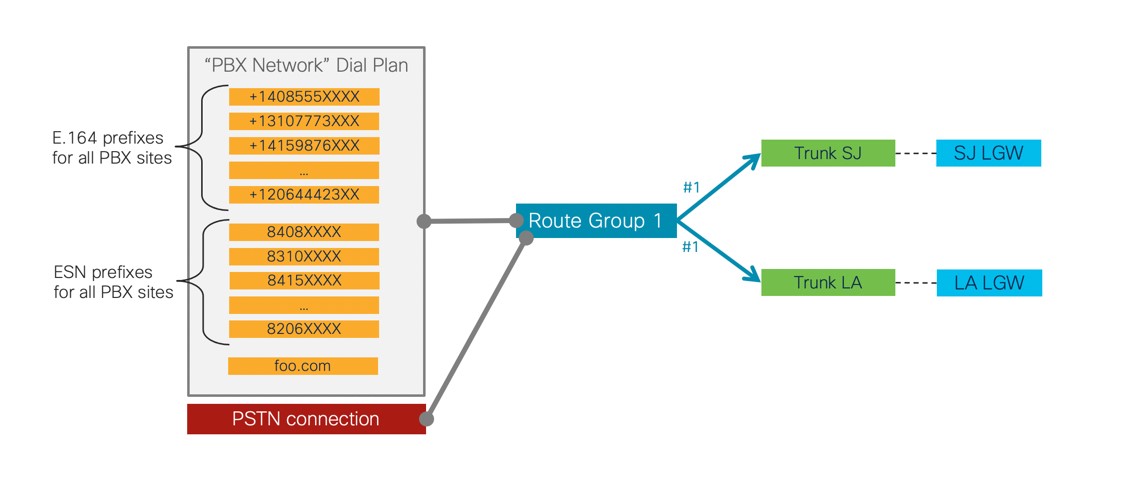
Voorbeeld 1: PBX voor meerdere locaties
Beschrijving van de implementatie
-
Zakelijke klant met 100 locaties verspreid over de VS.
-
Implementatie van PBX-installaties op meerdere locaties (of een netwerk van telefooncentrales), met de belangrijkste telefooncentrale verspreid over twee hoofdlocaties voor HA.
-
8-cijferig abonnement voor zakelijk gebruik: 8 + 3-cijferige sitecode + extensie van 4 cijfers.
-
Er zijn nog 30 locaties op locatie, 70 locaties verhuizen naarWebex Calling. PSTN blijft op locatie, via SIP Trunks op de twee belangrijkste locaties.
-
Geen gemengde locaties. Voor elke site zijn gebruikers ofwel allemaal op locatie ofwel allemaal geregistreerd in de cloud.
Oplossing voor implementatie
-
Abonnement met één kiesnummer met 30 E.164 + 30 ESN-patronen dat oproepen van gebruikers op locatie routeert naar een routegroep met twee Trunks, die eindigt op twee lokale gateways op de twee belangrijkste locaties.

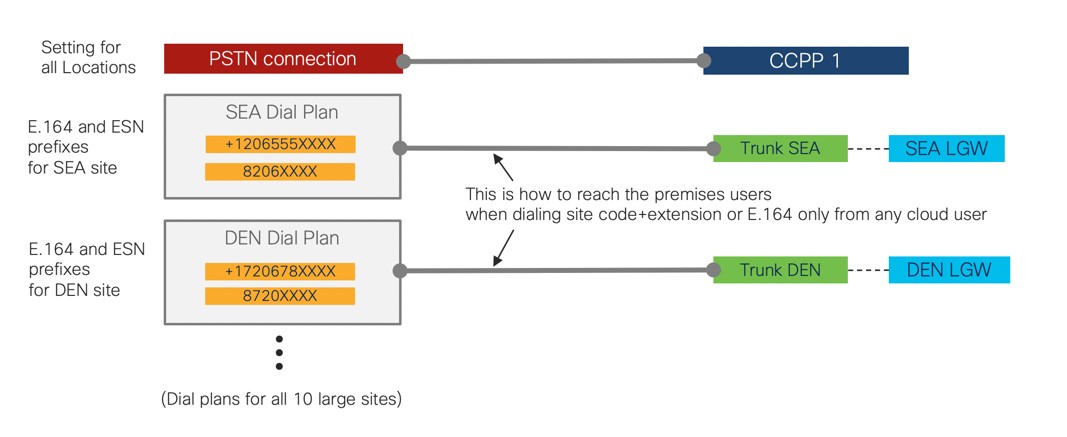
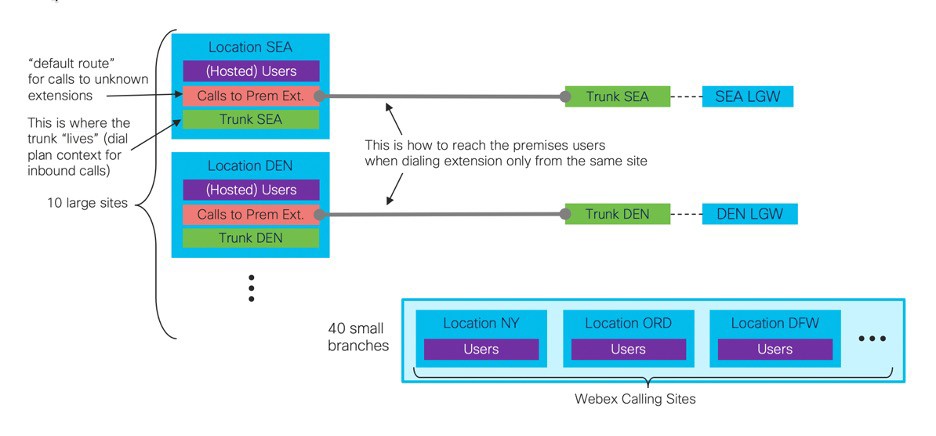
Voorbeeld 2: PBX-locaties in de cloud met gemengde functies
Beschrijving van de implementatie
-
Zakelijke klant met 50 locaties in de VS: 10 grote locaties en 40 kleine filialen.
-
PBX's op grote locaties, sleutelschakelaars in filialen.
-
7-cijferig Enterprise dial-abonnement: 8 + tweecijferige sitecode + 4-cijferige extensie.
-
Webex Callingalleen in filialen, langzame migratie van telefooncentrales op grote locaties (gemengde locaties met Webex Calling zowel PBX-gebruikers als PBX-gebruikers).
-
Met de cloud verbonden PSTN voor alle cloudgebruikers (gebruikers op locatie blijven hun bestaande PSTN gebruiken).
-
Cloud- en PBX-gebruikers op elke grote locatie moeten de mogelijkheid hebben om alleen via een extensie te kiezen.
Oplossing voor implementatie
-
Dial-abonnementen om gesprekken vanaf elke andere locatie naar elk van de PBX's te routeren. Voor elke grote site zijn ook Calls to On-Premises Extensions geconfigureerd om gesprekken door te sturen naar een trunk die eindigt op een lokale gateway op de locatie.
|
Configureerbare beperkingen voor trunks, routegroepen en belabonnementen | |
|---|---|
|
Beschrijving |
Maximale beperking |
|
Kiespatronen die in een CSV-bestand kunnen worden geüpload naar een belabonnement |
10000 |
|
Trunks die per locatie kunnen worden geconfigureerd |
100 |
|
Routegroepen per zakelijke klant |
10000 |
|
Trunks die binnen een routegroep kunnen worden geconfigureerd |
10 |
|
Belabonnementen die per zakelijke klant kunnen worden geconfigureerd |
10000 |
|
Kiespatronen configureerbaar met één kiesschema |
10000 |


