- 主页
- /
- 文章

感谢您的反馈。

 在此文章中
在此文章中 反馈?
反馈?作为管理员,您可以为用户和工作区开启请勿打扰功能。启用后,呼叫者会听到忙碌的待机声。您还可以启用振铃提醒,当用户和工作区的台式电话在 “请勿打扰” 模式下接听来电时,该提醒会在用户和工作区的台式电话上播放简短的铃声。
为用户启用“免打扰”
| 1 |
登录 Hub,然后转至 。 |
| 2 |
选择一个用户,然后单击呼 叫标签页。 |
| 3 |
前往 用户通话体验 部分,然后选择 请勿打扰。 |
| 4 |
打开免打扰。 |
| 5 |
选中在 Cisco IP 电话上启用振铃提醒复选框,以在来电时通知用户。 用户还可以在用户门户中自行开启“免打扰”。有关更多信息,请参阅:开启勿扰模式。用户对这些设置做出的任何更改都会同时反映在用户门户和 Control Hub 中。 Webex Go 用户可以覆盖 请勿打扰 (DND) 和 安静时间 设置,以确保他们不会错过来电。有关更多信息,请参阅 控制中心中的“管理请勿打扰 (DND) 覆盖” 。 |
下一步
如果您想将呼叫设置为直接转至语音邮件,则在启用“免打扰”时,必须启用忙时处理(在语音邮件设置中)。有关更多信息,请参阅配置和管理语音邮件设置。
开启工作区勿扰模式
准备工作
| 1 |
登录 Control Hub,然后转至。 |
| 2 |
选择一个工作空间,然后单击呼 叫标签页。 |
| 3 |
前往 通话体验 部分,然后选择 请勿打扰。 |
| 4 |
打开免打扰。 |
| 5 |
选中在 Cisco IP 电话上启用振铃提醒复选框,以在来电时通知用户。 |
开启虚拟线路的“请勿打扰”功能
只有拥有 Webex Calling 专业版许可证的用户和工作区才能分配虚拟线路。要了解有关不同许可证类型提供的功能的更多信息,请参阅 Webex Calling 的许可证类型提供的功能。
| 1 |
登录 控制中心 ,然后转到 服务 下的 [ 通话。 显示“正在呼叫”页面。 |
| 2 |
单击 虚拟线 选项卡,然后选择一条虚拟线。 |
| 3 |
单击 呼叫 选项卡。 |
| 4 |
滚动到 用户通话体验 部分,然后选择 请勿打扰。 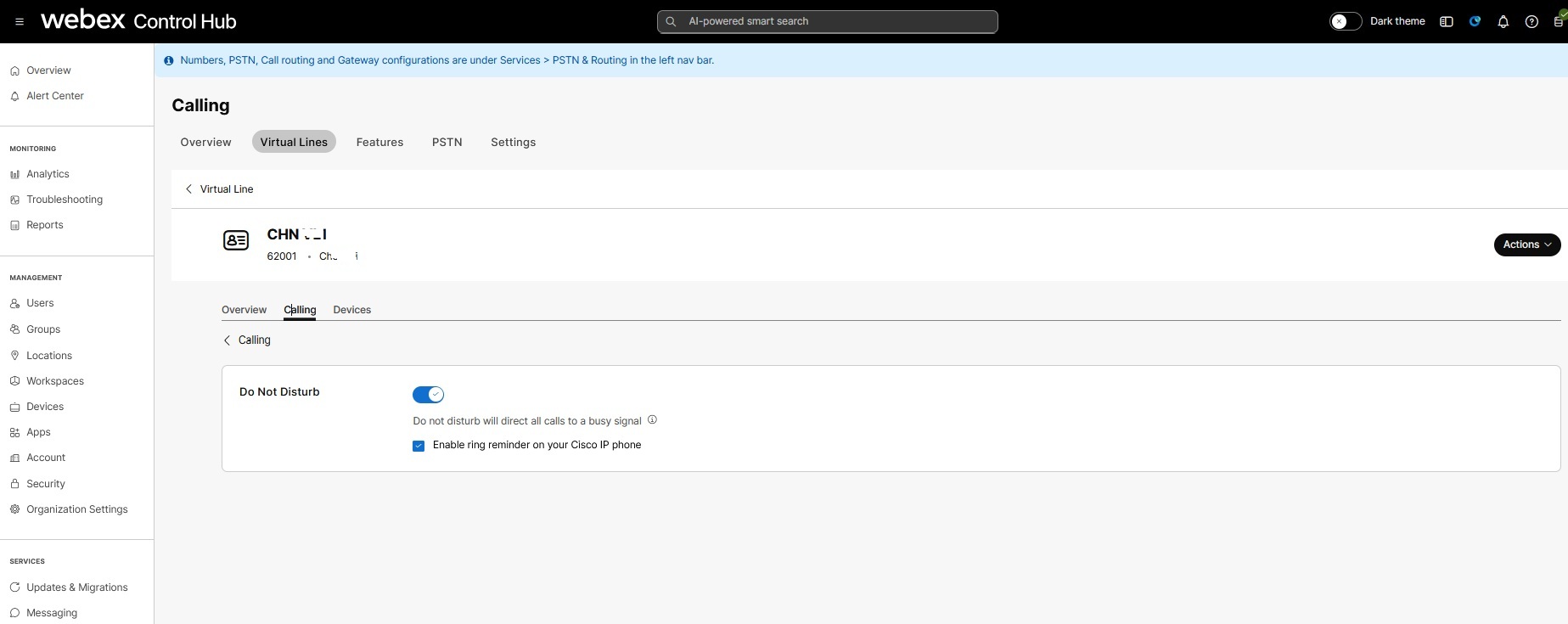
|
| 5 |
打开免打扰。 |
| 6 |
选中在 Cisco IP 电话上启用振铃提醒复选框,以在来电时通知用户。 |


