- 首頁
- /
- 文章

感謝您的意見回饋。

 在此文章中
在此文章中 意見回饋?
意見回饋?身為管理員,您可以為使用者和工作區開啟「不打擾」功能。啟用後,來電者會聽到忙碌的治療。您也可以啟用鈴聲提醒,當使用者和工作區的桌面電話在使用者和工作區的桌面電話時接收來電時播放短語音。
為使用者開啟切勿打擾
| 1 |
登入Control Hub ,並轉至。 |
| 2 |
選擇使用者,然後按一下正在呼 叫標籤。 |
| 3 |
前往 用戶通話體驗 部分,然後選擇 請勿打擾。 |
| 4 |
開啟切勿打擾。 |
| 5 |
選取在 Cisco IP 電話上啟用鈴聲提醒選取方塊,以便在呼叫進入時通知使用者。 使用者也可以在「使用者入口網站」中自行開啟「切勿打擾」。如需相關資訊,請參閱:開啟勿擾模式。使用者對這些設定做出的任何變更將反映在「使用者入口網站」和 Control Hub 中。 Webex Go 用戶可以覆蓋 請勿打擾 (DND) 和 安靜時間 設置,以確保他們不會錯過來電。有關更多信息,請參閱 控制中心中的“管理請勿打擾 (DND) 覆蓋” 。 |
下一步
如果您想要將呼叫設定為直接進入語音信箱,則在啟用「切勿打擾」後,您必須啟用忙碌時處理(位於語音信箱設定)。如需相關資訊,請參閱設定和管理語音信箱設定。
開啟工作區勿擾模式
在開始之前
| 1 |
登入Control Hub ,並轉至。 |
| 2 |
選擇工作區,然後按一下正在呼 叫標籤。 |
| 3 |
前往 通話體驗 部分,然後選擇 請勿打擾。 |
| 4 |
開啟切勿打擾。 |
| 5 |
選取在 Cisco IP 電話上啟用鈴聲提醒選取方塊,以便在呼叫進入時通知使用者。 |
開啟虛擬線路的「請勿打擾」功能
只有擁有 Webex Calling 專業版授權的使用者和工作區才能指派虛擬線路。要了解有關不同許可證類型提供的功能的更多信息,請參閱 Webex Calling 的許可證類型提供的功能。
| 1 |
登入 控制中心 ,然後前往 服務 下的 [ 通話。 顯示「正在呼叫」頁面。 |
| 2 |
按一下 虛擬線 選項卡,然後選擇一條虛擬線。 |
| 3 |
點選 呼叫 選項卡。 |
| 4 |
捲動至 使用者通話體驗 部分,然後選擇 請勿打擾。 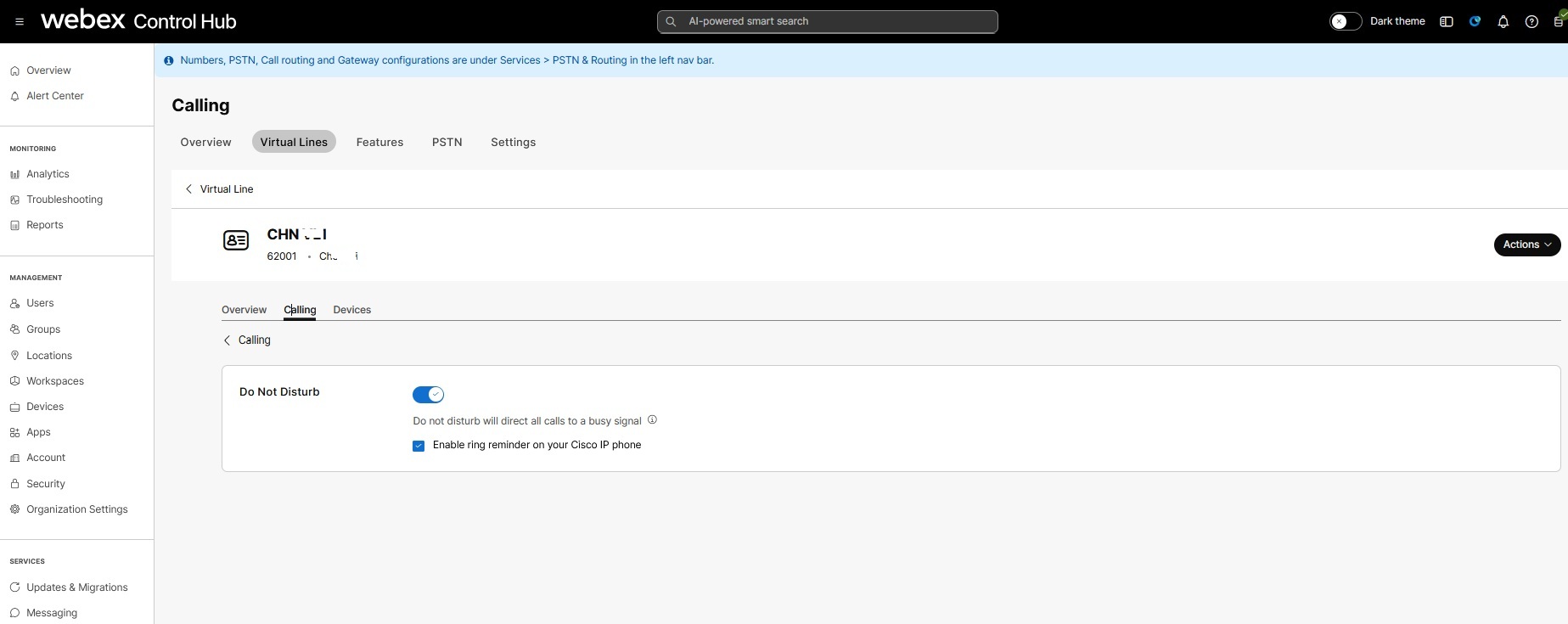
|
| 5 |
開啟切勿打擾。 |
| 6 |
選取在 Cisco IP 電話上啟用鈴聲提醒選取方塊,以便在呼叫進入時通知使用者。 |


