
感謝您的意見回饋。
將電話移轉至 Webex Calling
 意見回饋?
意見回饋?裝置韌體移轉概觀
從 Control Hub 執行新的自動裝置韌體移轉,以便您可以將企業裝置移轉至雲端。可以從 Control Hub 將必要的企業性電話遷移至多重平臺電話 (MPP) Firmware 。MPP 電話由 Webex Calling供電。
這裡概述的步驟也適用於專用實例。
MPP firmware 可以在 Cisco IP Phone 6800、7800 和 8800 系列的某些機型上執行。但是,只有 Cisco IP Phone 7800 和 8800 系列能夠執行 MPP firmware 或 Enterprise firmware。如果您具有適當的授權,您可以在 Cisco IP Phone 7800 和 8800 系列上的 MPP 或企業固件之間轉移。
7800 固件移移要求 7800 機型為正確的硬體版本。
此功能有助於將電話註冊從下列其中一個裝置移轉至 Webex Calling:
-
Unified CM 與內部部署通話
-
使用託管協同合作解決方案託管通話的 Unified CM。
-
透過 Spark Calling 進行雲端呼叫
使用 Control Hub 上的移轉精靈來準備您的裝置移轉。移轉精靈會自動化產生裝置授權,並在您開始移轉之前檢查裝置資格。此工具可協助您移轉裝置,並將其指派給現有的 Webex 使用者或工作區。
使用此工具移轉至 MPP 韌體的所有電話都必須使用 Webex Calling。
必要條件
執行裝置韌體移轉之前,請確定您符合下列需求:
-
熟悉 Webex Control Hub。
Webex 應用程式主要從 Webex Control Hub 進行管理,這是 Webex 平台的管理介面。如需相關資訊,請參閱開始使用 Webex Control Hub。
-
使用完全管理員特權存取 Webex Control Hub。
如果您具有完全管理員特權,則可以將一或多個角色指定給組織中的任何使用者。如需相關資訊,請參閱在 Webex Control Hub 中指定組織帳戶角色。
-
建立位置並為每個位置指派 PSTN。
如需更多資訊,請參閱建立位置,並為每個位置設定一個 PSTN。
-
檢查支援的 Cisco IP Phone 型號。
您只可以移轉支援的 Cisco IP Phone 機型。如需更多資訊,請參閱支援的 Cisco IP Phone 型號。
-
將所有 Unified CM 使用者匯入 Control Hub。
此工具要求在 Control Hub 中顯示所有使用者。您可以使用下列其中一種方法將所有 Unified CM 使用者同步到 Webex Control Hub:
-
安裝或升級 Cisco IP Phone 韌體。
您可以安裝或升級 Cisco IP Phone firmware 或將版本載入 14.1 或更新版本。如需有關升級程序的資訊,請參閱安裝或升級 Cisco IP Phone 韌體。
- (可選)您可以啟用 CCUC,以使用自動韌體遷移。
使用者將存在於控制中心、Webex 和工作區中,這些工作區是遷移的一部分。
開始之前: - 在 Unified CM 中識別要移轉的裝置,並收集有關裝置的資訊。
移轉精靈可協助您執行下列任務及開始移轉。
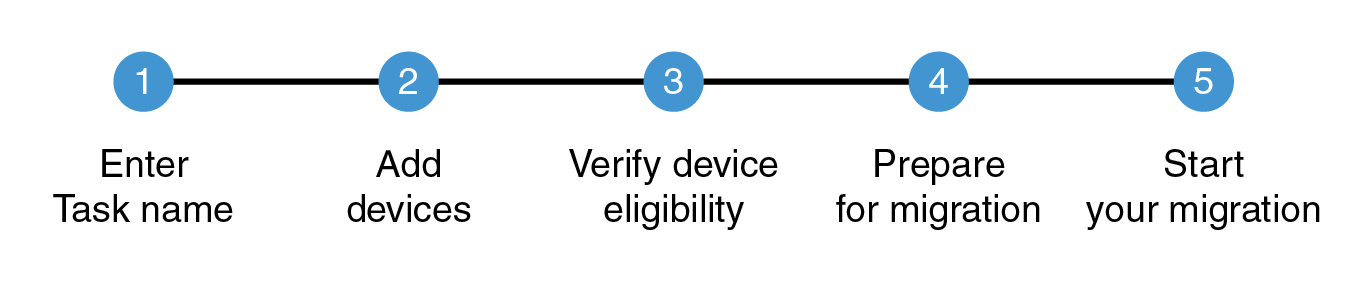
在開始之前
若要將手機新增至裝置預設任務,請從 https://admin.webex.com中的客戶檢視前往 管理 > 裝置,然後按一下 新增裝置。
| 1 |
在 從企業到 MPP 的韌體遷移 頁面上,按 新增裝置預設任務 以遷移已新增至 Webex 的所有 Cisco 企業電話的預先填入清單。 沒有錯誤且準備遷移的裝置會顯示在 準備遷移 標籤中。出現錯誤的裝置會列在 錯誤 選項卡下。 |
| 2 |
點選 準備遷移 選項卡遷移設備。 |
| 3 |
從 操作 下拉清單中,選擇 完成遷移。 |
| 4 |
從已填入的裝置清單中選擇要移轉的裝置。 |
| 5 |
點選 完成遷移 建立遷移任務。 建立新的遷移任務 視窗出現。 |
| 6 |
請輸入任務名稱。 |
| 7 |
按一下繼續。 |
| 1 |
在 「從企業到 MPP 的韌體遷移 」頁面上,按一下 「開始新任務 」以開始新的遷移任務。 任何時候,只允許有一個任務處於「進行中」狀態。如果您開始一項新任務,其狀態為 進行中 和 準備遷移,則可以建立新任務,但該按鈕在 進行中 任務完成之前處於停用狀態。 |
| 2 |
在 任務名稱 欄位中輸入任務名稱。 輸入每個移轉任務的唯一任務名稱。您可以將裝置名稱或建立日期的組合用於移轉任務名稱。例如,8800-01-01-21。使用任務的唯一名稱可協助您快速識別,並追蹤移轉任務的狀態和進度。 遷移任務名稱中不要使用空格。用強調字元取代空間。 |
| 3 |
從會議選取移下拉清單。
|
| 4 |
按一下下一步。 隨即顯示新增裝置頁面。
|
您可以將多個裝置新增至一個位置。若要新增設備,請將所需的設備詳細資訊輸入到逗號分隔值 (CSV) 檔案中並上傳。當您上傳檔案時,資料將提供給控制中心,控制中心將產生設備資訊並驗證設備是否符合遷移條件。如果您輸入的裝置詳細資料不正確或想要修改詳細資料,可以下載 CSV 檔案、加以更新,然後重新上傳該檔案。
管理員只能向工作區新增一台設備。
當您將符合資格的企業設備新增至 Webex Calling 時,系統會自動產生授權以協助遷移,並在 MPP 載入請求其入職配置時套用該授權。
| 1 |
從新增裝置頁面中,前往下載範本檔案部分,以下載下列檔案:
| |||||||||||||||||||||||||
| 2 |
如果您已有 CSV 檔案且不需要範本,則請在 CSV 檔案中輸入詳細資料。以下是一個 CSV 檔案範例。
下表描述了 產生設備許可證並新增設備的 CSV 檔案參數。對於 僅生成裝置授權 ,CSV 檔案僅包含兩個參數 - 機型和 MAC 位址 。 下表包含 CSV 檔案中的參數和說明。
| |||||||||||||||||||||||||
| 3 |
選擇下列其中一個選項,以將檔案上傳至上傳區段。 請確保不要將已在 Webex Calling 中設定的裝置新增至您計劃上傳的 CSV 檔案中。這將導致裝置不會新增至 CSV 檔案。
上傳狀態區段會顯示下列詳細資料:
| |||||||||||||||||||||||||
| 4 |
按一下下一步。 隨即顯示檢查裝置移轉資格頁面。
|
所有無法理解的裝置都未移出。
使用搜尋欄位可搜尋任何屬性,例如名稱、類型、位置、目錄號碼、Webex 分機、裝置型號、MAC 位址、資格等。搜尋不區分大小寫,且支援部分符合搜尋。您也可以按一下全部(資格)下拉清單,以篩選符合資格、不符合資格及未知裝置的清單。
下表列出裝置總數及其資格狀態:
|
裝置 |
說明 |
|---|---|
|
裝置總數 |
新增至移轉任務的裝置總數。 移轉任務支援的裝置上限是 1000。 |
|
合格裝置 |
適合移轉的裝置總數。 裝置的資格狀態顯示為綠色。 |
|
不合格裝置 |
不適合移轉的裝置總數。沒有足夠的資訊可決定這些裝置是否可移轉。 裝置的資格狀態顯示為紅色。 |
|
合格性不明的裝置 |
因此,資訊不足的裝置總數無法決定要移轉的裝置。 例如,裝置詳細資料無法使用。這些裝置在移轉期間可能成功,也可能不成功。若要瞭解檢查這些裝置移轉資格的程序,請參閱 Cisco IP Phone 7800 和 8800 系列轉換企業韌體與多平台韌體指南中的「概觀」一節。 裝置的資格狀態顯示為黃色。 |
| 1 |
在 「驗證設備遷移資格 」頁面中,點擊 「全部(資格) 」下拉列表,勾選 「符合條件的設備 」和 「未知的設備 」複選框以篩選設備,然後點擊 「準備遷移」 。 您也可以按一下下載,以下載並查看所有裝置詳細資料的清單。 | ||||||||||||||||||
| 2 |
點擊 準備遷移 以準備遷移所有已驗證的裝置。 顯示 「準備遷移 」確認畫面。 | ||||||||||||||||||
| 3 |
選取下列其中一個選項:
隨即出現具有下列任務和狀態的韌體裝置移轉頁面:
|
| 1 |
在韌體遷移畫面上,按一下要遷移的裝置旁的 完成遷移 按鈕。 只有當任務狀態為 「準備遷移」時,才會啟用 「完成遷移 」按鈕。 如果任務類型是僅移Webex Calling,請確保您的裝置已新加入組織。 |
| 2 |
選擇要完成遷移的設備。 |
| 3 |
點選 完成遷移 開始遷移所選裝置。 出現 「建立新的遷移任務 」視窗。
|
| 4 |
輸入任務名稱以追蹤所選設備的遷移情況。 |
| 5 |
點選 繼續 完成遷移。 任務名稱出現在韌體遷移清單中,狀態顯示為「 準備遷移 」 ,且 「完成遷移 」按鈕已啟用。
|
| 6 |
在韌體遷移清單中,按一下要完成遷移的任務名稱旁的 完成遷移 。 |
該任務描述如何完成手機遷移。
|
在韌體遷移清單中,按一下要完成遷移的任務名稱旁的 完成遷移 。 |
該任務描述如何自動遷移手機。
準備工作
-
如果無法將無線設備連接到有線設備,請在手機遷移到 MPP 韌體後重新配置設備的 Wi-Fi 資訊。
-
如果未啟用雲端連線統一通訊 (UC),則自動遷移功能將會停用。
| 1 |
點選 自動完成 卡片,即可自動遷移手機。 |
| 2 |
選擇 TFTP 伺服器類型。 |
| 3 |
選擇 Unified CM TFTP 載入伺服器 ,其中可以找到裝置。 |
| 4 |
點選 遷移手機 開始自動遷移手機。 csv 檔案最多可以包含 1000 個裝置。但是,韌體遷移是由控制中心分批觸發的,每次觸發 200 台設備。 自動完成遷移設備 視窗出現。
|
| 5 |
點選 繼續 繼續遷移。 任務出現在 韌體遷移 視窗中,狀態變更為 自動遷移完成。 |
此工作說明如何手動遷移電話。
| 1 |
點選 手動完成 卡片,手動遷移手機。 |
| 2 |
點選 下載匯出 下載 bat 檔。 如果無法將無線設備連接到有線設備,請在手機遷移到 MPP 韌體後重新配置設備的 Wi-Fi 資訊。 |
本節探討將裝置移轉到 Webex 通話時的任務場景。
|
在 「從企業到 MPP 的韌體遷移 」頁面上,按一下任務名稱以查看遷移任務狀態。 出現 「遷移任務 」視窗。根據設備狀態,設備分為「錯誤」、「準備遷移」、「進行中」和「已完成」四個選項卡。 |
此處顯示狀態錯誤的設備清單。您可以解決錯誤或聯絡 TAC 以尋求協助。
| 1 |
在 「遷移任務 」頁面上,按一下「錯誤」標籤。 |
| 2 |
點選 遷移錯誤 來解決錯誤裝置。 |
| 3 |
選擇要解決錯誤的設備。 |
| 4 |
按一下 移動 將裝置移至 準備遷移。 這些設備已移至 「準備遷移 」標籤。 |
| 5 |
點選 操作 可執行下列任一操作:
|
下一步
如果錯誤仍無法解決,請聯絡技術支援中心尋求協助。
此處顯示可供遷移的裝置清單。
| 1 |
在 「遷移任務 」頁面上,按一下 「準備遷移 」標籤。 |
| 2 |
點選 操作 可執行下列任一操作:
|
此處顯示正在遷移的裝置清單。
| 1 |
在 「遷移任務 」頁面上,按一下 「進行中 」標籤。 |
| 2 |
點選 操作 可執行下列任一操作:
|
此處顯示已完成遷移的裝置清單。
| 1 |
在 「遷移任務 」頁面上,按一下 「完成 」標籤。 此標籤頁下顯示已完成遷移的裝置清單。 |
| 2 |
點選 操作 可執行下列任一操作:
|
啟用 CCUC 後,您可以從控制中心啟動電話遷移。
本節介紹以下步驟:
-
將檔案上傳至 Cisco Unified CM
-
使用自訂檔案上傳手機
下載的檔案包含已順利佈建在 Control Hub 上且已準備好進行移轉的裝置清單。管理員可以使用此檔案來選取移轉韌體的裝置。使用下列步驟從下載檔案中選取裝置,並執行移轉:
| 1 |
登入 Cisco Unified Communications Manager。 |
| 2 |
從 Cisco Unified CM 管理中,選擇批量管理 > 上傳/下載檔案。 |
| 3 |
按一下新增。 隨即出現檔案上傳組態視窗。
|
| 4 |
在檔案文字方塊中,輸入您要上傳檔案的完整路徑,或按一下瀏覽以尋找檔案。 |
| 5 |
從選取目標下拉清單中,選擇電話作為目標。 |
| 6 |
從交易類型下拉清單中,選擇更新電話 - 自訂檔案作為交易類型。 |
| 7 |
如果您要以相同的名稱覆寫現有檔案,請勾選覆寫檔案(如果檔案已存在)勾選方塊。 |
| 8 |
按一下儲存。 隨即出現上傳狀態。
|
| 9 |
對所有產生的檔案重複步驟 4 至 8。 |
| 1 |
登入 Cisco Unified CM。 |
| 2 |
從 Cisco Unified CM 管理 中,轉至 批量管理 >上傳/下載 檔。 |
| 3 |
按一下新增。 隨即出現檔案上傳組態視窗。
|
| 4 |
在檔案文字方塊 中,輸入從下載的清單檔案上傳的檔案的完整路徑,或按一下 流覽 並找到檔案。 |
| 5 |
從選取 目標下拉清單 ,選擇目標為 電話 。 |
| 6 |
從交易類型下拉清單中,選擇更新電話 - 自訂檔案作為交易類型。 |
| 7 |
如果您要以相同的名稱覆寫現有檔案,請勾選覆寫檔案(如果檔案已存在)勾選方塊。 |
| 8 |
按一下儲存。 隨即出現上傳狀態。
|
| 9 |
對所有產生的檔案重複步驟 4 至 8。 |

前備事務
請確定您擁有計劃更新的裝置清單,以及包含如裝置名稱、目錄名稱和說明等選項的文字檔。
| 1 |
從 「 Cisco Unified CM 管理」選擇 「批次管理 」。 > 智慧型手機 > 更新手機 > 自訂檔。 隨即顯示更新電話自訂組態頁面。
| ||||||||||||
| 2 |
從更新以下位置的批量電話範本下拉清單中,選擇裝置名稱。 | ||||||||||||
| 3 |
按一下查找。檔案中列出的電話(如果可用)隨即顯示在此頁面上。 | ||||||||||||
| 4 |
按一下下一步。 | ||||||||||||
| 5 |
勾選所需的參數核取方塊,並更新相關欄位中的詳細資料,例如說明、電話載入名稱、載入伺服器等。您從 Control Hub 下載的文字檔中有 2 個群組:
| ||||||||||||
| 6 |
在工作資訊區段中,選擇下列其中一個選項:
| ||||||||||||
| 7 |
按一下提交。 | ||||||||||||
| 8 |
對所有產生的檔案重複步驟 1 至 7。 | ||||||||||||
| 9 |
若要查看已提交作業的狀態,請 前往Cisco Unified CM 管理,然後選擇 批次管理 。 > 作業調度器。 | ||||||||||||
| 10 |
選取工作以查看工作狀態。 |
下表列出可以從企業轉換為多平台韌體的支援電話型號。
|
7800 系列(*須遵循限制) |
8800 音訊系列 |
8800 視訊系列 |
9800系列 |
|---|---|---|---|
|
CP-7811-K9= |
CP-8811-K9= |
CP-8845-K9= |
DP-9841-K9= DP-9841NR-K9= |
|
CP-7821-K9=*(V03 (或之後) |
CP-8841-K9= |
CP-8865-K9= CP-8865NR-K9= |
DP-9851-K9= DP-9851NR-K9= |
|
CP-7841-K9=*(V04 或更新版本) |
CP-8851-K9= CP-8851NR-K9= |
CP-8875-K9= CP-8875NR-K9= |
DP-9861-K9= DP-9861NR-K9= |
|
CP-7861-K9=*(V03 或更新版本) |
CP-8861-K9= |
— |
DP-9871-K9= DP-9871NR-K9= |
|
CP-7832-K9= | CP-8832-K9= CP-8832NR-K9= (*limitations 申請) |
— |
— |
以上所列的所有 8800 系列音訊電話版本都可以轉換為 MPP 固件,但 V15 及更高版本硬體版本需要最低 11.3.3 MPP 固件,一旦轉換,就無法降級至較早的 MPP 固件版本。下列 8800 裝置不符合遷移至 MPP 資格:8821 和 8831.8832NR 可以遷移到 MPP,但某些功能可能不受支援。


