- الرئيسية
- /
- المقال

شكرًا على ملاحظاتك.


 في هذه المقالة
 هل لديك ملاحظات؟
انضم إلى اجتماع Zoom باستخدام زر واحد للضغط (OBTP)، أو من خلال النقر على زر Zoom مباشرة من جهاز Cisco الخاص بك.
تجربة تطبيق زووم
توفر تجربة تطبيق Zoom الجديدة اجتماعات Zoom الأصلية إلى جهاز Cisco الخاص بك. يمكنك تشغيل تطبيق Zoom Rooms مباشرة على جهاز Cisco الخاص بك من خلال واجهة مستخدم Zoom Meetings أو باستخدام زر واحد للضغط. يمكنك الانضمام إلى الاجتماعات كضيف، حيث لا يلزم الحصول على ترخيص، أو استخدام وضع تسجيل الدخول، حيث يقوم الجهاز بتسجيل الدخول كغرفة Zoom للتحكم والميزات المحسّنة في الاجتماعات. اقرأ المزيد عن وضع الضيف وتسجيل الدخول هنا.
تفعيل غرف زووم
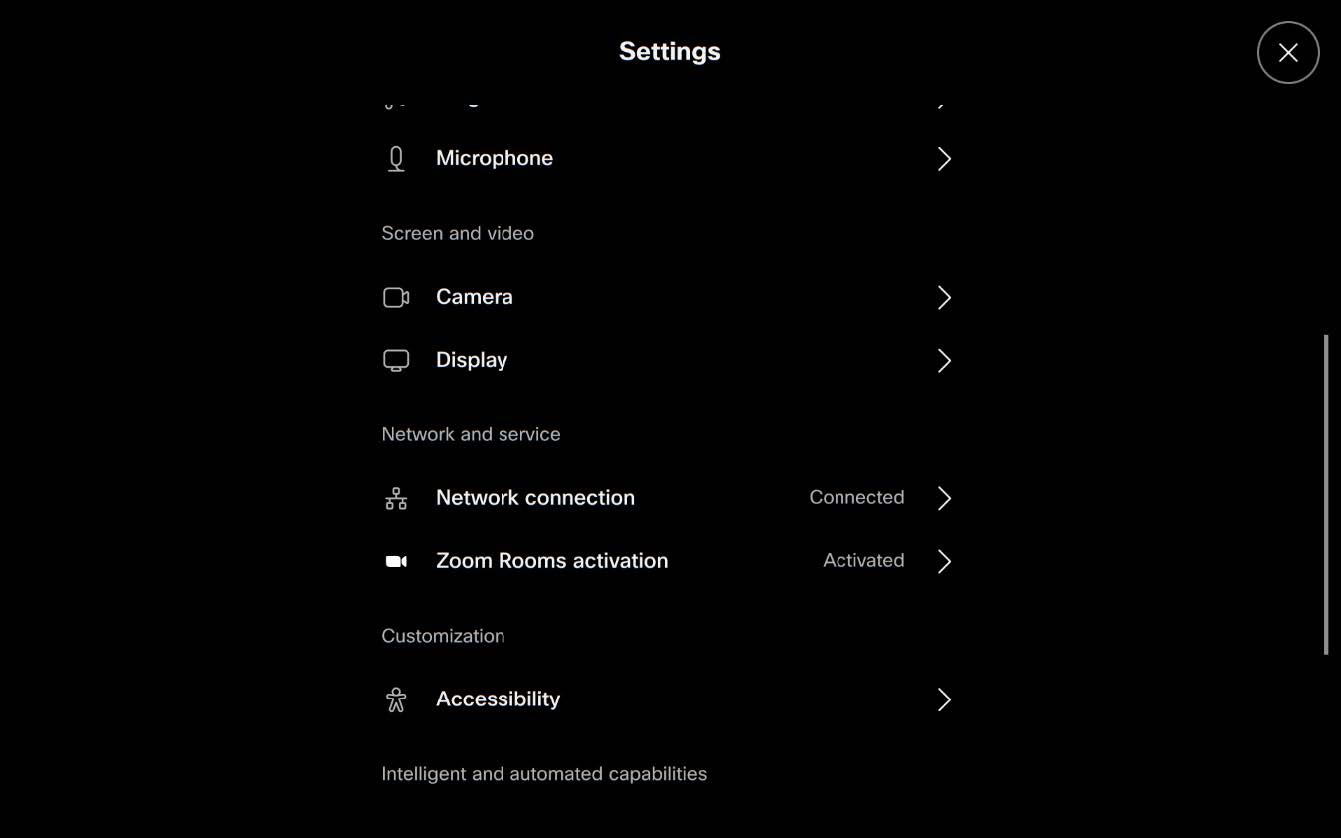
تأكد من تنشيط Zoom Rooms في قائمة الإعدادات.
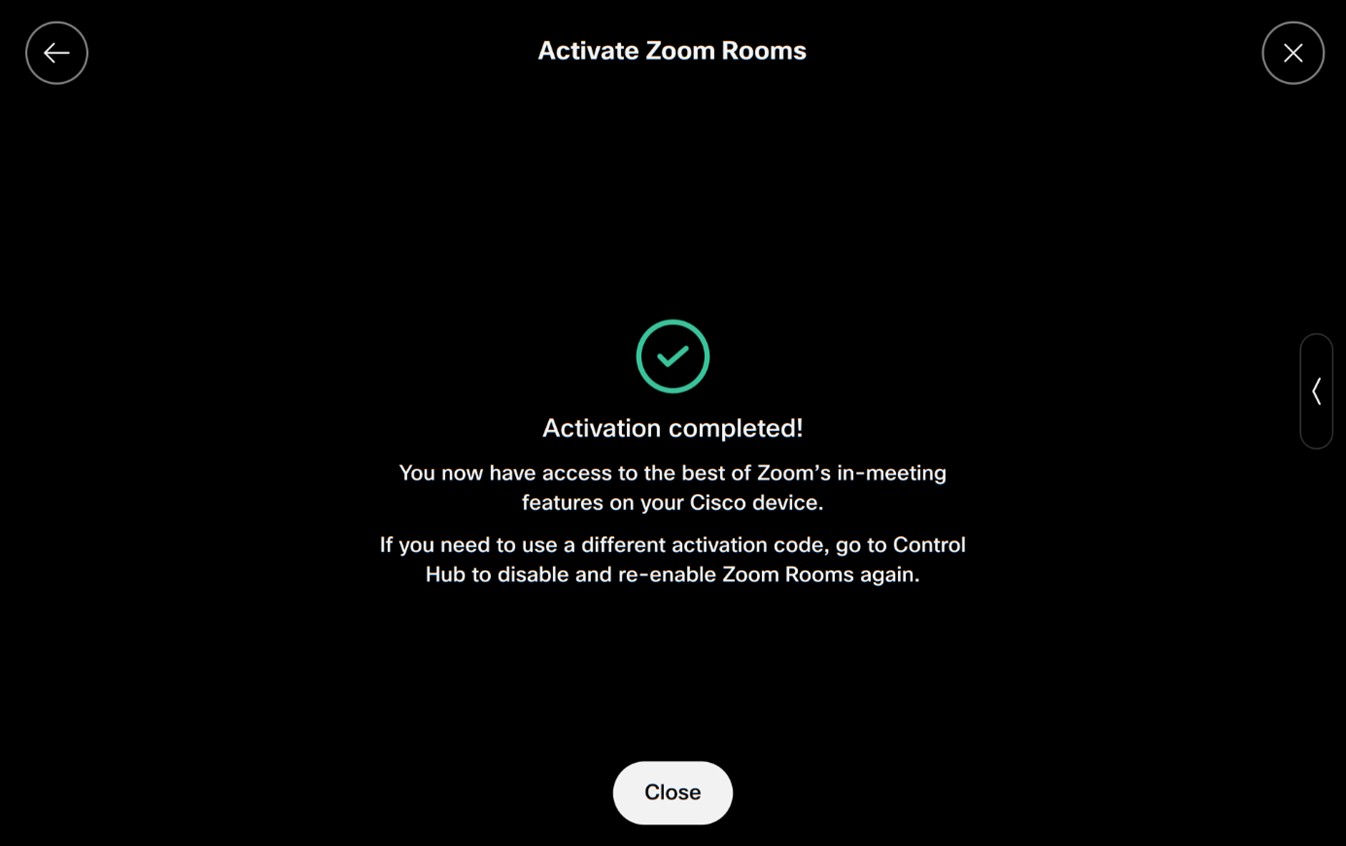
تم تفعيل غرف زووم.
انضم إلى اجتماع Zoom
وضع الضيف: اضغط على زر Zoom. بصفتك ضيفًا، يمكنك تشغيل تطبيق Zoom Rooms عن طريق إدخال معرف الاجتماع ورمز المرور. بمجرد الدخول إلى الاجتماع، يمكنك الوصول إلى عناصر تحكم اجتماع Zoom الموضحة أدناه. شاهد هنا ما هو متاح في وضع الضيف.
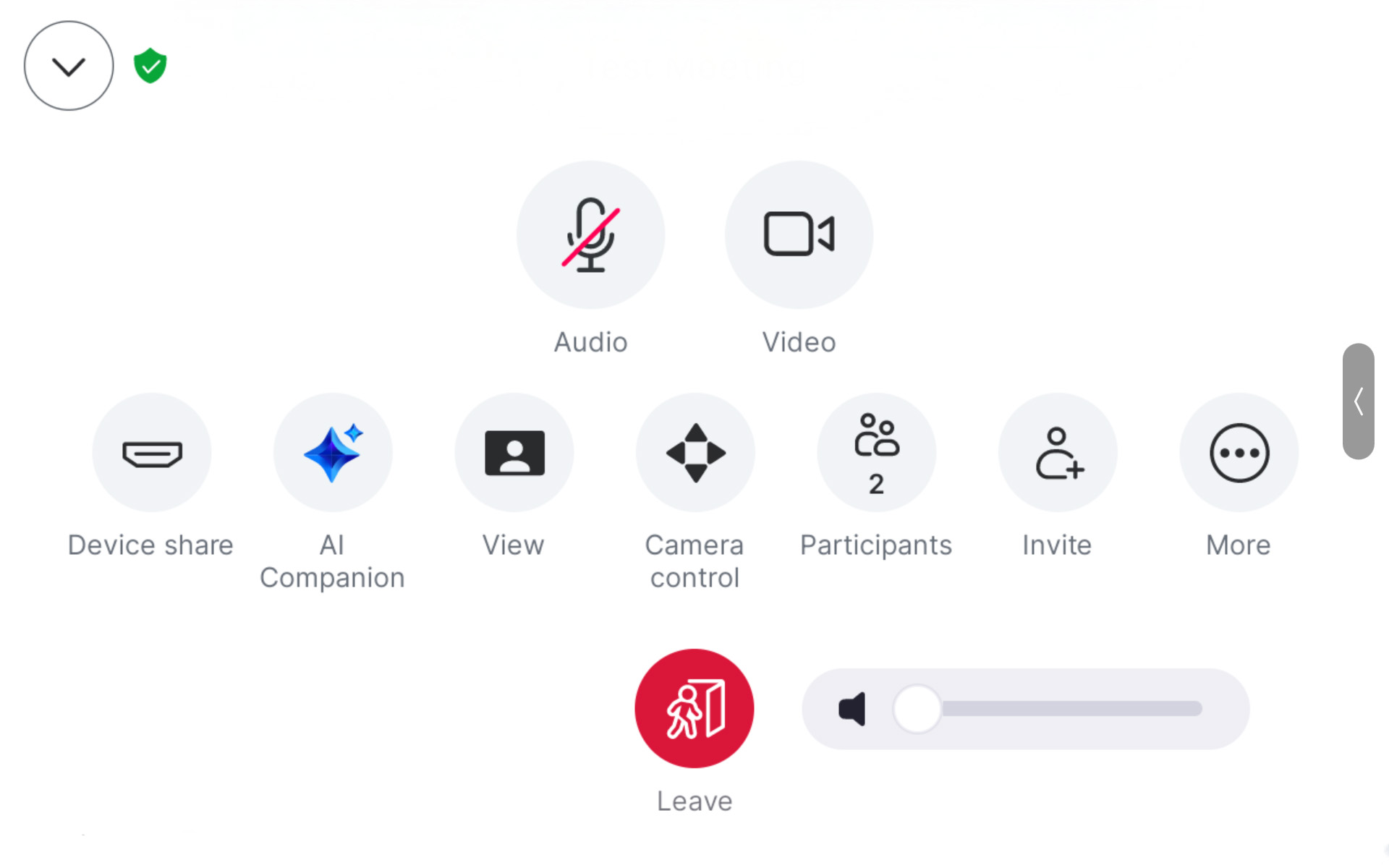
وضع تسجيل الدخول: اضغط على زر Zoom. عند تسجيل الدخول، يمكنك الانضمام إلى اجتماع Zoom باستخدام معرف الاجتماع ورمز المرور، أو يمكنك بدء اجتماع Zoom فوري عن طريق تحديد بدء اجتماع.
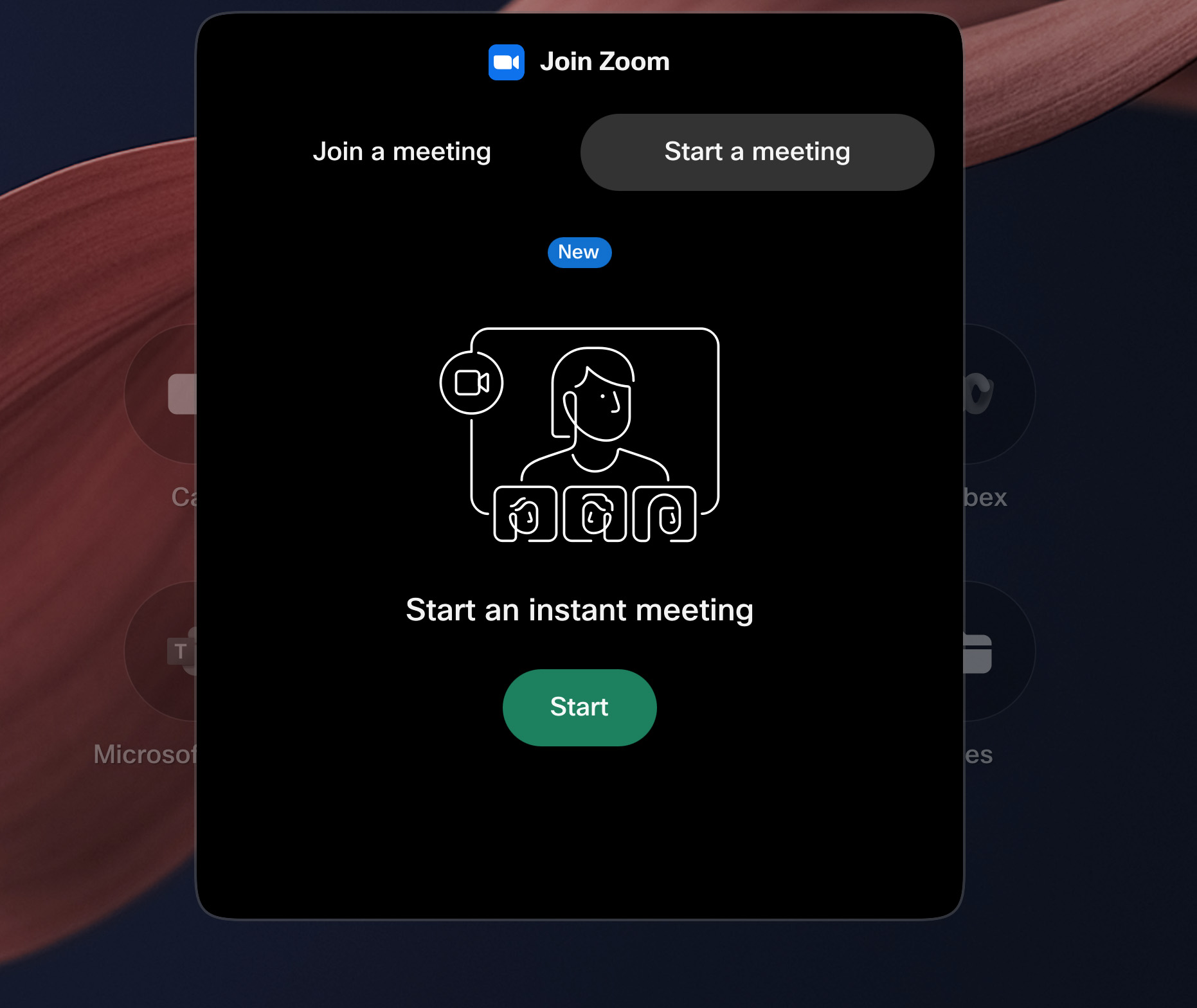
بمجرد الدخول إلى الاجتماع، يمكنك الوصول إلى عناصر تحكم اجتماع Zoom الموضحة أدناه. شاهد هنا ما هو متاح في وضع تسجيل الدخول.
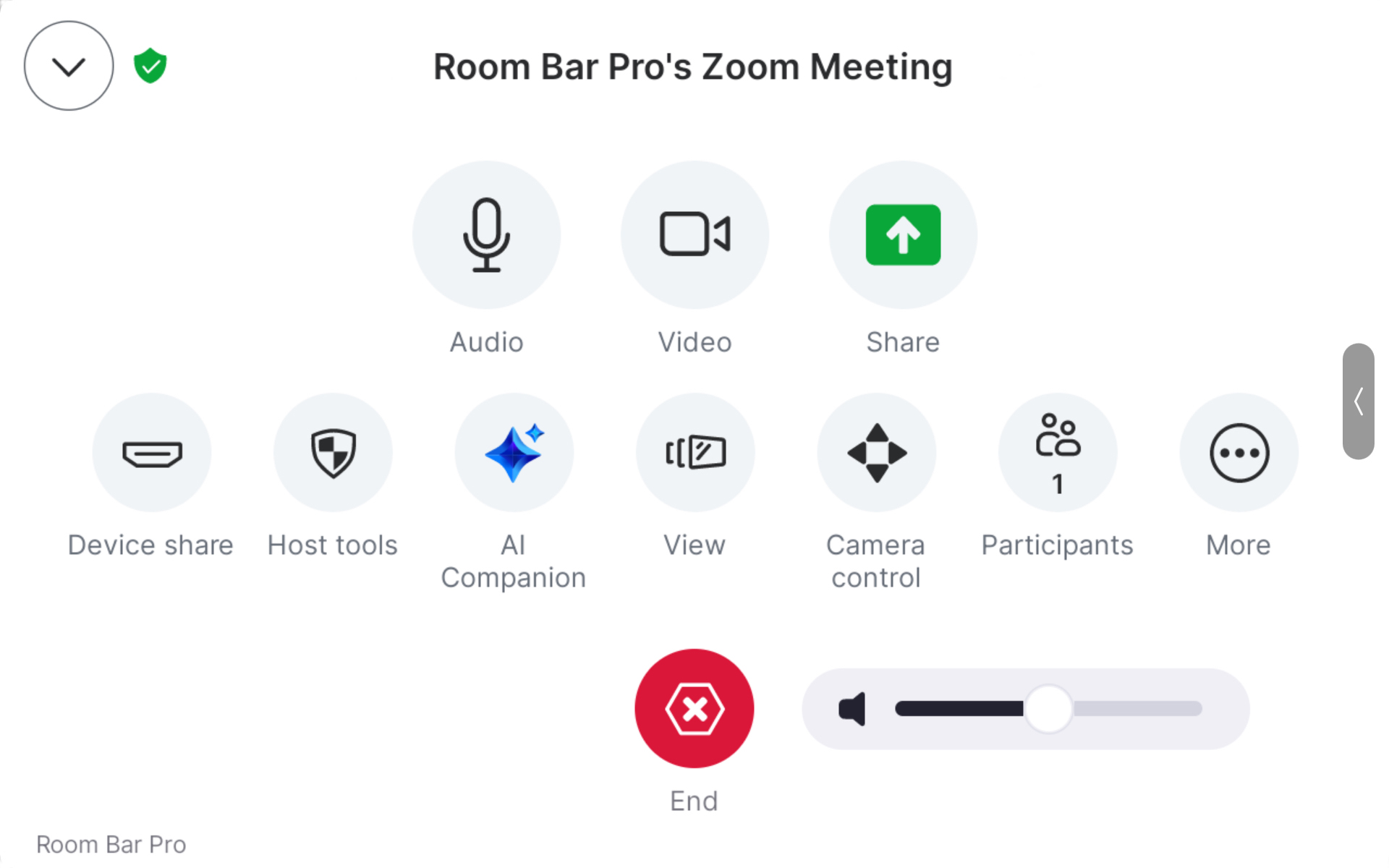
تتوفر ميزات RoomOS التالية أيضًا في Zoom Meetings في وضع الضيف وتسجيل الدخول:
- عناصر تحكم الكاميرا وأوضاع الكاميرا المتقدمة. غير مدعوم: وضع غرفة الإحاطة والمقدم والجمهور.
- قائمة مشاركة الأجهزة مع خيارات المشاركة السلكية واللاسلكية: HDMI وUSB-C وMiracast وAirPlay
- التحكم الصوتي من خلال إلغاء الضوضاء.
- السبورة البيضاء أحادية الاتجاه على الأجهزة التي تدعم السبورة البيضاء. لا يتم حفظ ألواح الكتابة هذه أو إتاحتها بعد انتهاء الاجتماع.
-
يتم دعم وضع الضيف ووضع تسجيل الدخول في سيناريوهات الشاشة الفردية والمزدوجة.
انضم إلى اجتماعات Zoom باستخدام وضعي CRC و SIP المتداخل
يمكنك الانضمام إلى اجتماعات Zoom المستندة إلى SIP من جهاز مجلس الإدارة والمكتب وسلسلة الغرف من خلال تمكينها في Control Hub. يتم إعداد هذا من قبل مسؤولي النظام الخاص بك ويعتمد على نوع الجهاز لديك. لاحظ أن ترخيص CRC مطلوب عند المشاركة في اجتماع Zoom المستند إلى SIP. بمجرد تكوين هذا، يمكنك ببساطة إدخال رقم الاجتماع ورمز المرور دون الحاجة إلى إنشاء SIP URI، مما يوفر تجربة أفضل للانضمام إلى الاجتماع.
انضم بزر واحد للضغط
يتوفر زر واحد للضغط على الأجهزة التي تم تمكين التقويم المختلط فيها. عندما يقوم المستخدمون بجدولة اجتماعات Zoom وتضمين الأجهزة، يظهر زر الانضمام على الجهاز قبل بدء الاجتماع مباشرة. ما عليك سوى النقر على « الانضمام» للدخول إلى الاجتماع.
انضم عن طريق تحديد زر Zoom
تحتاج إلى الرمز المقدم في دعوة التقويم الخاصة بك أو في نهاية رابط الاجتماع للانضمام إلى Zoom Meeting بجهازك. بمجرد حصولك على الرمز، يمكنك الانضمام عن طريق تحديد زر Zoom.
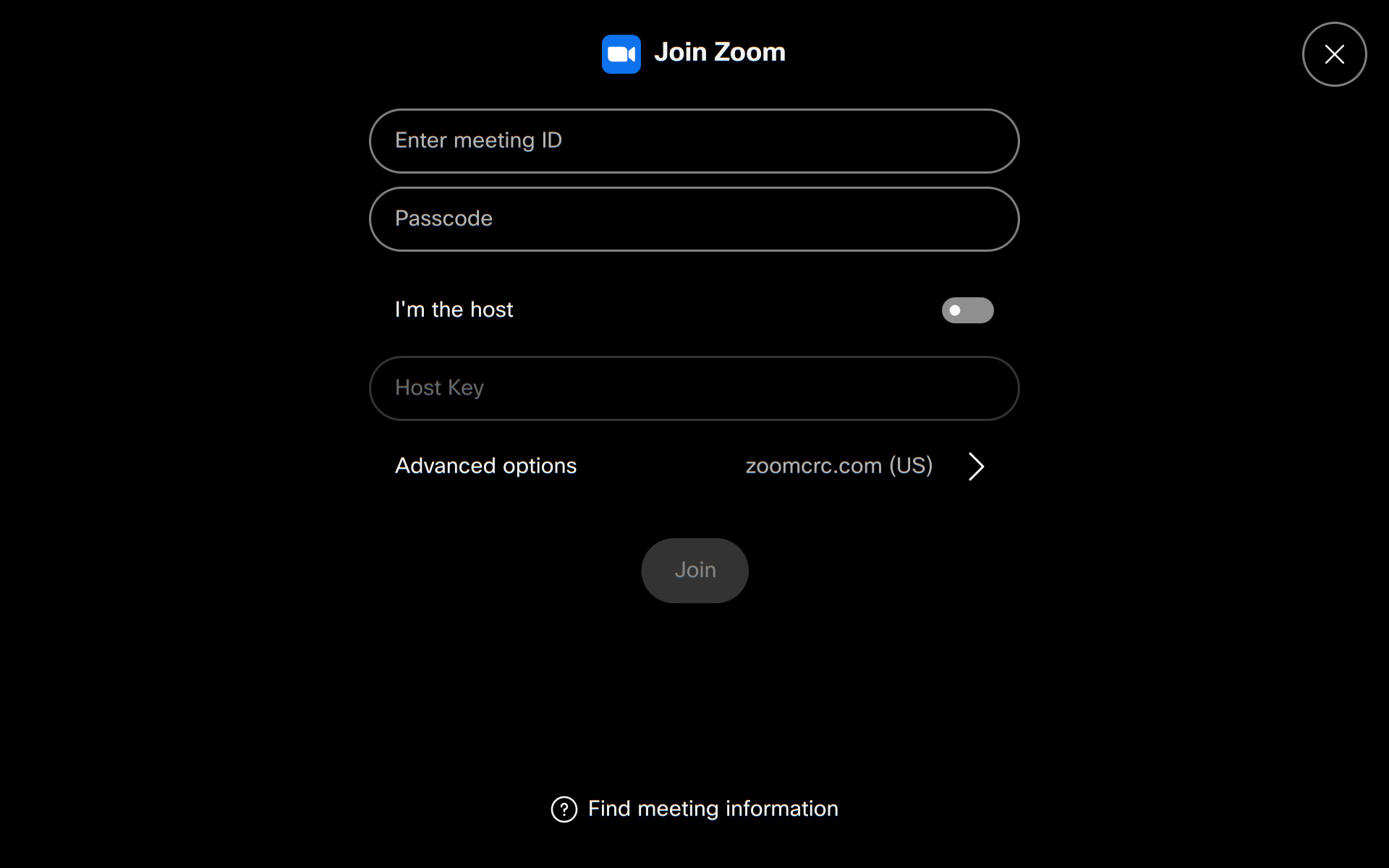
إذا كنت المضيف، فقم بتشغيل أنا المضيف واكتب مفتاح المضيف.
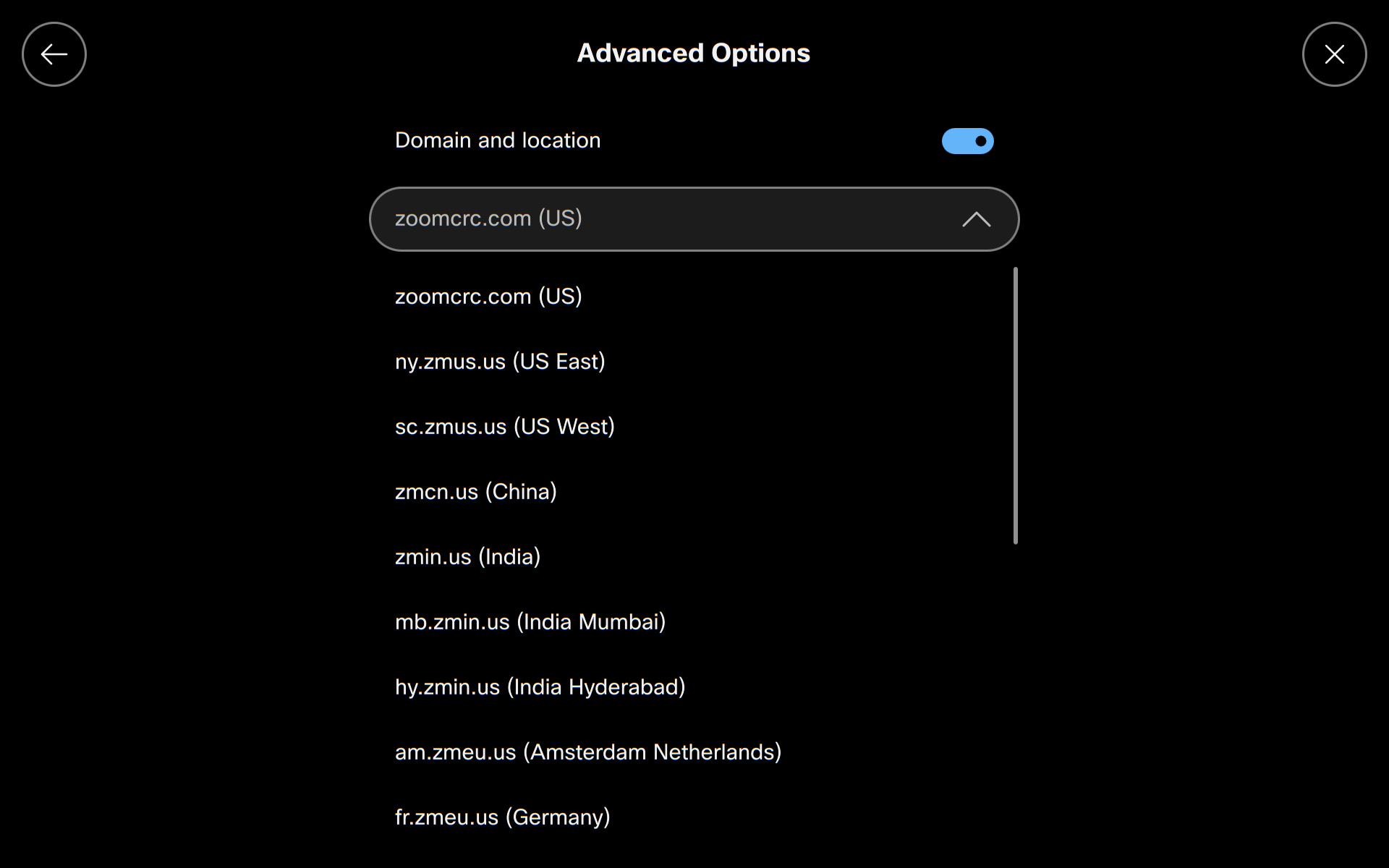
انقر فوق الخيارات المتقدمة لتحديد مجال CRC مختلف عن النطاق الافتراضي للانضمام إلى اجتماعك. يمكنك اختيار موقعك المفضل من القائمة المنسدلة.
استخدام عناصر تحكم Zoom في الاجتماعات المنضمة من خلال تطبيق الاتصال
عندما تطلب مكالمة Zoom من خلال تطبيق الاتصال أو باستخدام xCommand Dial بعنوان SIP، سيكتشف جهازك تلقائيًا أنها مكالمة Zoom ويتحول إلى Zoom UI المخصص من Cisco. وهذا يضمن تجربة متسقة في كل مرة تنضم فيها إلى مكالمة Zoom، بغض النظر عن كيفية الاتصال.
عناصر التحكم في الاجتماعات
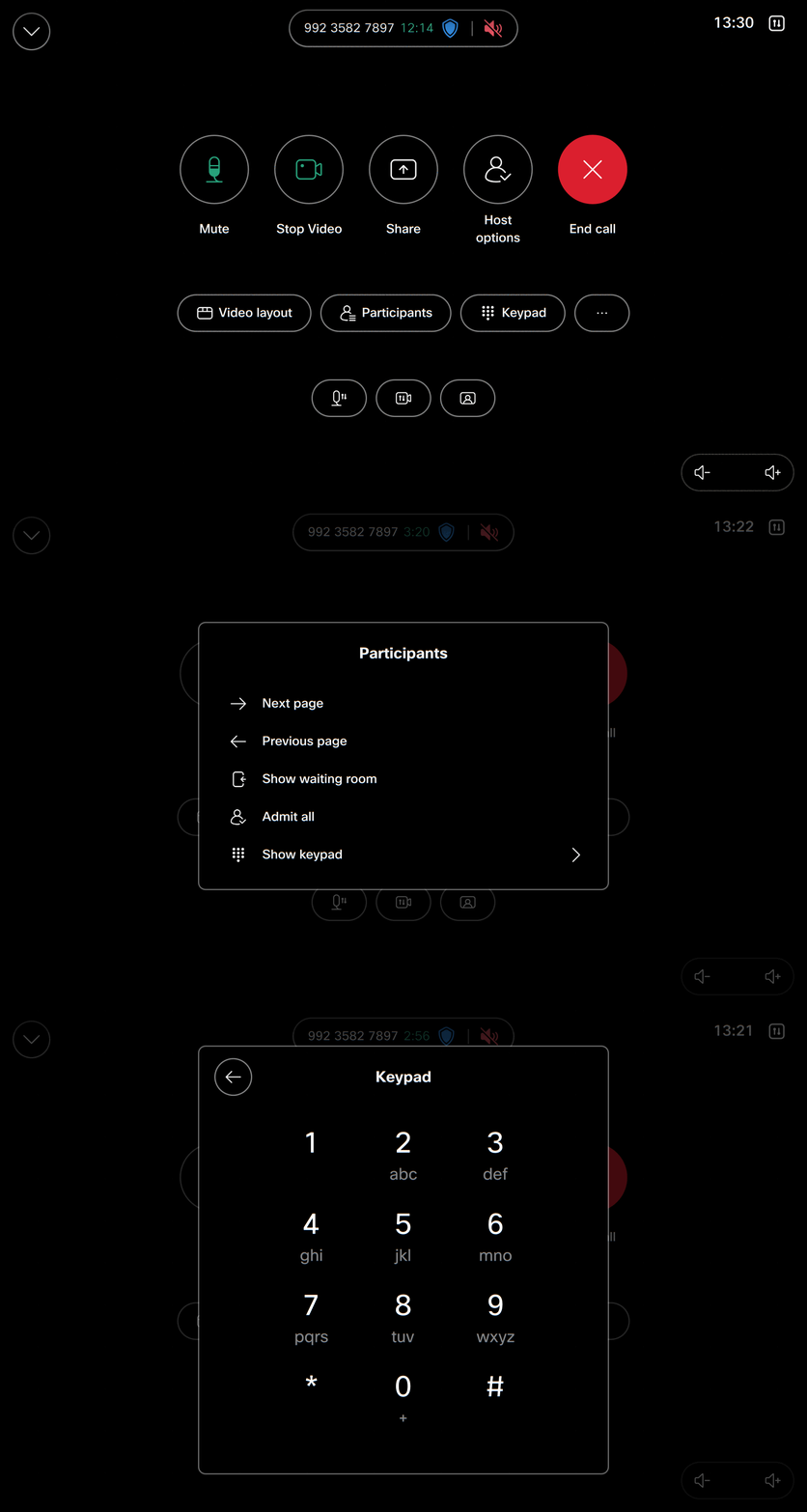
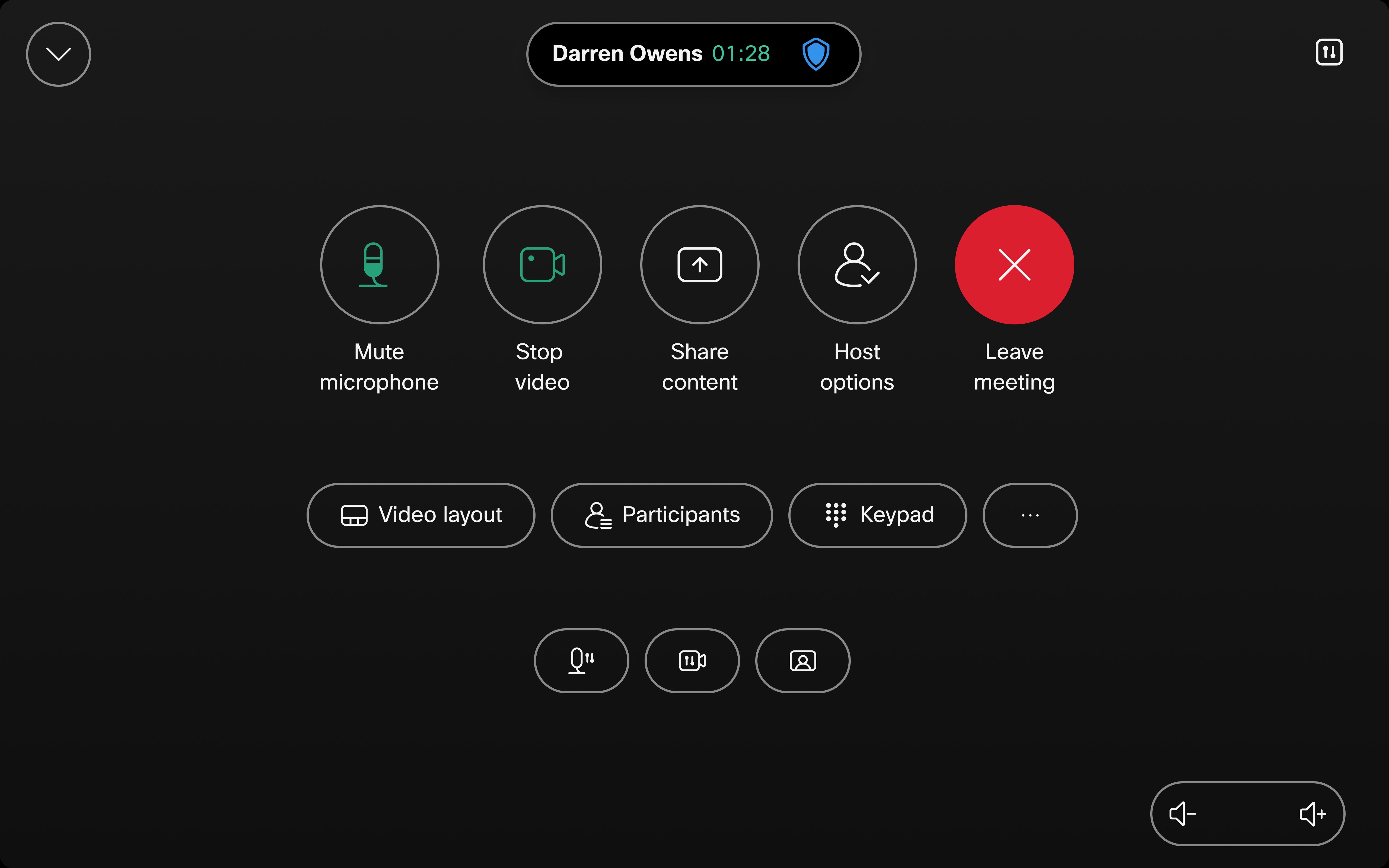
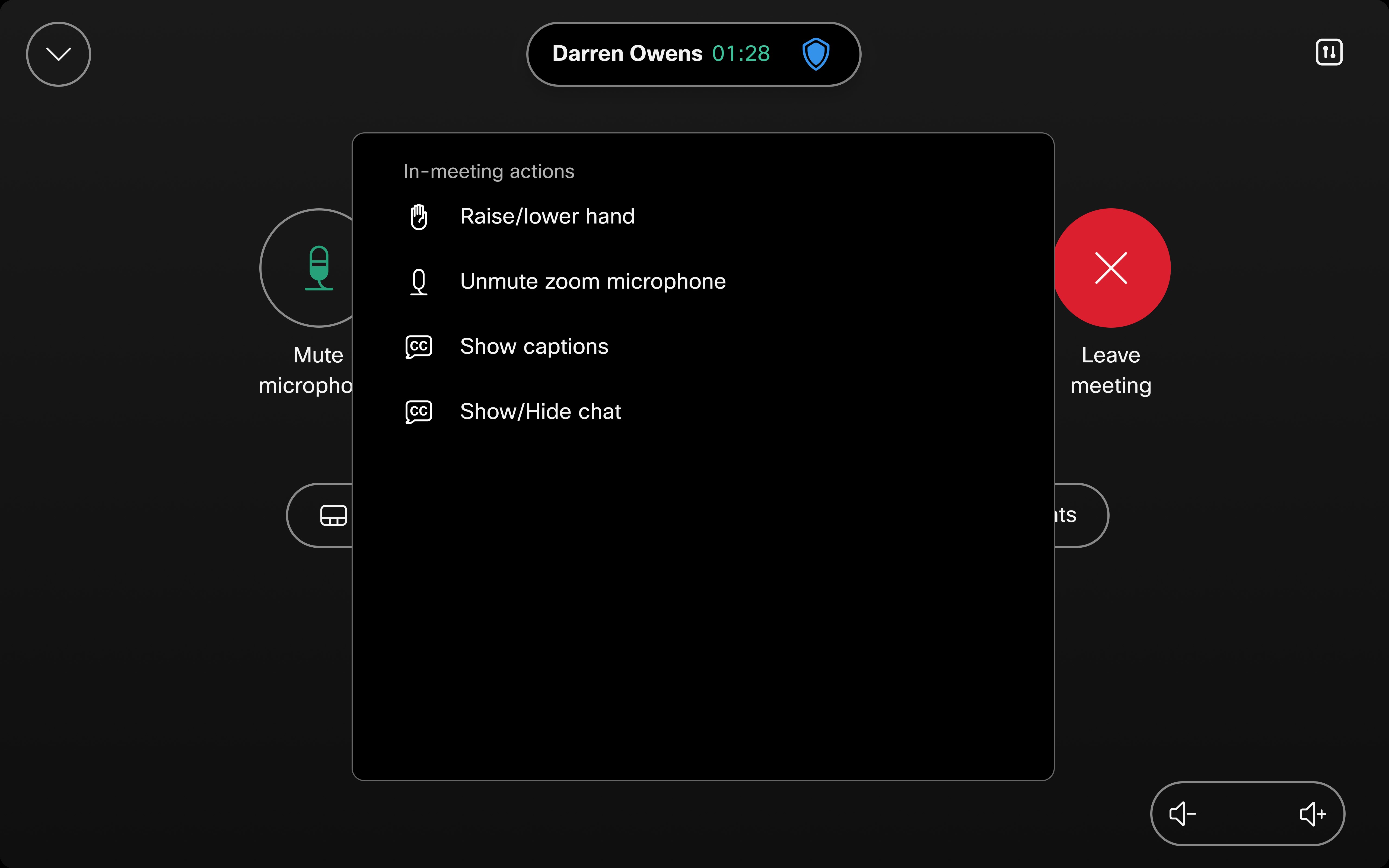
يمكن الوصول إلى جميع عناصر التحكم في المكالمات والميزات المتوفرة في اجتماعات Zoom في الاجتماع باستخدام وحدة تحكم تعمل باللمس متصلة بجهازك، كما هو موضح أدناه.
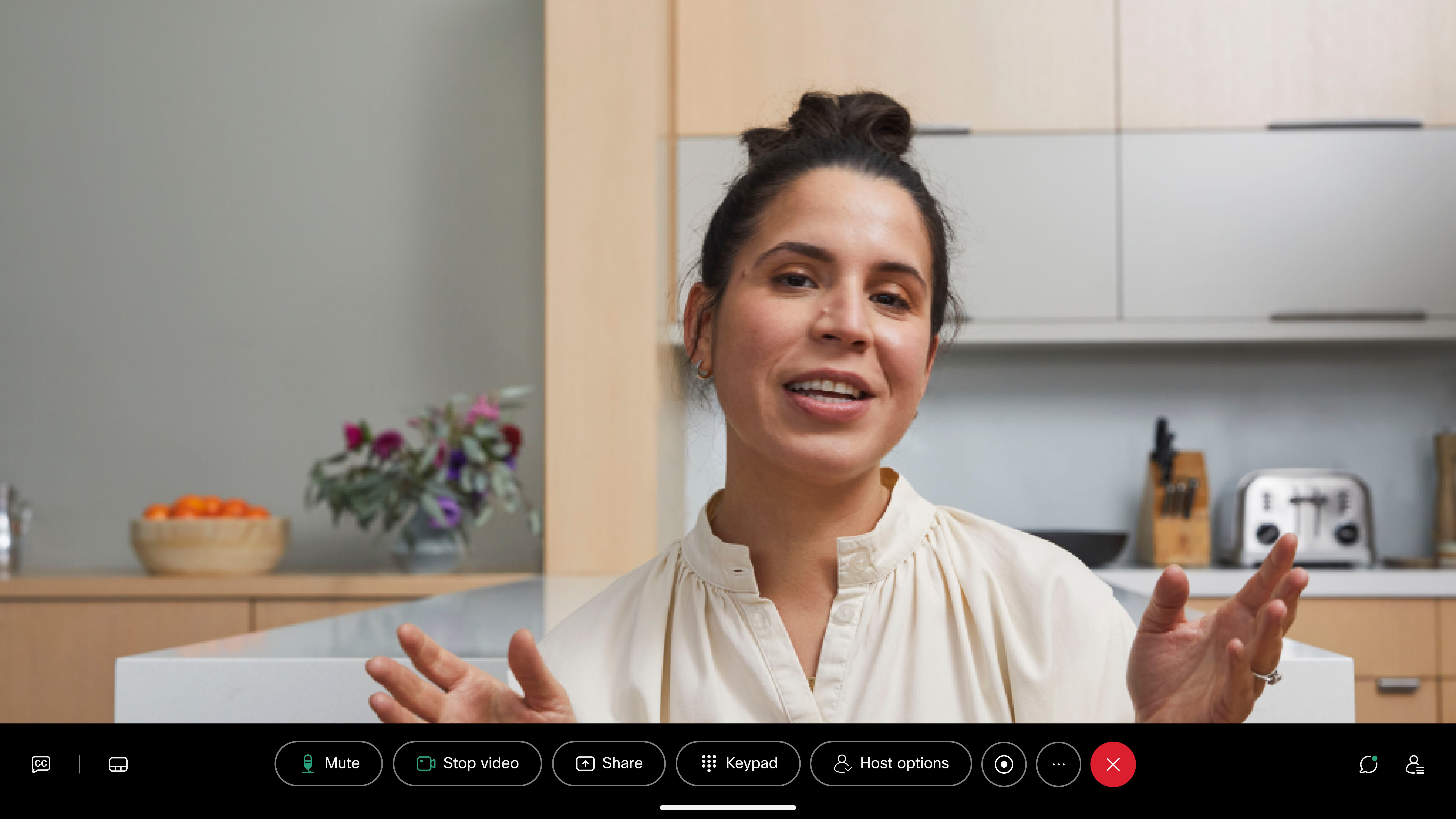
في سلسلة Board and Desk، تتوفر عناصر التحكم في مكالمات Zoom أيضًا، كما هو موضح أدناه.
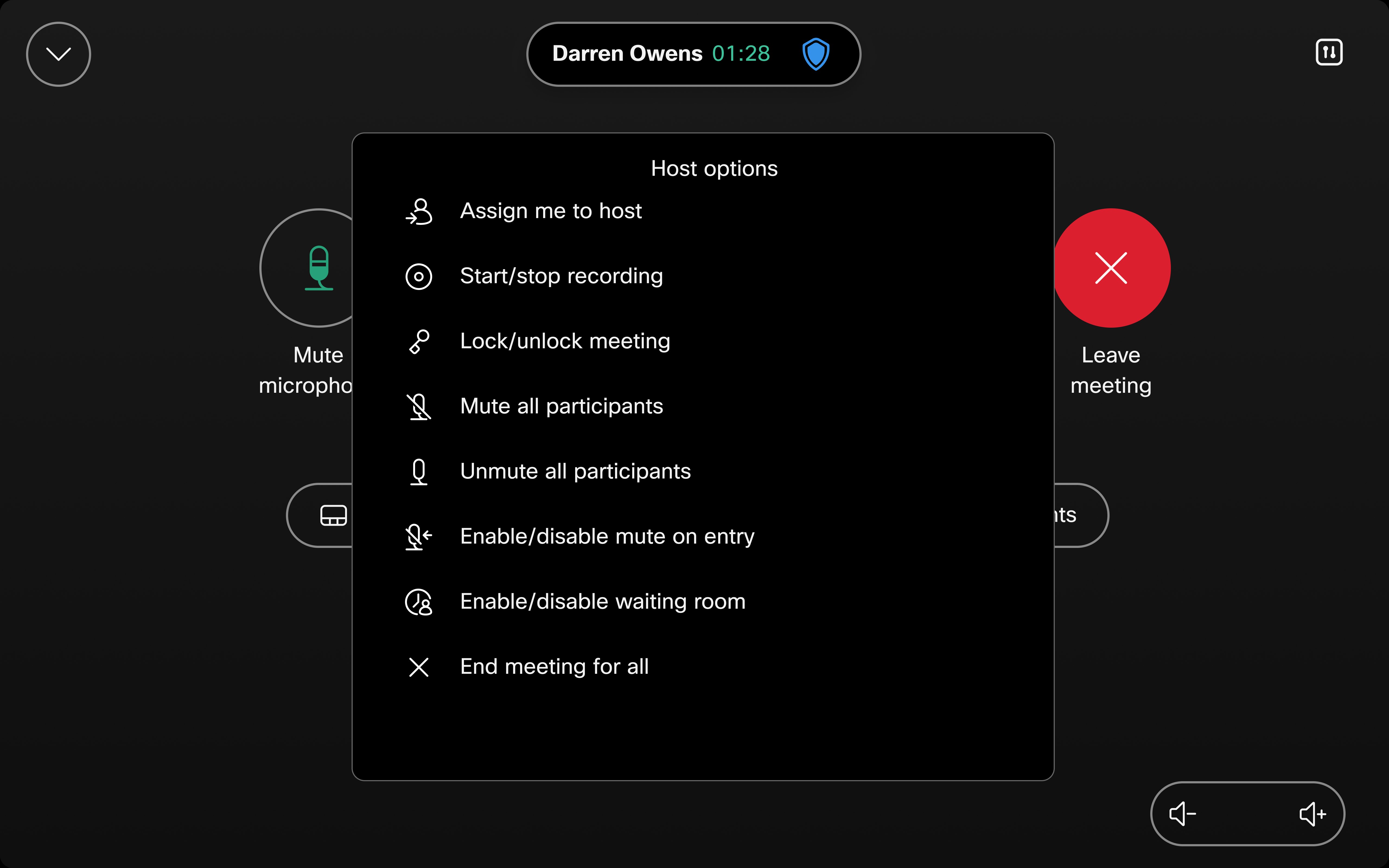
انقر فوق خيارات المضيف للوصول إلى عناصر تحكم المضيف.
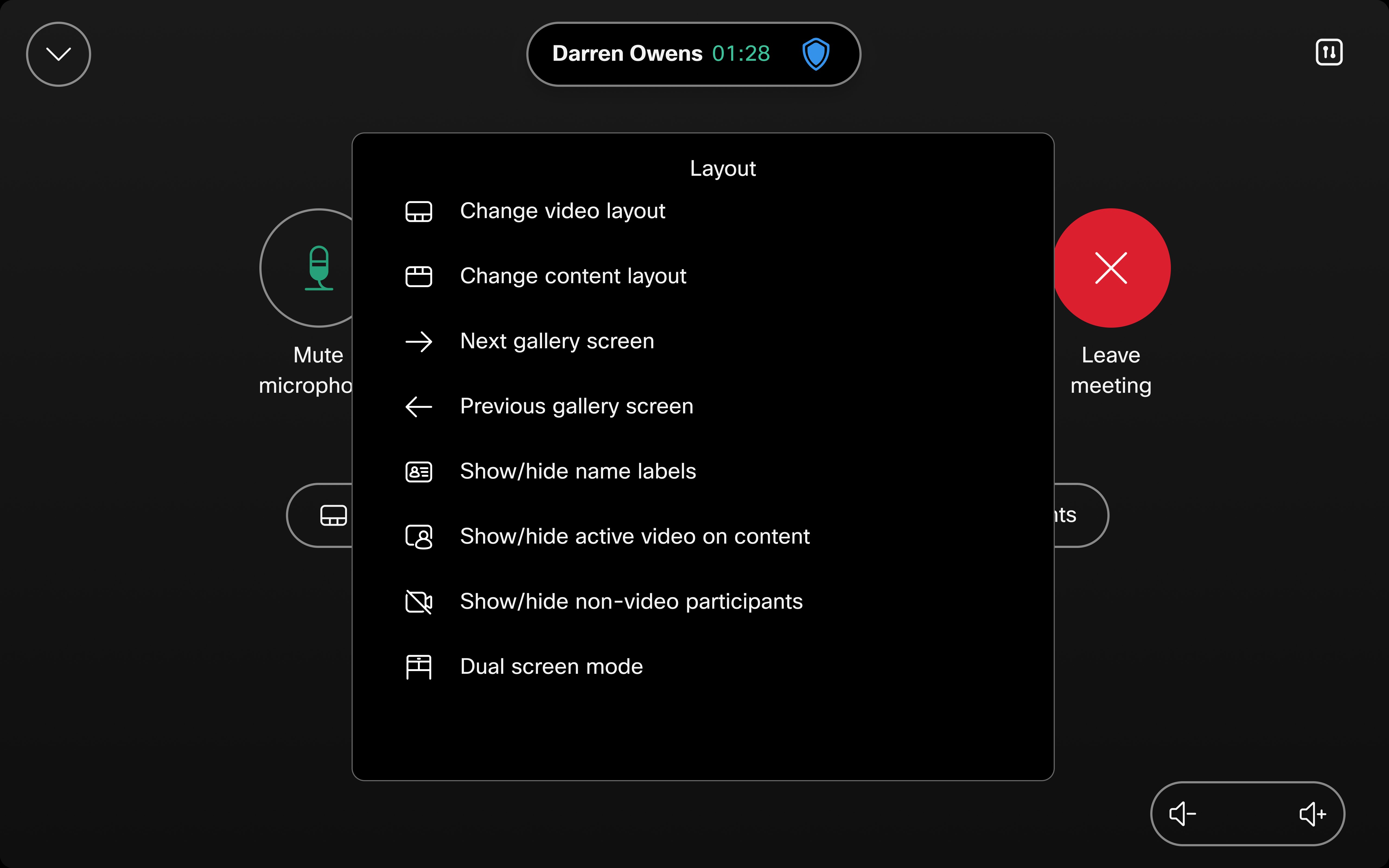
انقر فوق التخطيط للوصول إلى خيارات التخطيط المختلفة.
انقر فوق المزيد للوصول إلى المزيد من الإعدادات.
القيود
يكون زر خيارات المضيف مرئيًا دائمًا. ومع ذلك، لن تعمل الأوامر إذا لم تكن المضيف.
إذا تم تكوين كتم الصوت عند الانضمام في اجتماع Zoom، فيجب عليك كتم الصوت وإلغاء الكتم حتى يتطابق الجهاز مع إعداد Zoom هذا.
لا تظهر مكالمات Zoom في قائمة المكالمات الأخيرة عند الاتصال بها من لوحة اللمس أو واجهة المستخدم. ونتيجة لذلك، لا يتم دعم إعادة طلب هذه المكالمات مباشرة من قسم «الأخيرة». تم تنفيذ هذا التغيير لمنع التعرض المحتمل للمعلومات الحساسة.
دعم لوحة المفاتيح لعناصر تحكم Zoom CRC
تدعم أجهزة Cisco الآن ميزات إدارة اللوبي وإدارة قائمة القوائم في Zoom لمكالمات Zoom CRC. تسمح إدارة اللوبي للمضيفين بالتحكم في من يدخل الاجتماع من خلال إدارة المشاركين في غرفة الانتظار الافتراضية (اللوبي). تتيح إدارة قائمة القوائم للمضيفين عرض قائمة المشاركين وإدارتها أثناء الاجتماع، مثل كتم/إلغاء كتم صوت الحاضرين أو إزالتهم. تعتمد هذه الميزات على تفاعل لوحة المفاتيح، والتي يمكن الوصول إليها بسهولة مباشرة من خلال الواجهة.
- لا حاجة لإعداد المشرف: لا يحتاج المسؤولون إلى تمكين هذه الميزة - فهي متوفرة تلقائيًا مع إصدار RoomOS المحدث.
- أوامر المضيف: العديد من عناصر التحكم هذه خاصة بالمضيف، لذلك يحتاج المستخدمون إلى حالة المضيف للوصول إليها.
كيفية استخدام لوحة المفاتيح:
- انضم إلى مكالمة Zoom CRC كمضيف.
- حدد المشاركين من الواجهة.
- انقر فوق إظهار لوحة المفاتيح للوصول إلى عناصر التحكم.