- Strona główna
- /
- Artykuł

Dziękujemy za opinię.


 W tym artykule
 Opinia?
Dołącz do spotkania Zoom za pomocą jednego przycisku do naciśnięcia (OBTP) lub naciskając przycisk Zoom bezpośrednio z urządzenia Cisco.
Doświadczenie aplikacji Zoom
Nowa aplikacja Zoom App Experience zapewnia natywne spotkania Zoom na urządzeniu Cisco. Aplikację Zoom Rooms można uruchomić bezpośrednio na urządzeniu Cisco za pomocą interfejsu użytkownika Zoom Meetings lub za pomocą jednego przycisku do naciśnięcia. Możesz dołączyć do spotkań jako gość, gdzie nie jest wymagana licencja, lub użyć trybu zalogowania, w którym urządzenie loguje się jako pokój powiększania, aby uzyskać ulepszone elementy sterujące spotkaniami i funkcje. Przeczytaj więcej o trybie gościa i zalogowania tutaj.
Aktywuj Zoom Rooms
Upewnij się, że Zoom Rooms jest aktywowany w menu ustawień.
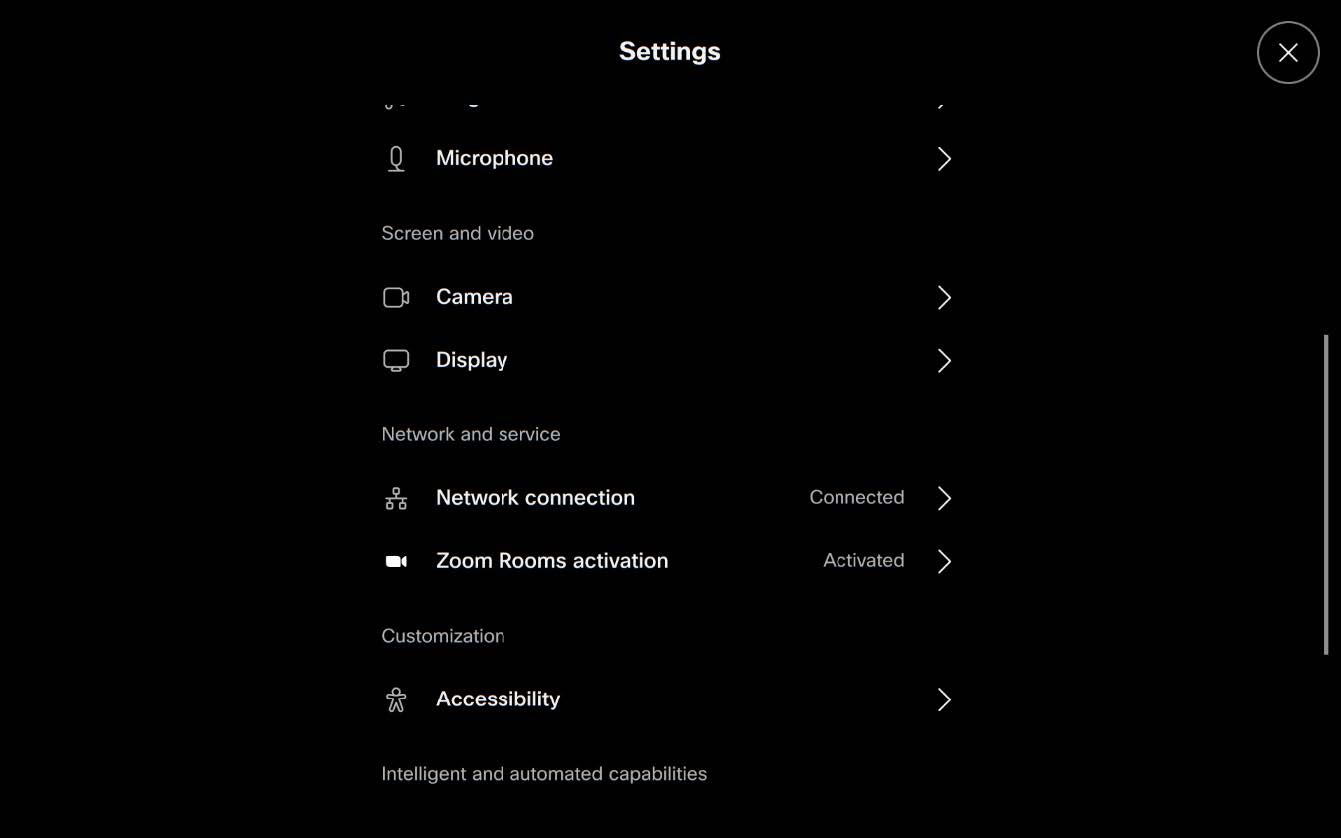
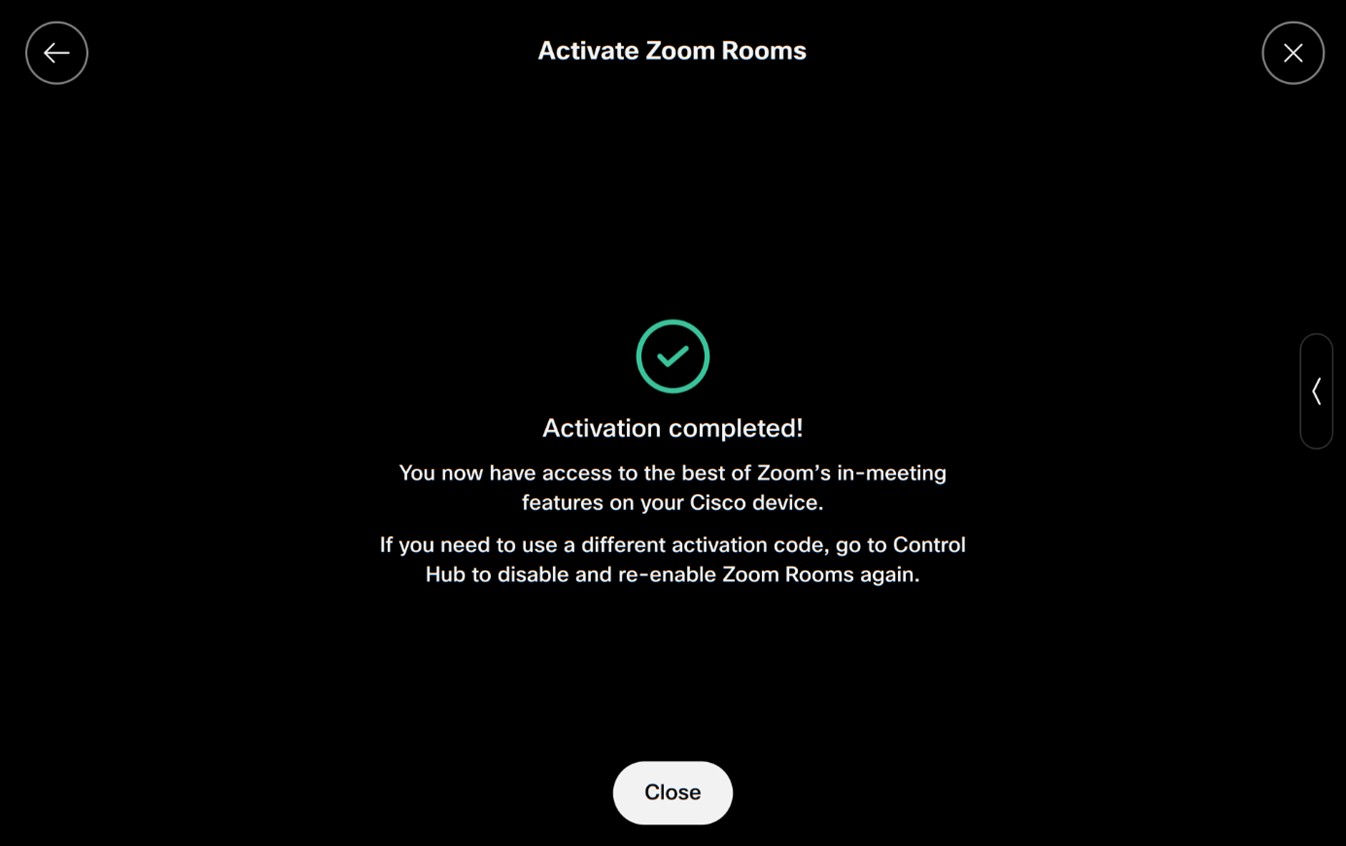
Zoom Rooms jest aktywowany.
Dołącz do spotkania Zoom
Tryb gościa: dotknij przycisku Zoom. Jako gość możesz uruchomić aplikację Zoom Rooms, wprowadzając identyfikator spotkania i hasło. Po wejściu na spotkanie masz dostęp do elementów sterujących spotkań Zoom pokazanych poniżej. Zobacz tutaj, co jest dostępne w trybie gościa.
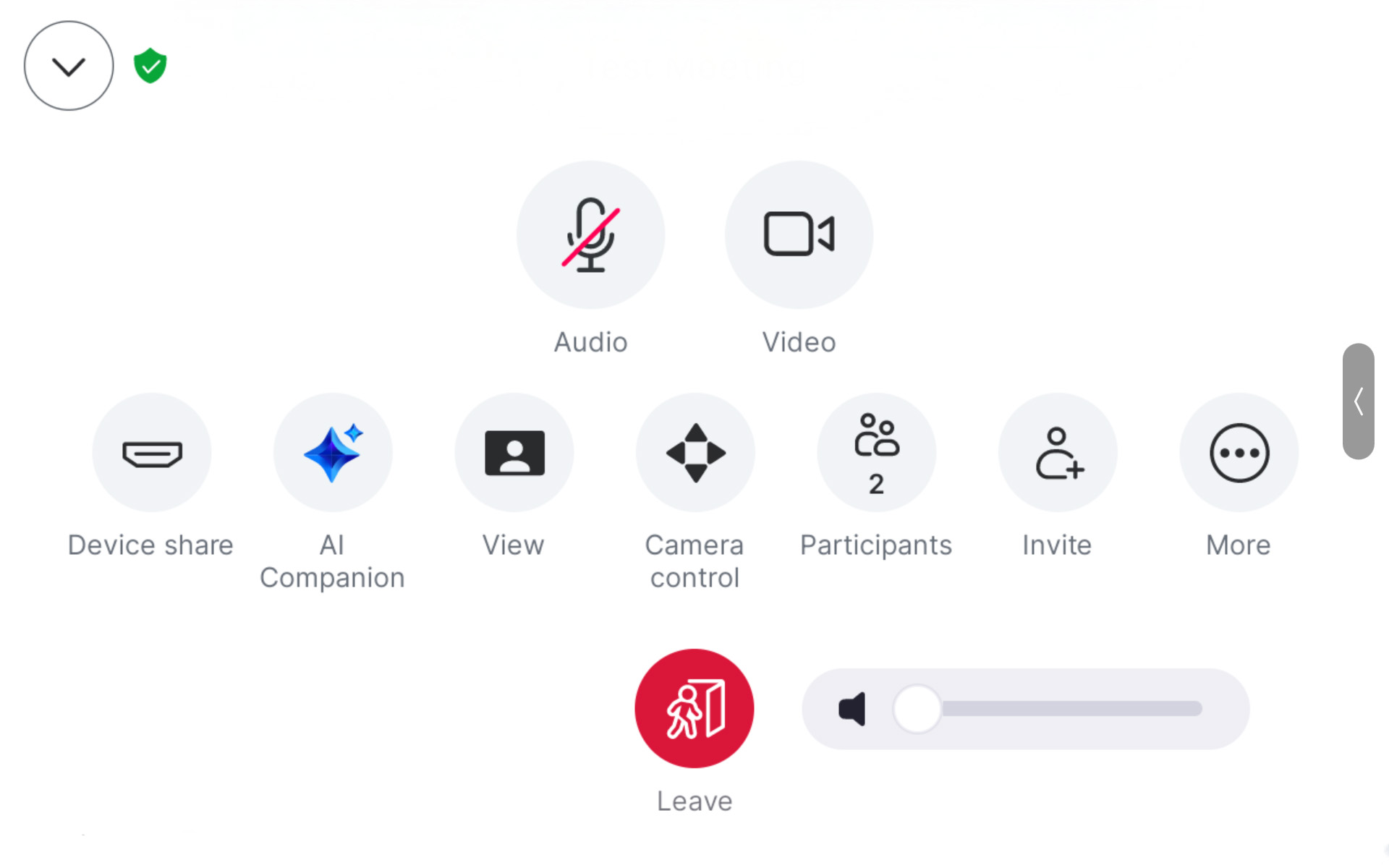
Tryb logowania: dotknij przycisku Zoom. Po zalogowaniu się możesz dołączyć do spotkania Zoom z identyfikatorem spotkania i hasłem lub rozpocząć natychmiastowe spotkanie Zoom, wybierając opcję Rozpocz nij spotkanie.
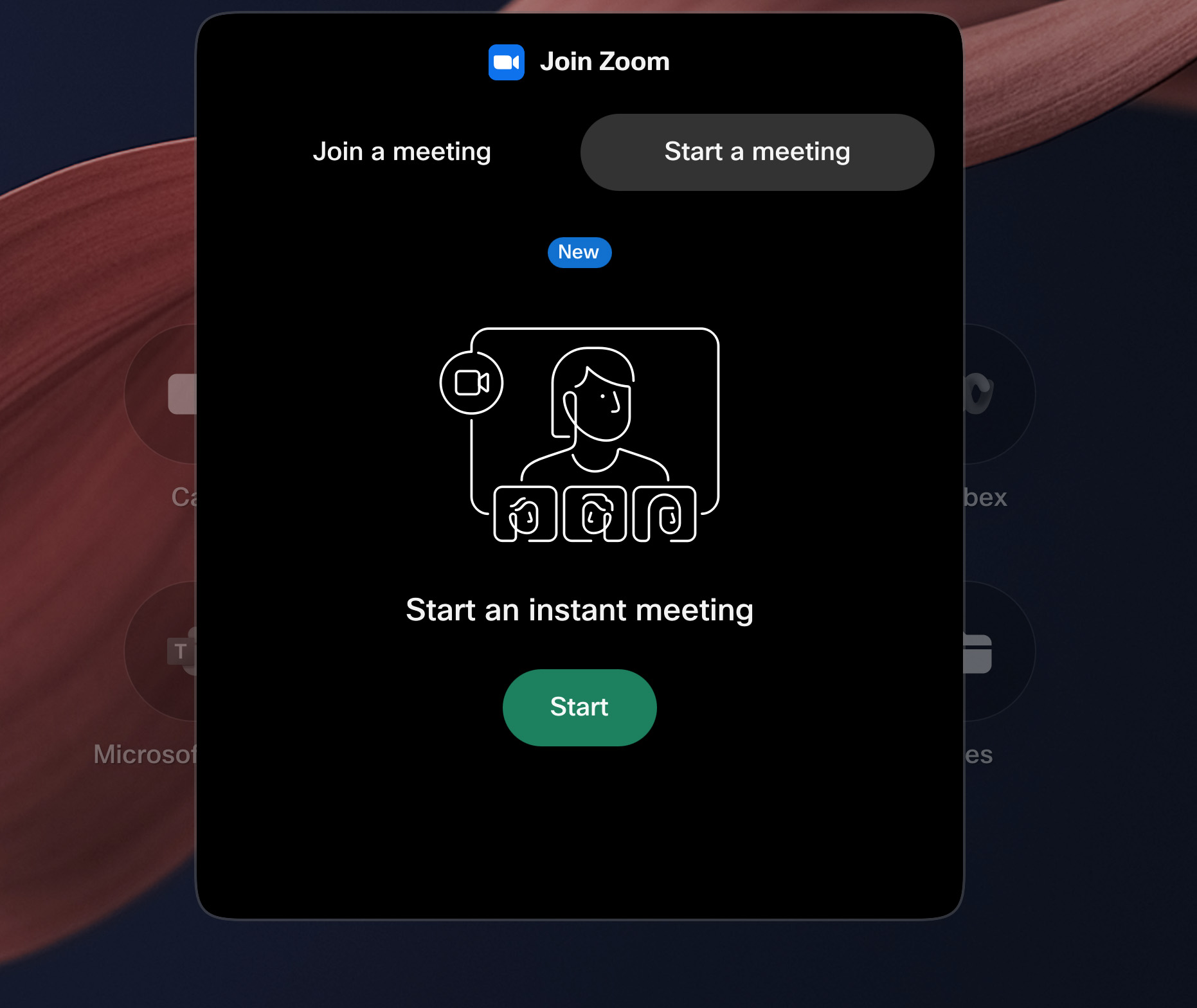
Po wejściu na spotkanie masz dostęp do elementów sterujących spotkań Zoom pokazanych poniżej. Zobacz tutaj, co jest dostępne w trybie zalogowania.
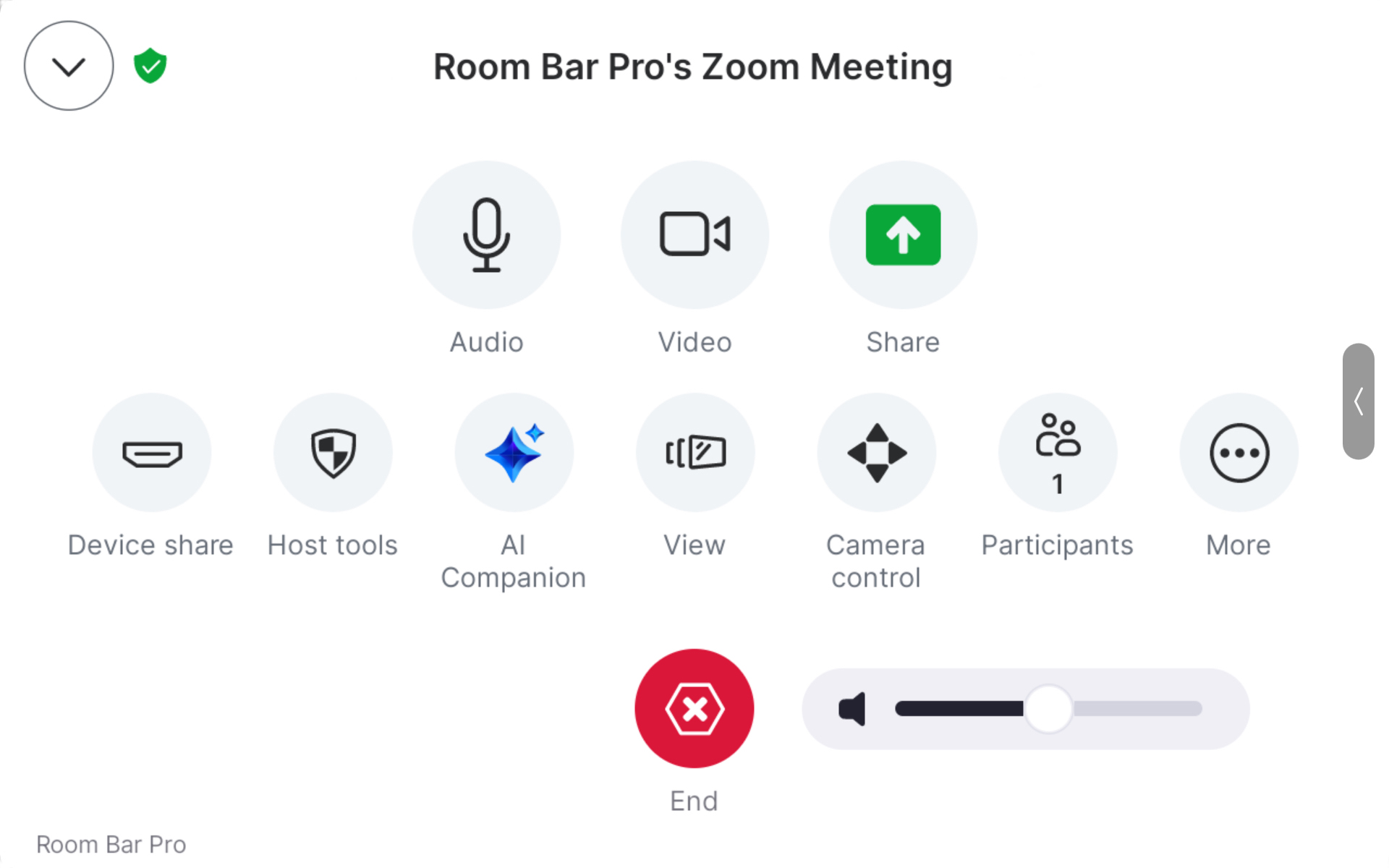
Następujące funkcje RooMOS są również dostępne w Zoom Meetings w trybie gościa i zalogowania:
- Sterowanie aparatem i zaawansowane tryby aparatu. Nieobsługiwane: Tryb sali konferencyjnej, Prezenter i publiczność.
- Menu udostępniania urządzeń z opcjami udostępniania przewodowego i bezprzewodowego: HDMI i USB-C, Miracast, AirPlay
- Sterowanie dźwiękiem poprzez redukcję szumów.
- Jednokierunkowa tablica na urządzeniach obsługujących tablicę. Te tablice nie są zapisywane ani dostępne po zakończeniu spotkania.
-
Tryb gościa i tryb zalogowania są obsługiwane w scenariuszach pojedynczych i dwuekranowych.
Dołącz do spotkań Zoom za pomocą trybów CRC i SIP Interop
Możesz dołączyć do spotkań Zoom opartych na SIP za pomocą urządzenia Board, Desk i Room Series, włącz ając je w Control Hub. Jest to konfigurowane przez administratorów systemu i zależy od typu posiadanego urządzenia. Należy pamiętać, że podczas uczestnictwa w spotkaniu Zoom opartym na SIP wymagana jest licencja CRC. Po skonfigurowaniu możesz po prostu wprowadzić numer spotkania i hasło bez koniecz ności budowania identyfikatora URI SIP, co zapewnia lepsze wrażenia z dołączania do spotkania.
Dołącz za pomocą jednego przycisku do naciśnięcia
Jeden przycisk do naciśnięcia jest dostępny na urządzeniach, na których włączony jest kalendarz hybrydowy. Gdy użytkownicy planują spotkania Zoom i dołączają urządzenia, przycisk dołączania pojawia się na urządzeniu tuż przed rozpoczęciem spotkania. Wystarczy dotkn ąć Dołącz , aby wejść na spotkanie.
Dołącz, wybierając przycisk Zoom
Aby dołączyć do spotkania Zoom za pomocą urządzenia, potrzebujesz kodu podanego w zaproszeniu do kalendarza lub na końcu łącza spotkania. Po uzyskaniu kodu możesz dołączyć, wybierając przycisk Powiększenie.
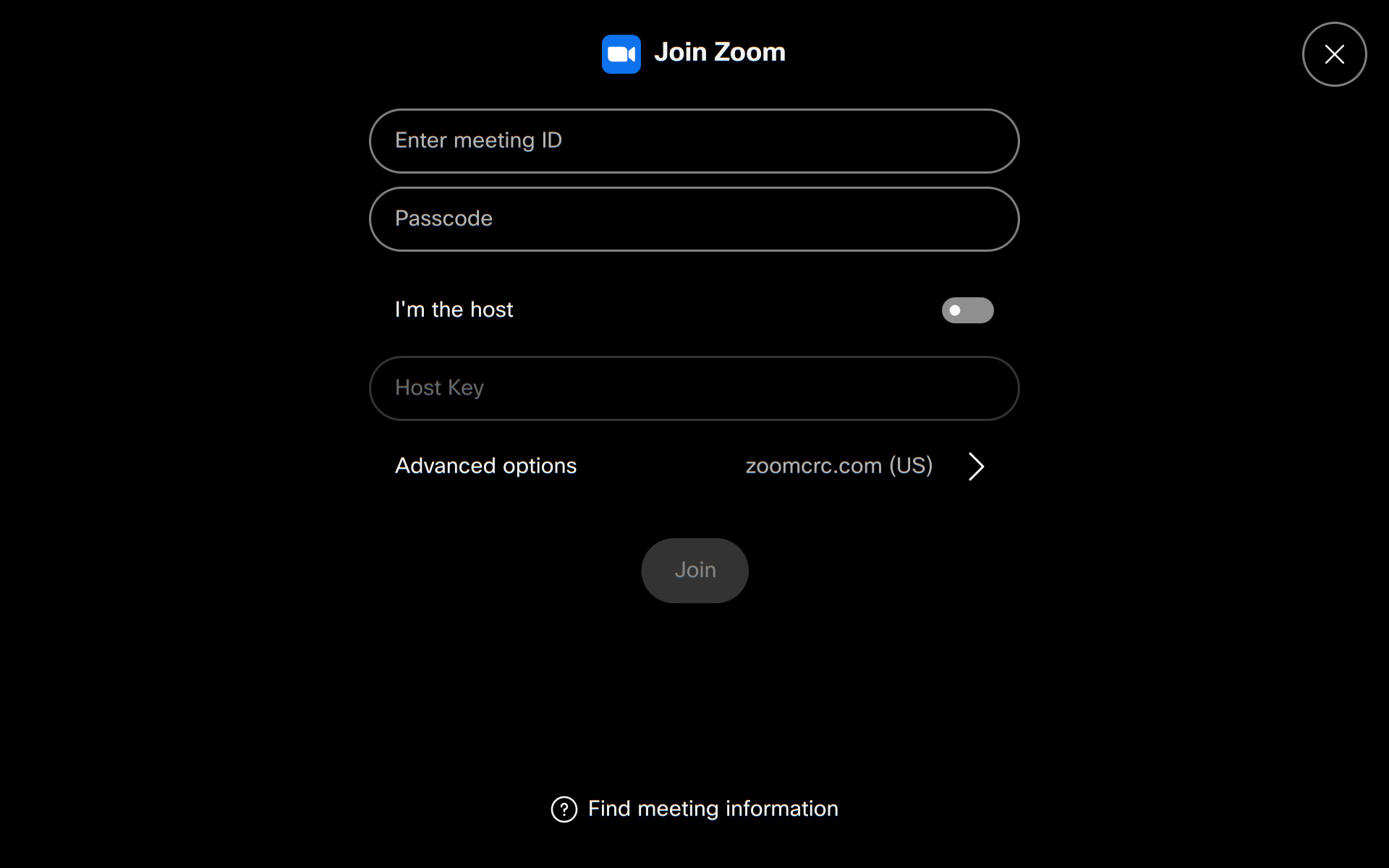
Jeśli jesteś gospodarzem, włącz Ja jestem gospodar zem i napisz klucz hosta.
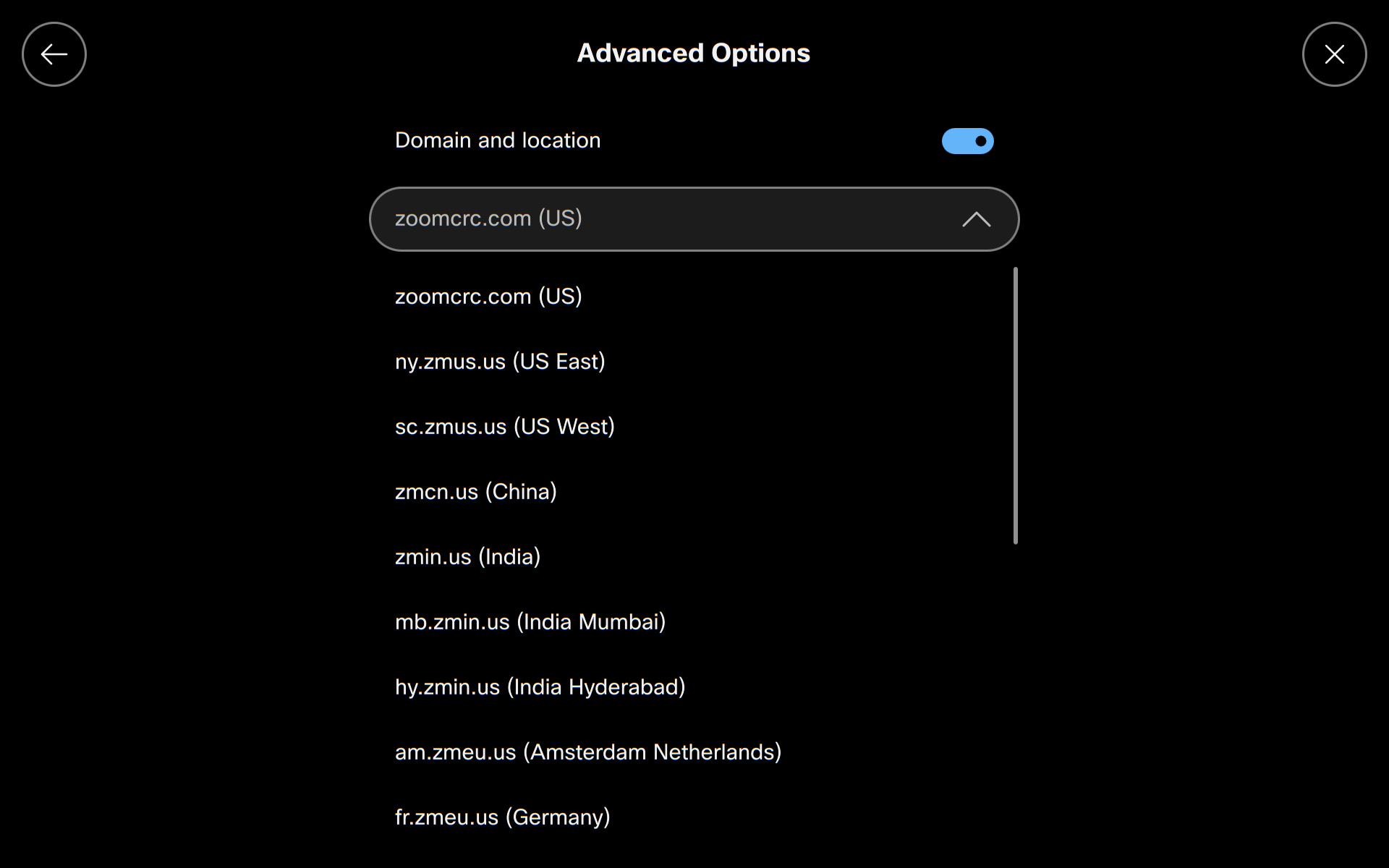
Stuknij opcję Opcje zaawansowane, aby wybrać inną domenę CRC niż domyślna, aby dołączyć do spotkania. Możesz wybrać preferowaną lokalizację z listy rozwijanej.
Korzystanie z elementów sterujących Zoom w spotkaniach połączonych za pomocą aplikacji wybierania
Gdy wybierzesz połączenie Zoom za pośrednictwem aplikacji połączeń lub za pomocą funkcji XCommand Dial z adresem SIP, urządzenie automatycznie wykryje połączenie Zoom i przełączy się na niestandardowy interfejs użytkownika Zoom firmy Cisco. Zapewnia to spójne wrażenia za każdym razem, gdy dołączasz do połączenia Zoom, bez względu na to, jak wybierzesz.
W kontrolach spotkań
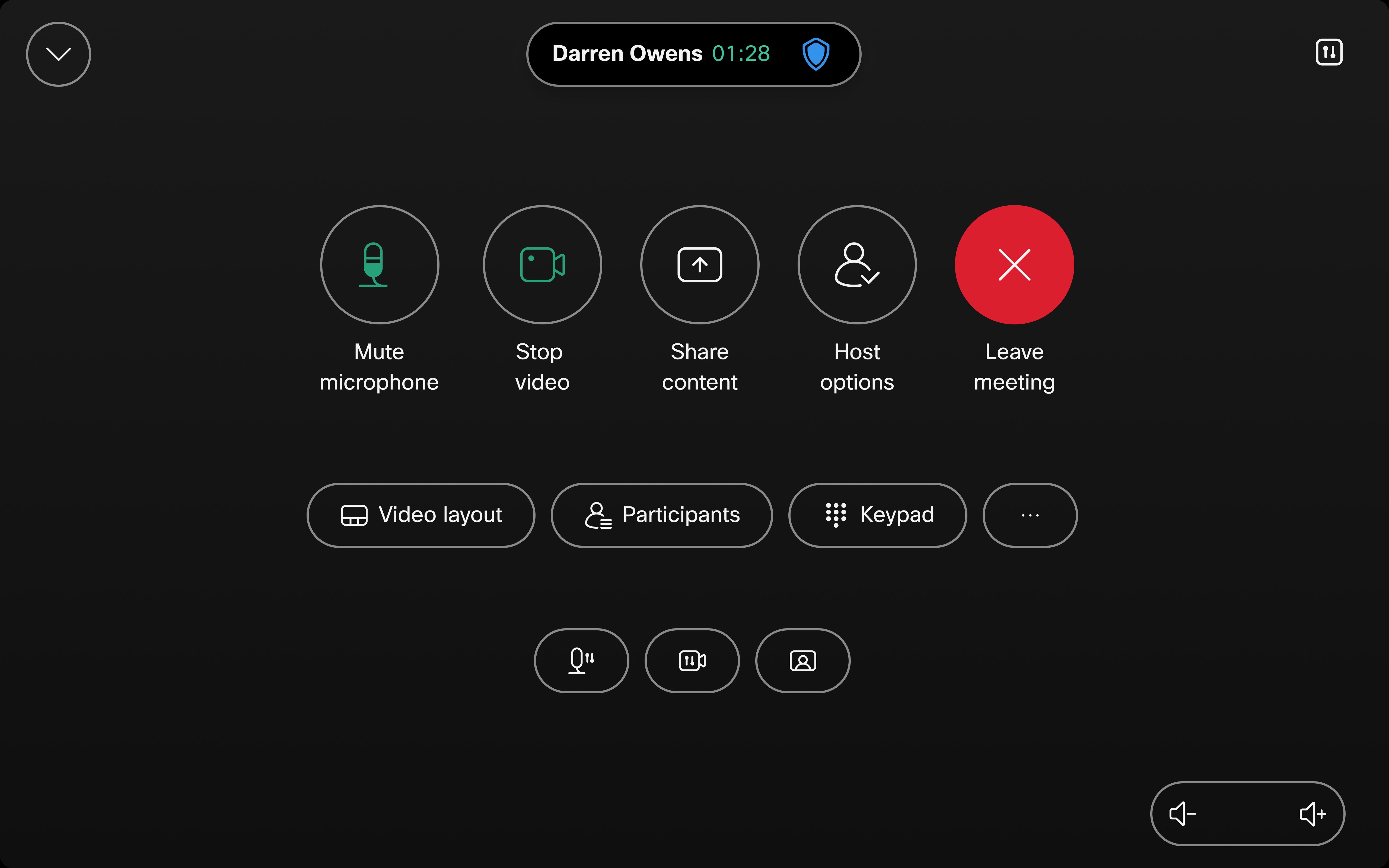
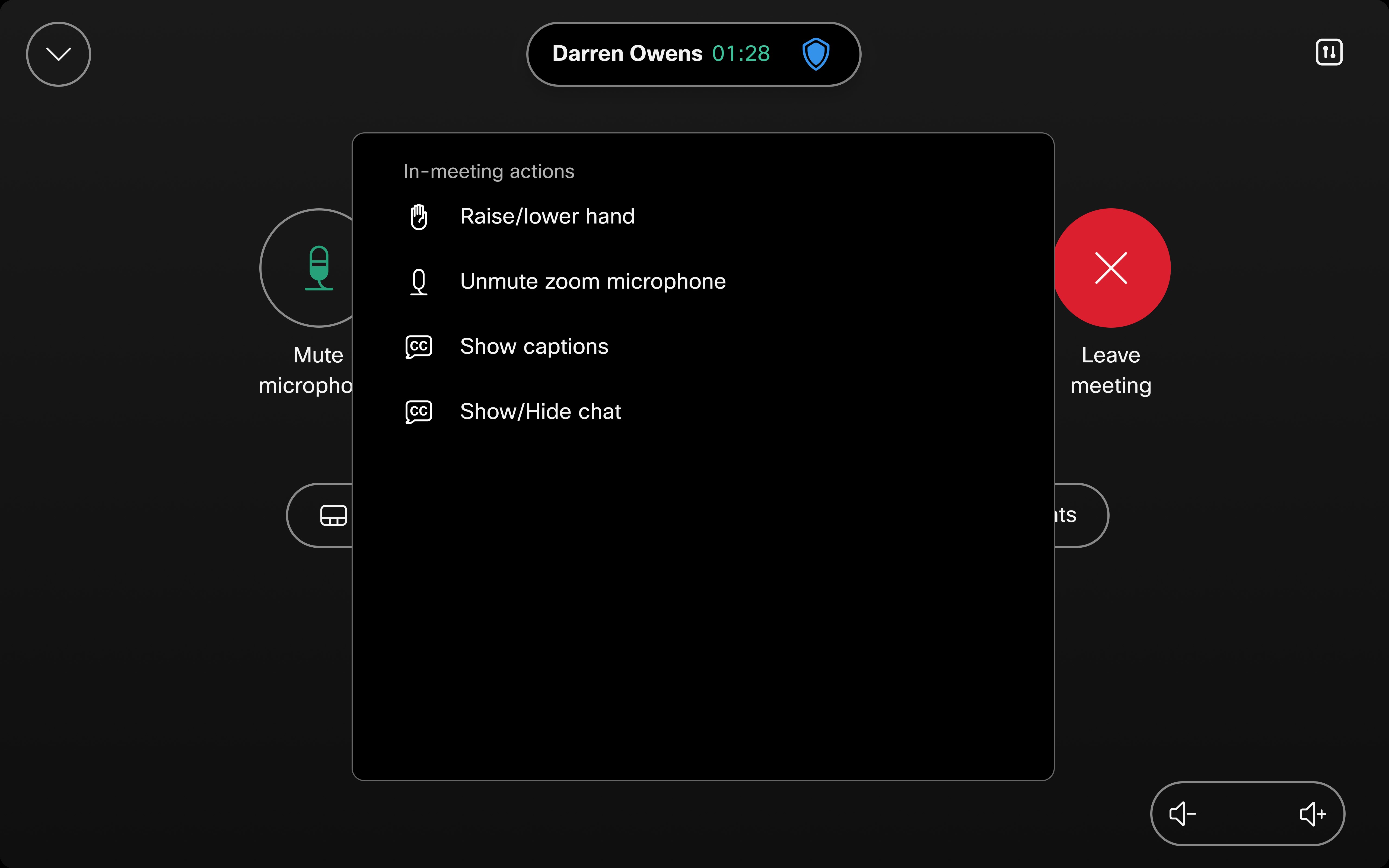
Wszystkie elementy sterujące połączeniami i funkcje dostępne w spotkaniach Zoom są dostępne podczas spotkania za pomocą kontrolera dotykowego podłączonego do urządzenia, jak pokazano poniżej.
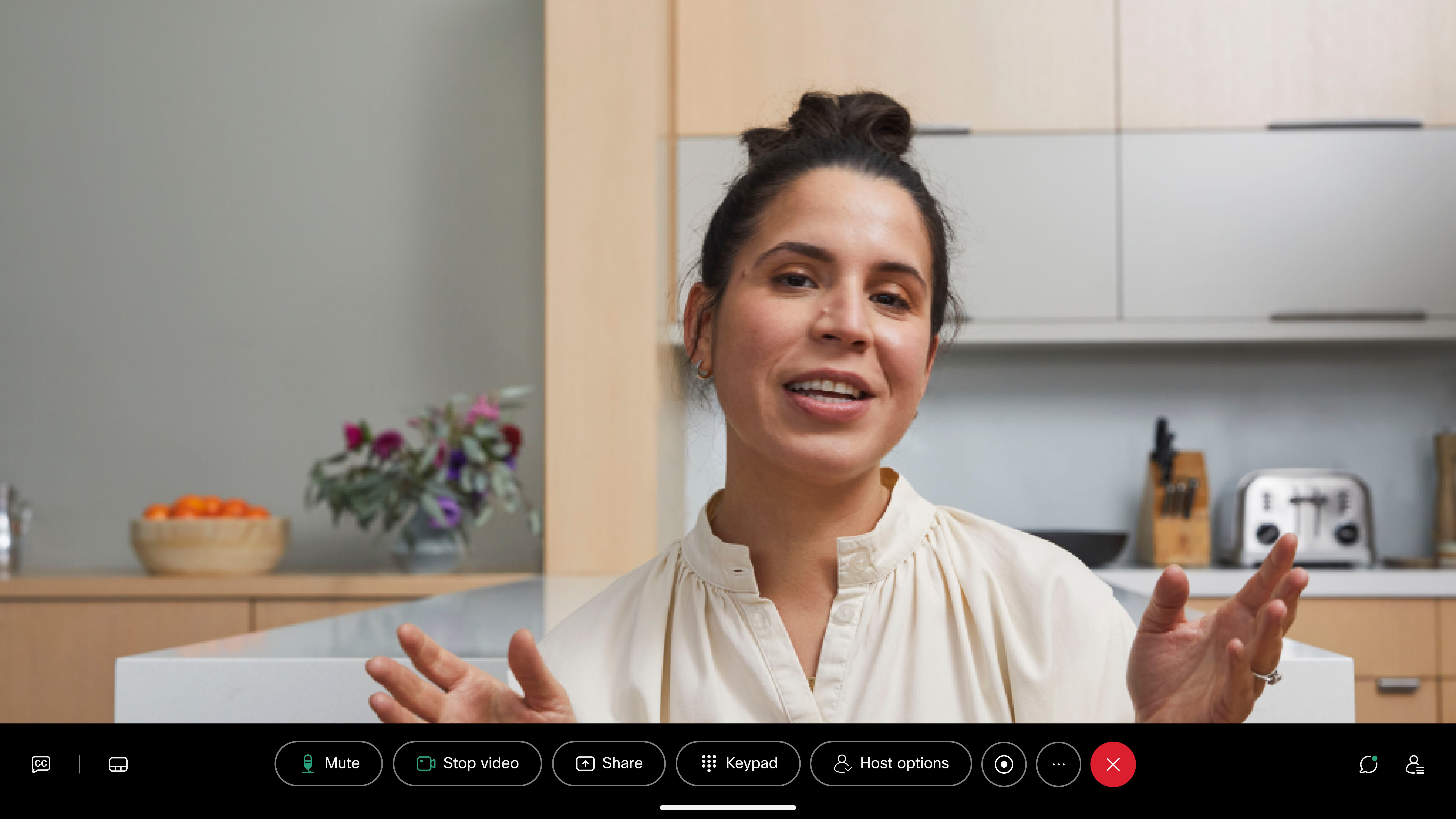
W serii Board i Desk dostępne są również elementy sterujące połączeniami Zoom, jak pokazano poniżej.
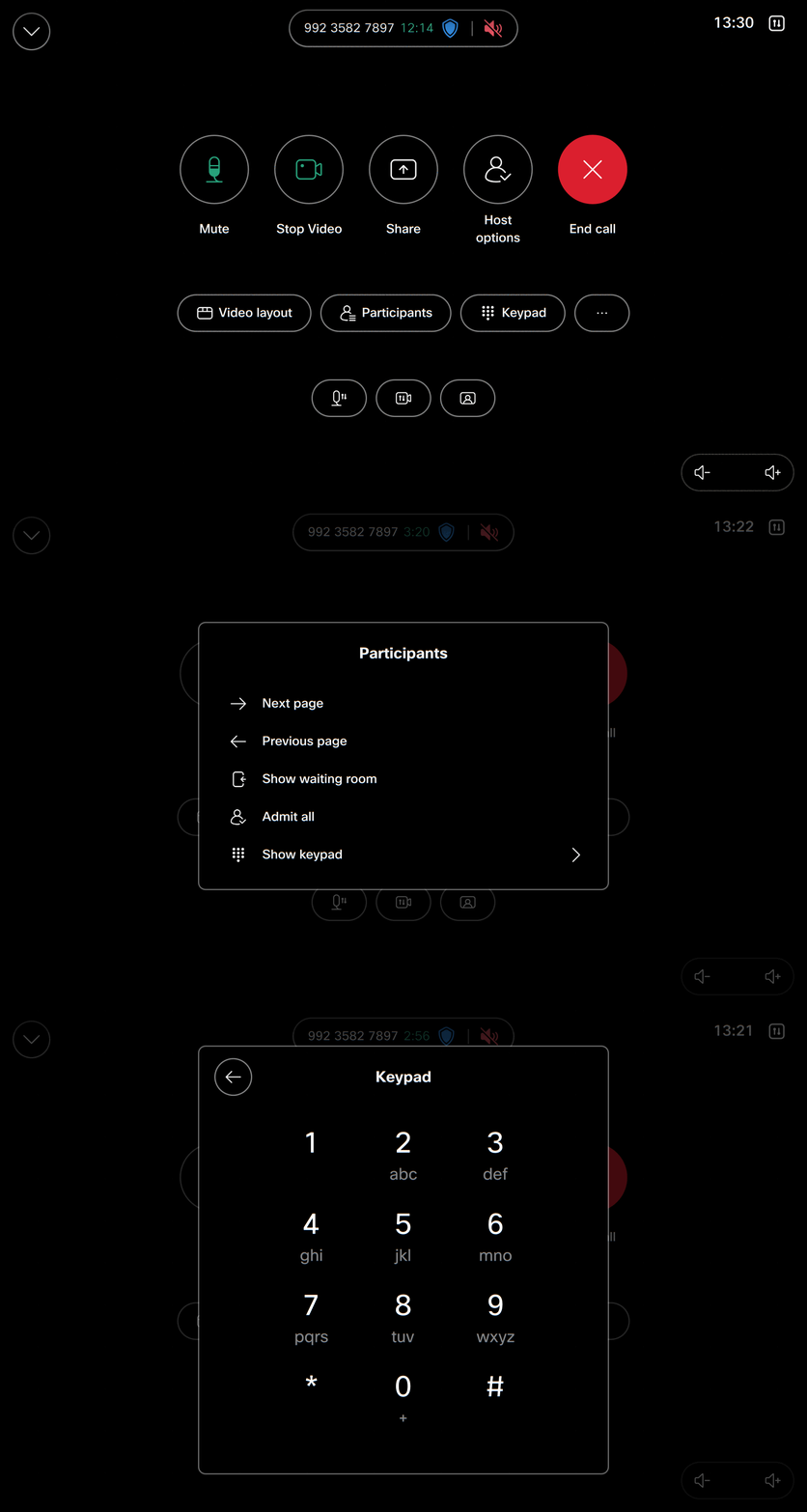
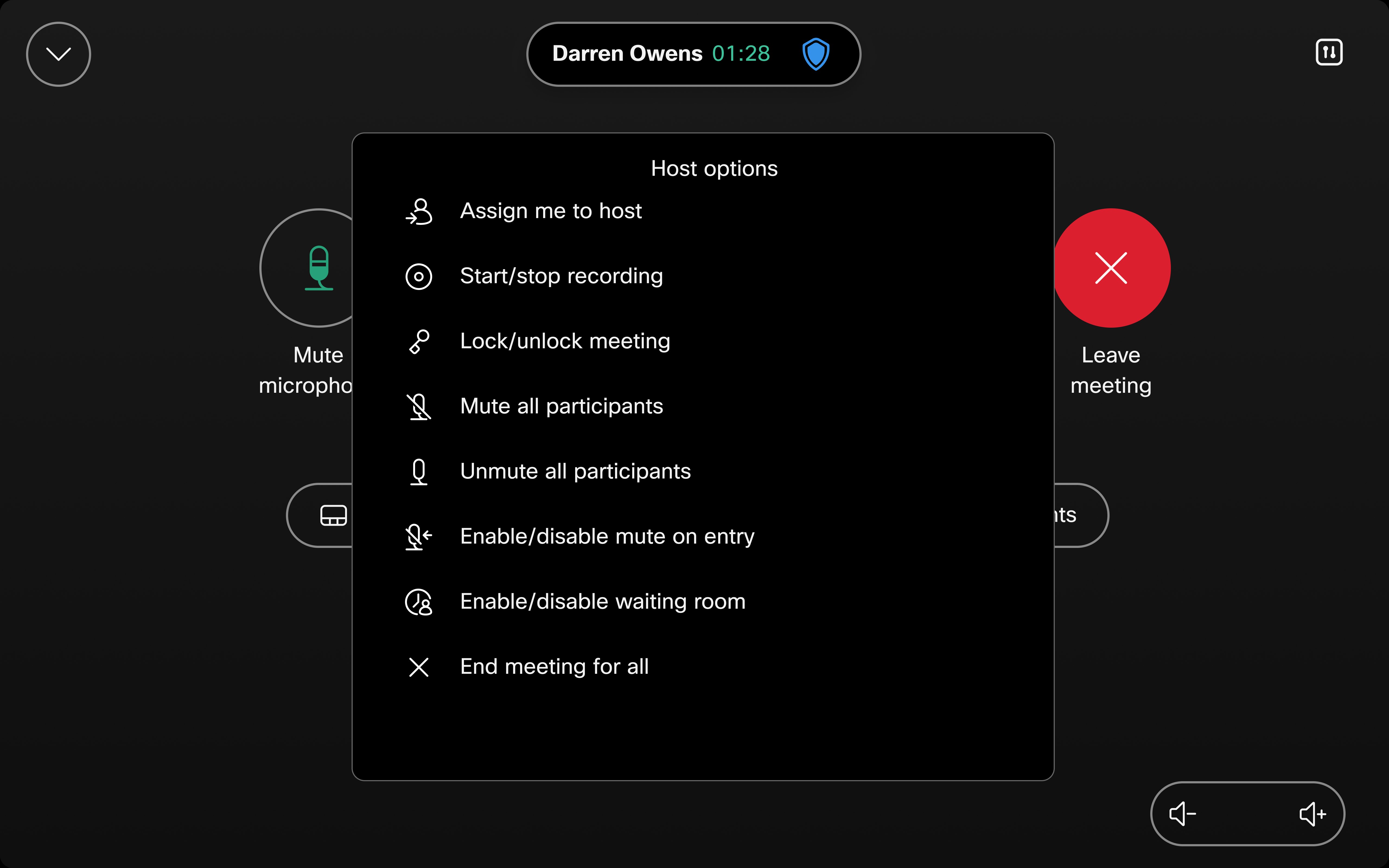
Stuknij opcję Opcje ho sta, aby uzyskać dostęp do elementów sterujących hosta.
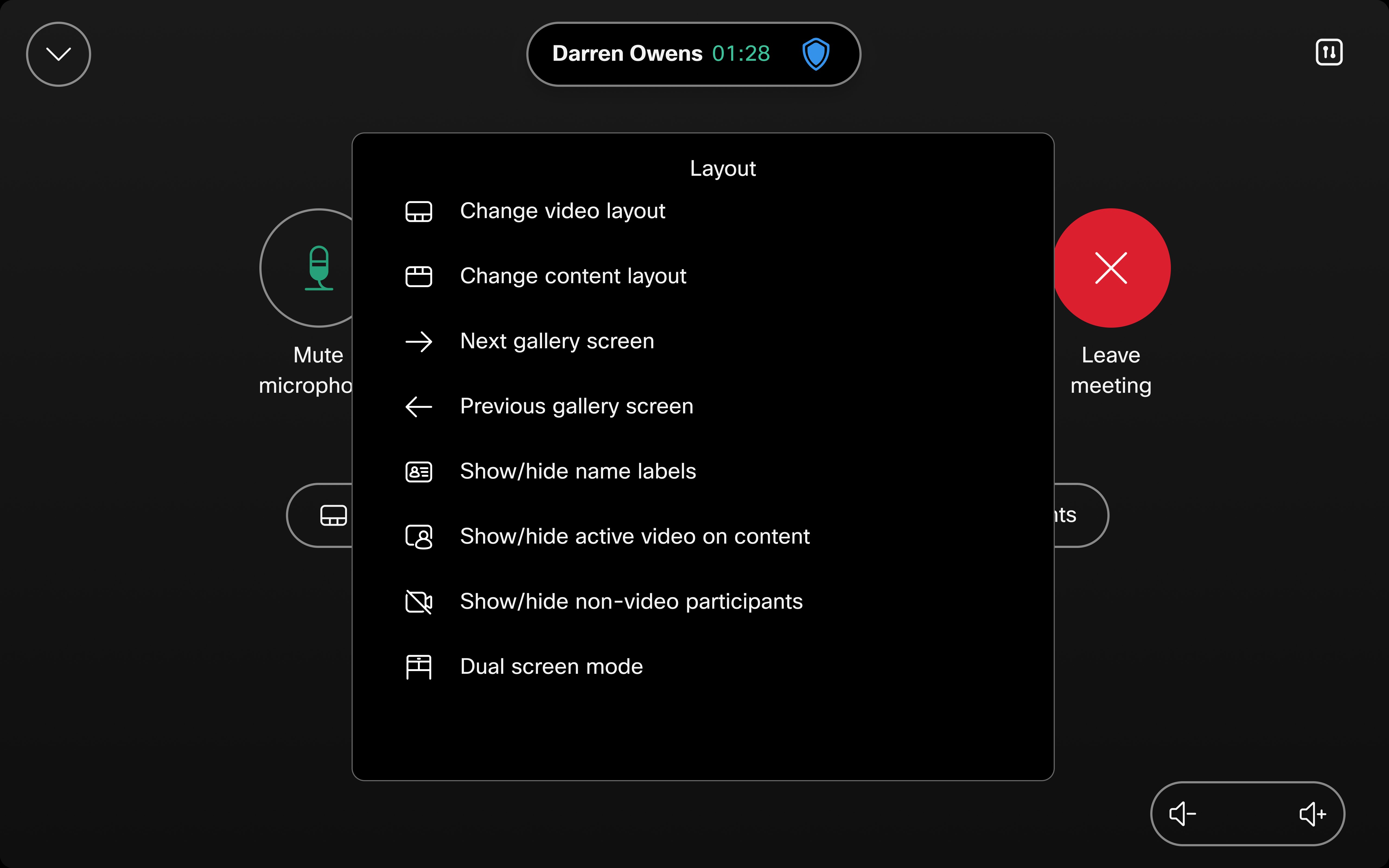
Stuknij opcję Układ, aby uzyskać dostęp do różnych opcji układu.
Stuknij Więcej, aby uzyskać dostęp do większej liczby ustawień.
Ograniczenia
Przycisk opcji hosta jest zawsze widoczny. Jednak polecenia nie będą działać, jeśli nie jesteś gospodarzem.
Jeśli wyciszenie podczas dołączania jest skonfigurowane na spotkaniu Zoom, musisz wyciszyć i wyłączyć wyciszenie, aby urządzenie pasowało do tego ustawienia Zoom.
Połączenia typu zoom nie są wyświetlane na liście Ostatnie połączenia, gdy wybierane są z panelu dotykowego lub interfejsu użytkownika. W rezultacie ponowne wybieranie tych połączeń bezpośrednio z sekcji Ostat nie nie jest obsługiwane. Zmiana ta została wprowadzona w celu zapo bieżenia potencjalnemu narażeniu na poufne informacje.
Obsługa klawiatury dla elementów sterujących Zoom CRC
Urządzenia Cisco obsługują teraz funkcje zarządzania lobby Zoom i zarządzania listami składowymi dla połączeń Zoom CRC. Lobby Management pozwala gospodarzom kontrolować, kto wchodzi na spotkanie poprzez zarządzanie uczestnikami w wirtualnej poczekalni (lobby). Zarządzanie listami listy umożliwia gospodarzom przeglądanie listy uczestników podczas spotkania i zarządzanie nią, na przykład wyciszanie/wyłączanie wyciszania lub usuwanie uczestników. Funkcje te opierają się na interakcji z klawiaturą, do której można łatwo uzyskać dostęp bezpośrednio przez interfejs.
- Nie jest potrzebna konfiguracja administratora: Administratorzy nie muszą włączać tej funkcji — jest ona automatycznie dostępna w zaktualizowanej wersji RooMOS.
- Polecenia hosta: Wiele z tych elementów sterujących jest specyficznych dla hosta, więc użytkownicy potrzebują statusu hosta, aby uzyskać do nich dostęp.
Jak korzystać z klawiatury:
- Dołącz do połączenia Zoom CRC jako host.
- Wybierz Uczestnicy z interfejsu.
- Kliknij Pokaż klawiaturę, aby uzyskać dostęp do elementów sterujących.