- Početak
- /
- Članak

Hvala na povratnim informacijama.


 U ovom članku
 Povratne informacije?
Pridružite se sastanku Zoom pomoću jednog dugmeta za pritiskanje (OBTP) ili dodirom na dugme za zumiranje direktno sa vašeg Cisco uređaja.
Iskustvo aplikacije Zoom
Novi Zoom App Ekperience donosi izvorne Zoom sastanke na vaš Cisco uređaj. Aplikaciju Zoom Rooms možete pokrenuti direktno na svom Cisco uređaju pomoću korisničkog interfejsa Zoom Meetings ili jednim dugmetom za pritiskanje. Možete da se pridružite sastancima kao gost, gde nije potrebna licenca, ili da koristite režim prijavljivanja, gde se uređaj prijavljuje kao Zoom Room za poboljšane kontrole i funkcije sastanka. Pročitajte više o režimu gosta i prijavljenog ovde.
Aktivirajte sobe za zumiranje
Uverite se da je Zoom Rooms aktivirana u meniju podešavanja.
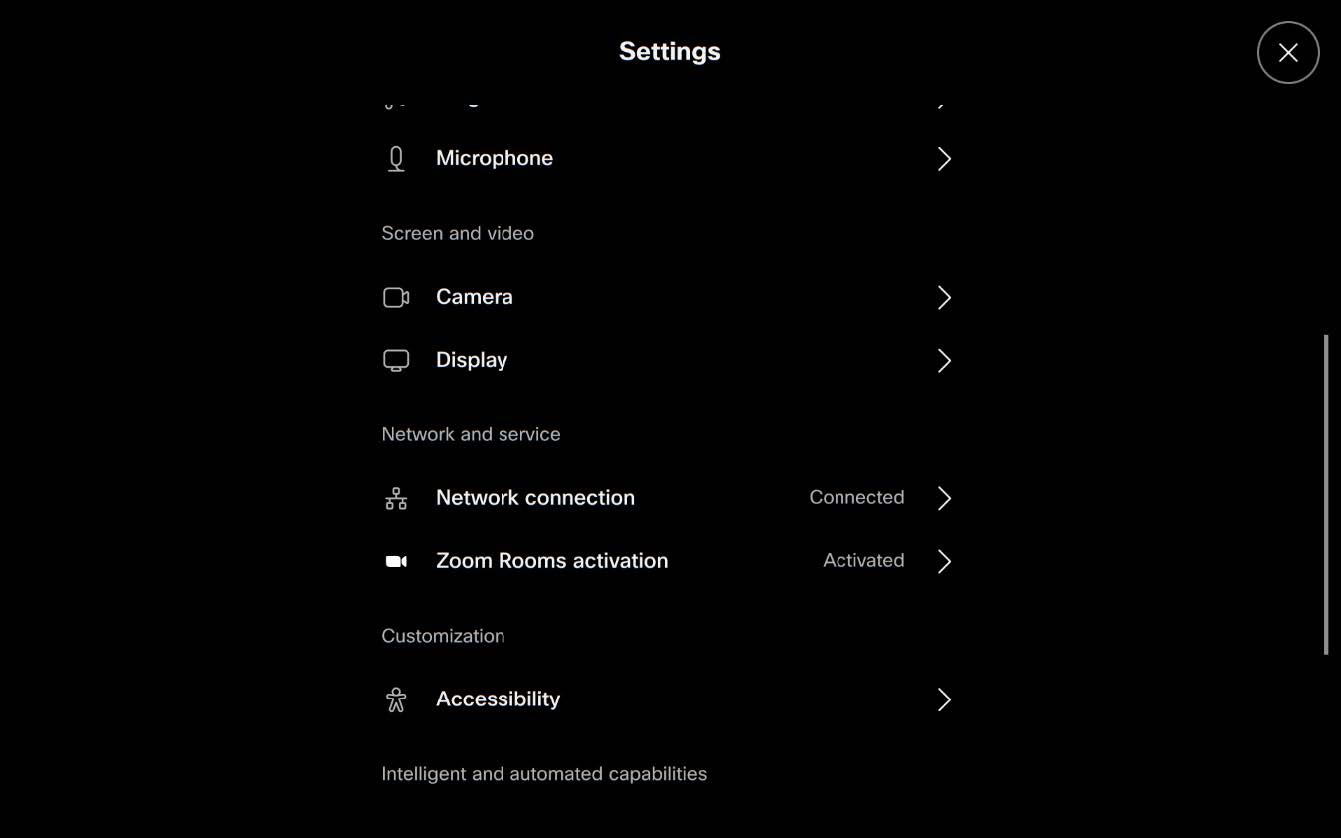
Zoom Rooms je aktiviran.
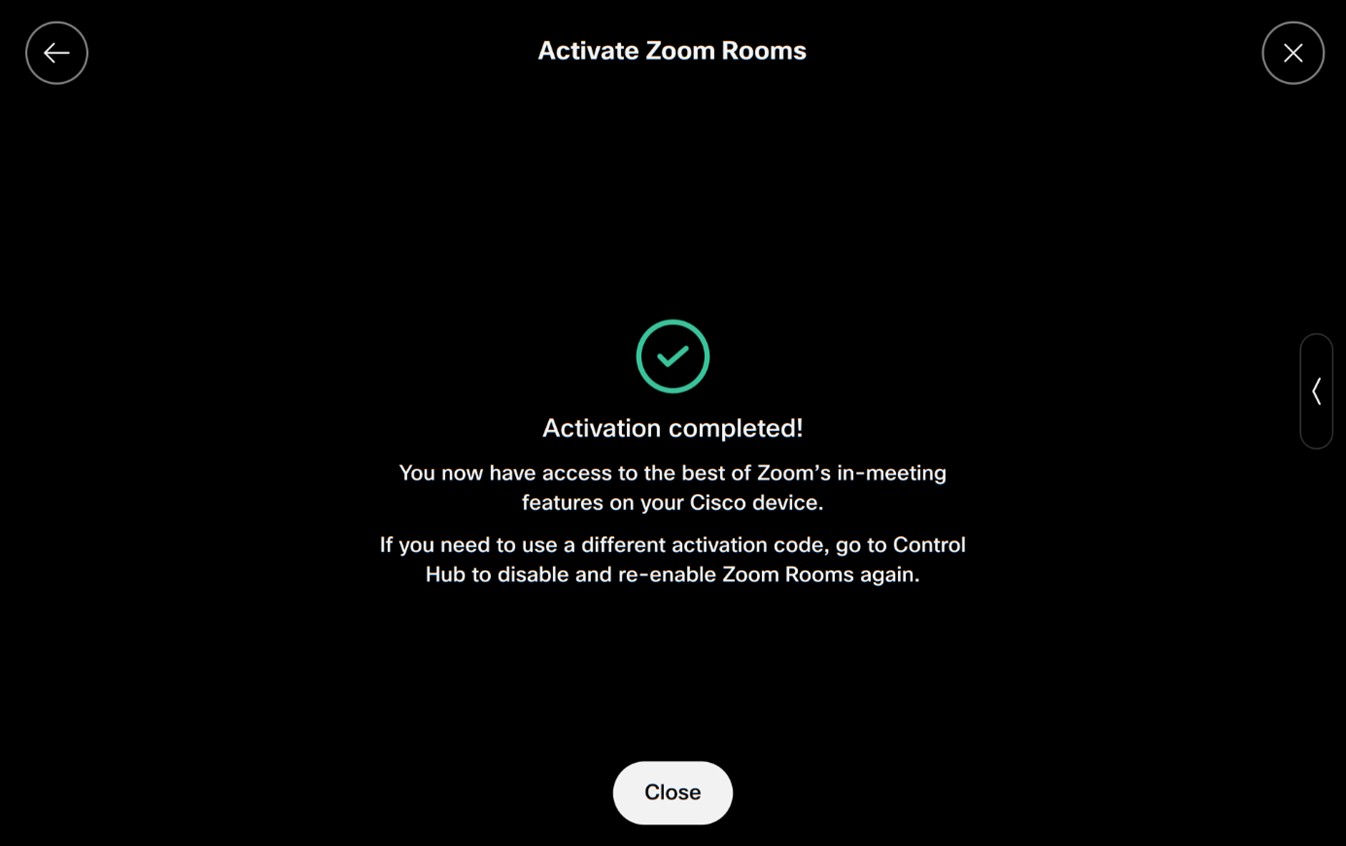
Pridružite se sastanku Zoom
Režim gosta: Dodirnite dugme Zoom. Kao gost možete pokrenuti aplikaciju Zoom Rooms unosom ID-a sastanka i lozinke. Kada dođete na sastanak, imate pristup kontrolama sastanka Zoom prikazanim u nastavku. Pogledajte ovde šta je dostupno u režimu gosta.
Režim prijave: Dodirnite dugme Zoom. Kada se prijavite, možete da se pridružite sastanku Zoom sa ID-om sastanka i lozinkom ili možete da započnete trenut ni sastanak Zoom tako što ćete izabrati Pok reni sastanak.
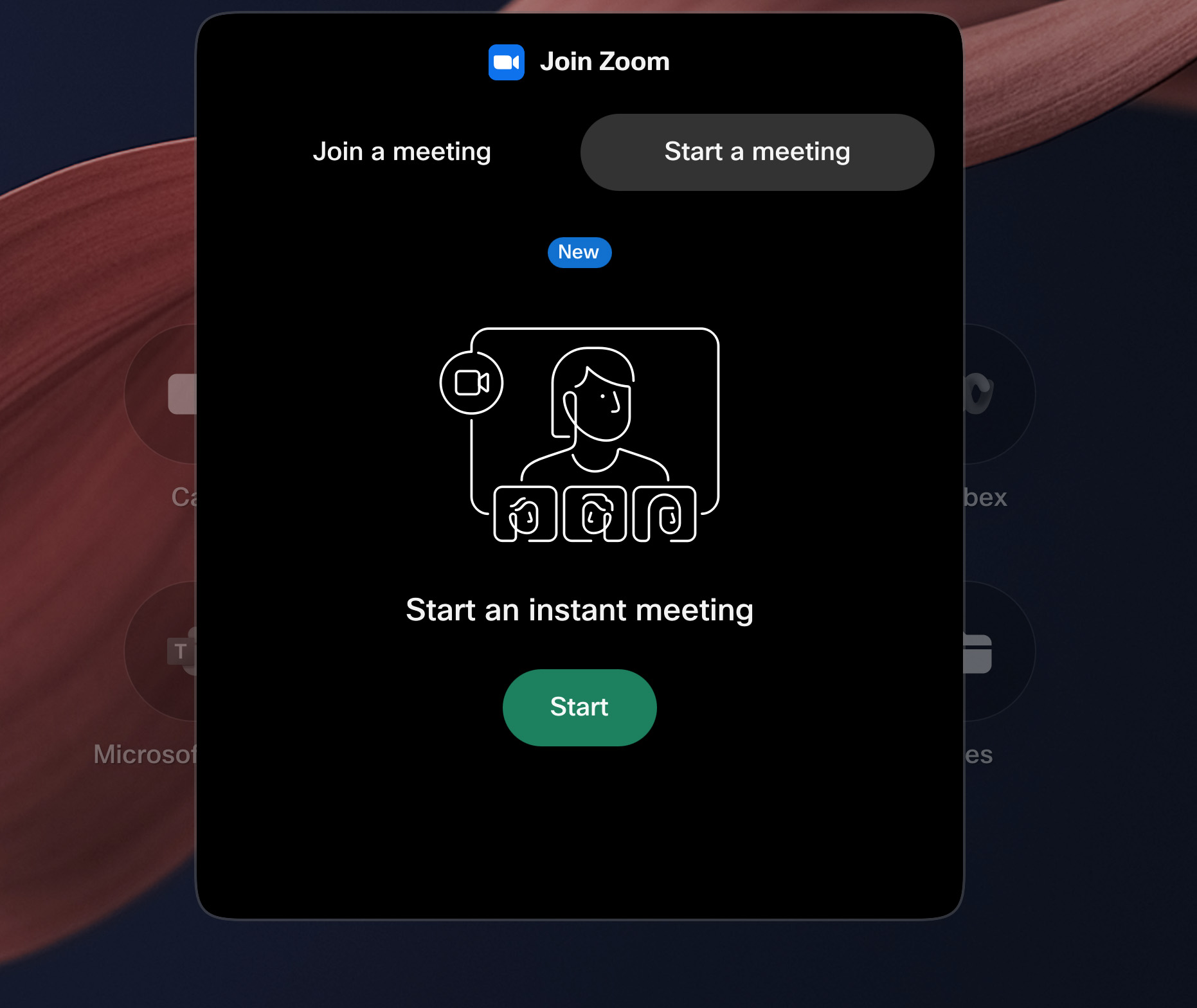
Kada dođete na sastanak, imate pristup kontrolama sastanka Zoom prikazanim u nastavku. Pogledajte ovde šta je dostupno u režimu prijavljivanja.
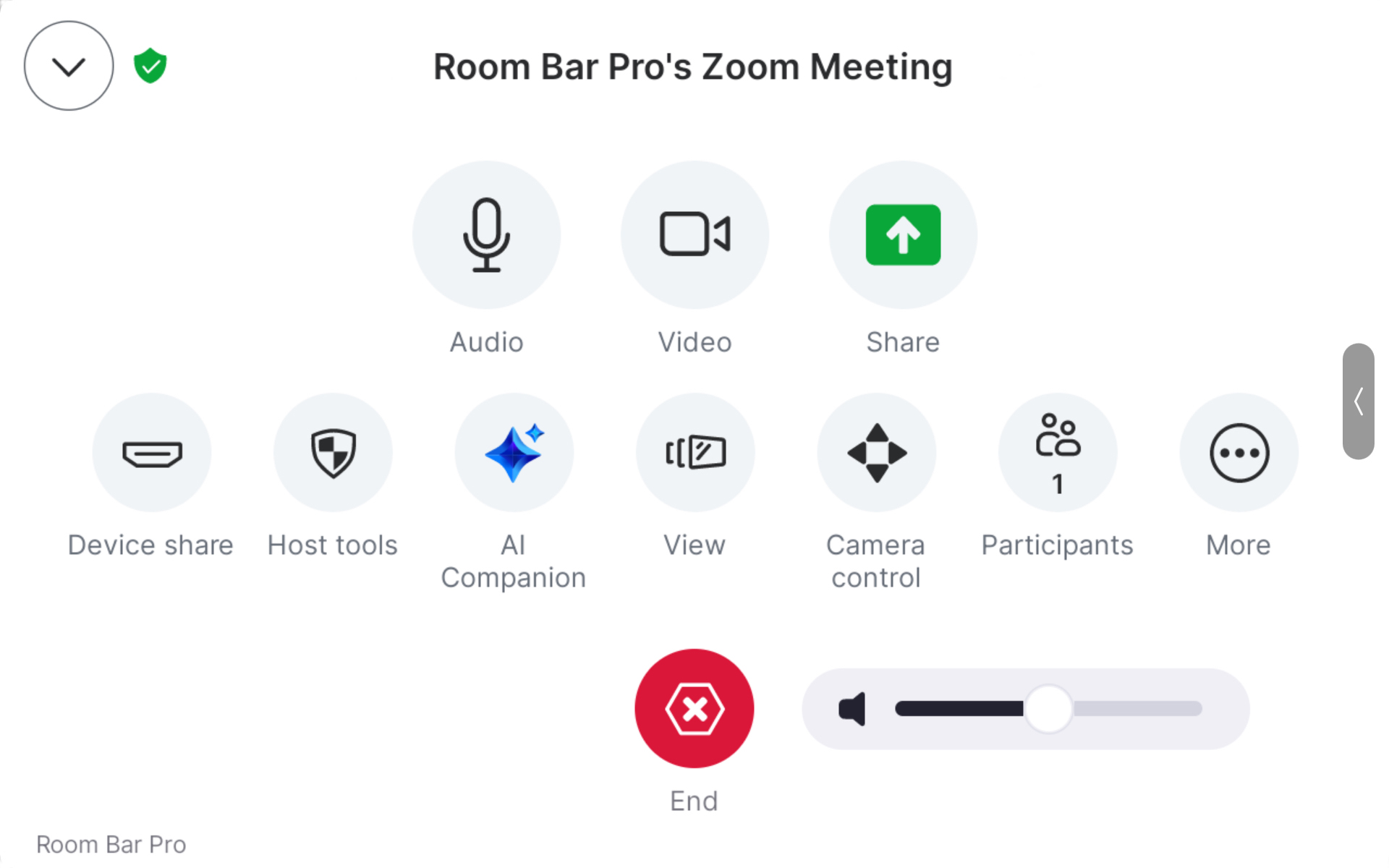
Sledeće funkcije RooMos su takođe dostupne u Zoom Meetings u režimu gosta i prijavljenog:
- Kontrole kamere i napredni režimi kamere. Nije podržano: Režim sobe za brifing, Prezenter i publika.
- Meni za deljenje uređaja sa opcijama žičnog i bežičnog deljenja: HDMI i USB-C, Miracast, AirPlai
- Kontrola zvuka putem poništavanja buke.
- Jednosmerna pločica na uređajima koji podržavaju belu ploču. Ove bele table nisu sač uvane ili dostupne nakon završetka sastanka.
-
Režim gosta i režim prijave podržani su u scenarijima sa jednim i dvostrukim ekranom.
Pridružite se Zoom sastancima koristeći CRC i SIP Interop režime
Možete se pridružiti sastancima Zoom zasnovanim na SIP-u sa uređaja Board, Desk i Room Series tako što ćete ga omogućiti u Control Hubu. Ovo postavljaju administratori vašeg sistema i zavisi od vrste uređaja koji imate. Imajte na umu da je CRC licenca potrebna kada učestvujete u sastanku Zoom zasnovanom na SIP-u. Kada se ovo konfiguriše, možete jednostavno da unesete broj sastanka i lozin ku bez potrebe za izgradnjom SIP URI-ja, pružajući bolje iskustvo pridruživanja sastanku.
Pridružite se jednim dugmetom za pritiskanje
Jedno dugme za pritiskanje dostupno je na uređajima na kojima je omogućen hibridni kalendar. Kada korisnici zakažu Zoom sastanke i uključuju uređaje, dugme za pridruživanje pojavljuje se na uređaju neposredno pre početka sastanka. Jednostavno dodirnite Pridru ži se da biste ušli na sastanak.
Pridružite se odabirom dugmeta Zoom
Potreban vam je kod naveden u pozivnici kalendara ili na kraju veze za sastanak da biste se pridružili Zoom sastanku sa svojim uređajem. Kada dobijete kod, možete se pridružiti odabirom dugmeta Zoom.
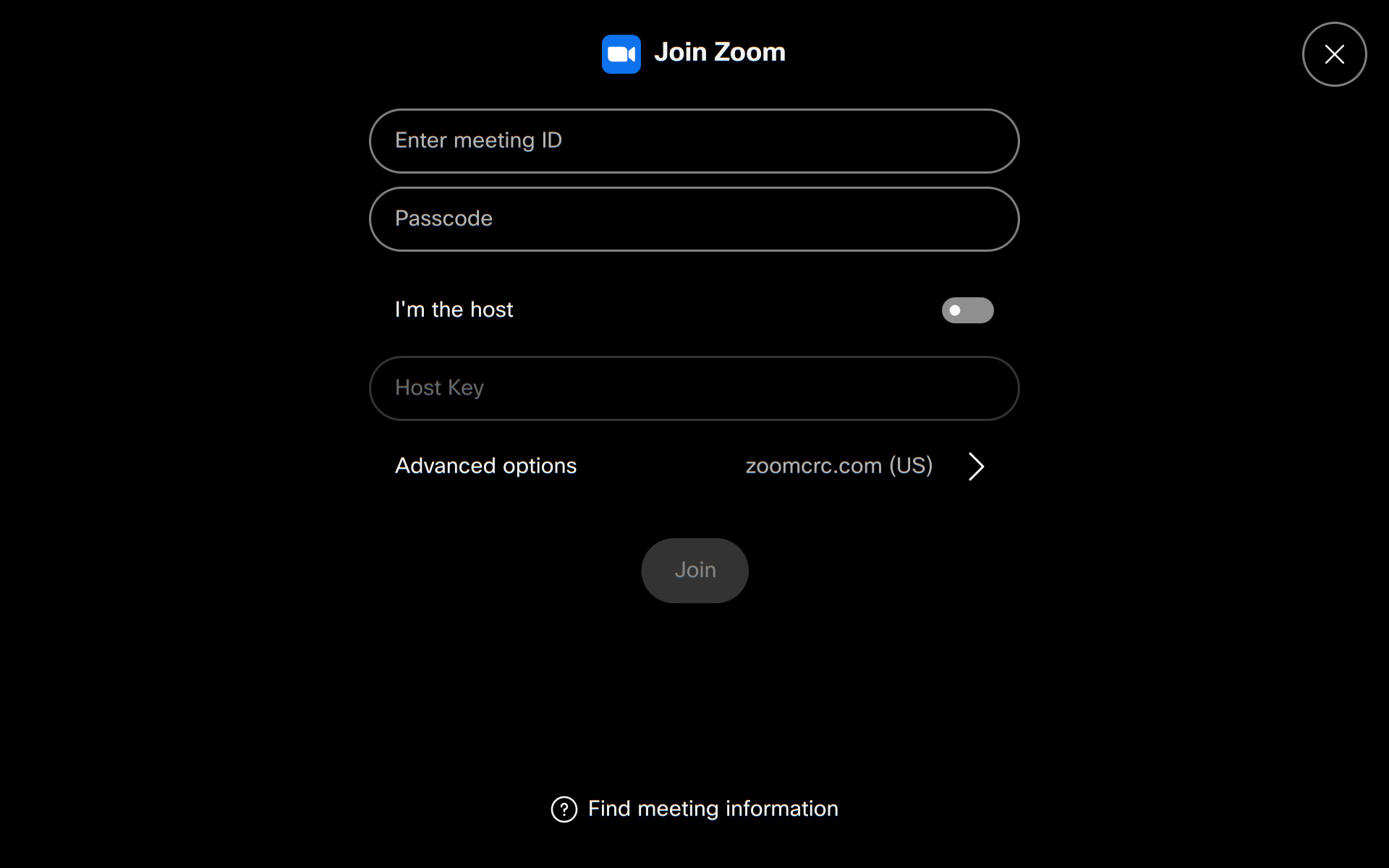
Ako ste domaćin, uključite Ja sam domać in i napišite ključ hosta.
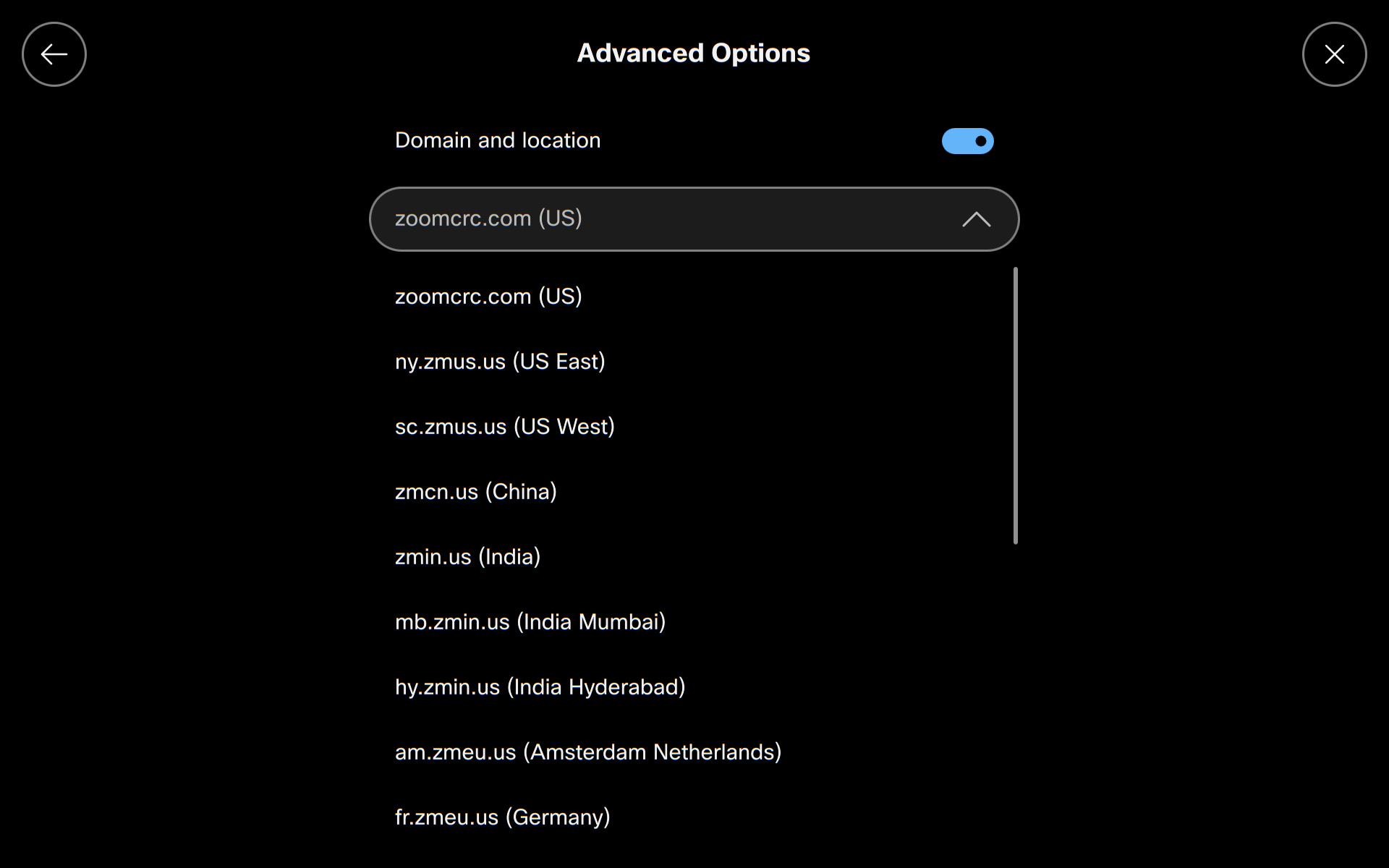
Dodirnite Napredne opcije da biste izabrali drugačiji CRC domen od podrazumevanog da biste se pridružili vašem sastanku. Možete odabrati željenu lokaciju sa padajuće liste.
Korišćenje kontrola zumiranja na sastancima pridruženim putem aplikacije za biranje
Kada pozovete Zoom poziv preko aplikacije za pozive ili pomoću kCommand Dial sa SIP adresom, vaš uređaj će automatski otkriti da je to Zoom poziv i preći na Cisco-ov prilagođeni interfejs Zoom. Ovo obezbeđuje dosledno iskustvo svaki put kada se pridružite Zoom pozivu, bez obzira na to kako se prijavite.
U kontrolama sastanaka
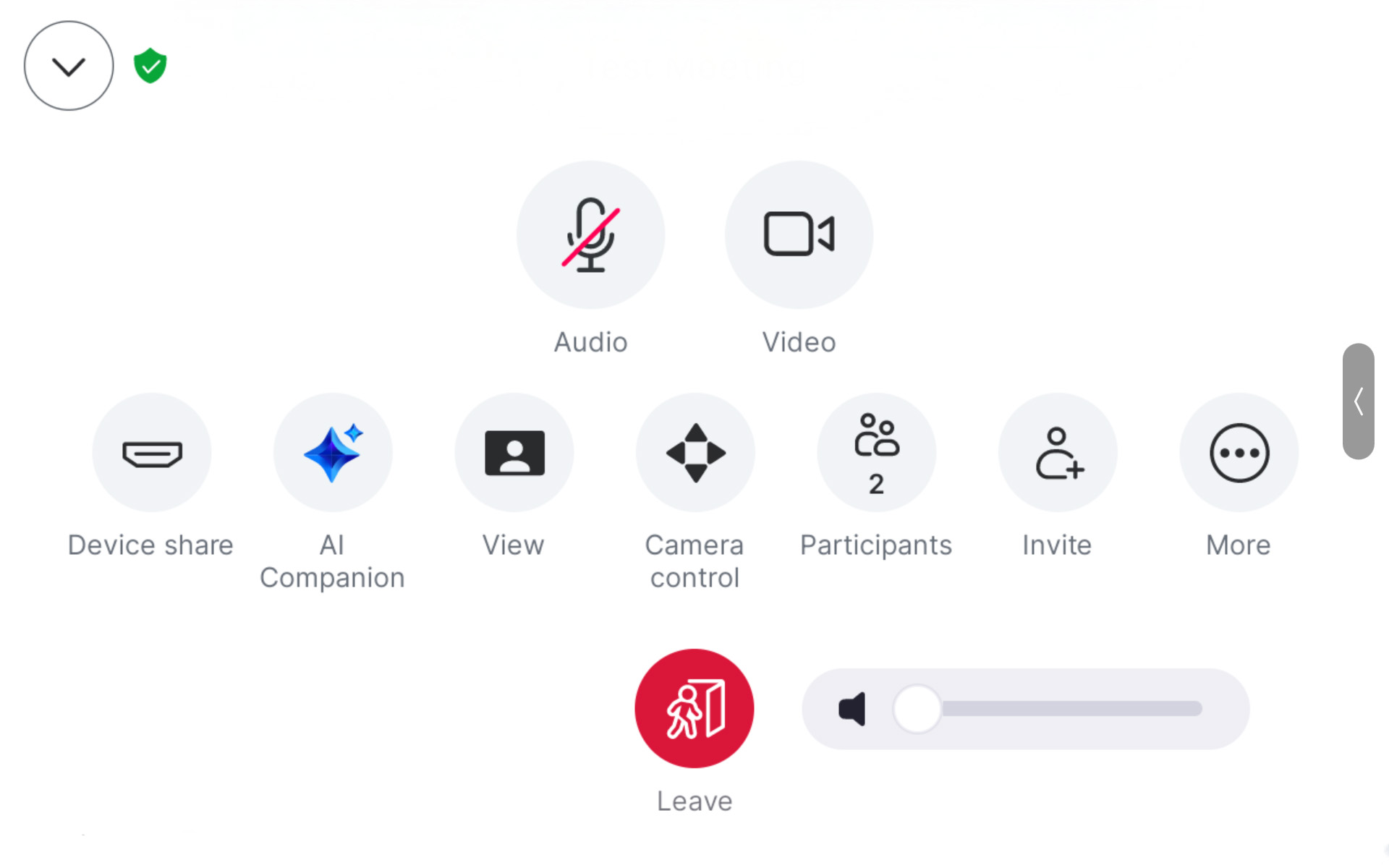
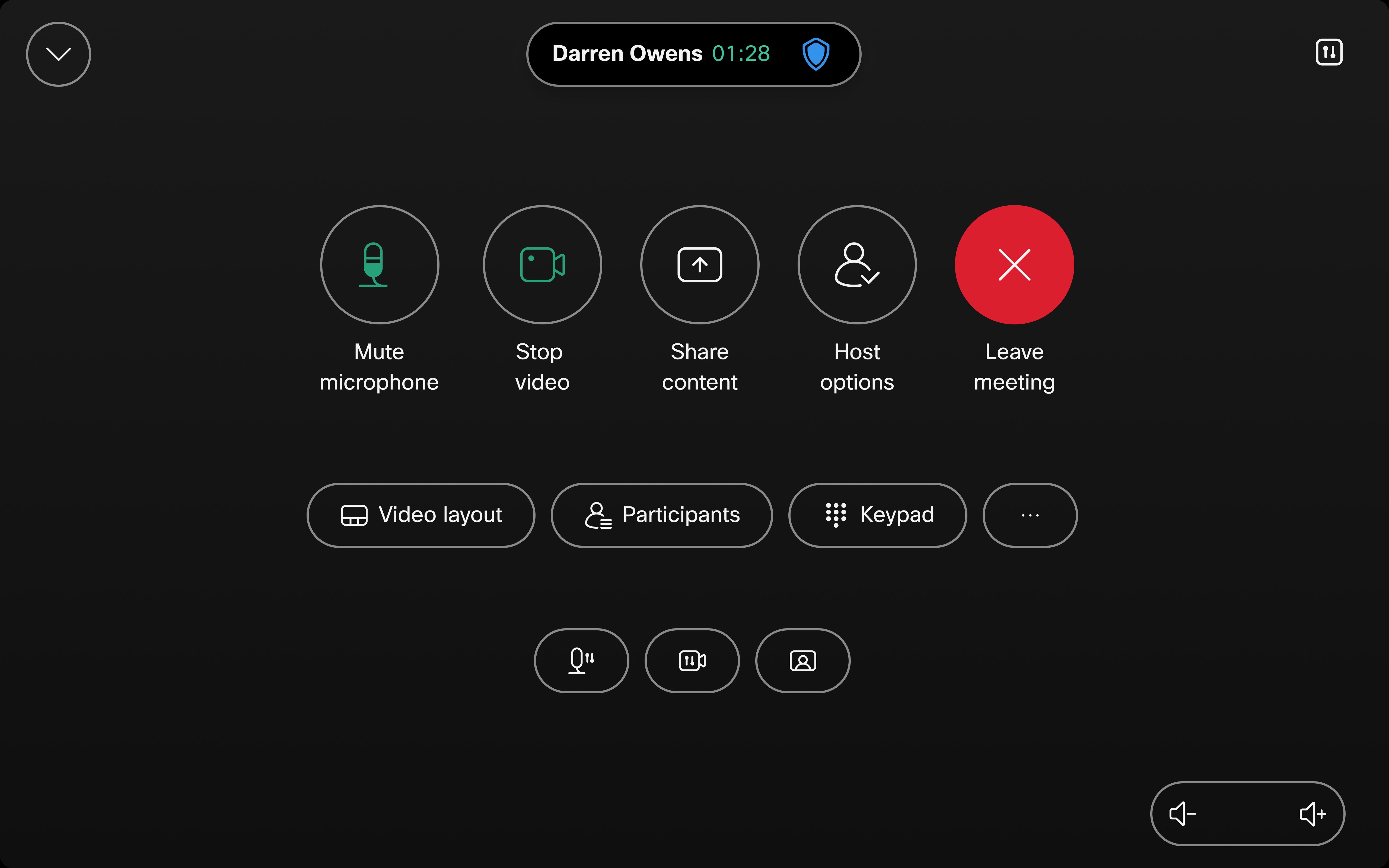
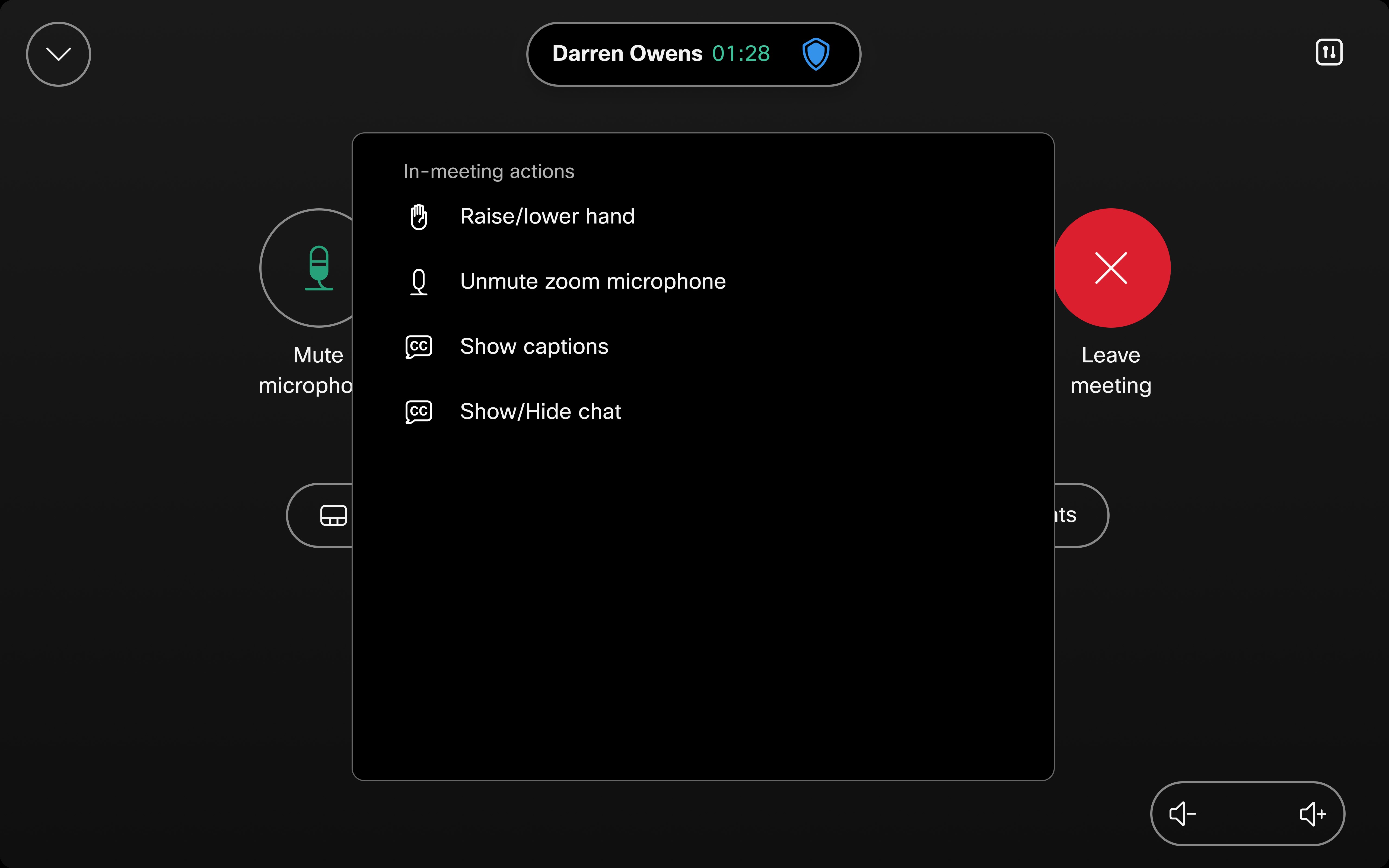
Svim kontrolama poziva i funkcijama dostupnim u Zoom sastancima može se pristupiti na sastanku pomoću dodirnog kontrolera povezanog na vaš uređaj, kao što je prikazano u nastavku.
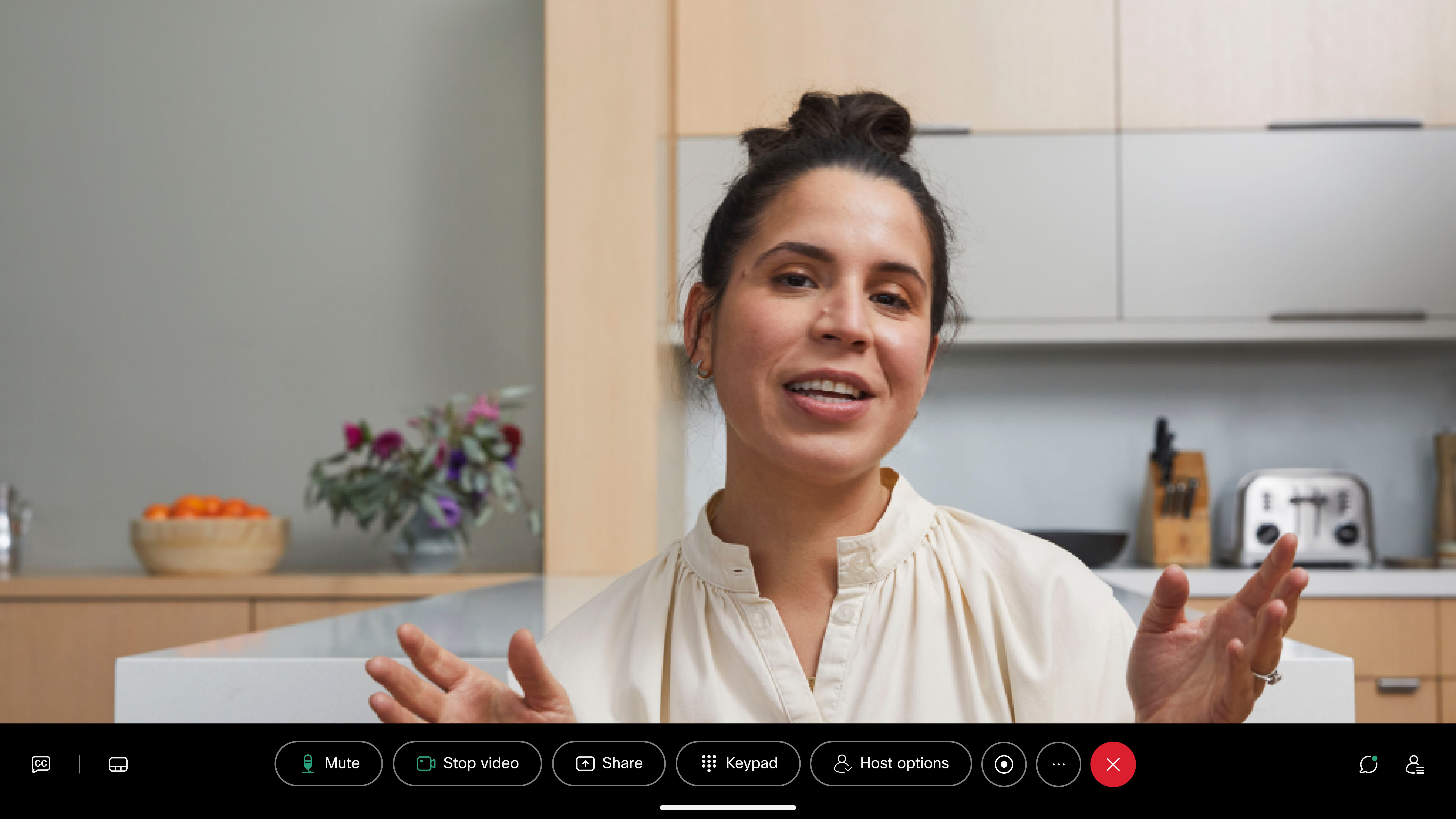
U serijama Board i Desk dostupne su i kontrole poziva Zoom, kao što je prikazano ispod.
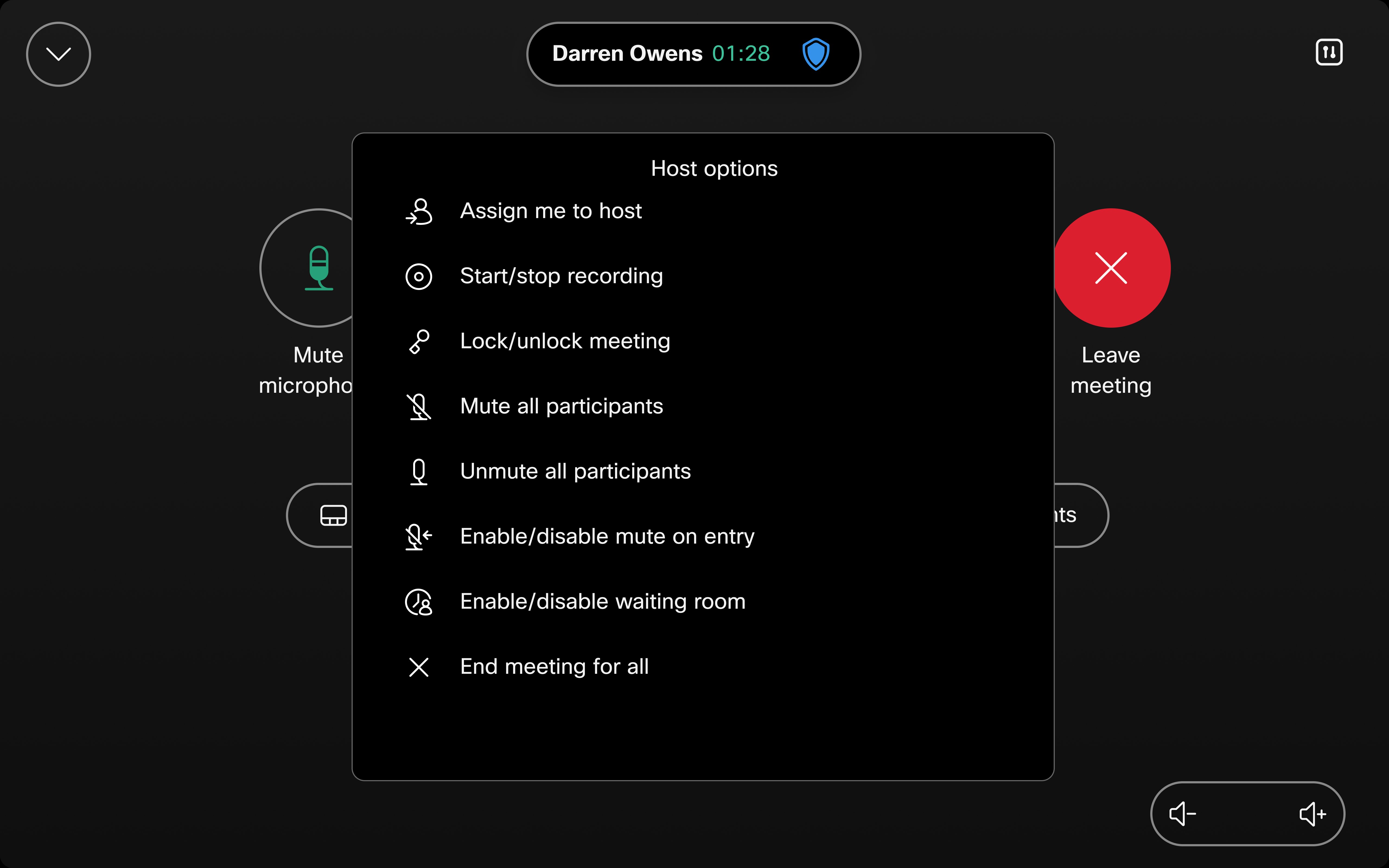
Dodirnite Opcije ho sta da biste pristupili kontrolama domaćina.
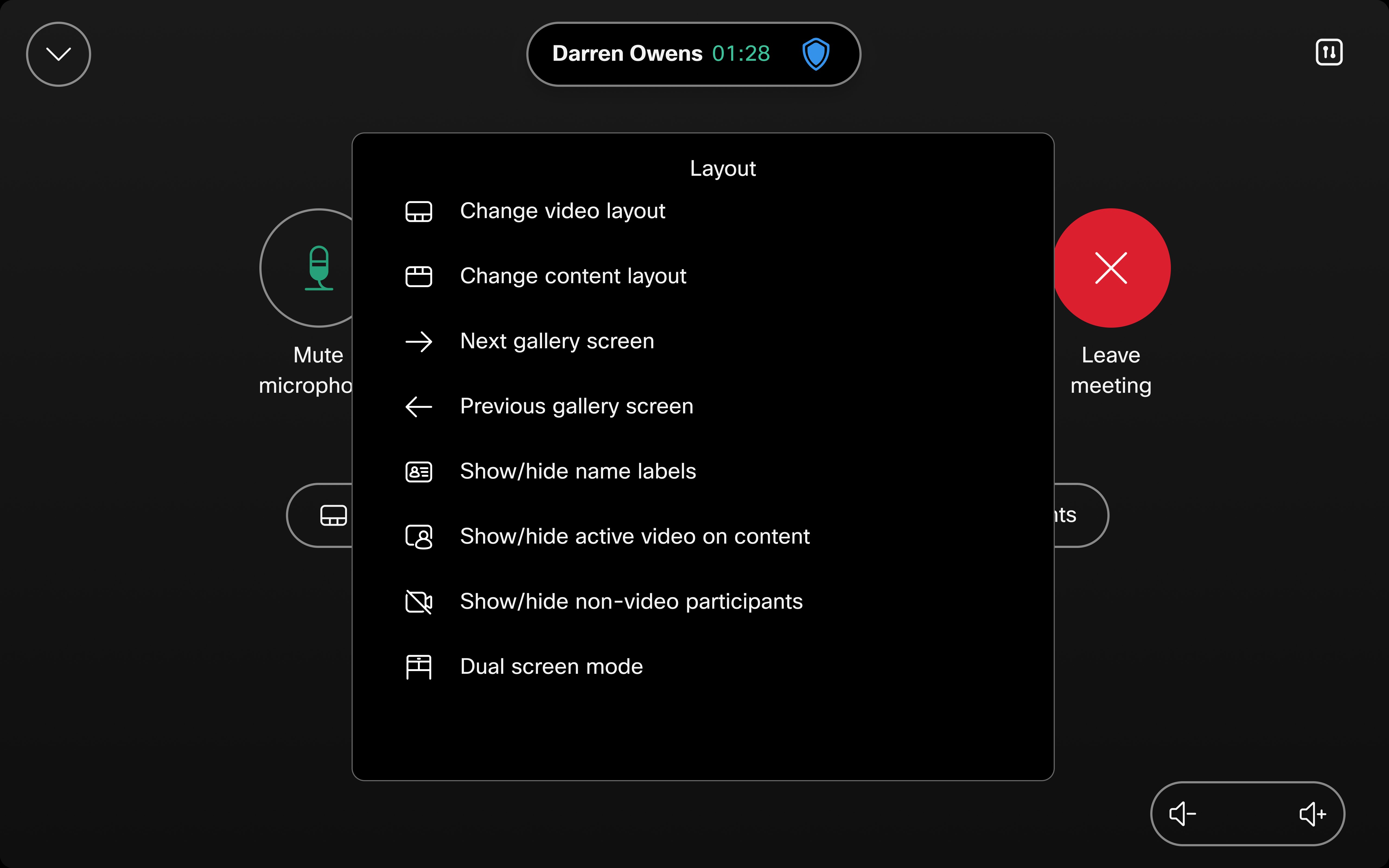
Dodirnite Iz gled da biste pristupili različitim opcijama izgleda.
Dodirnite Više da biste pristupili više podešavanja.
Ograničenja
Dugme za opcije domaćina je uvek vidljivo. Međutim, komande neće raditi ako niste domaćin.
Ako je isključivanje zvuka prilikom pridruživanja konfigurisano na sastanku Zoom, morate isključiti i isključiti isključivanje zvuka da bi uređaj odgovarao ovoj postavci zumiranja.
Pozivi zumiranja se ne pojavljuju na listi Nedavni pozivi kada se biraju sa dodir nog panela ili korisničkog interfejsa. Kao rezultat toga, ponovno pozivanje ovih poziva direktno iz odeljka Nedavno nije podržano. Ova promena je primenjena kako bi se sprečilo potencijalno izlaganje osetljivim informacijama.
Podrška za tastaturu za Zoom CRC kontrole
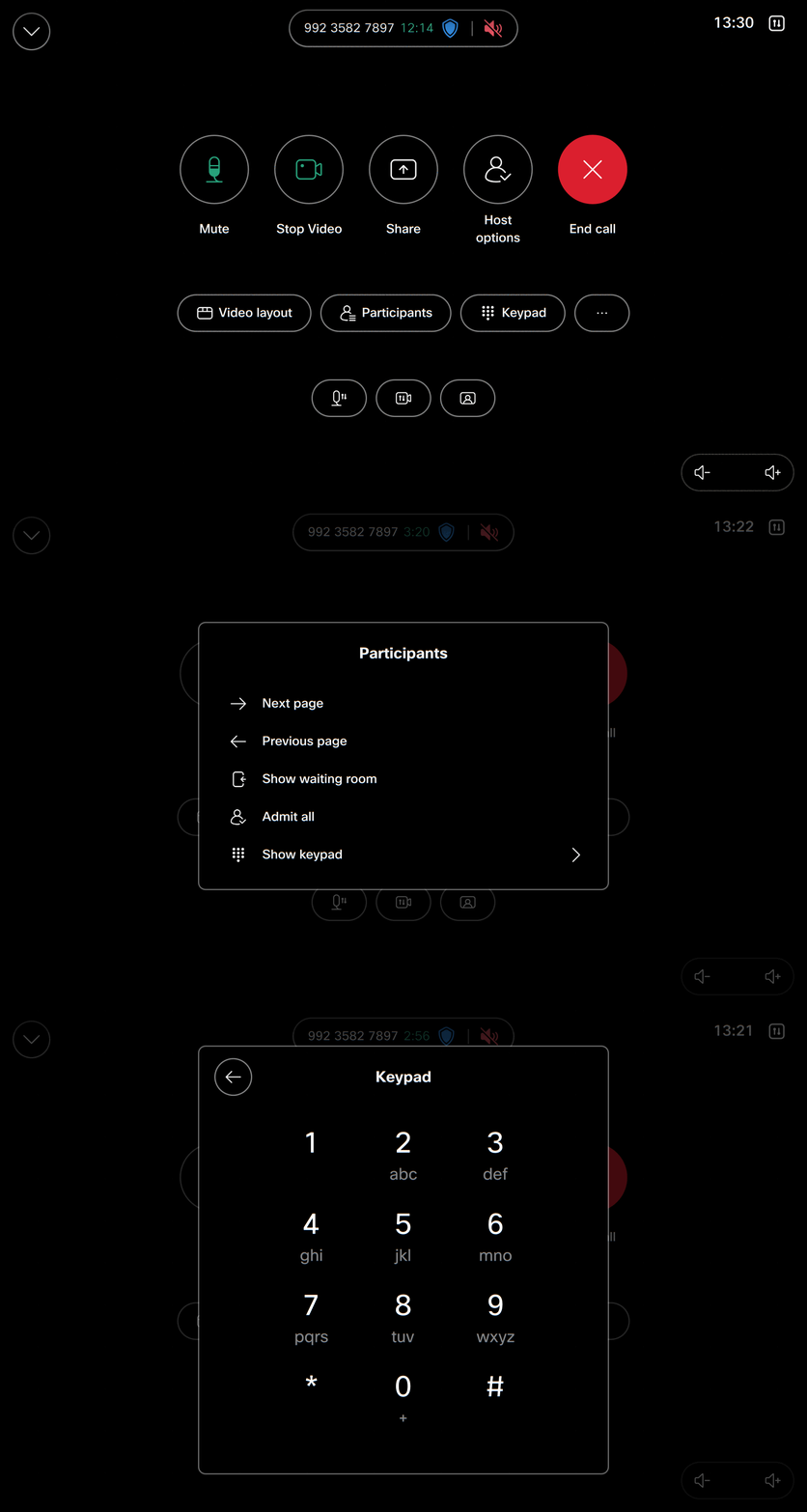
Cisco uređaji sada podržavaju Zoom-ove funkcije upravljanja predvor jem i upravljanje listama spiska za Zoom CRC pozive. Upravljanje predvor jem omogućava domaćinima da kontrolišu ko ulazi na sastanak upravljanjem učesnicima u virtuelnoj čekaonici (predvorju). U@@ pravljanje spiskom lista omogućava domaćinima da pregledaju i upravljaju spiskom učesnika tokom sastanka, kao što je isključivanje/isključivanje ili uklanjanje učesnika. Ove funkcije se oslanjaju na interakciju tastature, kojoj se lako može pristupiti direktno preko interfejsa.
- Nije potrebno podešavanje administratora: Administratori ne moraju da omogućavaju ovu funkciju - ona je automatski dostupna sa ažuriranom verzijom RooMOS.
- Komande hosta: Mnoge od ovih kontrola su specifične za domaćina, tako da je korisnicima potreban status hosta da bi im pristupili.
Kako koristiti tastaturu:
- Pridružite se Zoom CRC pozivu kao domaćin.
- Izaberite Učes nike iz interfejsa.
- Kliknite Prikaži tastaturu da biste pristupili kontrolama.