- Etusivu
- /
- Artikkeli

Kiitos palautteestasi.


 Tässä artikkelissa
 Onko sinulla palautetta?
Liity Zoom-kokoukseen yhdellä painikkeella painamalla OBTP (One Button To Push) tai napauttamalla Zoom-painiketta suoraan Cisco-laitteestasi.
Zoom-sovelluskokemus
Uusi Zoom App Experience tuo alkuperäiset Zoom-kokoukset Cisco-laitteellesi. Voit käynnistää Zoom Rooms -sovelluksen suoraan Cisco-laitteellasi Zoom Meetings - käyttöliittymällä tai yhdellä painikkeella. Voit liittyä kokouksiin vieraana, jos lisenssiä ei tarvita, tai käyttää sisäänkirjautumistilaa, jossa laite kirjautuu sisään Zoom-huoneena parantaaksesi kokouksen hallintaa ja ominaisuuksia. Lue lisää vieras- ja kirjautumistilasta täältä.
Zoom-huoneiden aktivointi
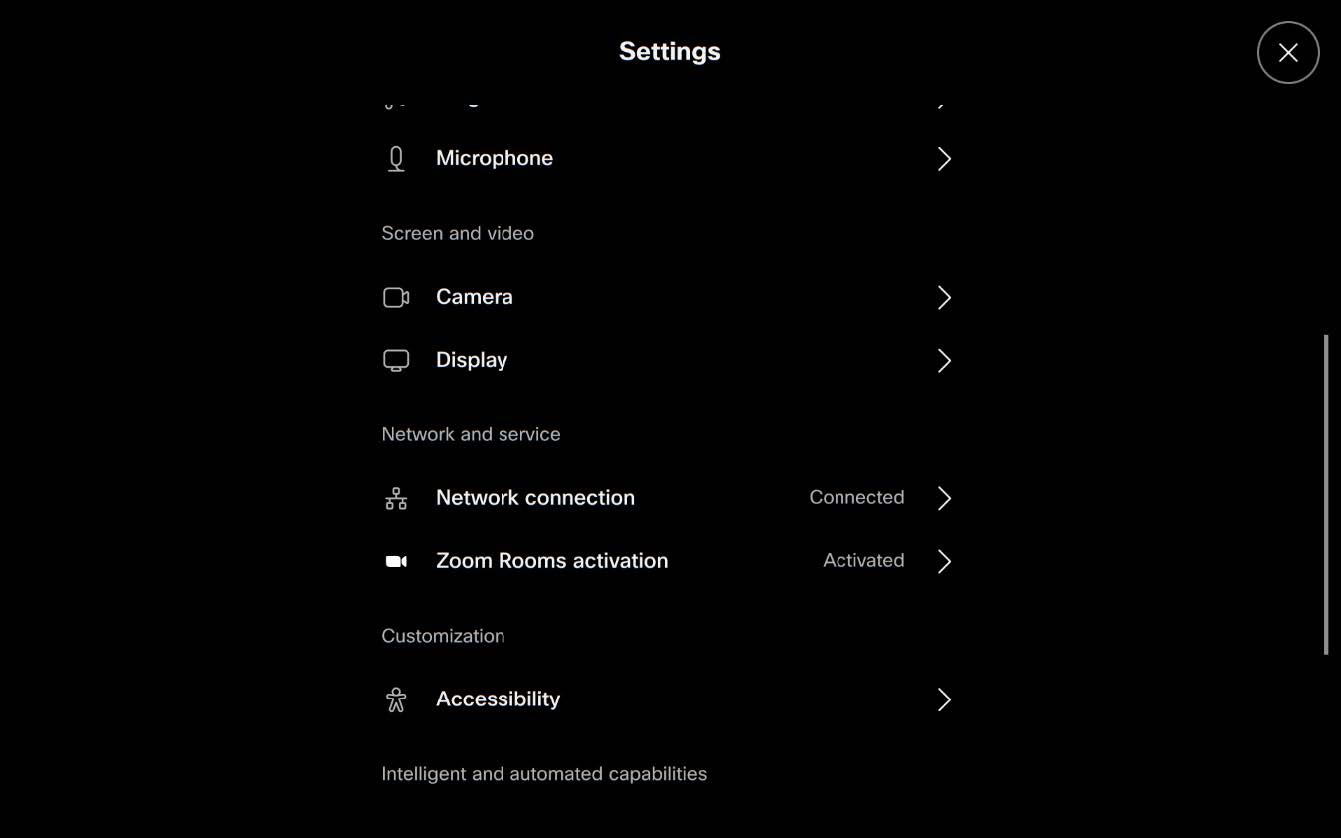
Varmista, että Zoom-huone et on aktivoitu asetusvalikossa.
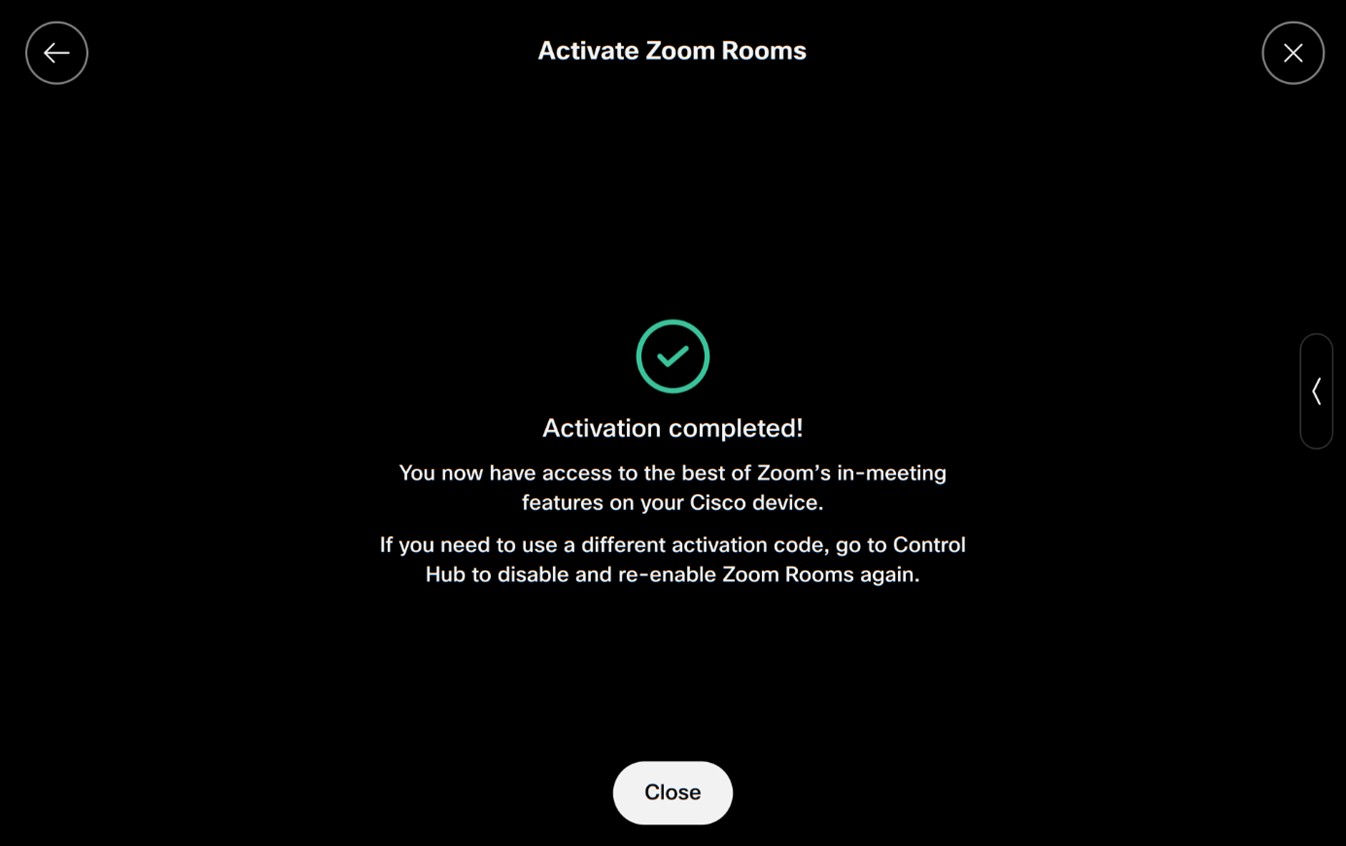
Zoom-huone et on aktivoitu.
Zoom-kokoukseen liittyminen
Vierastila: Napauta Zoom-painiketta. Vier aana voit käynnistää Zoom Rooms -sovelluksen syöttämällä kokoustunnuksen ja pääsykoodin. Kun olet kokouksessa, sinulla on pääsy alla oleviin Zoom-kokousohj aimiin. Katso täältä, mitä vierastilassa on käytettävissä.
Sisäänkirjautumistila: Napauta Zo om-painiketta. Kun olet kirjautunut sisään, voit liittyä Zoom-kokoukseen kokoustunnuksella ja pääsykoodilla, tai voit aloittaa välittö män Zoom-kokouksen valitsemalla Aloita kok ous.
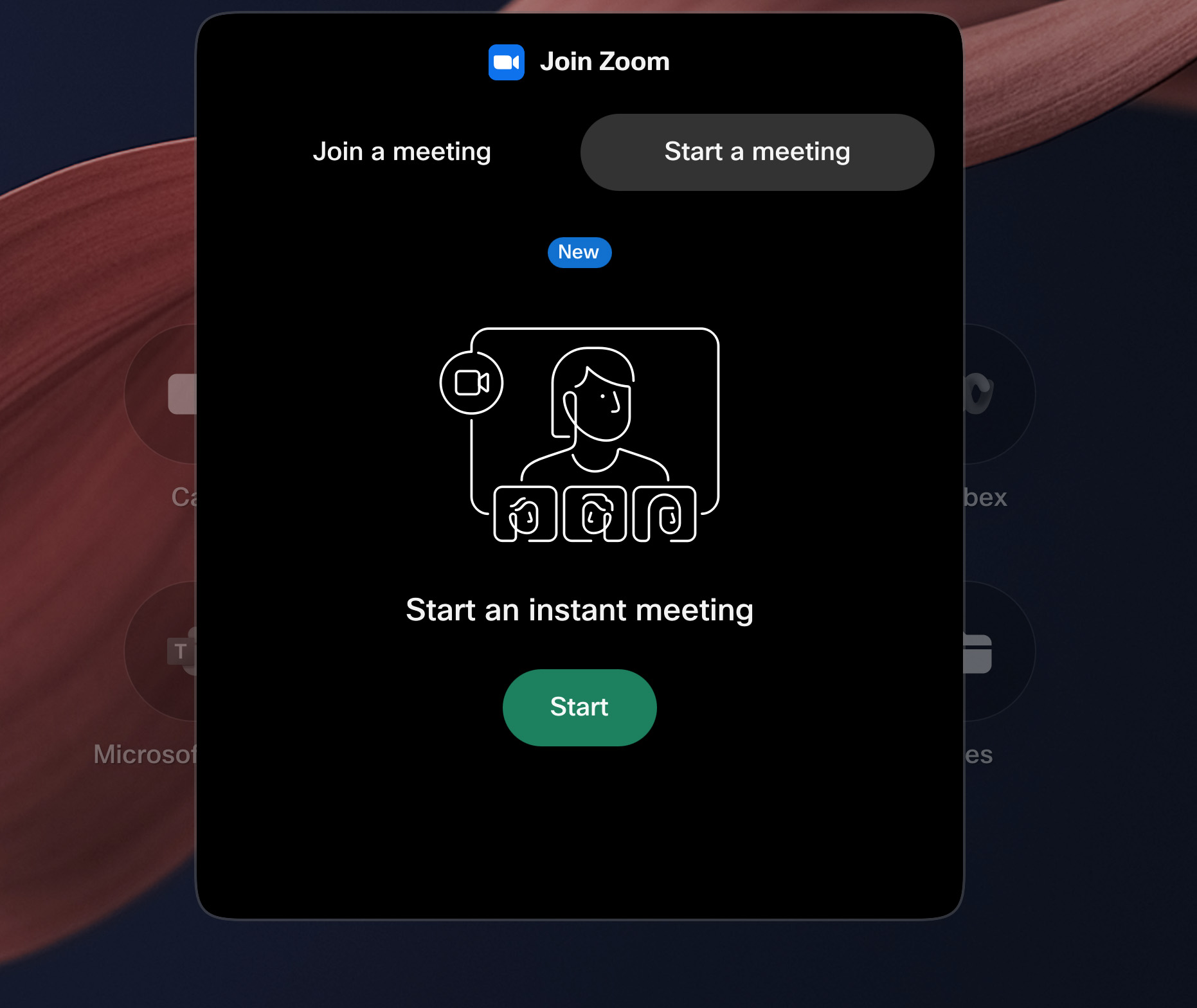
Kun olet kokouksessa, sinulla on pääsy alla oleviin Zoom-kokousohj aimiin. Katso täältä, mitä on käytettävissä kirjautuneessa tilassa.
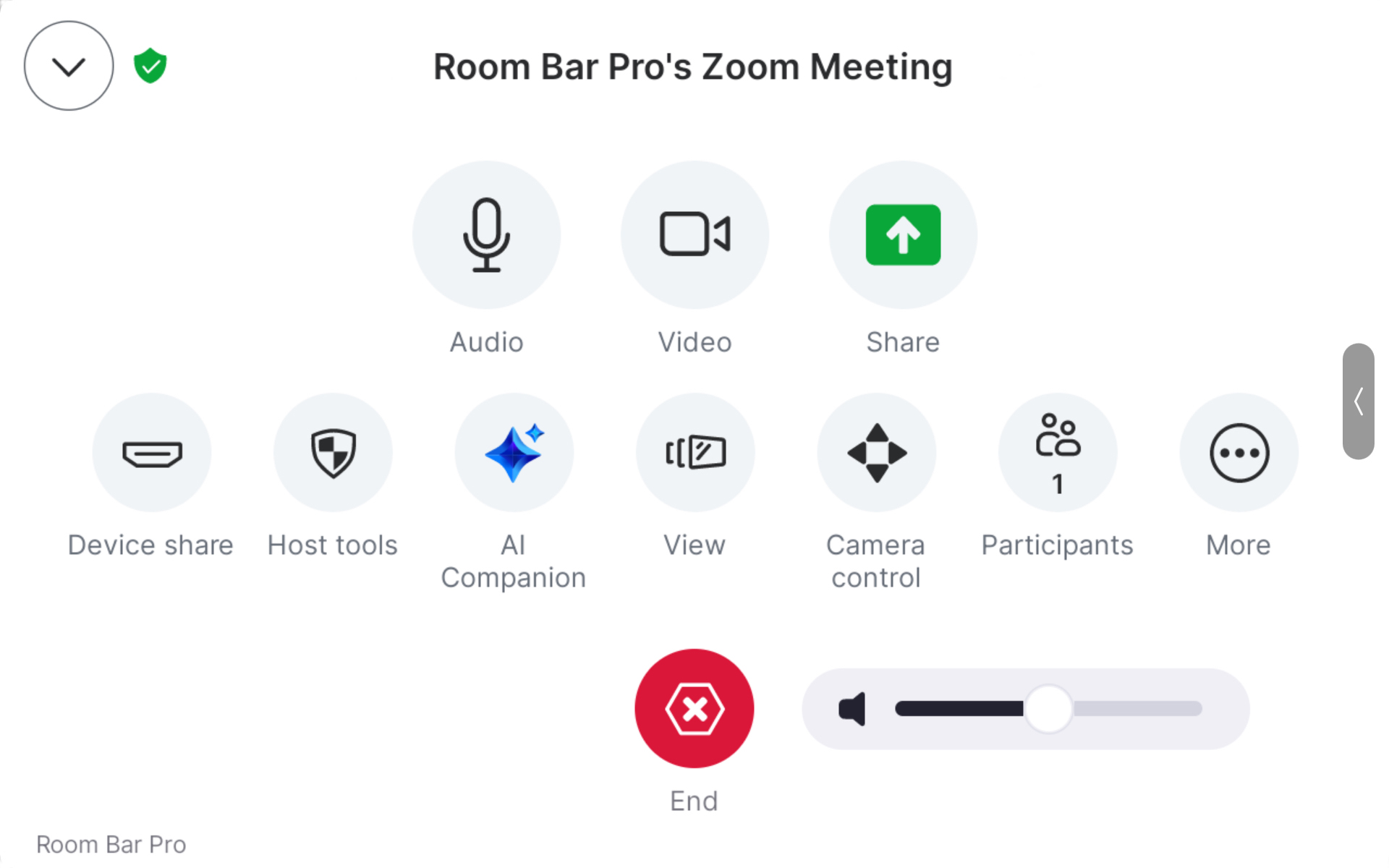
Seuraavat RoomOS-ominaisuudet ovat käytettävissä myös Zoom-kokouksissa vieras- ja kirjautumistilassa:
- Kameran ohjaimet ja edistyneet kameratilat. Ei tueta: Tiedotushuonetila, E sittäjä ja yleisö.
- Laitteiden jakamisvalikko langallisilla ja langattomilla jakamisvaihtoehdoilla: HDMI ja USB-C, Miracast, Air Play
- Ääniohjaus melunvaimennuksen avulla.
- Yksisuuntainen valkotaulu laitteissa, jotka tukevat valkotaulua. Näitä valkotauluja ei tallenneta tai käytettävissä kokouksen päättymisen jälkeen.
-
Vierastilaa ja sisäänkirjautumistilaa tuetaan yhden ja kahden näytön skenaarioissa.
Liity Zoom-kokouksiin käyttämällä CRC- ja SIP-interop-tiloja
Voit liittyä SIP-pohjaisiin Zoom-kokouksiin Board-, Desk- ja Room Series -laitteellasi ottamalla sen käyttöön Control Hubissa. Järjestelmänvalvojat määrittävät tämän, ja se riippuu laitteesi tyypistä. Huomaa, että CRC-lisenssi vaaditaan, kun osallistut SIP-pohjaiseen Zoom-kokoukseen. Kun tämä on määritetty, voit yksinkertaisesti syöttää kokouksen numeron ja pääsykoo din tarvitsematta rakentaa SIP URI: tä, mikä antaa paremman kokouksen liittymis kokemuksen.
Liity yhdellä painikkeella
One Button to Push on käytettävissä laitteissa, joissa hybridikalenteri on käytössä. Kun käyttäjät ajoittavat Zoom-kokouksia ja sisällyttävät laitteita, liittymispainike tulee näkyviin laitteeseen juuri ennen kokouksen alkua. Pääset kokou kseen napauttamalla Liity.
Liity valitsemalla Zoom-painike
Tarvitset kalenterikutsussa tai kokouslinkin lopussa olevan koodin, jotta voit liittyä Zoom-kokoukseen laitteellasi. Kun sinulla on koodi, voit liittyä valitsemalla Zoom-painikkeen.
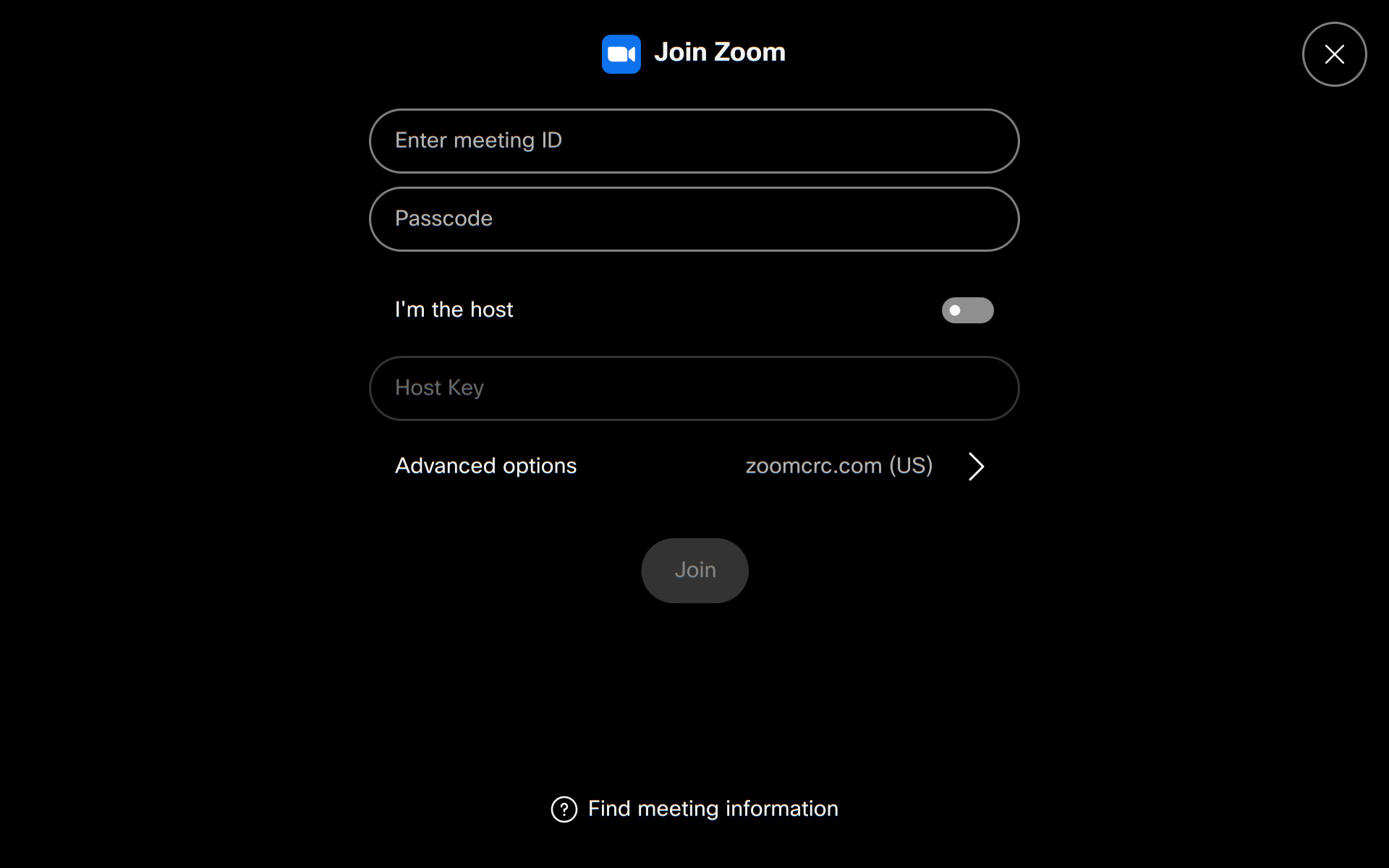
Jos olet isäntä, ota käyttöön Olen isäntä ja kir joita isäntäavain.
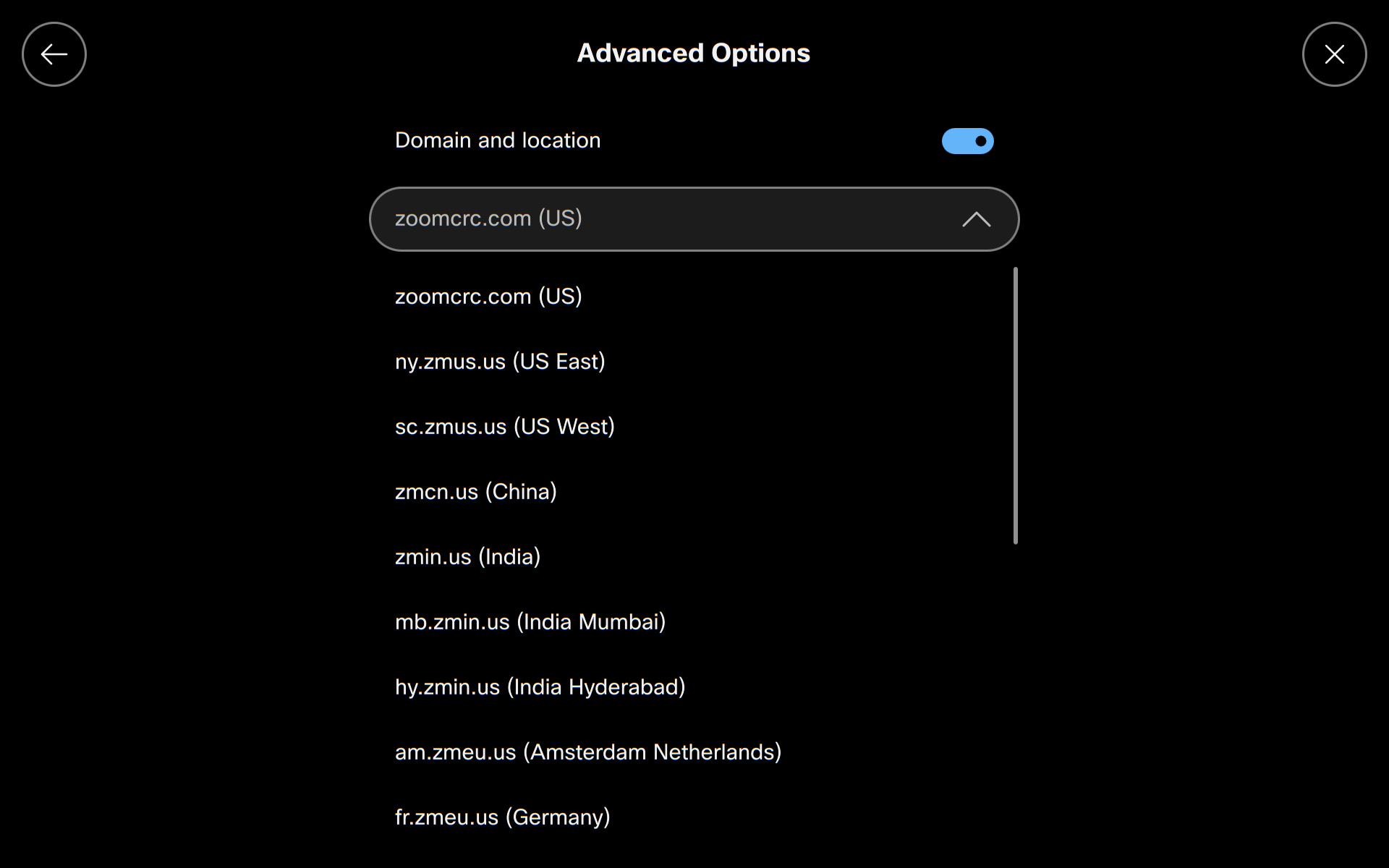
Valitse eri CRC-toimialue kuin oletusarvoinen CRC-toimialue napauttamalla Lisäasetukset. Voit valita haluamasi sijainnin avattavasta luettelosta.
Zoom-säätimien käyttäminen kokouksissa, joihin on liitetty soittosovelluksen kautta
Kun soitat Zoom-puhelun puhelusovelluksen kautta tai XCommand Dial -sovelluksella SIP-osoitteella, laite havaitsee automaattisesti, että kyseessä on Zoom-puhelu ja siirtyy Ciscon mukautettuun Zoom-käyttöliittymään. Tämä varmistaa johdonmukaisen kokemuksen joka kerta, kun liityt Zoom-puheluun, riippumatta siitä, kuinka soitat.
Kokouksen hallintalaitteissa
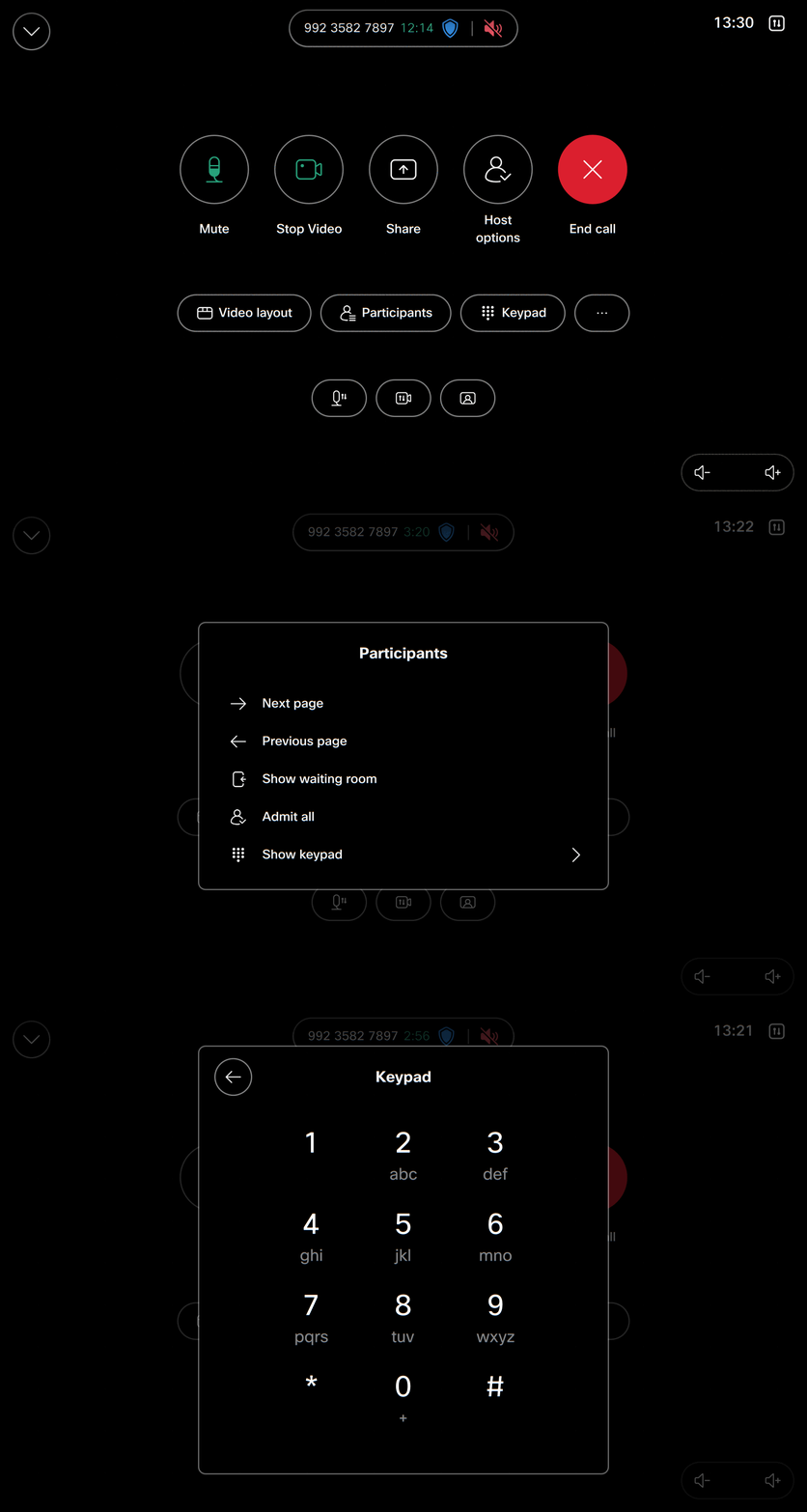
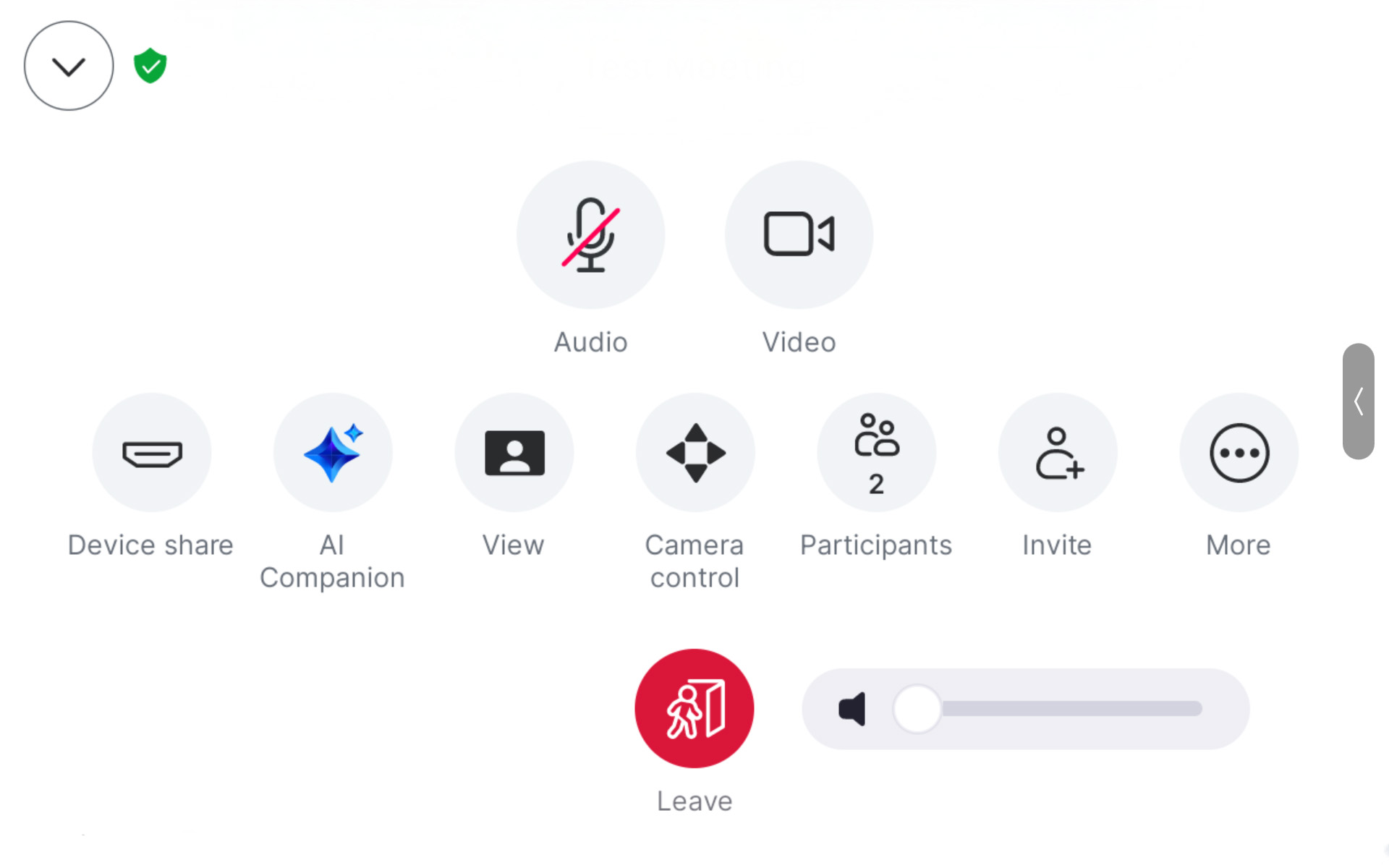
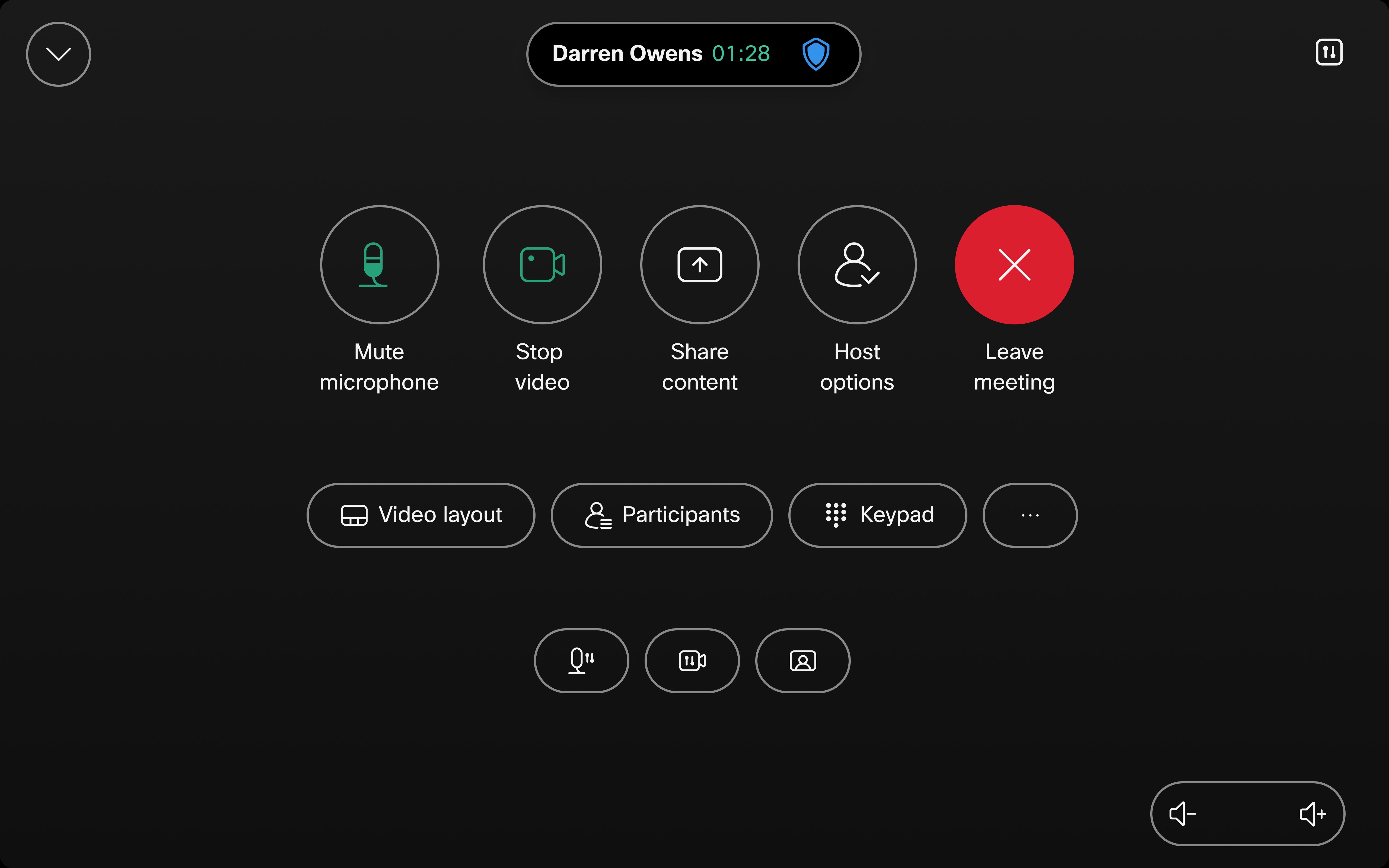
Kaikkia Zoom-kokouksissa käytettävissä olevia puheluohjaimia ja ominaisuuksia voidaan käyttää kokouksessa laitteeseesi liitetyllä kosketusohjaimella, kuten alla on esitetty.
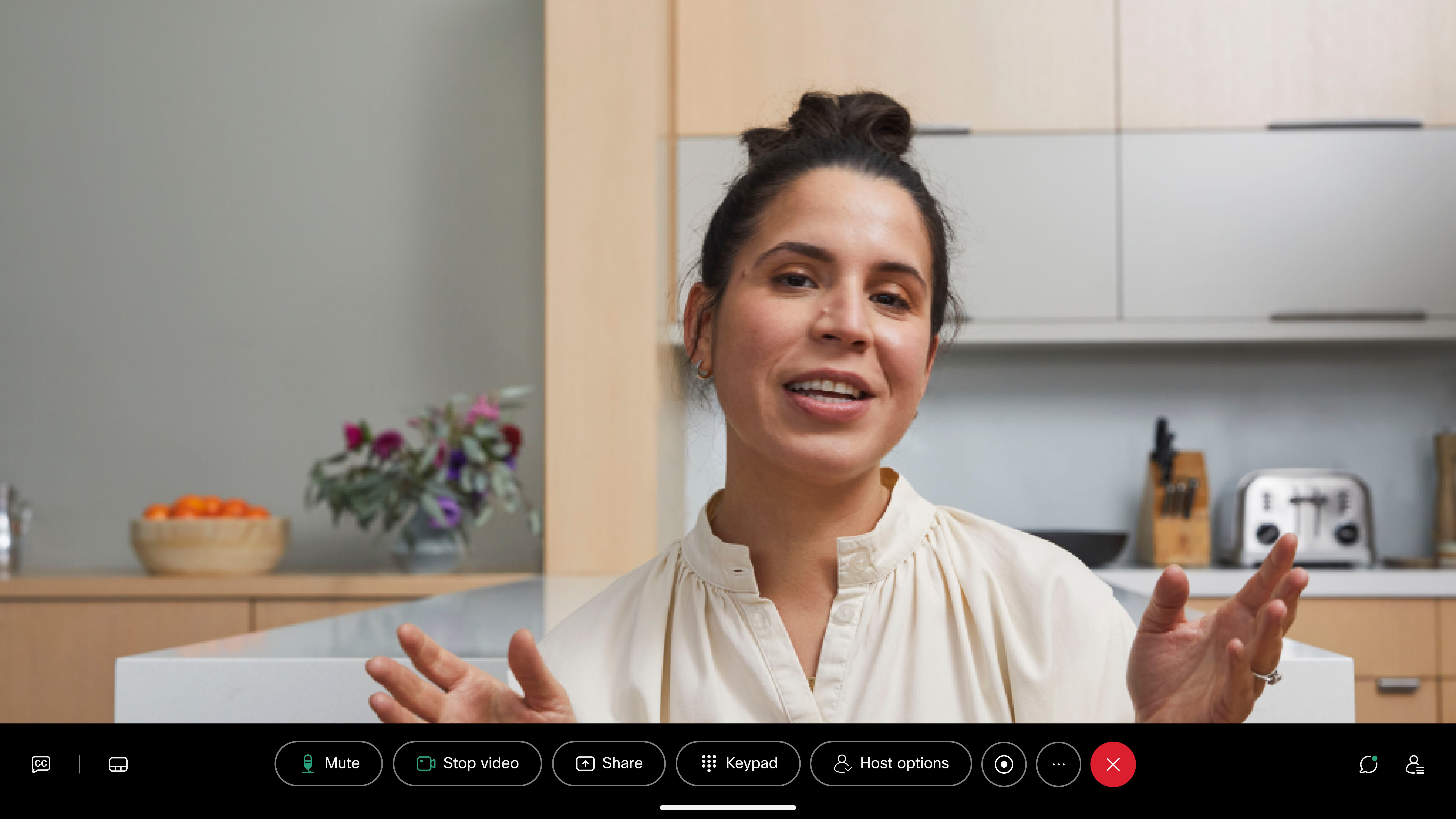
Board- ja Desk-sarjoissa on myös Zoom-puhelun ohjaimet, kuten alla on esitetty.
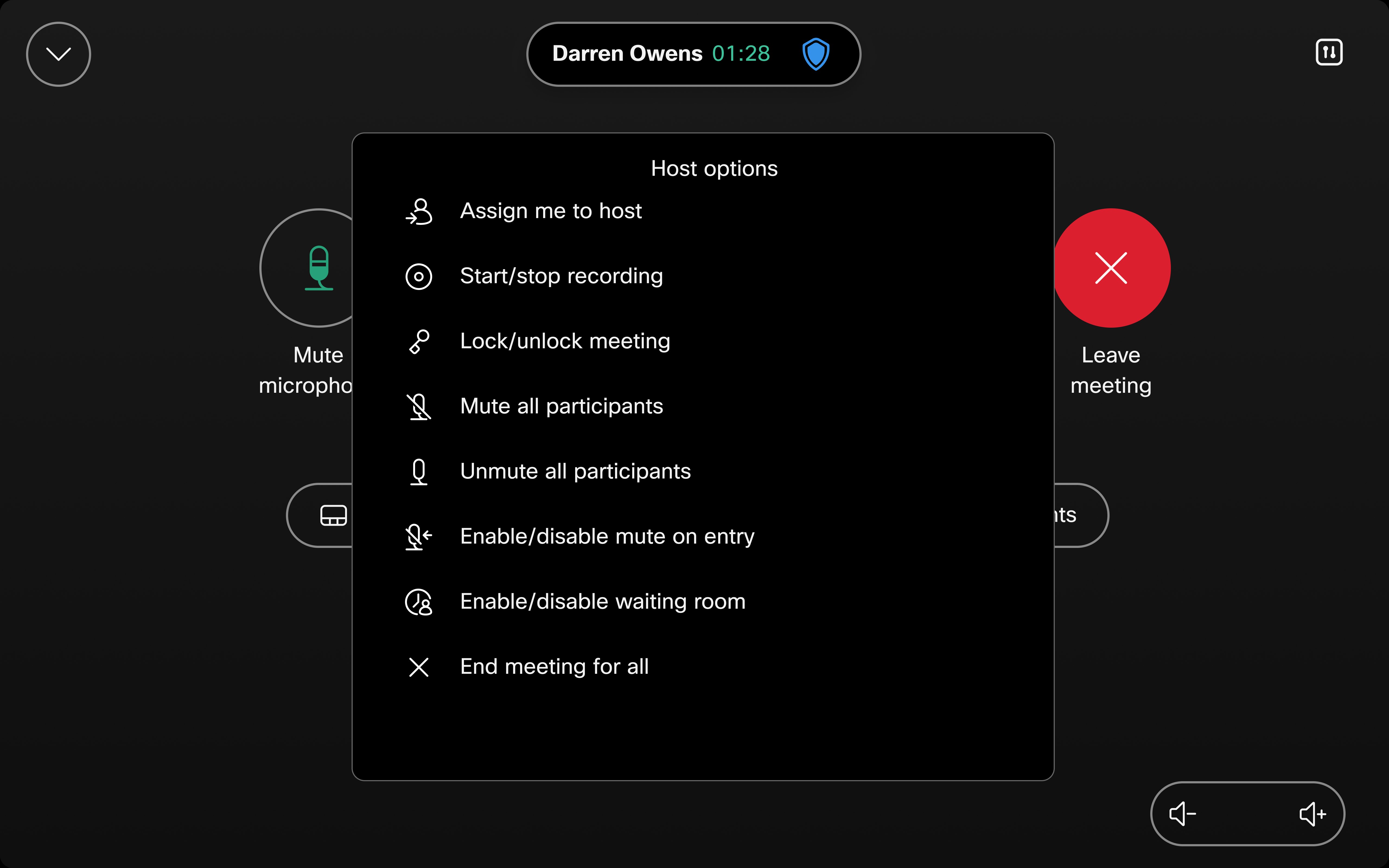
Napauta Isäntäasetukset päästäksesi isäntäohjausobjekteihin.
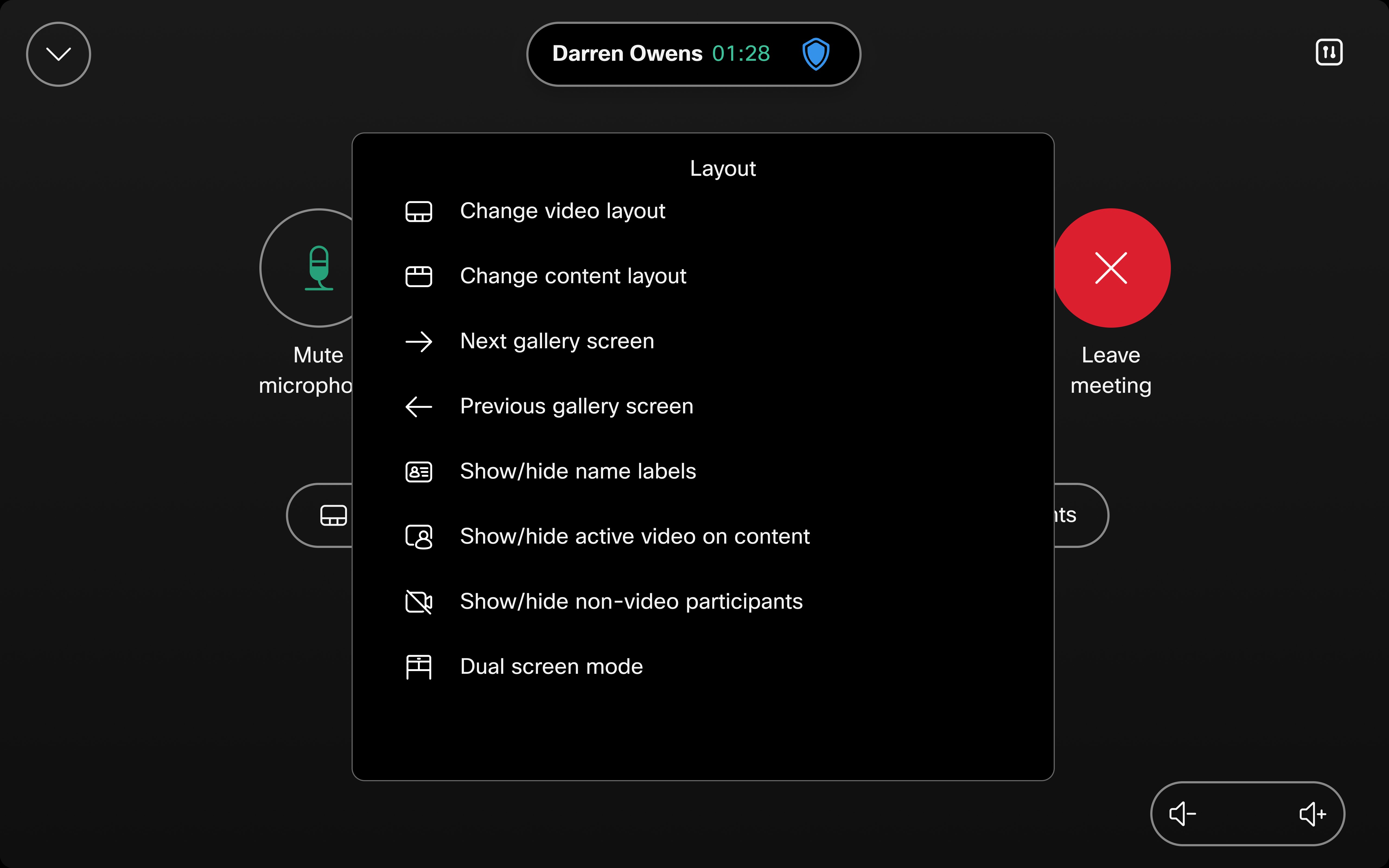
Napauta Asettelu päästäksesi eri asetteluasetuksiin.
Napauta Lisää päästäksesi lisäasetuksiin.
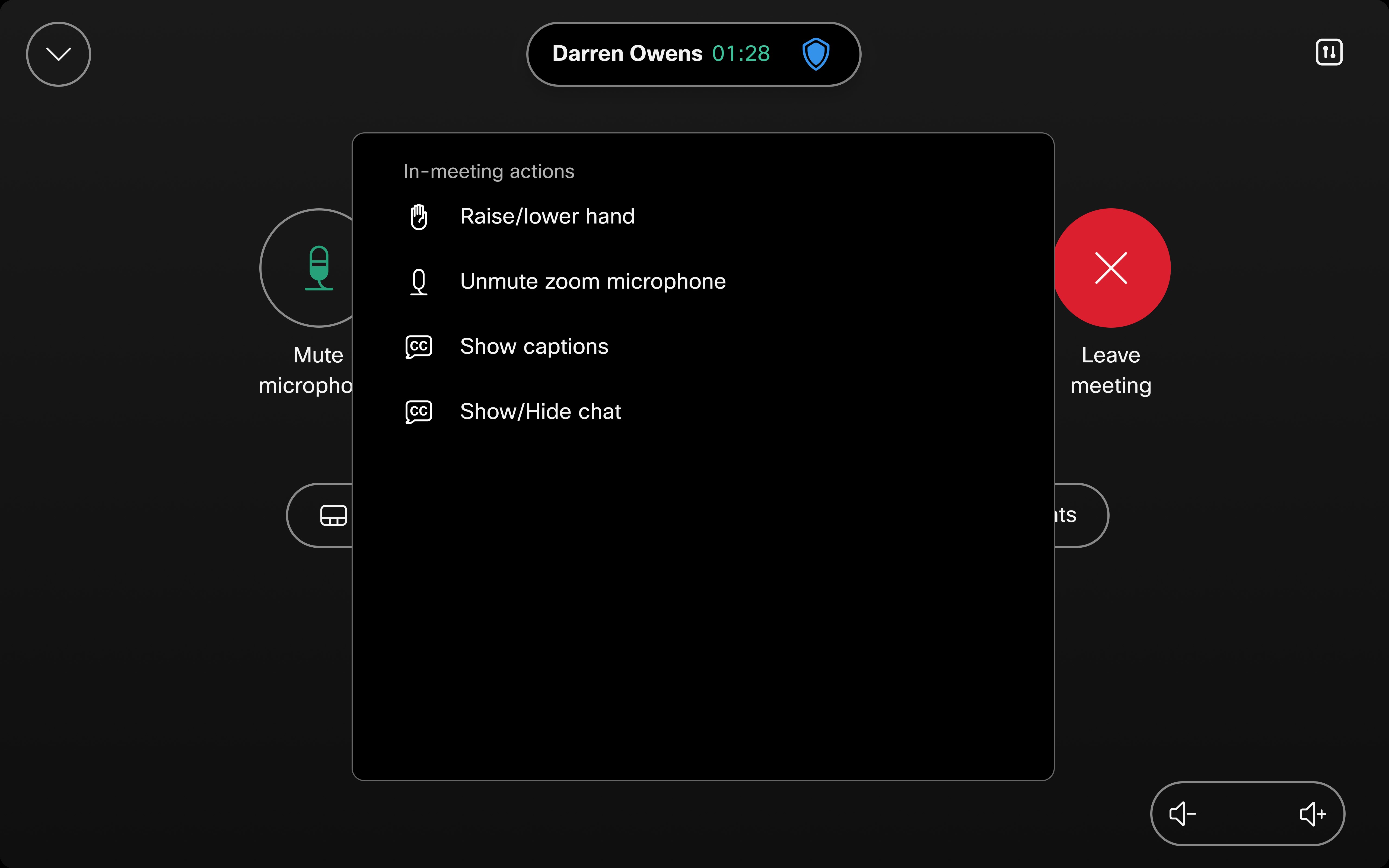
Rajoitukset
Isäntäasetukset-painike on aina näkyvissä. Komennot eivät kuitenkaan toimi, jos et ole isäntä.
Jos Zoom-kokou ksessa on määritetty mykistys liitty misen yhteydessä, sinun on mykistettävä ja poistettava mykistys, jotta laite vastaa tätä Zoom-asetusta.
Zoom-puhelut eivät näy Viimeisimmät puhelut - luettelossa, kun ne soitetaan kosket uspaneelista tai käyttöliittymästä. Tämän seurauksena näiden puhelujen uudelleenvalintaa suoraan Viimeisimmät-osi osta ei tueta. Tämä muutos toteutettiin arkaluon teisten tietojen mahdollisen altistumisen estämiseksi.
Näppäimistötuki Zoom CRC -ohjaimille
Cisco-laitteet tukevat nyt Zoomin Lobby Management- ja Roster List Management -ominaisuuksia Zoom CRC -puheluille. Aulan hall innan avulla isännät voivat hallita kokoukseen saapuvia osallistujia hallitsemalla osallistujia virtuaalisessa odotushuoneessa (aulassa). Luetteloluettelonhall innan avulla isännät voivat tarkastella ja hallita osallistujaluetteloa kokouksen aikana, kuten mykistää tai poistaa osallistujia tai poistaa ne. Nämä ominaisuudet perustuvat näppäimistön vuorovaikutukseen, johon pääsee helposti suoraan käyttöliittymän kautta.
- Järjestelmänvalvojan asetuksia ei tarvita: Järjestelmänvalvojien ei tarvitse ottaa tätä ominaisuutta käyttöön — se on automaattisesti käytettävissä päivitetyssä RoomOS-versiossa.
- Isäntäkomennot: Monet näistä ohjausobjekteista ovat isäntäkohtaisia, joten käyttäjät tarvitsevat isäntätilan käyttääkseen niitä.
Näppäimistön käyttäminen:
- Liity Zoom CRC -puheluun isäntänä.
- Valitse käyttöliitty mästä Osallistujat.
- Pääset ohjaimiin valitsemalla Näytä näppä imistö.