- Pagină de pornire
- /
- Articol

Mulțumim pentru feedback.


 În acest articol
 Feedback?
Alăturați-vă unei întâlniri Zoom cu One Button To Push (OBTP) sau atingând butonul Zoom direct de pe dispozitivul Cisco.
Experiența aplicației Zoom
Noua experiență Zoom App aduce întâlniri Zoom native pe dispozitivul dvs. Cisco. Puteți lansa aplicația Zoom Rooms direct pe dispozitivul dvs. Cisco cu interfața de utilizator Zoom Meetings sau cu un singur buton pentru a apăsa. Puteți să vă alăturați întâlnirilor ca invitat, în cazul în care nu este necesară licența, sau puteți utiliza modul de conectare, în care dispozitivul se conectează ca cameră Zoom pentru controale și caracteristici îmbunătățite ale întâlnirilor. Citiți mai multe despre modul invitat și modul de conectare aici.
Activați Zoom Rooms
Asigurați-vă că Zoom Rooms este activat în meniul de setări.
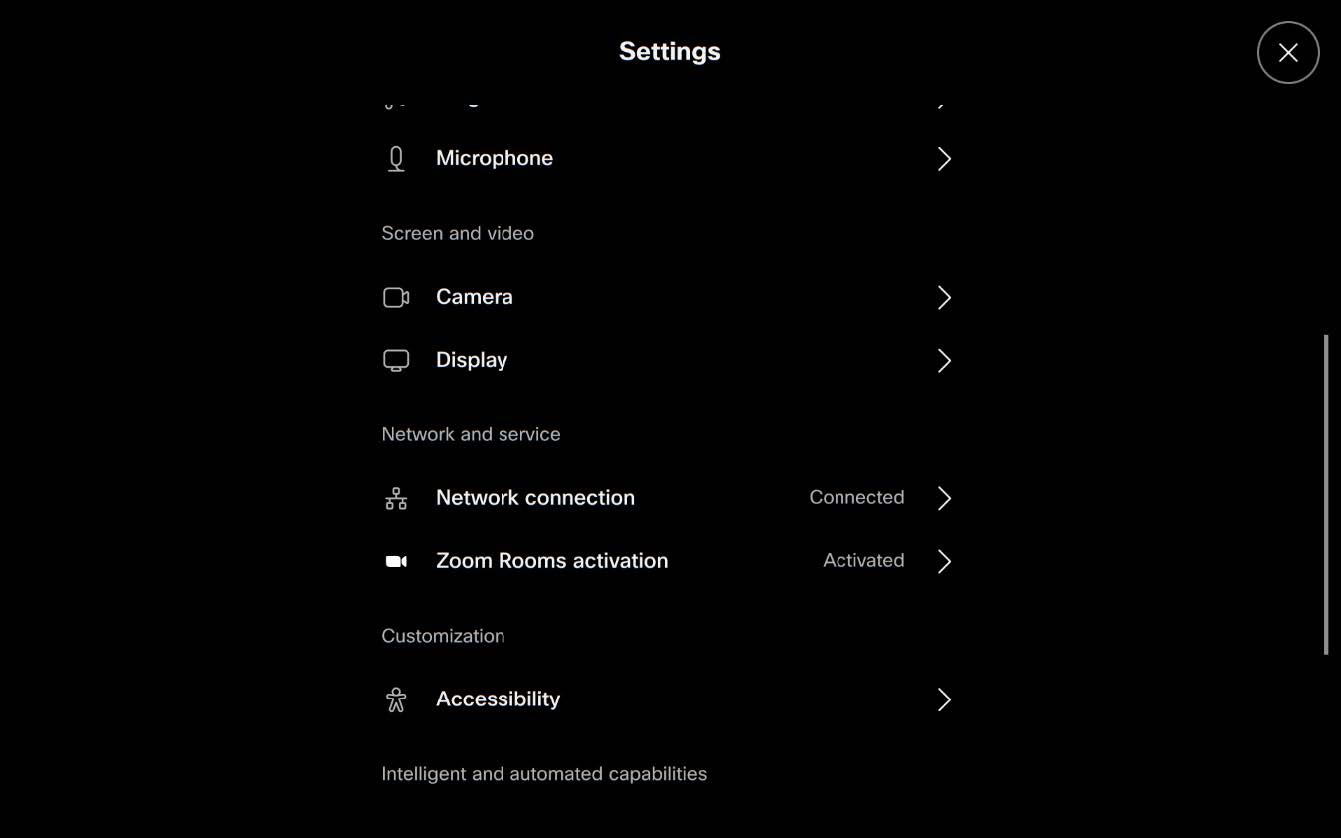
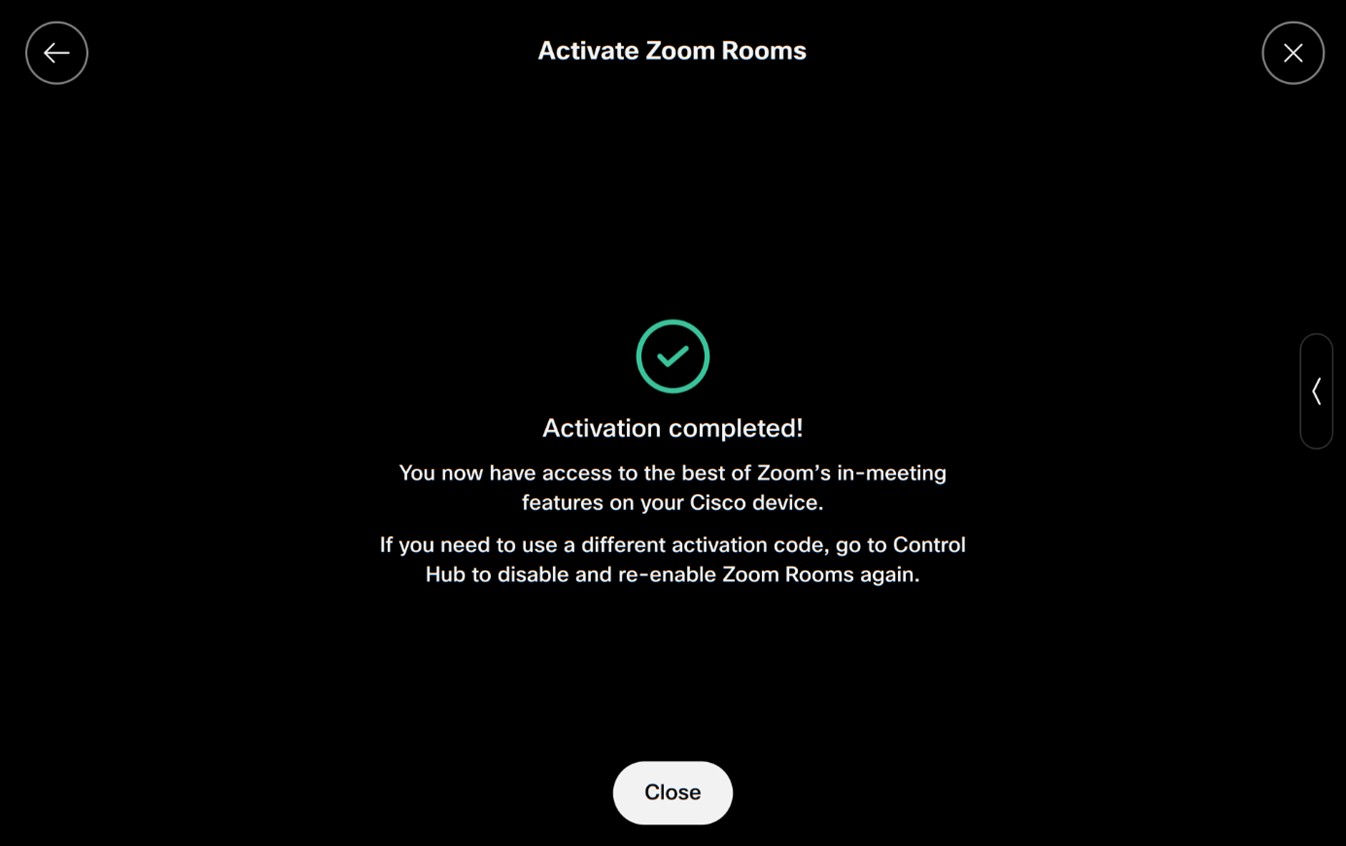
Zoom Rooms este activat.
Participarea la o întâlnire Zoom
Mod invitat: Atingeți butonul Zoom. În calitate de invit at, puteți lansa aplicația Zoom Rooms introducând ID-ul întâlnirii și codul de acces. Odată ajuns în întâlnire, aveți acces la comenzile întâlnirii Zoom prezentate mai jos. Vedeți aici ce este disponibil în modul invitat.
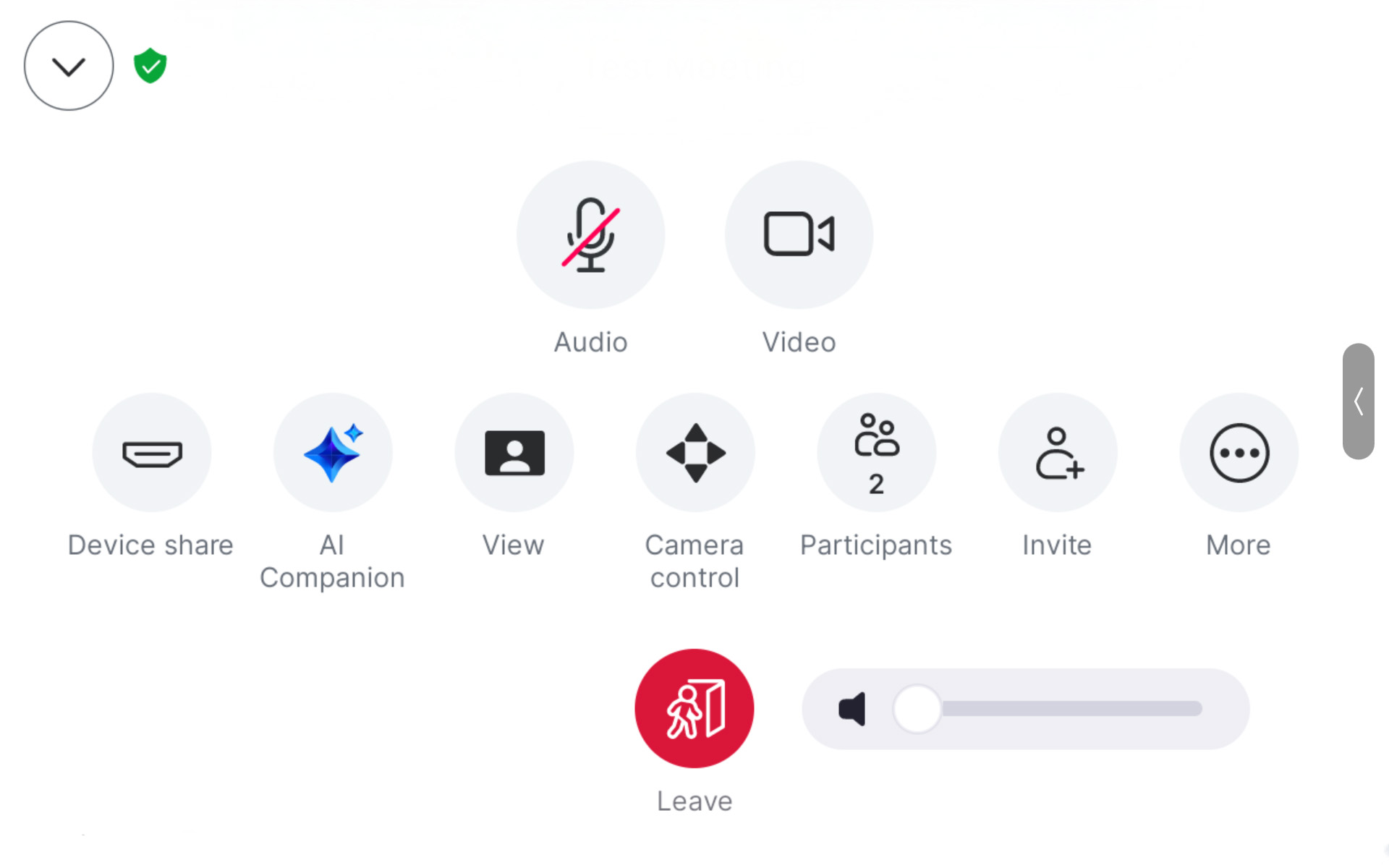
Mod de conectare: Ating eți butonul Zoom. Când sunteți conectat, vă puteți alătura unei întâln iri Zoom cu ID-ul întâlnirii și codul de acces sau puteți începe o întâlnire Zoom instantanee selectând Începeți o întâlnire.
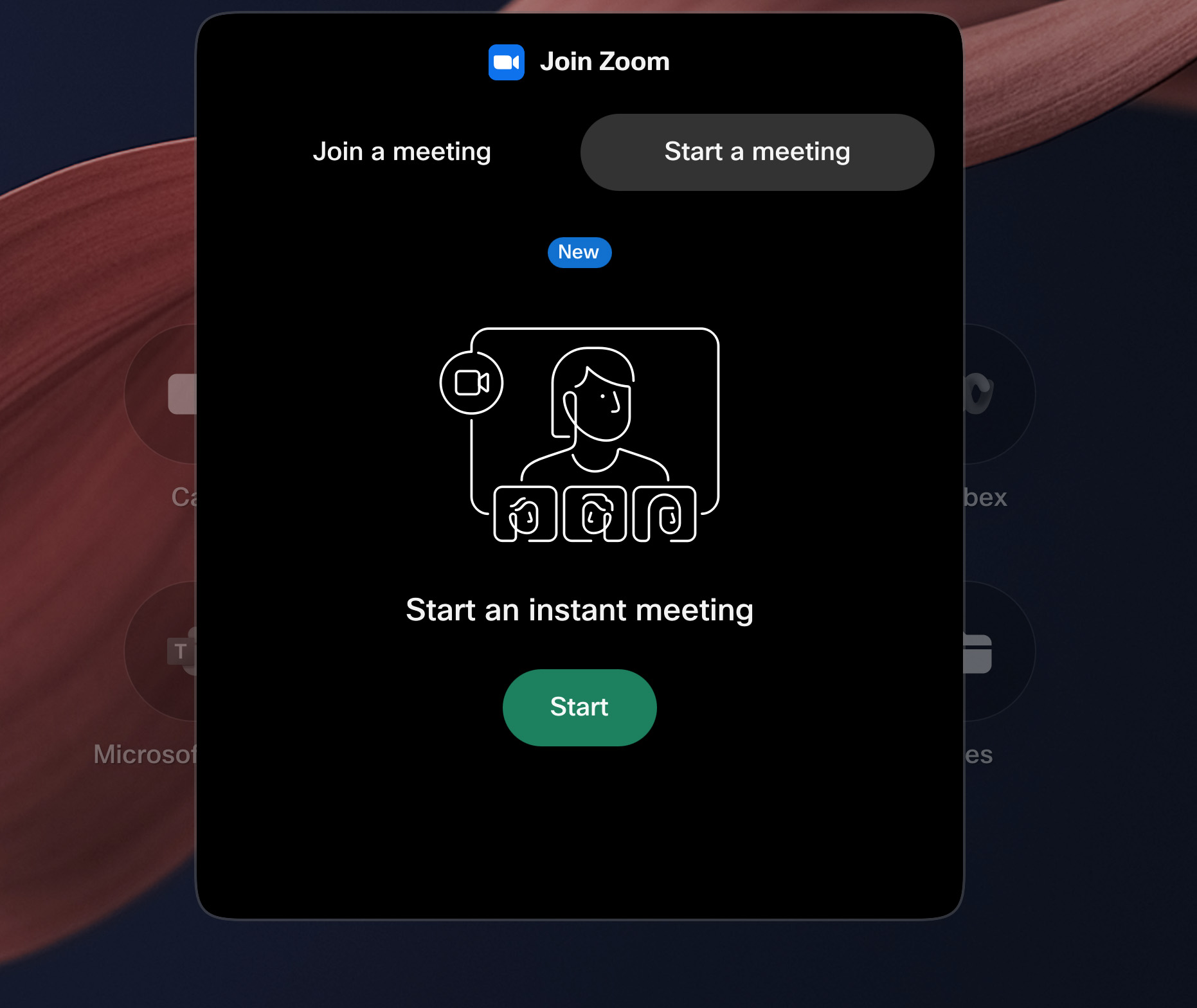
Odată ajuns în întâlnire, aveți acces la comenzile întâlnirii Zoom prezentate mai jos. Vedeți aici ce este disponibil în modul de conectare.
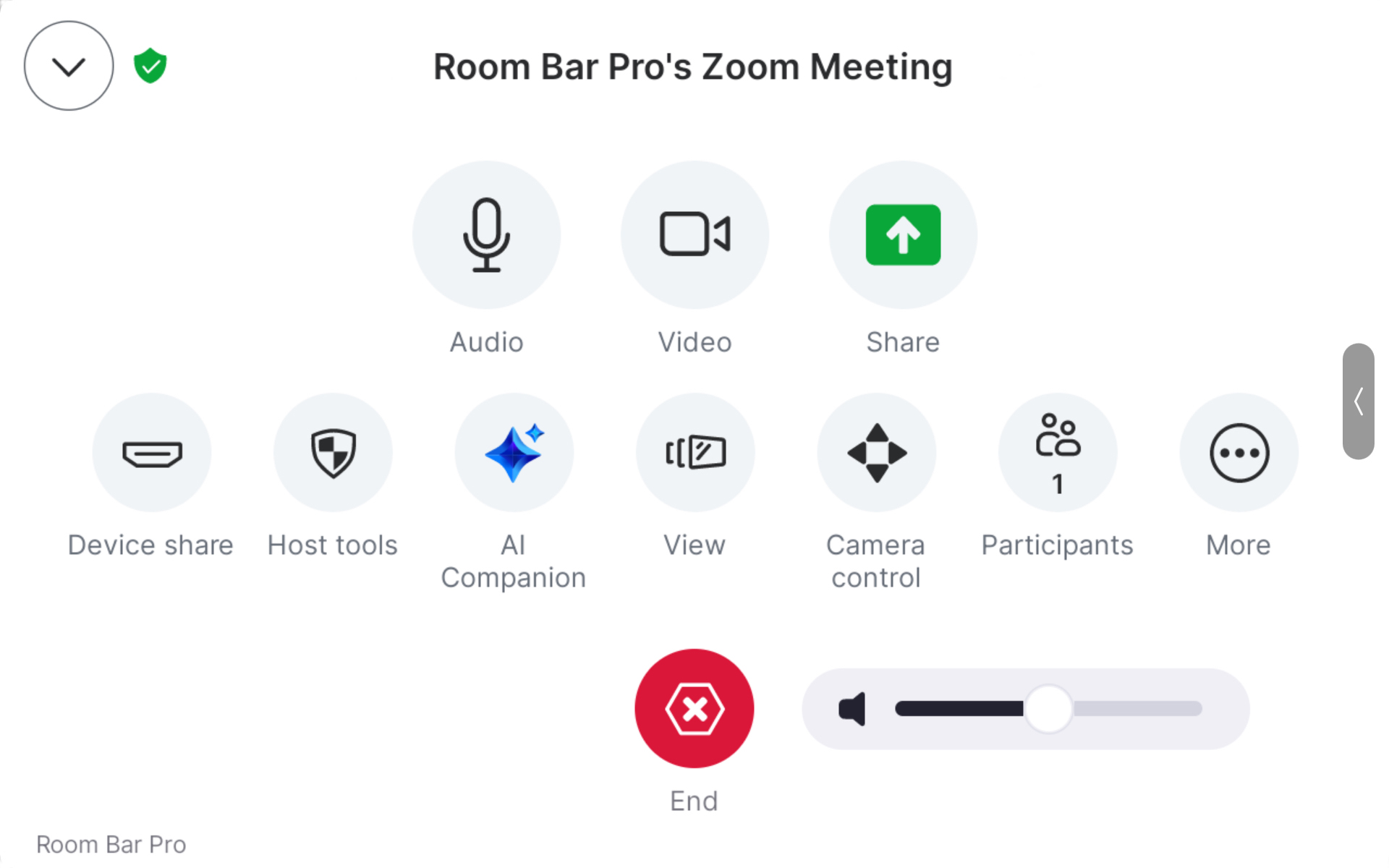
Următoarele caracteristici RoomOS sunt disponibile și în Zoom Meetings în modul invitat și autentificat:
- Comenzi ale camerei și moduri avansate ale camerei. Nu este acceptat: modul sală de informare, prezentator și public.
- Meniu de partajare a dispozitivelor cu opțiuni de partajare prin cablu și fără fir: HDMI și USB-C, Miracast, Air Play
- Control audio prin anularea zgomotului.
- Tablă albă unidirecțională pe dispozitive care acceptă tablă albă. Aceste tablouri albe nu sunt salvate sau disponibile după încheierea întâlnirii.
-
Modul invitat și modul de conectare sunt acceptate în scenariile cu un singur ecran și cu ecran dublu.
Alăturați-vă întâlnirilor Zoom utilizând modurile CRC și SIP Interop
Vă puteți alătura întâlnirilor Zoom bazate pe SIP de pe dispozitivul Board, Desk și Room Series activându- l în Control Hub. Aceasta este configurată de administratorii de sistem și depinde de tipul de dispozitiv pe care îl aveți. Rețineți că este necesară o licență CRC atunci când participați la o întâlnire Zoom bazată pe SIP. Odată configurat, puteți introduce pur și simplu numărul întâlnirii și codul de acces fără a fi nevoie să construiți SIP URI, oferind o experiență mai bună de aderare la întâlnire.
Alăturați-vă cu un singur buton pentru a apăsa
One Button to Push este disponibil pe dispozitivele pe care calendarul hibrid este activat. Când utilizatorii programează întâlniri Zoom și includ dispozitive, un buton de alăturare apare pe dispozitiv chiar înainte de începerea întâlnirii. Pur și simplu ating eți Al ăturați-vă pentru a intra în întâlnire.
Alăturați-vă selectând butonul Zoom
Aveți nevoie de codul furnizat în invitația dvs. din calendar sau la sfârșitul linkului de întâlnire pentru a vă alătura unei întâlniri Zoom cu dispozitivul dvs. După ce aveți codul, vă puteți alătura selectând butonul Zoom.
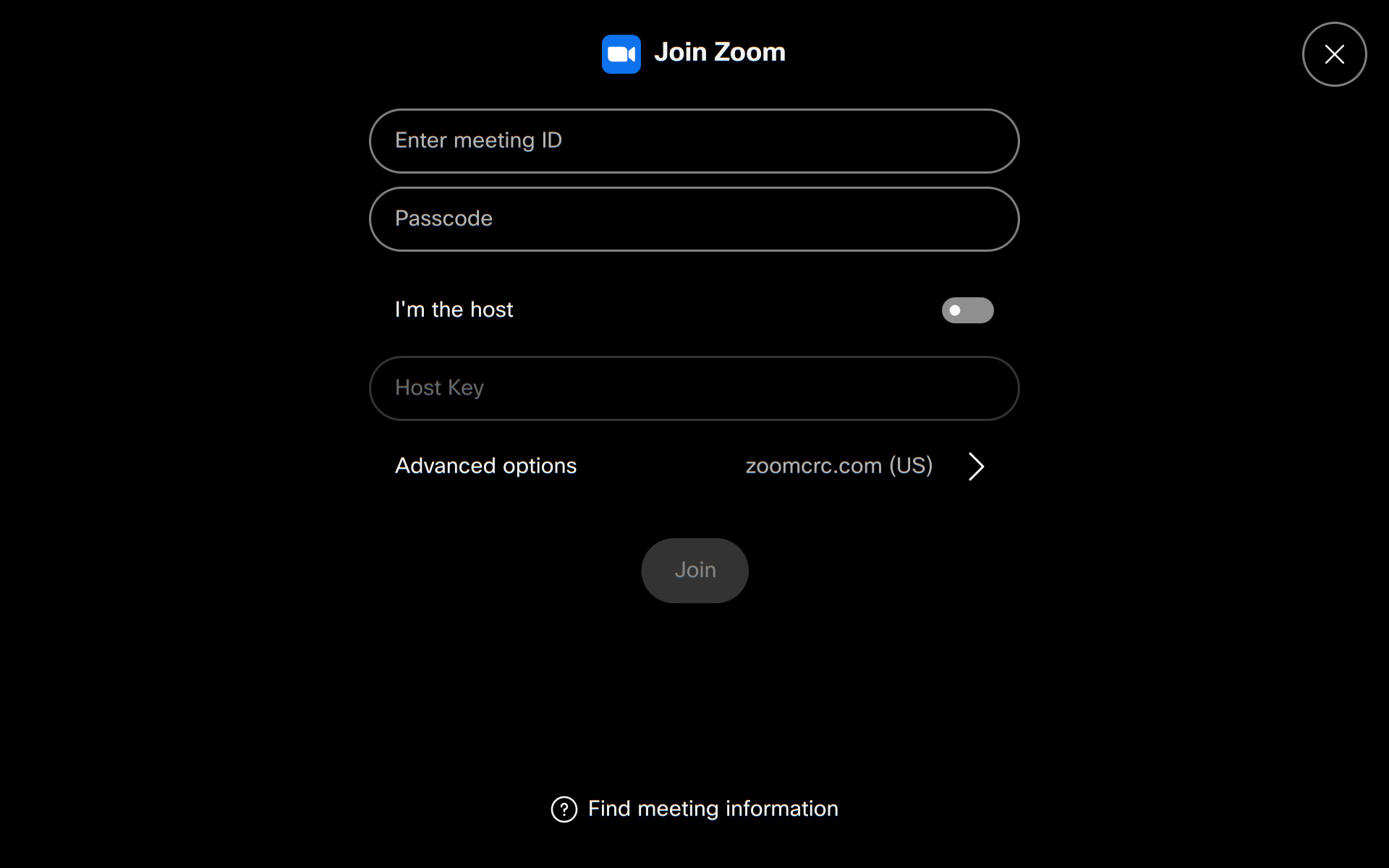
Dacă sunteți gazda, activați Eu sunt gazda și scrieți cheia gazdă.
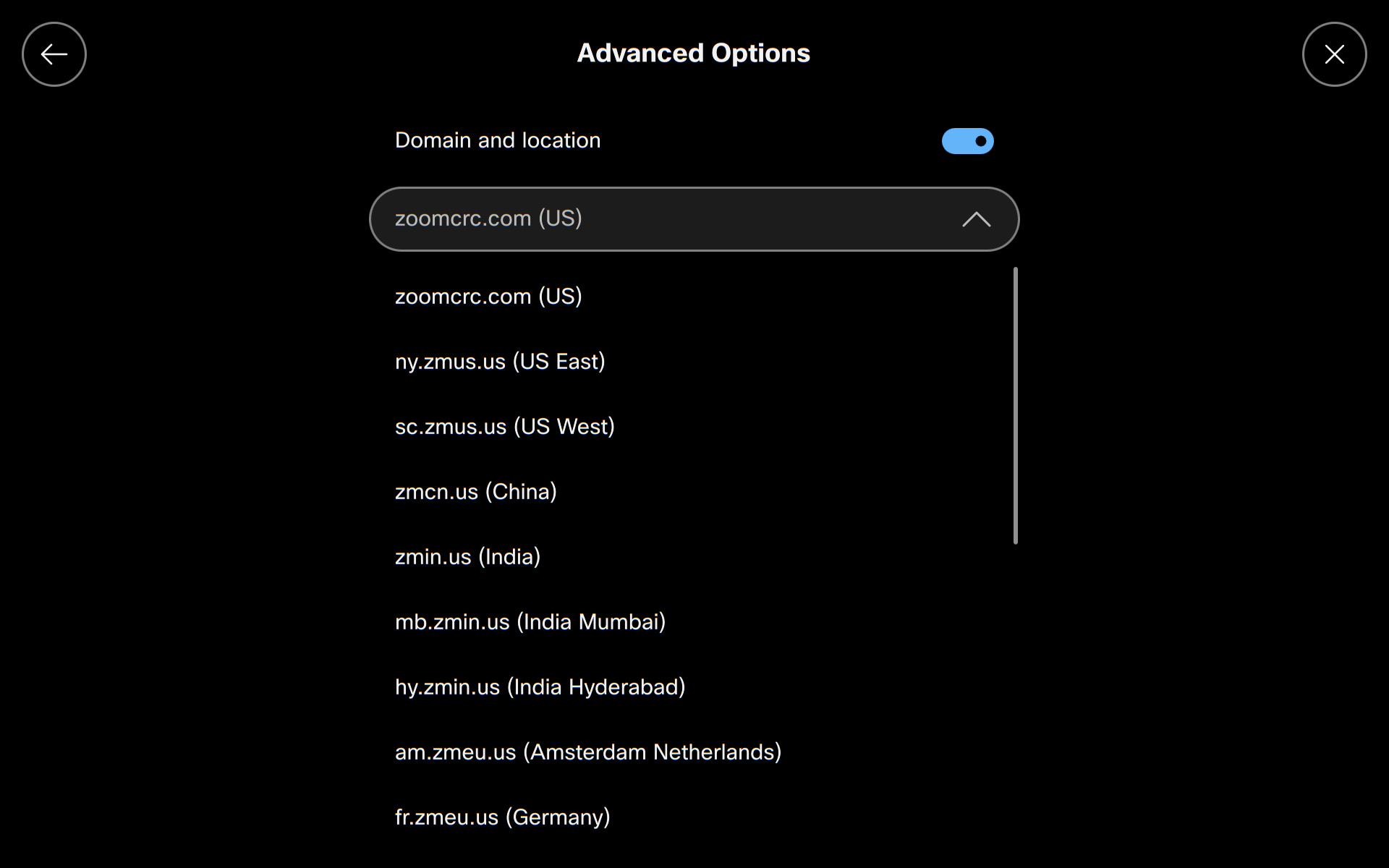
Atingeți Opțiuni avansate pentru a selecta un domeniu CRC diferit de cel implicit pentru a vă alătura întâlnirii. Puteți alege locația preferată din lista derulantă.
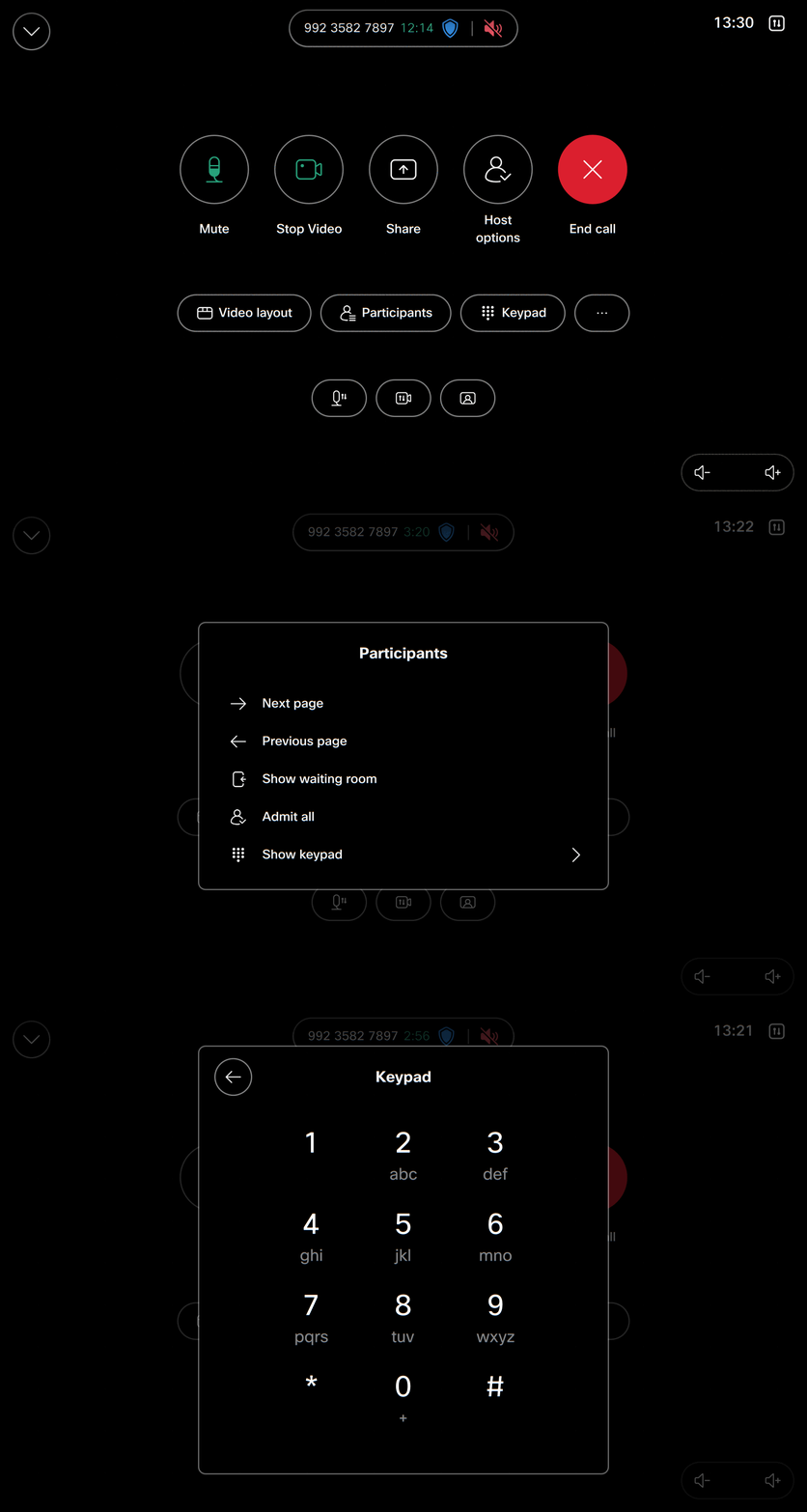
Utilizarea comenzilor Zoom în întâlnirile asociate prin aplicația de apelare
Când formați un apel Zoom prin aplicația de apel sau cu XCommand Dial cu o adresă SIP, dispozitivul dvs. va detecta automat că este un apel Zoom și va trece la interfața Zoom personalizată Cisco. Acest lucru asigură o experiență consistentă de fiecare dată când vă alăturați unui apel Zoom, indiferent de modul în care apelați.
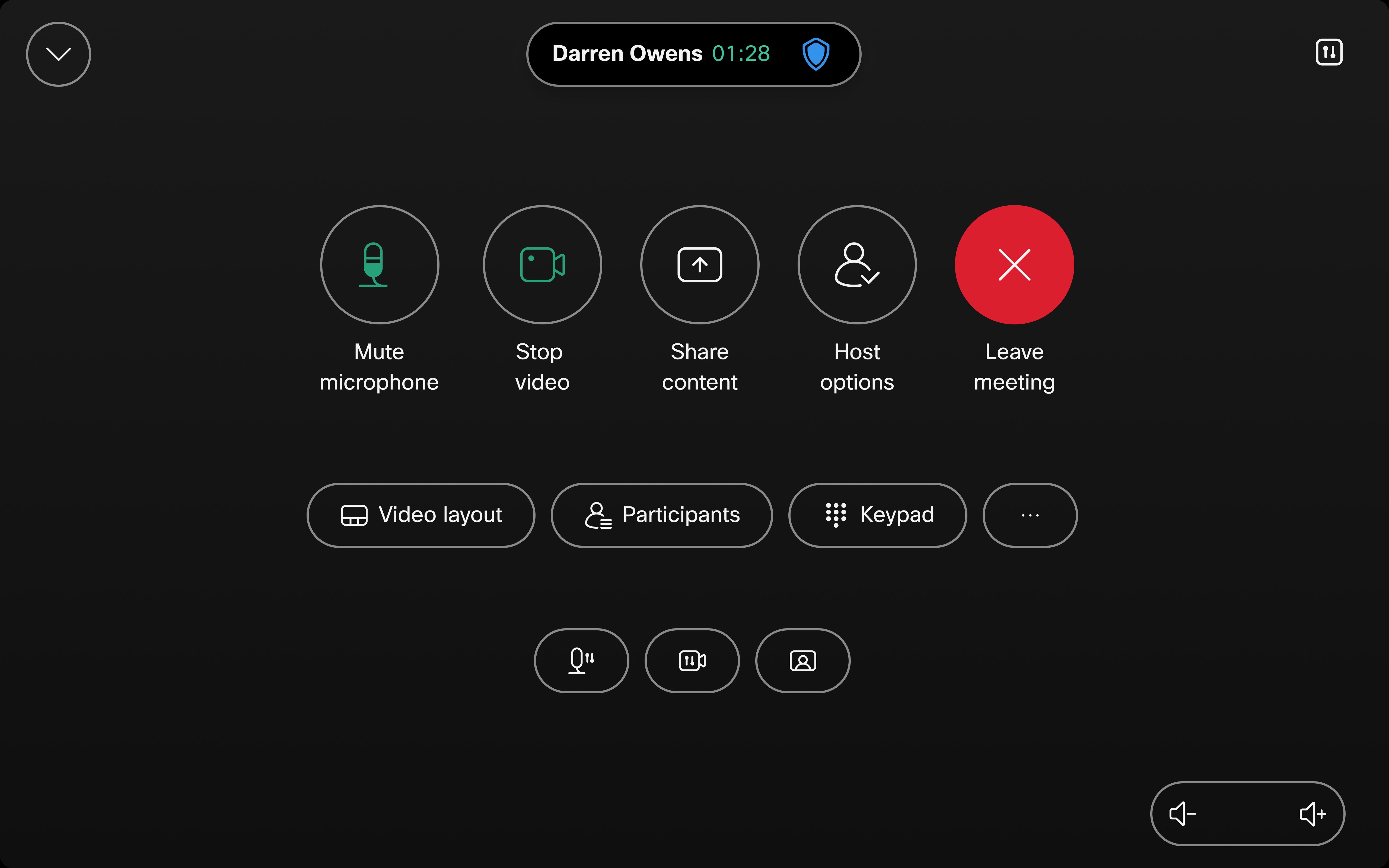
În controalele întâlnirilor
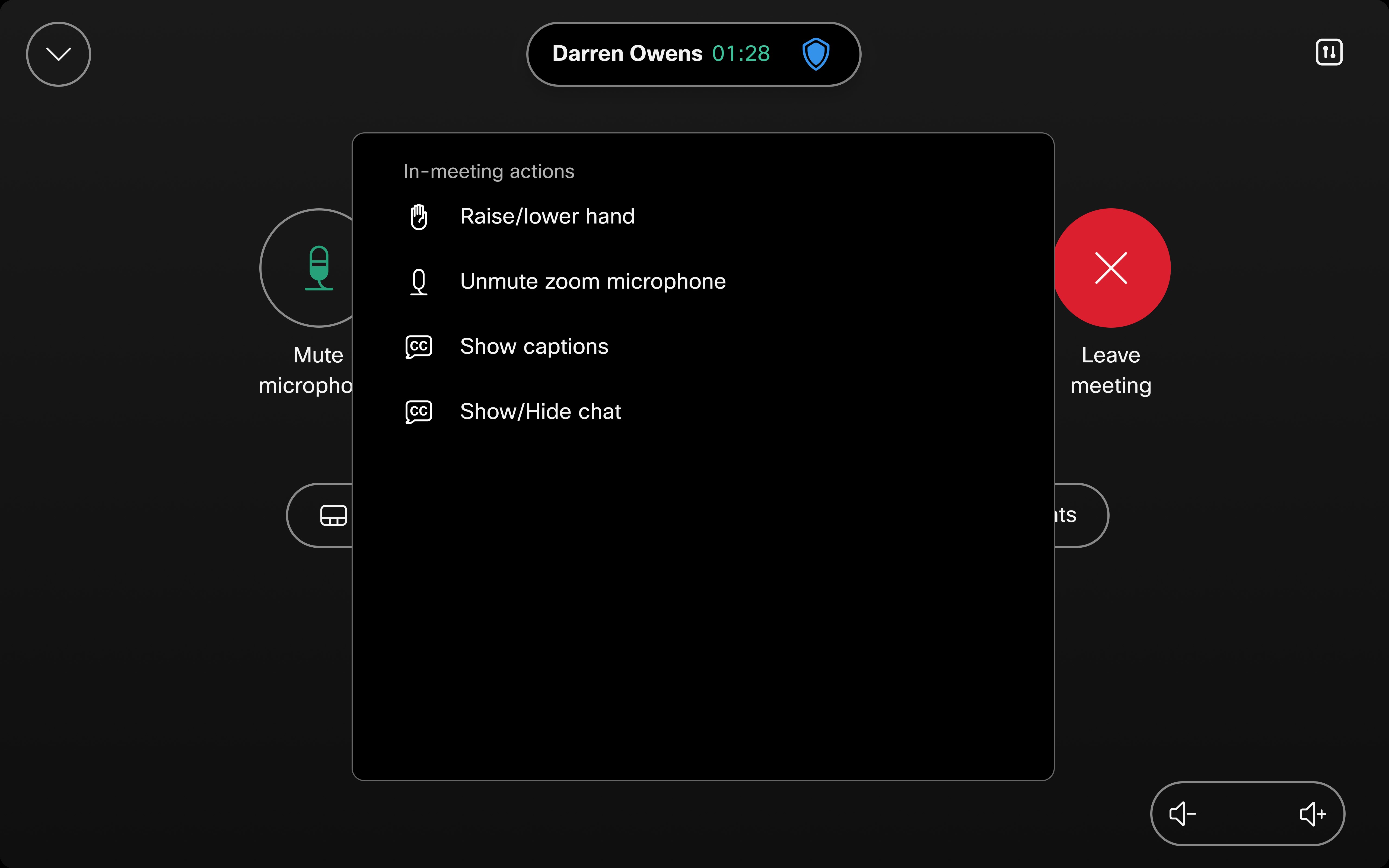
Toate comenzile de apel și funcțiile disponibile în întâlnirile Zoom pot fi accesate în cadrul întâlnirii cu un controler tactil conectat la dispozitiv, așa cum se arată mai jos.
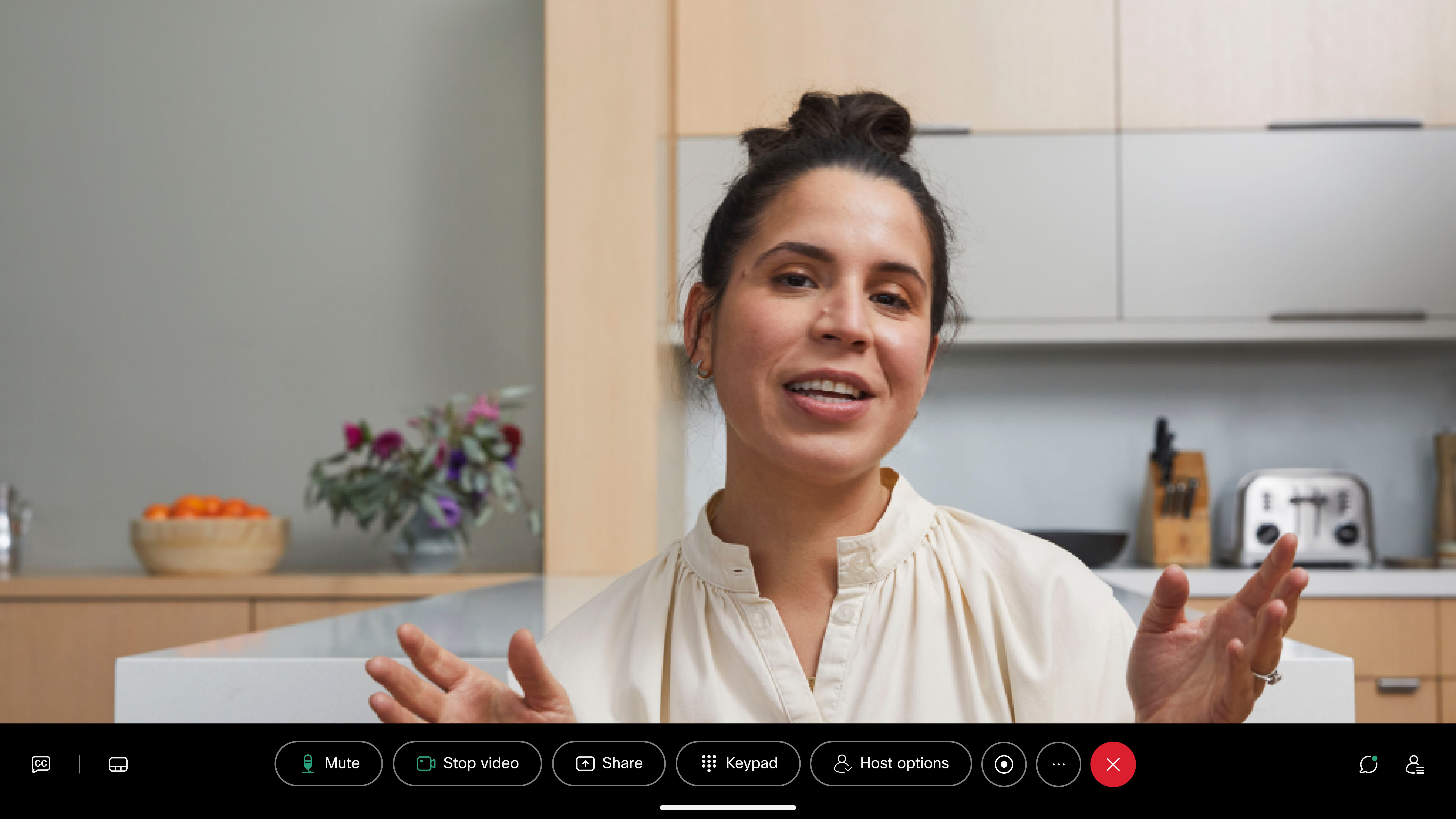
În seriile Board și Desk, comenzile de apel Zoom sunt, de asemenea, disponibile, așa cum se arată mai jos.
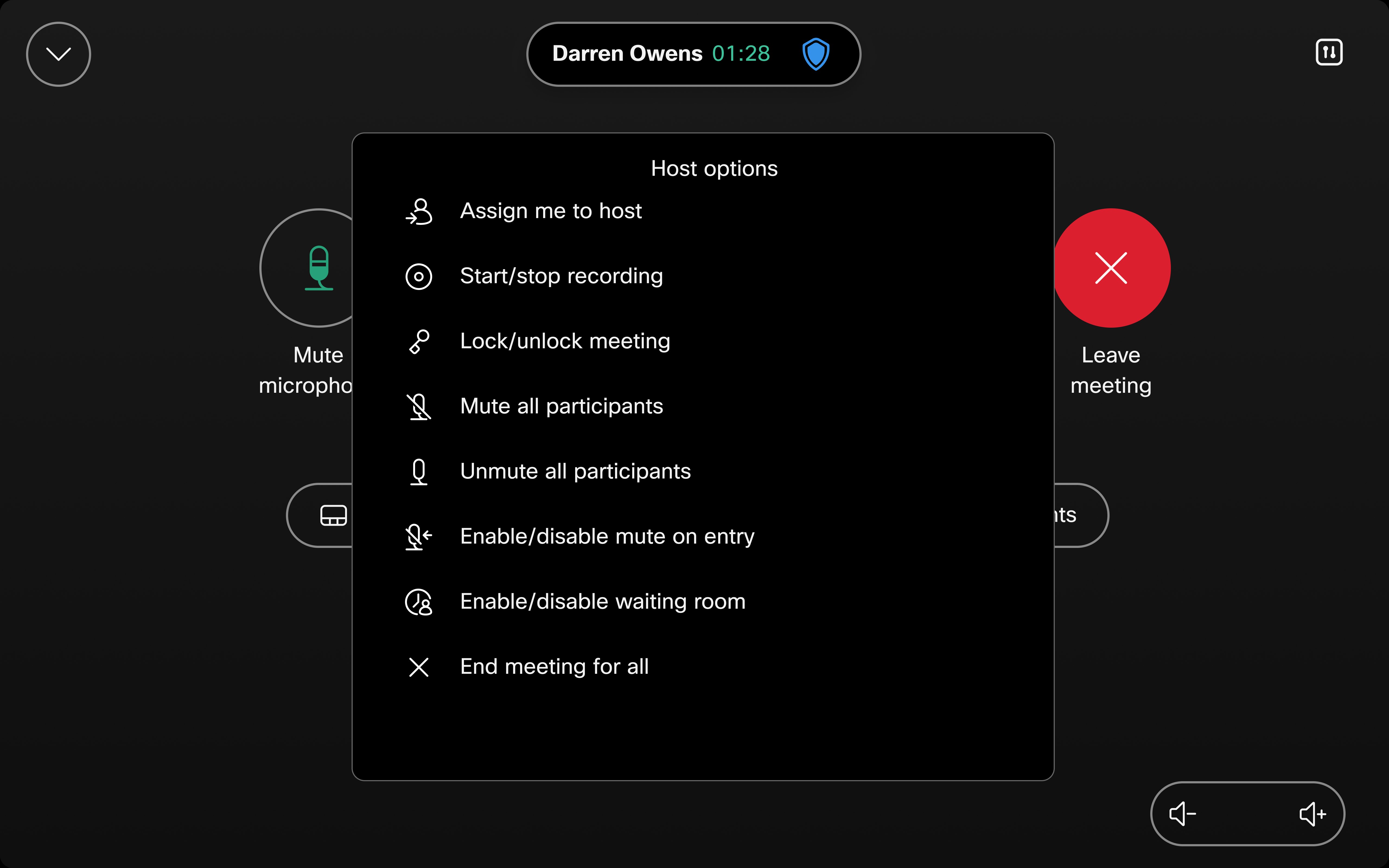
Atingeți Opțiuni gazdă pentru a accesa comenzile gazdei.
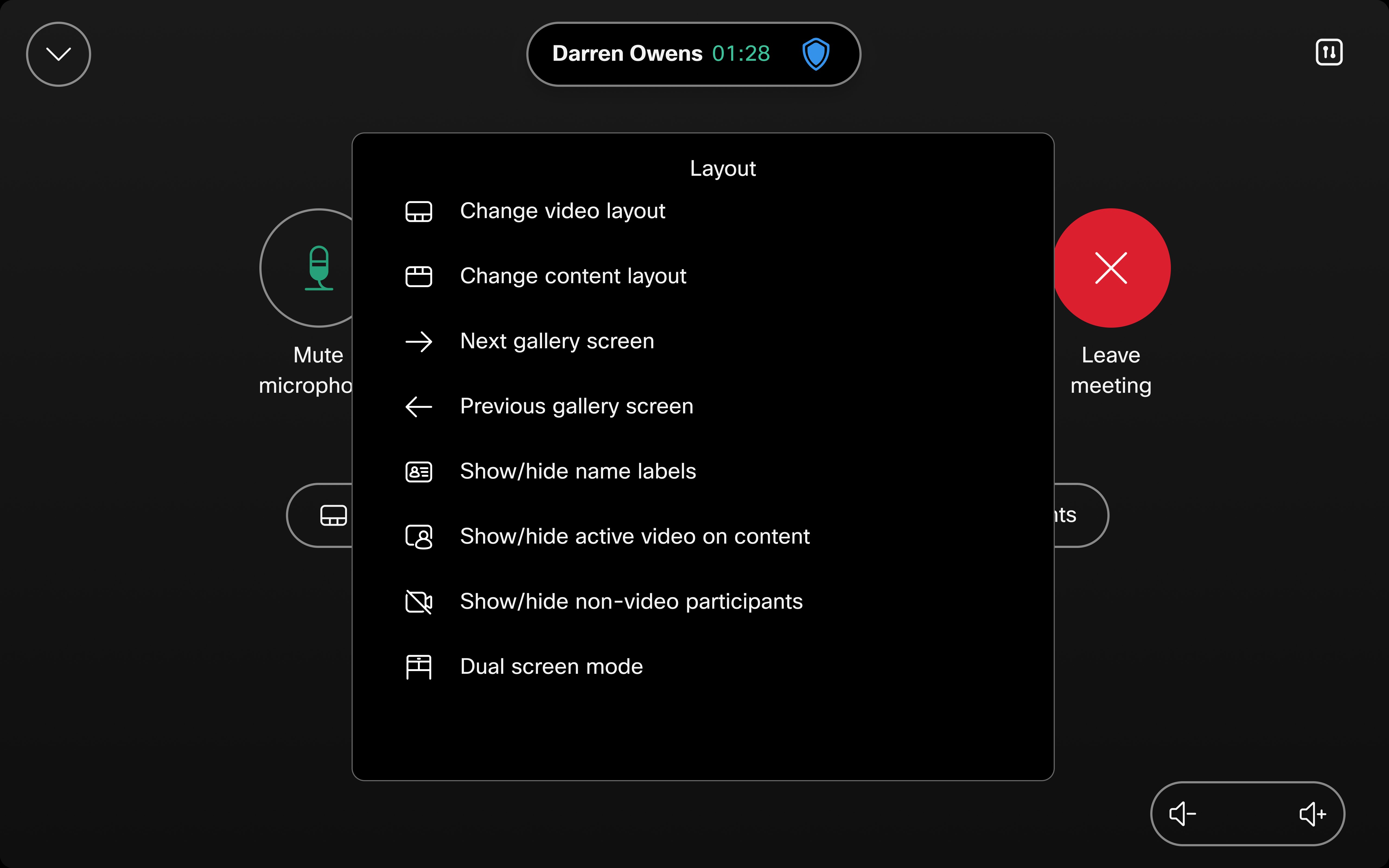
Atingeți Aspect pentru a accesa diferitele opțiuni de aspect.
Atingeți Mai multe pentru a accesa mai multe setări.
Limitări
Butonul de opțiuni gazdă este întotdeauna vizibil. Cu toate acestea, comenzile nu vor funcționa dacă nu sunteți gazda.
Dacă dez activarea sunetului la conectare este configurată în întâlnirea Zoom, trebuie să dezactivați și să dezactivați sunetul pentru ca dispozitivul să se potrivească cu această setare Zoom.
Apelurile Zoom nu apar în lista Apel uri recente atunci când sunt formate din pan oul tactil sau interfața cu utilizatorul. Drept urmare, reapelarea acestor apeluri direct din secțiunea Recente nu este acceptată. Această modificare a fost implementată pentru a preveni expunerea potențială a informațiilor sensibile.
Suport tastatură pentru comenzile Zoom CRC
Dispozitivele Cisco acceptă acum funcțiile Zoom Lobby Management și Roster List Management pentru apelurile Zoom CRC. Managementul lob by-ului permite gazdelor să controleze cine intră în întâlnire prin gestionarea participanților într-o sală de așteptare virtuală (hol). Gestionarea listelor de liste permite gazdelor să vizualizeze și să gestioneze lista participanților în timpul întâlnirii, cum ar fi dezactivarea sau dezactivarea sau eliminarea participanților. Aceste caracteristici se bazează pe interacțiunea tastaturii, care poate fi accesată cu ușurință direct prin interfață.
- Nu este necesară configurarea administratorului: Administratorii nu trebuie să activeze această caracteristică - este disponibilă automat cu versiunea actualizată RoomOS.
- Comenzi gazdă: Multe dintre aceste controale sunt specifice gazdei, astfel încât utilizatorii au nevoie de starea gazdei pentru a le accesa.
Cum se utilizează tastatura:
- Alăturați-vă unui apel Zoom CRC ca gazdă.
- Selectați Participanți din interfață.
- Faceţi clic pe Afișare tastatură pentru a accesa comenzile.