- Главная
- /
- Статья

Благодарим вас за обратную связь.


 В этой статье
 Отправить обратную связь?
Присоединяйтесь к совещанию Zoom нажатием одной кнопки (OBTP) или нажав кнопку Zoom прямо на устройстве Cisco.
Опыт работы с приложением Zoom
Новое приложение Zoom App Experience позволяет использовать встроенные в Zoom конференции на ваше устройство Cisco. Приложение Zoom Rooms можно запустить прямо на устройстве Cisco с помощью пользовательского интерфейса Zoom Meetings или нажатием одной кнопки. Вы можете присоединиться к совещаниям в качестве гостя, где лицензия не требуется, или использовать режим входа в систему, при котором устройство входит в Zoom Room, что обеспечивает расширенные средства управления и функции совещаний. Подробнее о гостевом режиме и режиме входа читайте здесь.
Активируйте комнаты Zoom
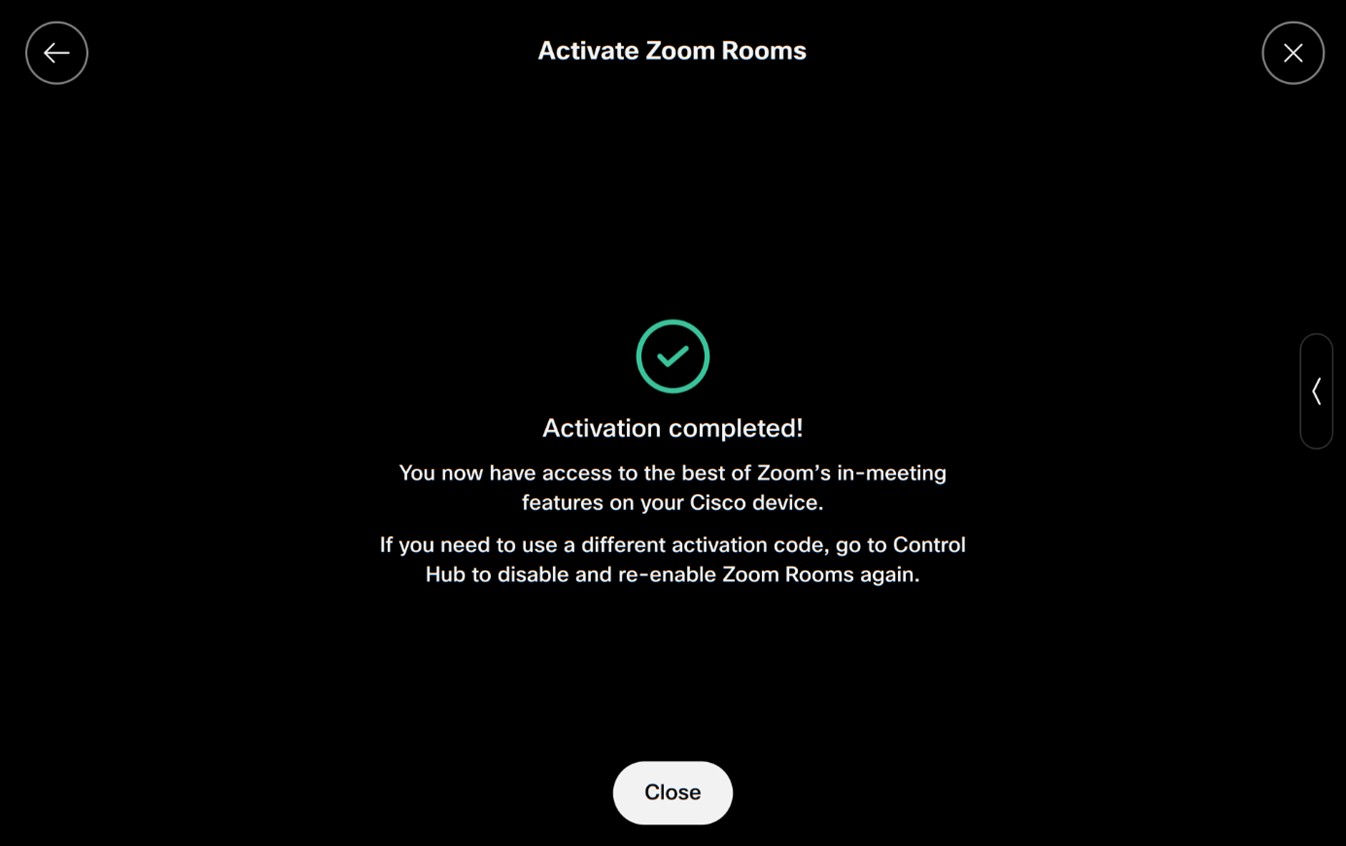
Убедитесь, что Zoom Rooms активирован в меню настроек.
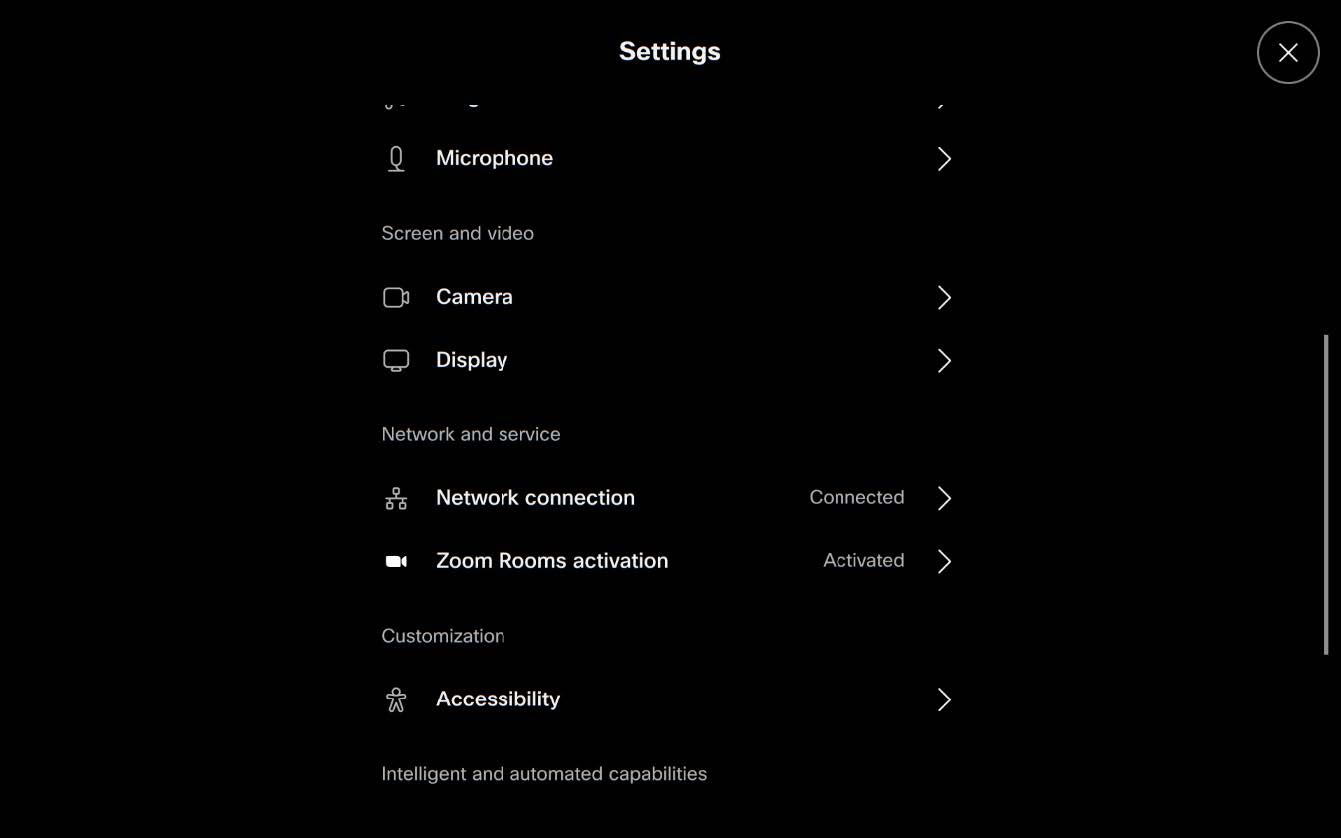
Zoom Rooms активирован.
Присоединяйтесь к совещанию Zoom
Гостевой режим: нажмите кнопку Zoom. В качестве гостя вы можете запустить приложение Zoom Rooms, введя идентификатор конференции и пароль. После встречи вы получите доступ к элементам управления совещаниями Zoom, показанным ниже. Узнайте здесь, что доступно в гостевом режиме.
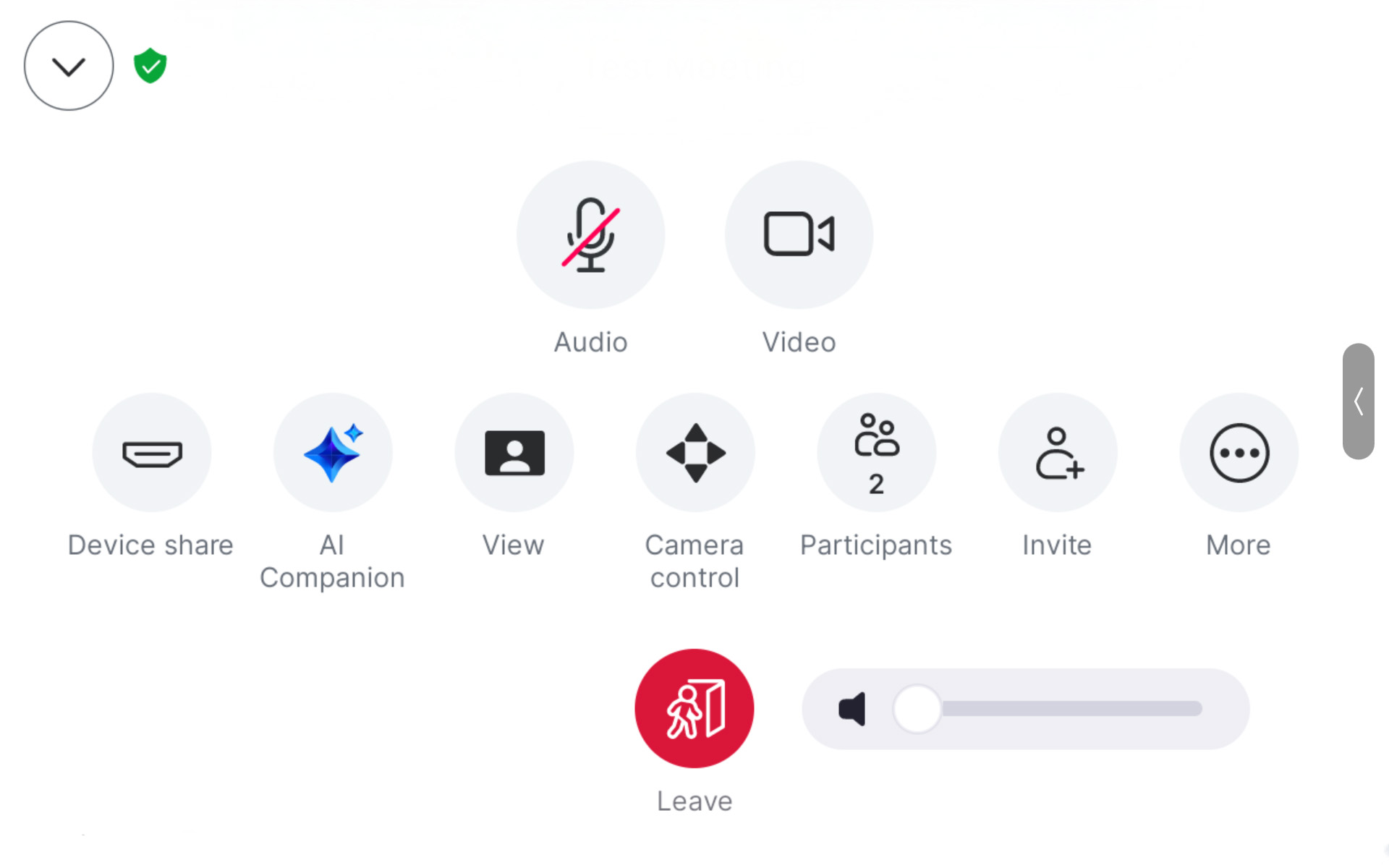
Режим входа: нажмите кнопку Zoom. После входа в систему вы можете присоединиться к совещанию Zoom, указав идентификатор конференции и пароль, или же вы можете начать мгновенную конференцию Zoom, выбрав Начать встречу.
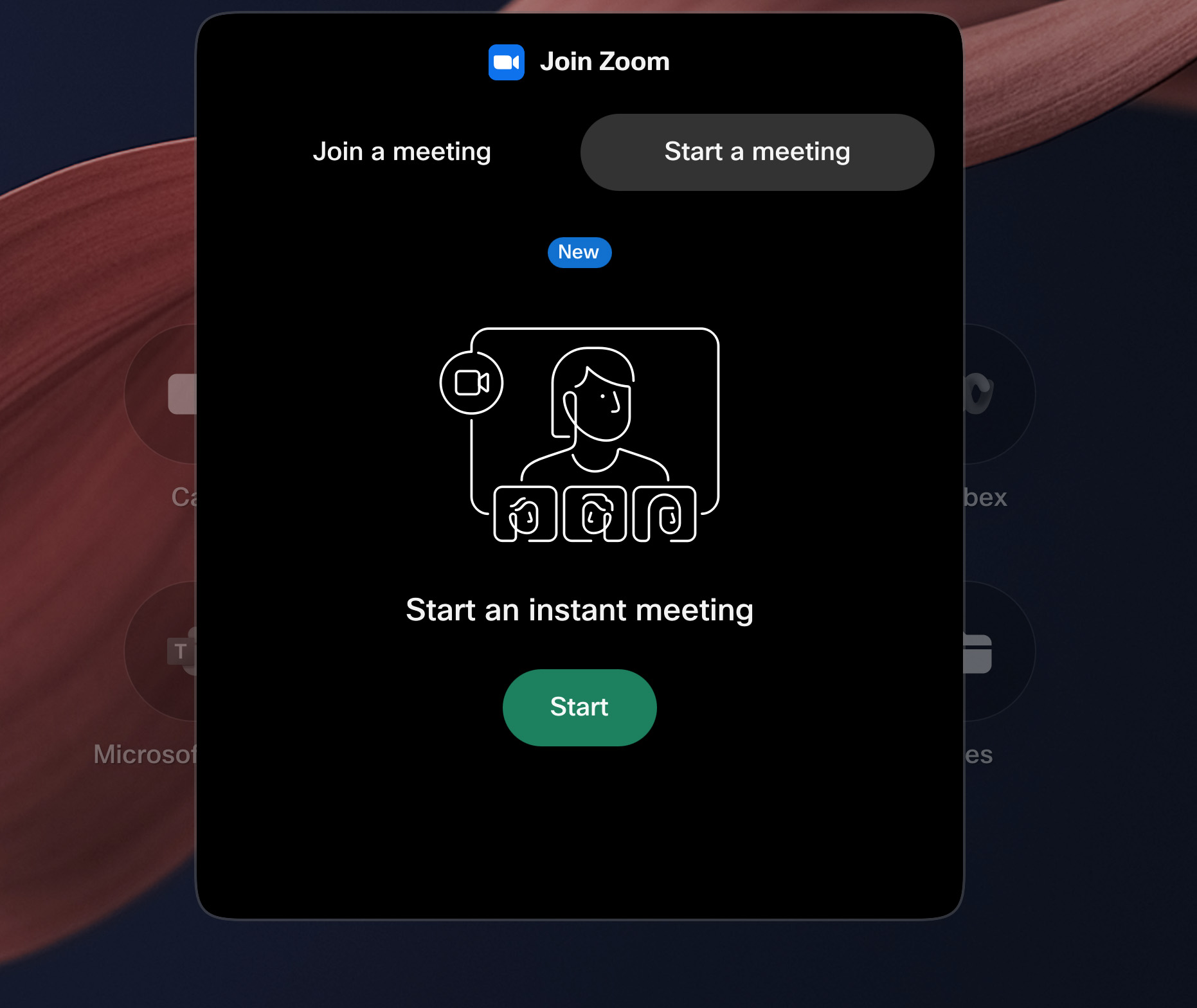
После встречи вы получите доступ к элементам управления совещаниями Zoom, показанным ниже. См. здесь, что доступно в режиме входа в систему.
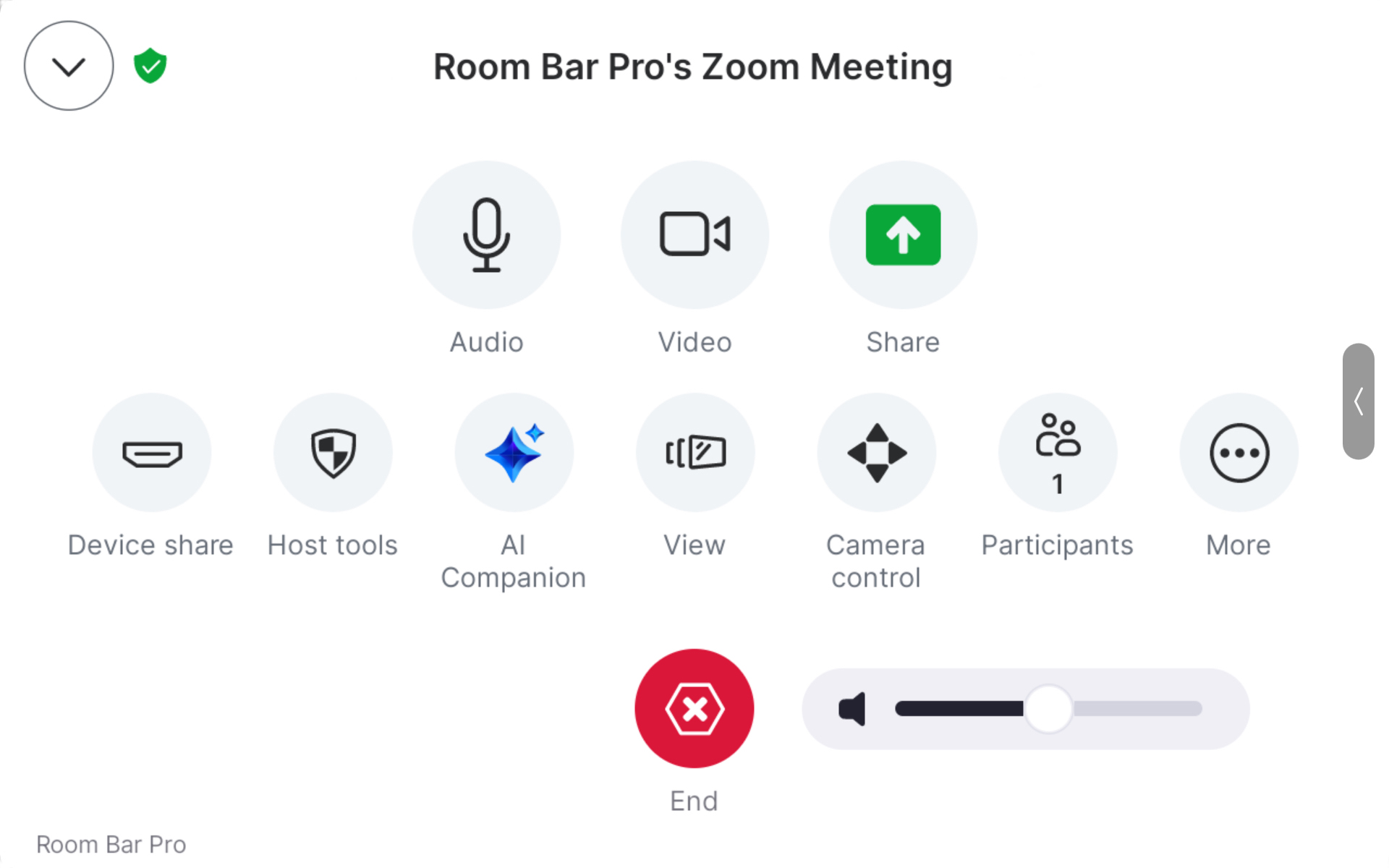
Следующие функции RoomOS также доступны в Zoom Meetings в гостевом режиме и режиме входа:
- Управление камерой и расширенные режимы камеры. Не поддерживается: режим комнаты для брифингов, докладчик и аудитория.
- Меню совместного использования устройств с опциями проводного и беспроводного доступа: HDMI и USB-C, Miracast, AirPlay
- Управление звуком с помощью шумоподавления.
- Односторонняя доска на устройствах, поддерживающих доску. После завершения совещания эти доски не сохраняются и не становятся доступными.
-
Гостевой режим и режим входа поддерживаются в сценариях с одним и двумя экранами.
Присоединяйтесь к совещаниям Zoom, используя режимы взаимодействия CRC и SIP
Вы можете присоединиться к совещаниям Zoom на основе протокола SIP со своего устройства серии Board, Desk и Room, включив его в Control Hub. Это настраивается системными администраторами и зависит от типа используемого устройства. Обратите внимание, что для участия в совещании Zoom на основе SIP требуется лицензия CRC. После настройки вы можете просто ввести номер совещания и пароль без необходимости создавать URI SIP, что упростит процесс присоединения к совещанию.
Присоединяйтесь одним нажатием кнопки
Функция «Одна кнопка нажатия» доступна на устройствах, где включен гибридный календарь. Когда пользователи планируют конференции Zoom и включают устройства, кнопка присоединения появляется на устройстве непосредственно перед началом совещания. Просто нажмите « Присоединиться» , чтобы принять участие в совещании.
Присоединяйтесь, нажав кнопку Zoom
Чтобы присоединиться к совещанию Zoom с помощью устройства, вам понадобится код, указанный в приглашении в календаре или в конце ссылки на конференцию. Получив код, вы можете присоединиться, нажав кнопку Zoom.
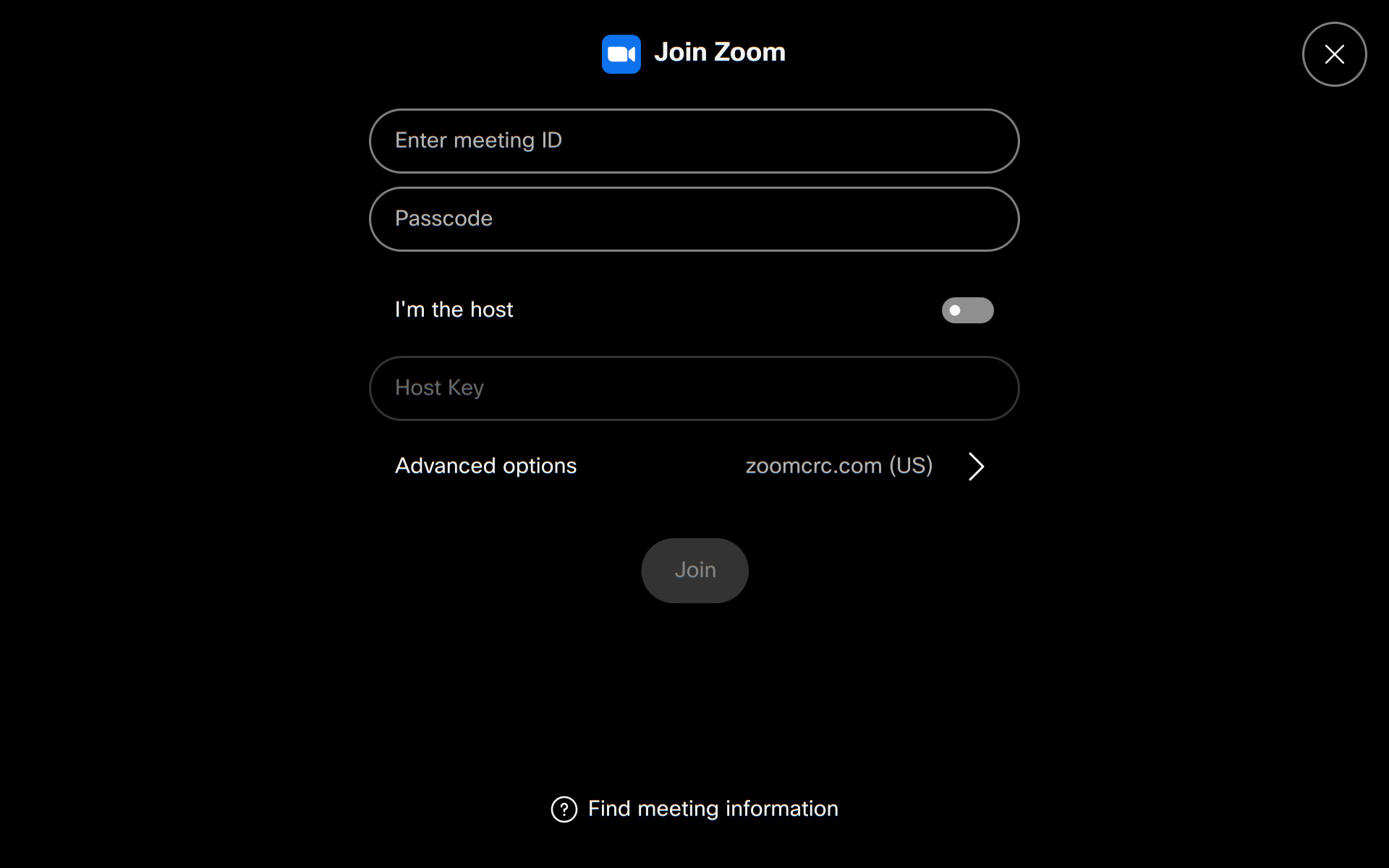
Если вы являетесь хостом, включите опцию Я хост и введите ключ хоста.
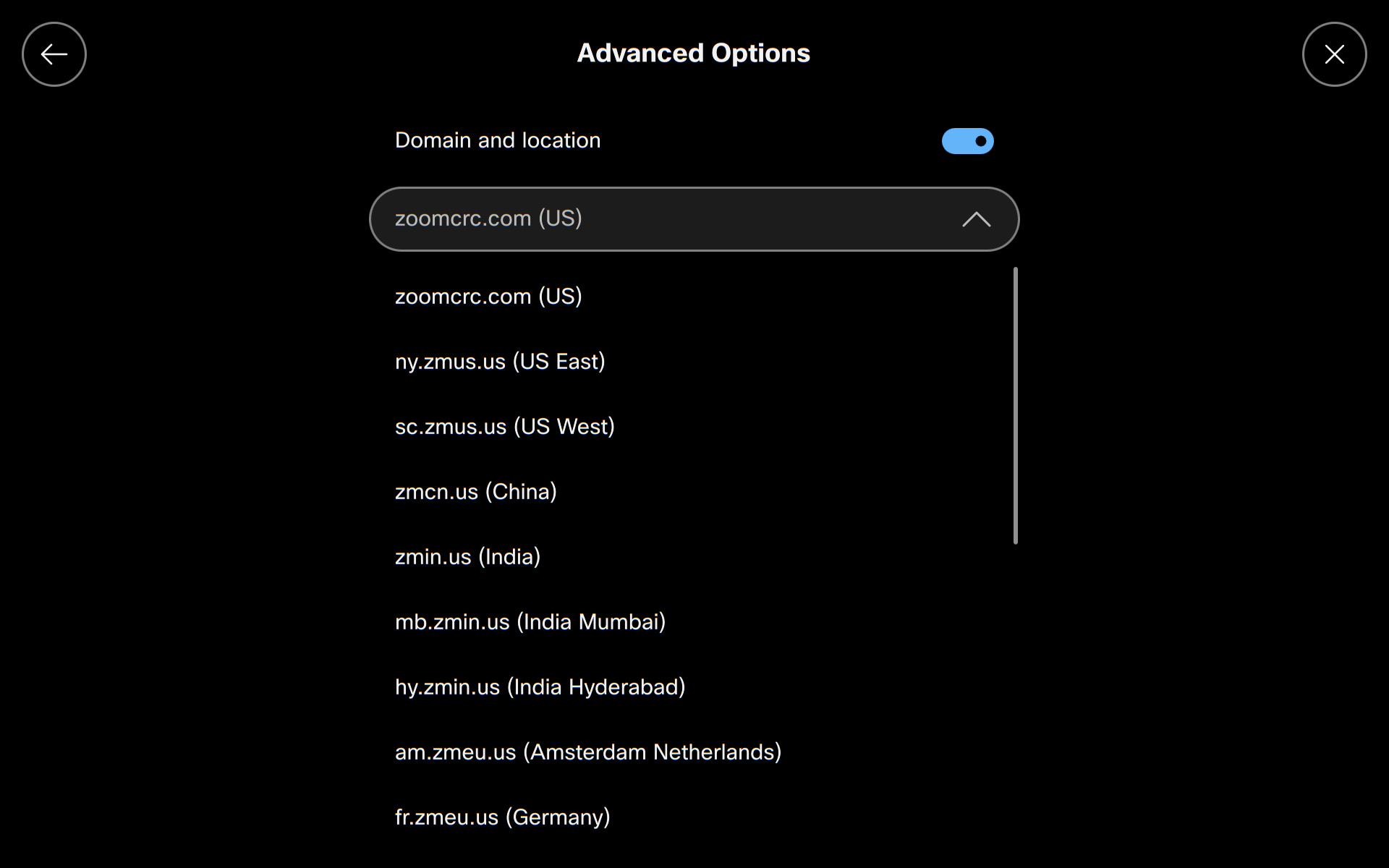
Нажмите «Дополнительные параметры», чтобы выбрать домен CRC, отличный от домена по умолчанию, и присоединиться к совещанию. Вы можете выбрать предпочтительное место из выпадающего списка.
Использование элементов управления Zoom в совещаниях, к которым присоединилось приложение для набора номера
Когда вы набираете вызов Zoom через приложение для звонков или с помощью xCommand Dial с SIP-адресом, ваше устройство автоматически обнаружит, что это вызов Zoom, и переключится на пользовательский интерфейс Cisco Zoom. Это обеспечивает стабильное качество обслуживания при каждом подключении к вызову Zoom, независимо от того, как вы звоните.
В элементах управления совещаниями
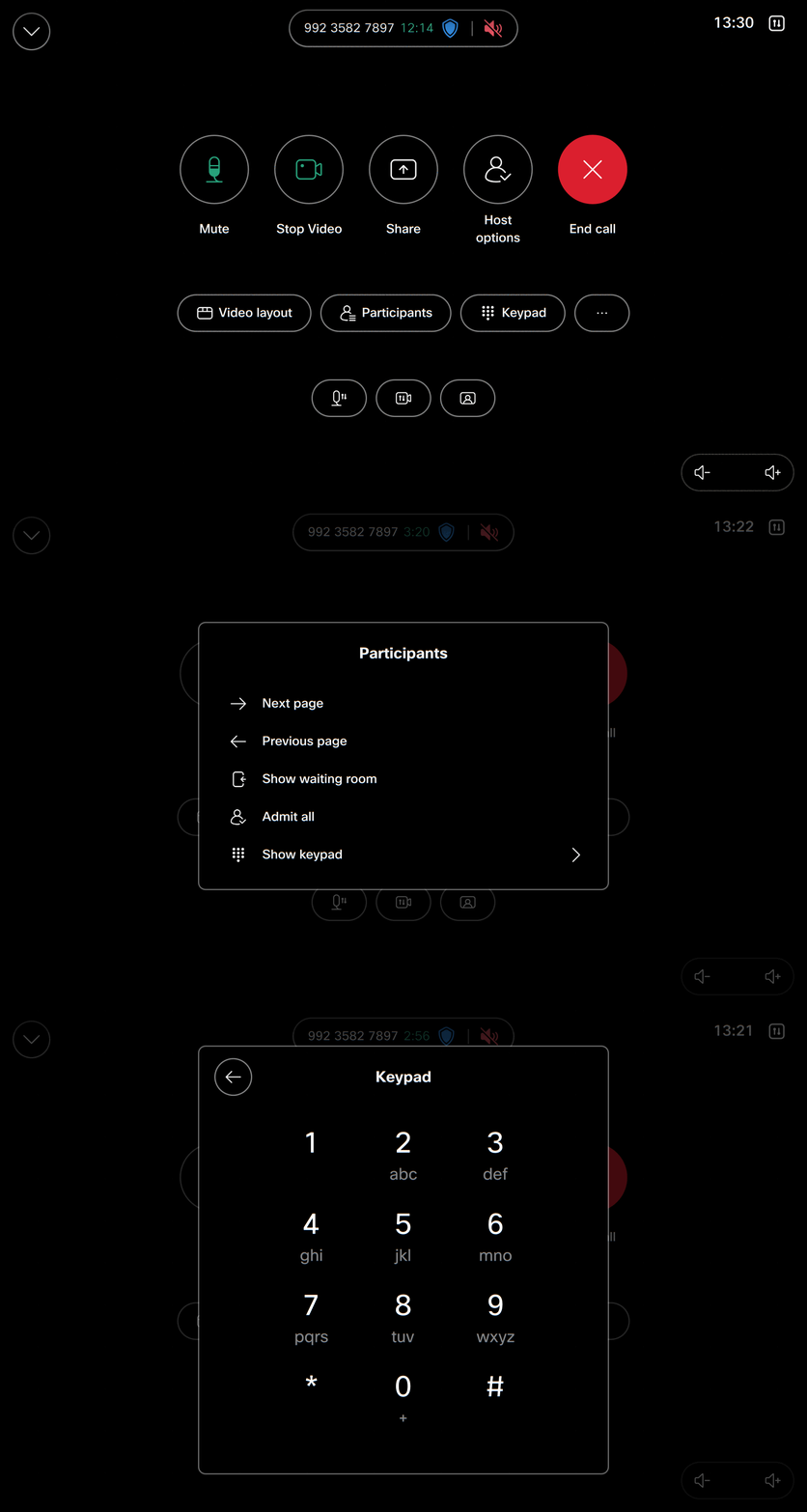
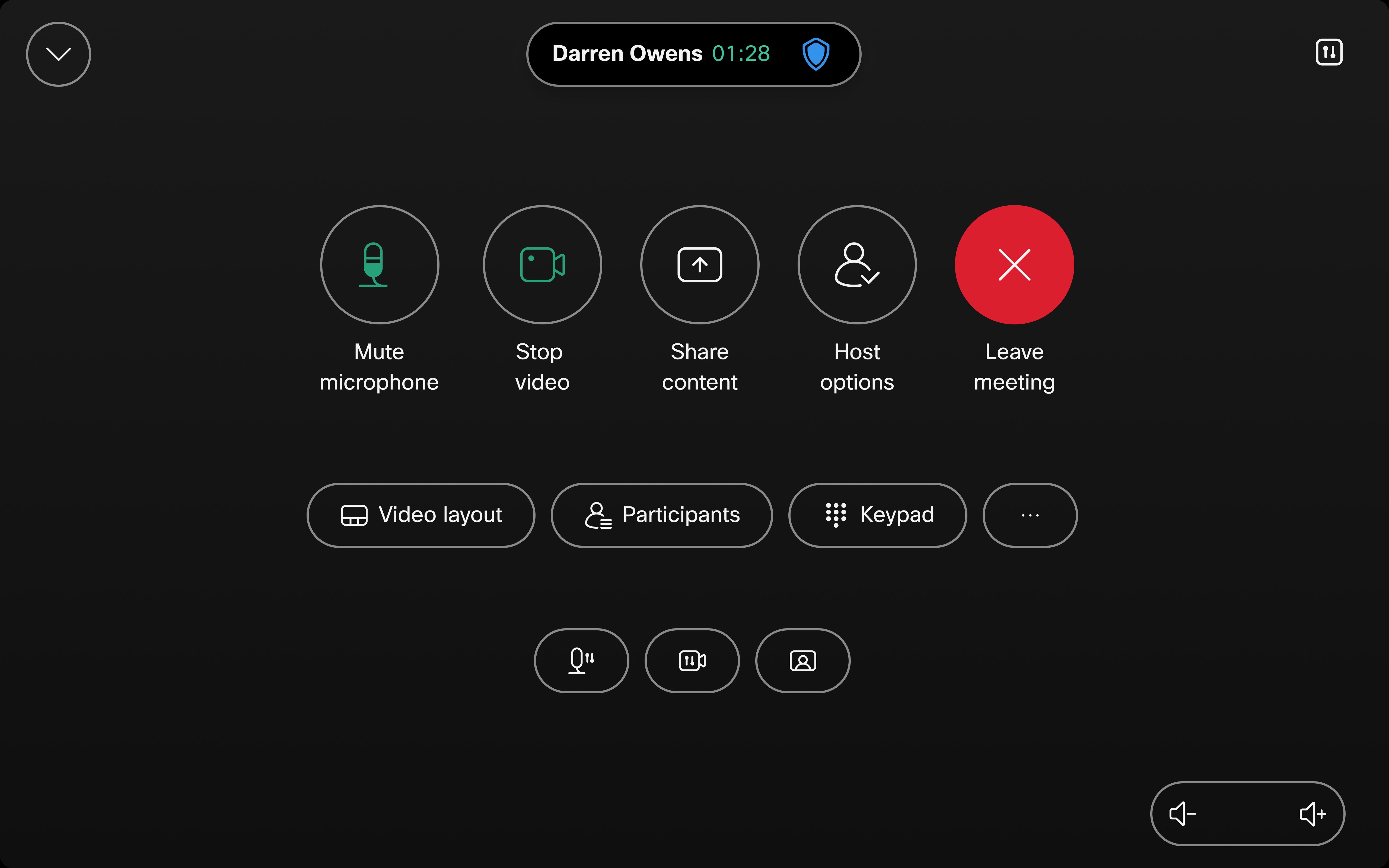
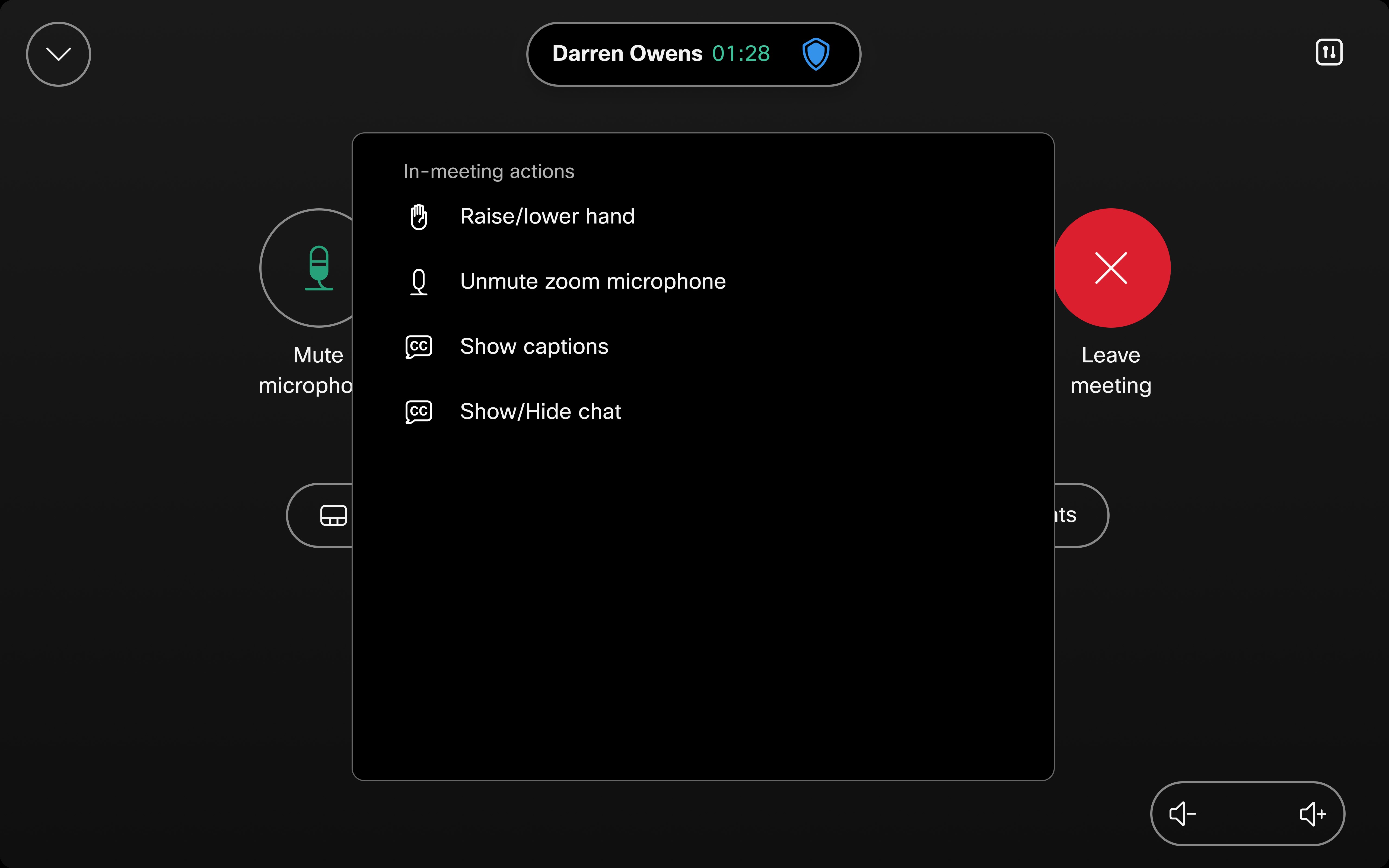
Все элементы управления вызовами и функции, доступные в совещаниях Zoom, доступны во время совещания с помощью сенсорного контроллера, подключенного к устройству, как показано ниже.
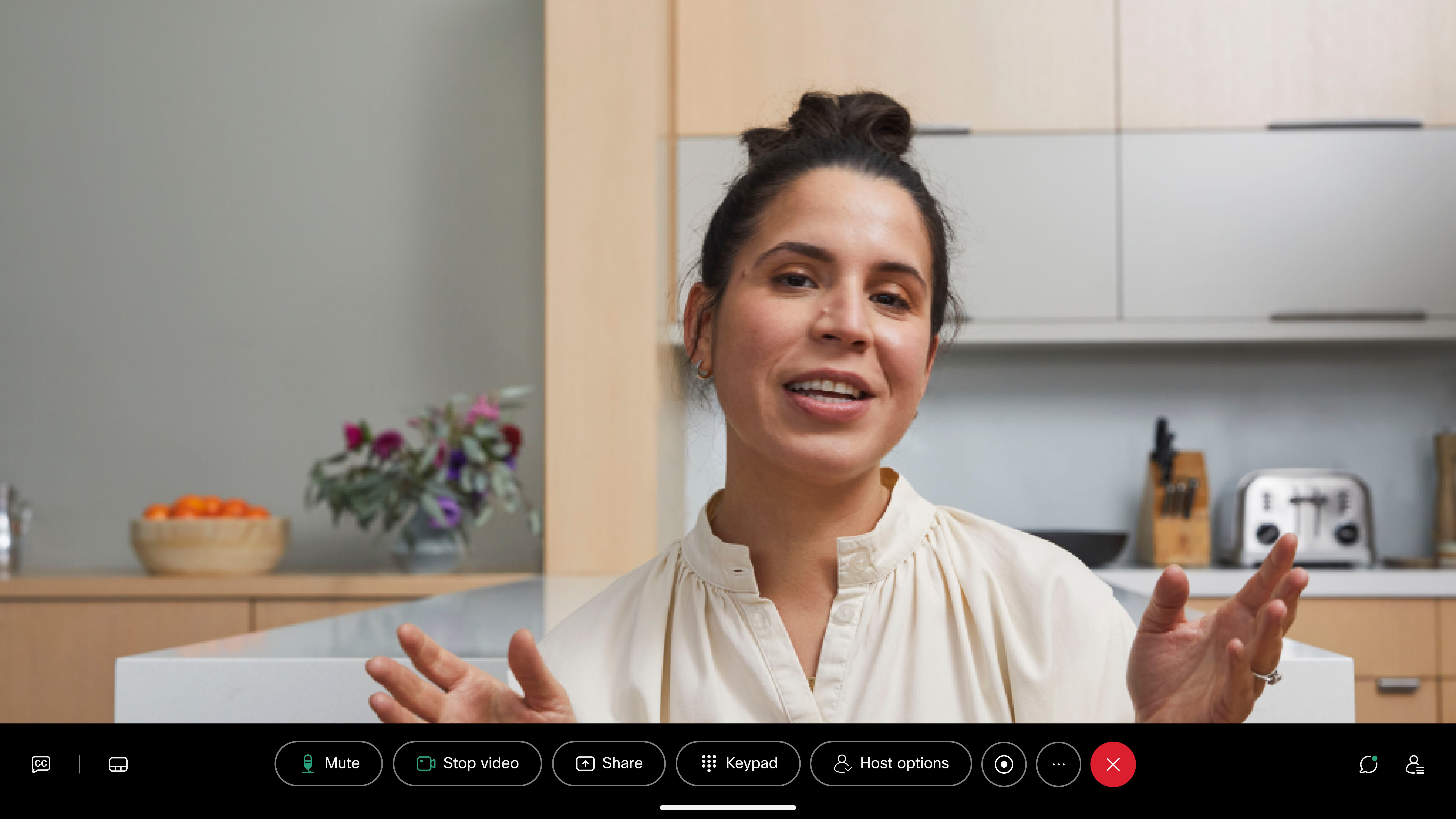
В сериях Board и Desk также доступны элементы управления вызовами Zoom, как показано ниже.
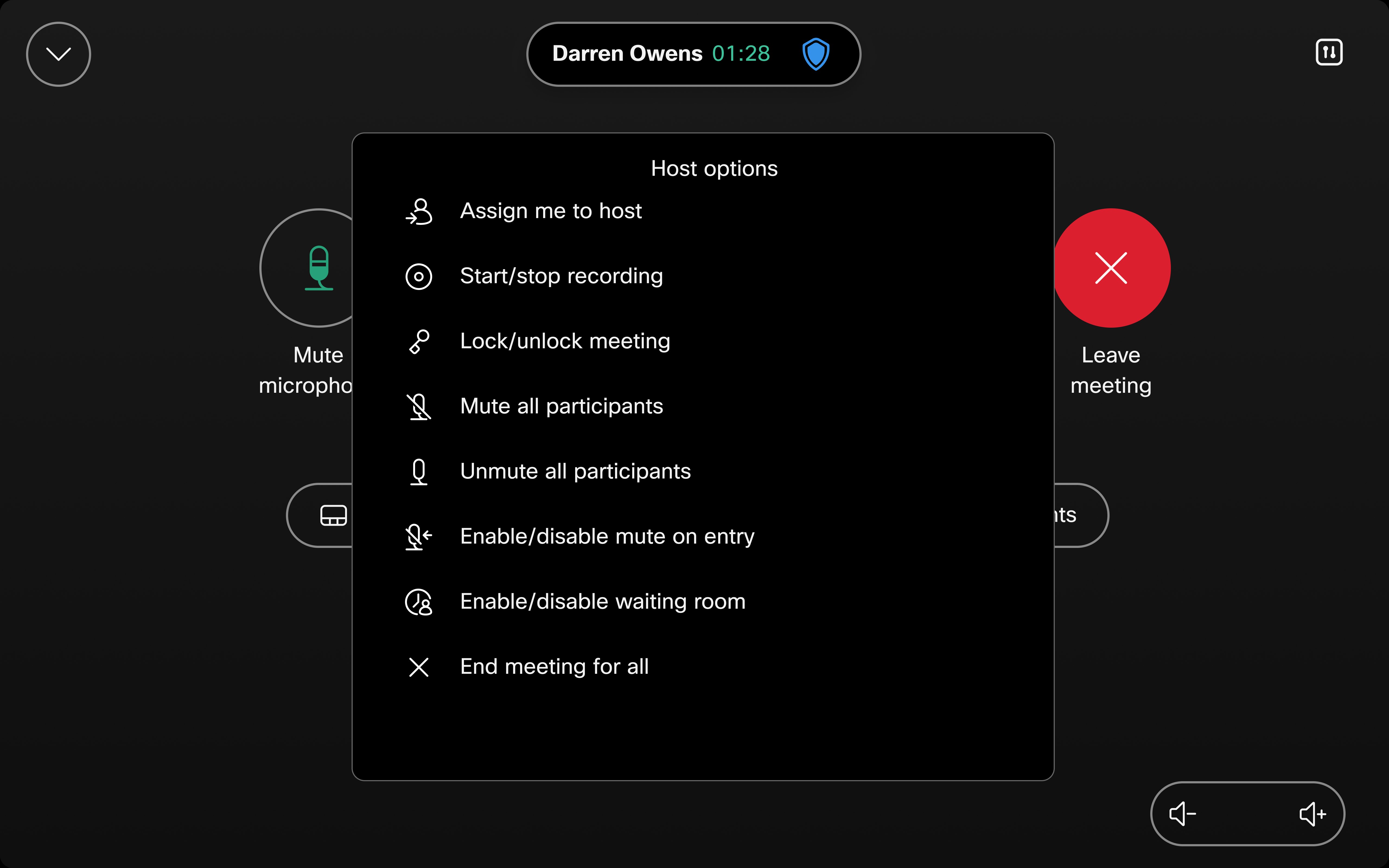
Нажмите «Параметры хоста», чтобы получить доступ к элементам управления хостом.
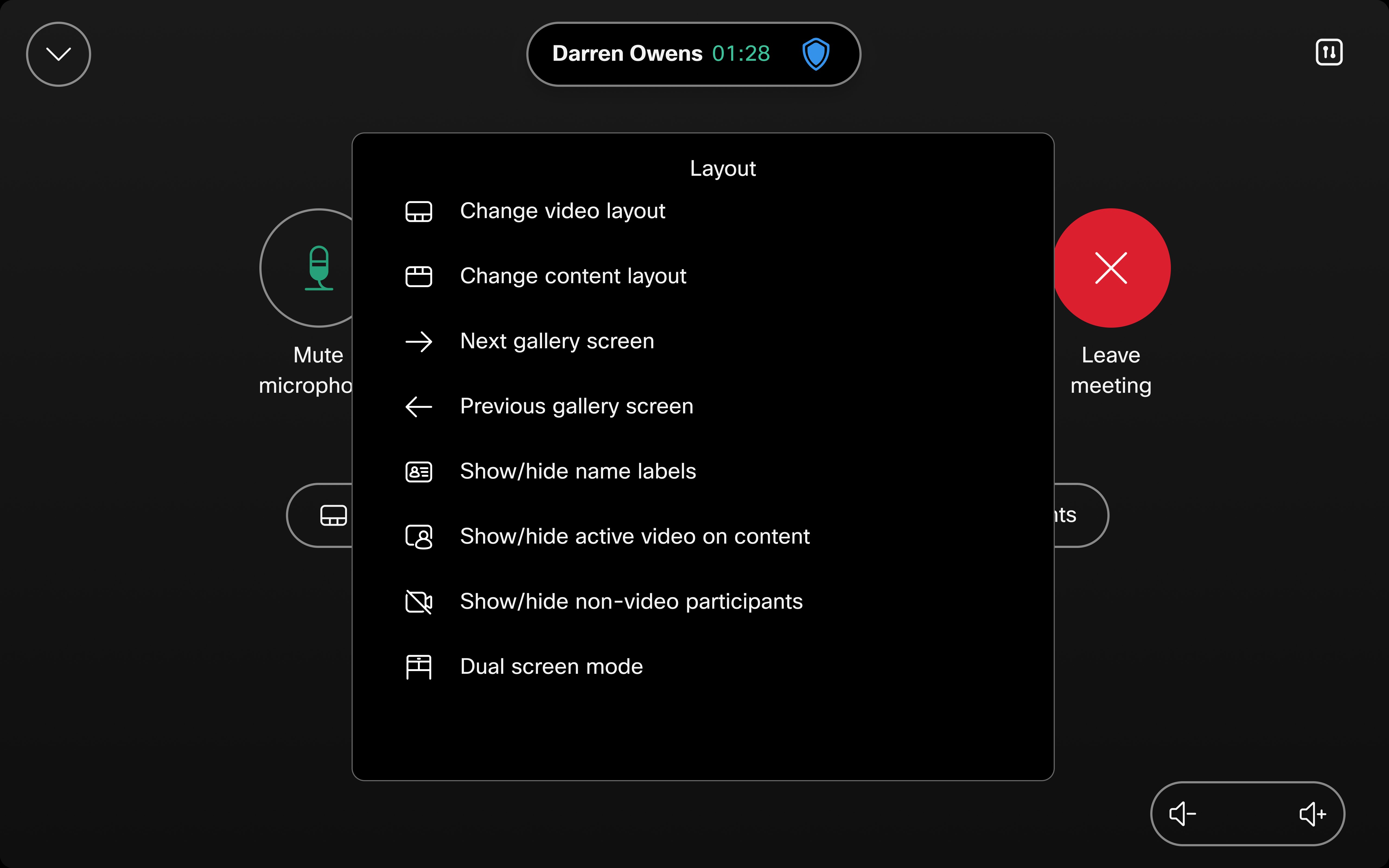
Нажмите «Макет», чтобы получить доступ к различным вариантам макета.
Нажмите «Дополнительно», чтобы получить доступ к дополнительным настройкам.
Ограничения
Кнопка настроек хоста всегда видна. Однако команды не будут работать, если вы не являетесь хостом.
Если в собрании Zoom настроен режим отключения звука при присоединении, необходимо отключить звук и включить звук, чтобы устройство соответствовало этой настройке Zoom.
Звонки Zoom не отображаются в списке последних вызовов при наборе номера с сенсорной панели или в пользовательском интерфейсе. В результате повторный вызов этих вызовов непосредственно из раздела « Недавние» не поддерживается. Это изменение было внесено для предотвращения потенциального раскрытия конфиденциальной информации.
Поддержка клавиатуры для элементов управления Zoom CRC
Теперь устройства Cisco поддерживают функции Zoom Lobby Management и Rister List для звонков Zoom CRC. Управление лобби позволяет организаторам контролировать, кто входит на собрание, управляя участниками в виртуальной комнате ожидания (лобби). Управление списком списков позволяет организаторам просматривать список участников во время совещания и управлять им, например отключать звук, включать звук или удалять участников. Эти функции основаны на взаимодействии с клавиатурой, доступ к которому можно легко получить прямо через интерфейс.
- Настройка администратора не требуется: администраторам не нужно включать эту функцию — она автоматически доступна в обновленной версии RoomOS.
- Команды хоста: многие из этих элементов управления зависят от конкретного хоста, поэтому для доступа к ним пользователям требуется статус хоста.
Как использовать клавиатуру:
- Присоединяйтесь к звонку Zoom CRC в качестве ведущего.
- Выберите участников в интерфейсе.
- Нажмите «Показать клавиатуру», чтобы получить доступ к элементам управления.