- Página inicial
- /
- Artigo

Obrigado pelos seus comentários.


 Neste artigo
 Comentários?
Participe de uma reunião do Zoom com o One Button To Push (OBTP) ou tocando no botão Zoom diretamente do seu dispositivo Cisco.
Experiência com o aplicativo Zoom
A nova Zoom App Experience traz reuniões nativas do Zoom para seu dispositivo Cisco. Você pode iniciar o aplicativo Zoom Rooms diretamente em seu dispositivo Cisco com a interface de usuário do Zoom Meetings ou com um botão para pressionar. Você pode participar de reuniões como convidado, onde nenhuma licença é necessária, ou usar o modo conectado, em que o dispositivo faz login como uma Zoom Room para aprimorar os controles e os recursos da reunião. Leia mais sobre o modo convidado e conectado aqui.
Ative o Zoom Rooms
Certifique-se de que o Zoom Rooms esteja ativado no menu de configurações.
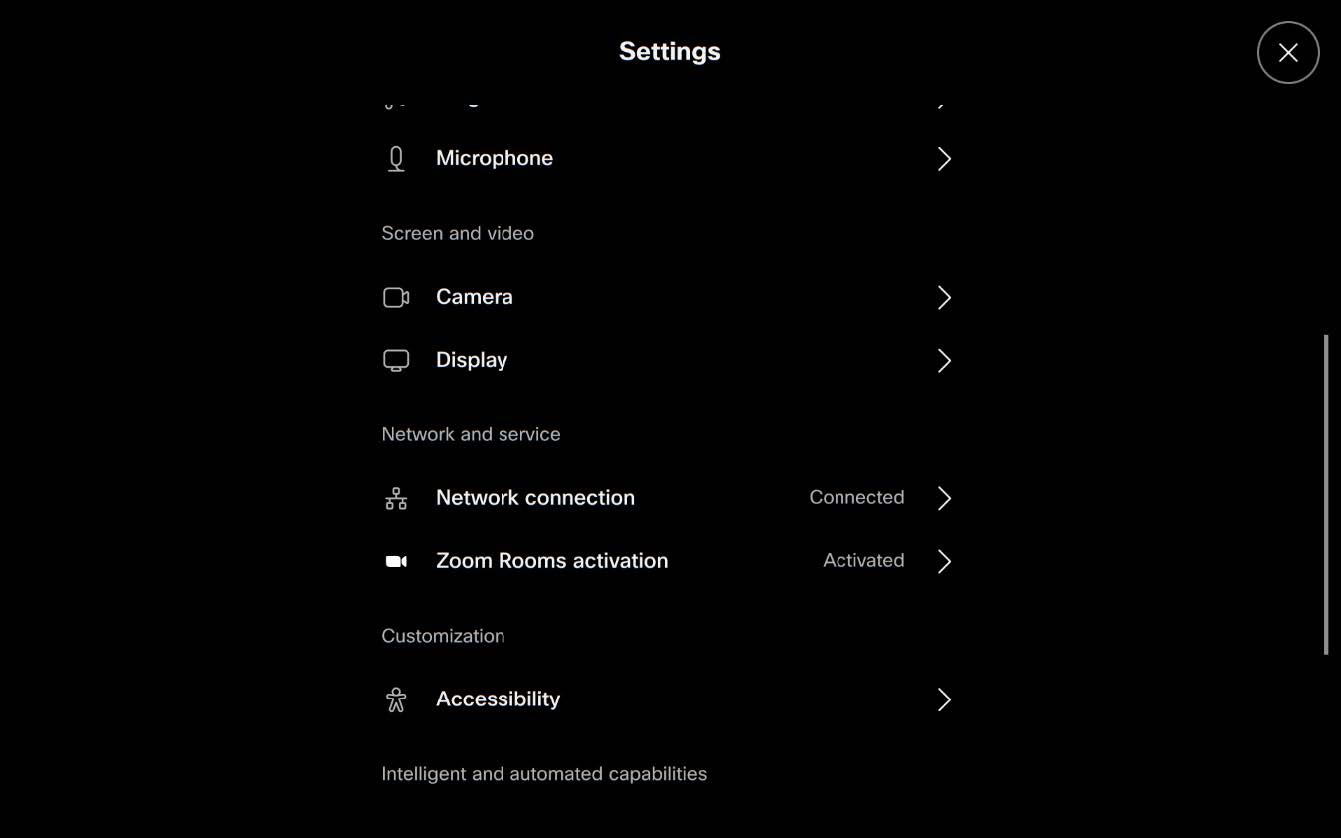
O Zoom Rooms está ativado.
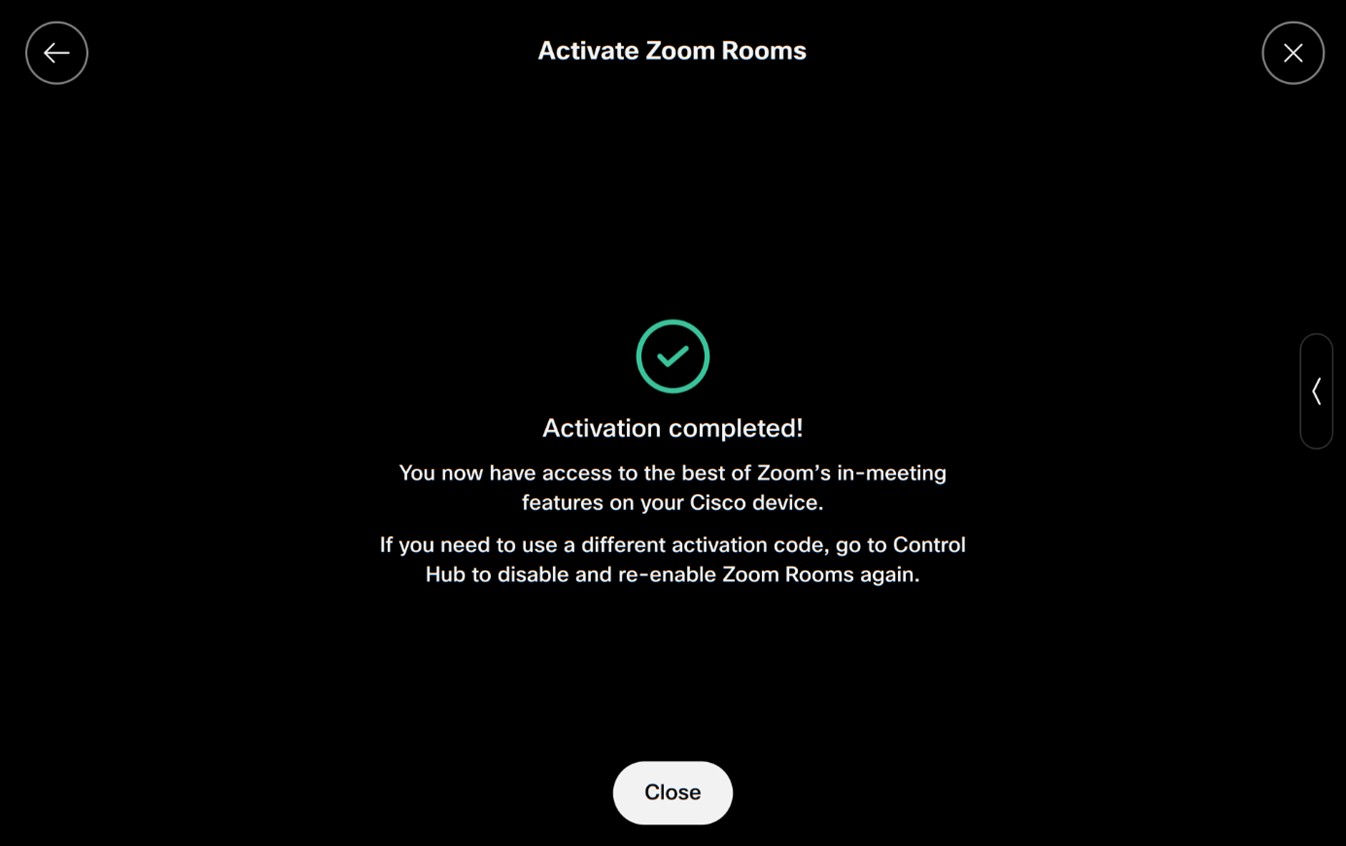
Participe de uma reunião do Zoom
Modo visitante: toque no botão Zoom. Como convidado, você pode iniciar o aplicativo Zoom Rooms inserindo o ID e a senha da reunião. Uma vez na reunião, você tem acesso aos controles de reunião do Zoom mostrados abaixo. Veja aqui o que está disponível no modo visitante.
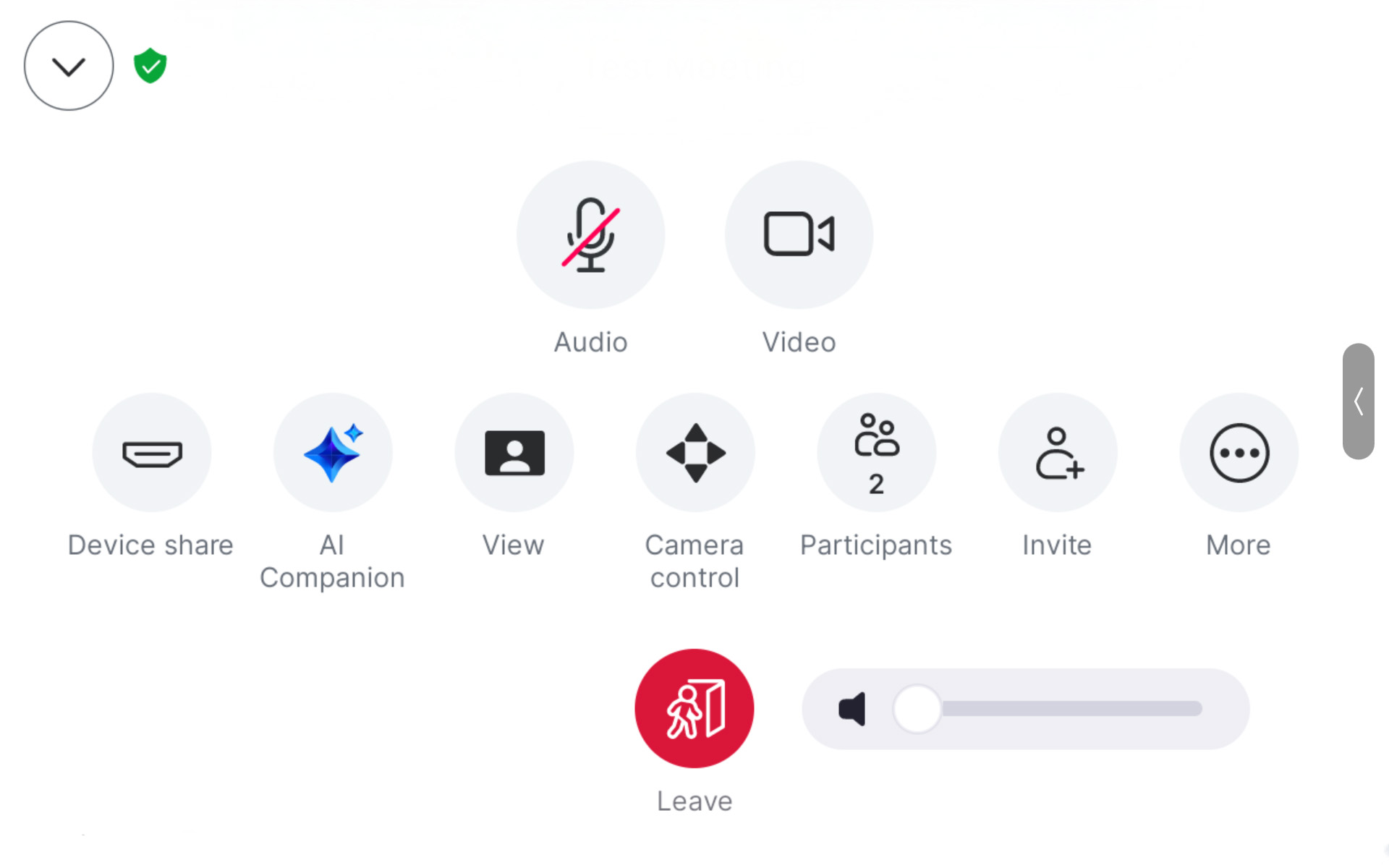
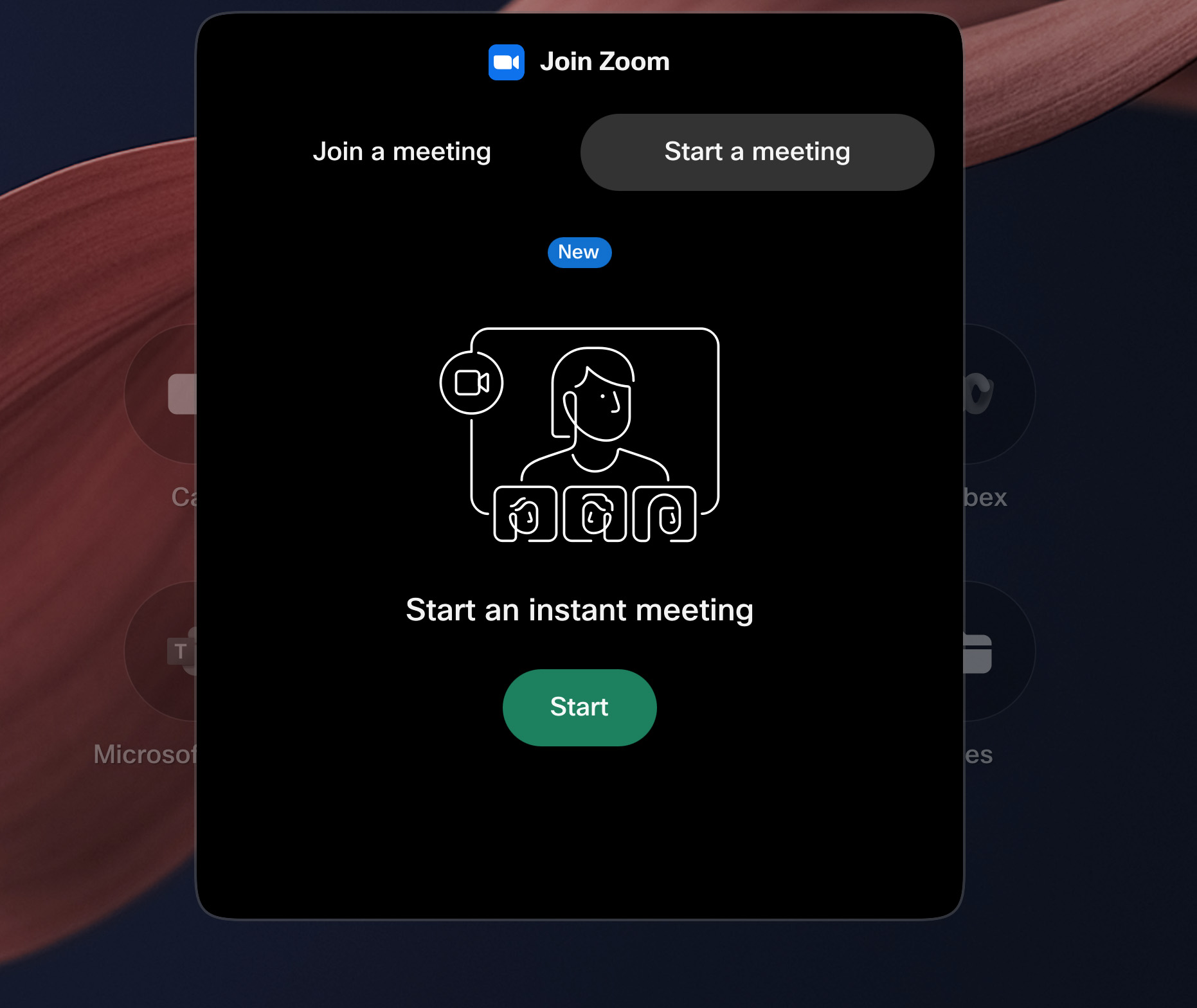
Modo conectado: toque no botão Zoom. Quando estiver conectado, você pode participar de uma reunião do Zoom com ID e senha da reunião, ou pode iniciar uma reunião instantânea do Zoom selecionando Iniciar uma reunião.
Uma vez na reunião, você tem acesso aos controles de reunião do Zoom mostrados abaixo. Veja aqui o que está disponível no modo conectado.
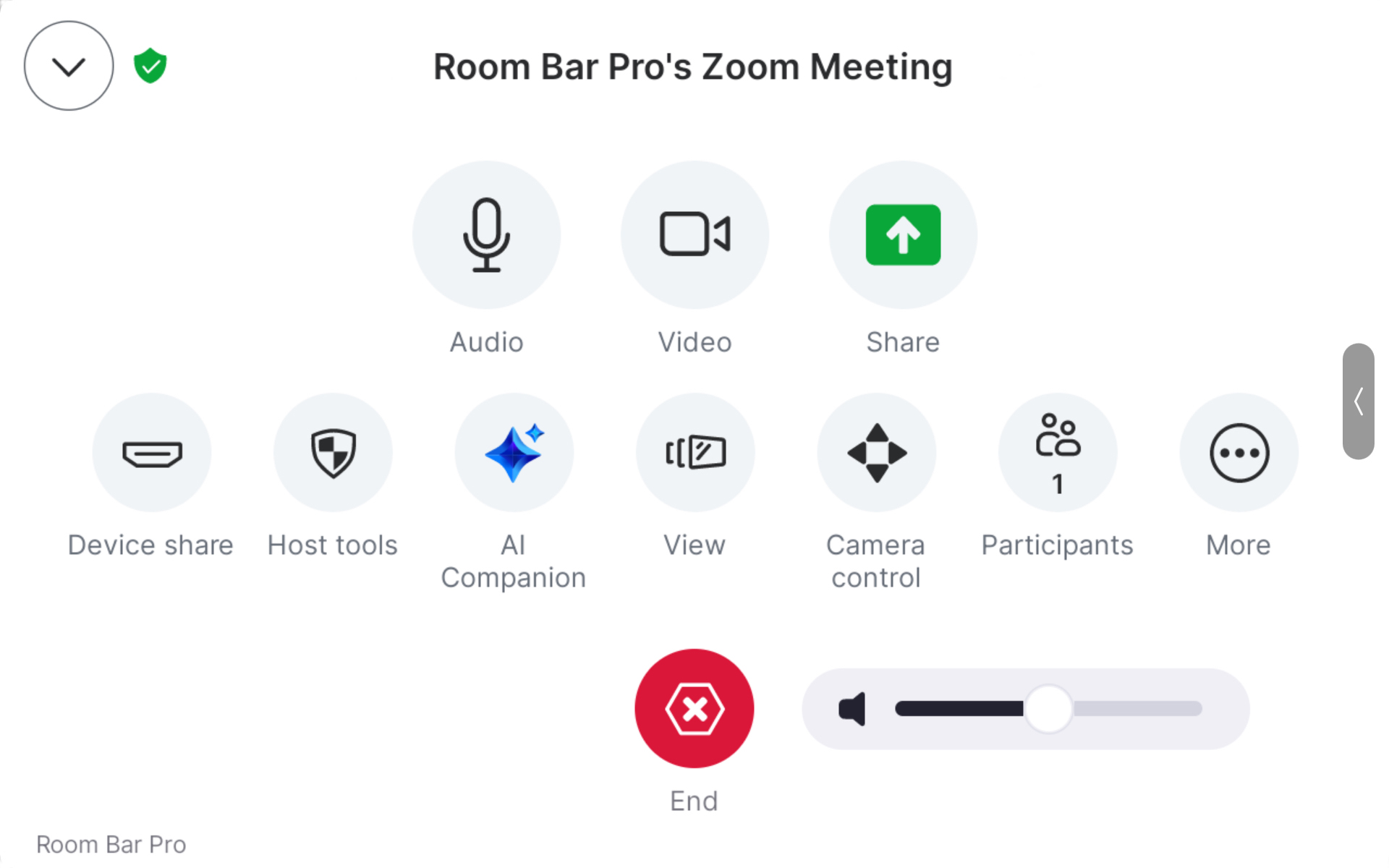
Os seguintes recursos do RoomOS também estão disponíveis no Zoom Meetings no modo convidado e conectado :
- Controles de câmera e modos avançados de câmera. Não suportado: modo de sala de reuniões, apresentador e público.
- Menu de compartilhamento de dispositivos com opções de compartilhamento com fio e sem fio: HDMI e USB-C, Miracast, AirPlay
- Controle de áudio por meio de cancelamento de ruído.
- Quadro branco unidirecional em dispositivos compatíveis com quadro branco. Esses quadros brancos não são salvos nem estão disponíveis após o término da reunião.
-
O modo convidado e o modo conectado são suportados em cenários de tela única e dupla.
Participe de reuniões do Zoom usando os modos de interoperabilidade CRC e SIP
Você pode participar de reuniões Zoom baseadas em SIP a partir do seu dispositivo Board, Desk e Room Series habilitando-o no Control Hub. Isso é configurado pelos administradores do sistema e depende do tipo de dispositivo que você tem. Observe que uma licença CRC é necessária quando você participa de uma reunião do Zoom baseada em SIP. Depois de configurado, você pode simplesmente inserir o número da reunião e a senha sem precisar criar o URI do SIP, proporcionando uma melhor experiência de ingresso na reunião.
Junte-se com um botão para apertar
O One Button to Push está disponível em dispositivos em que o calendário híbrido está ativado. Quando os usuários agendam reuniões do Zoom e incluem dispositivos, um botão de entrada aparece no dispositivo logo antes do início da reunião. Basta tocar em Entrar para entrar na reunião.
Participe selecionando o botão Zoom
Você precisa do código fornecido no convite do seu calendário ou no final do link da reunião para participar de uma reunião do Zoom com seu dispositivo. Depois de ter o código, você pode entrar selecionando o botão Zoom.
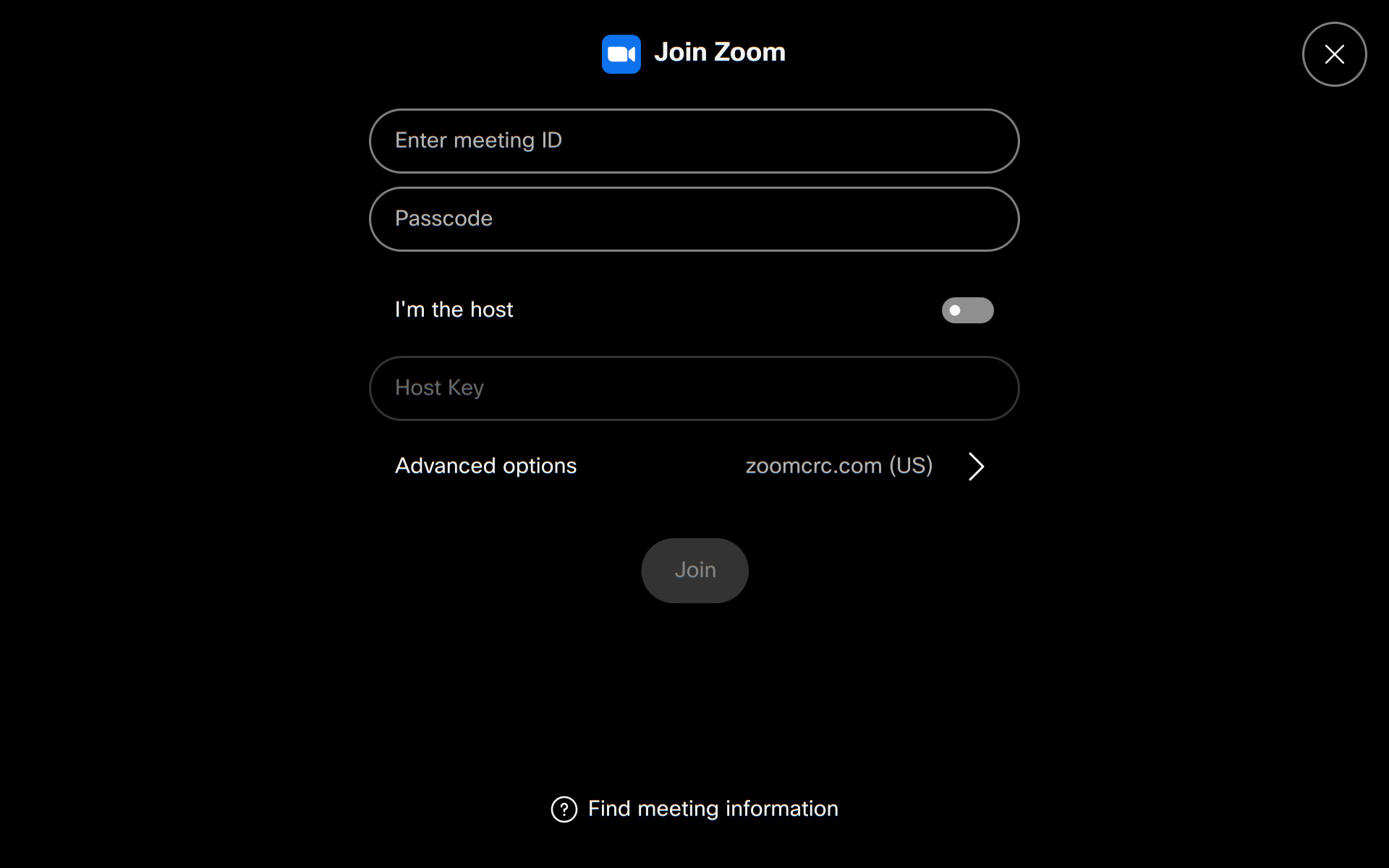
Se você for o anfitrião, ative Eu sou o anfitrião e escreva a chave do host.
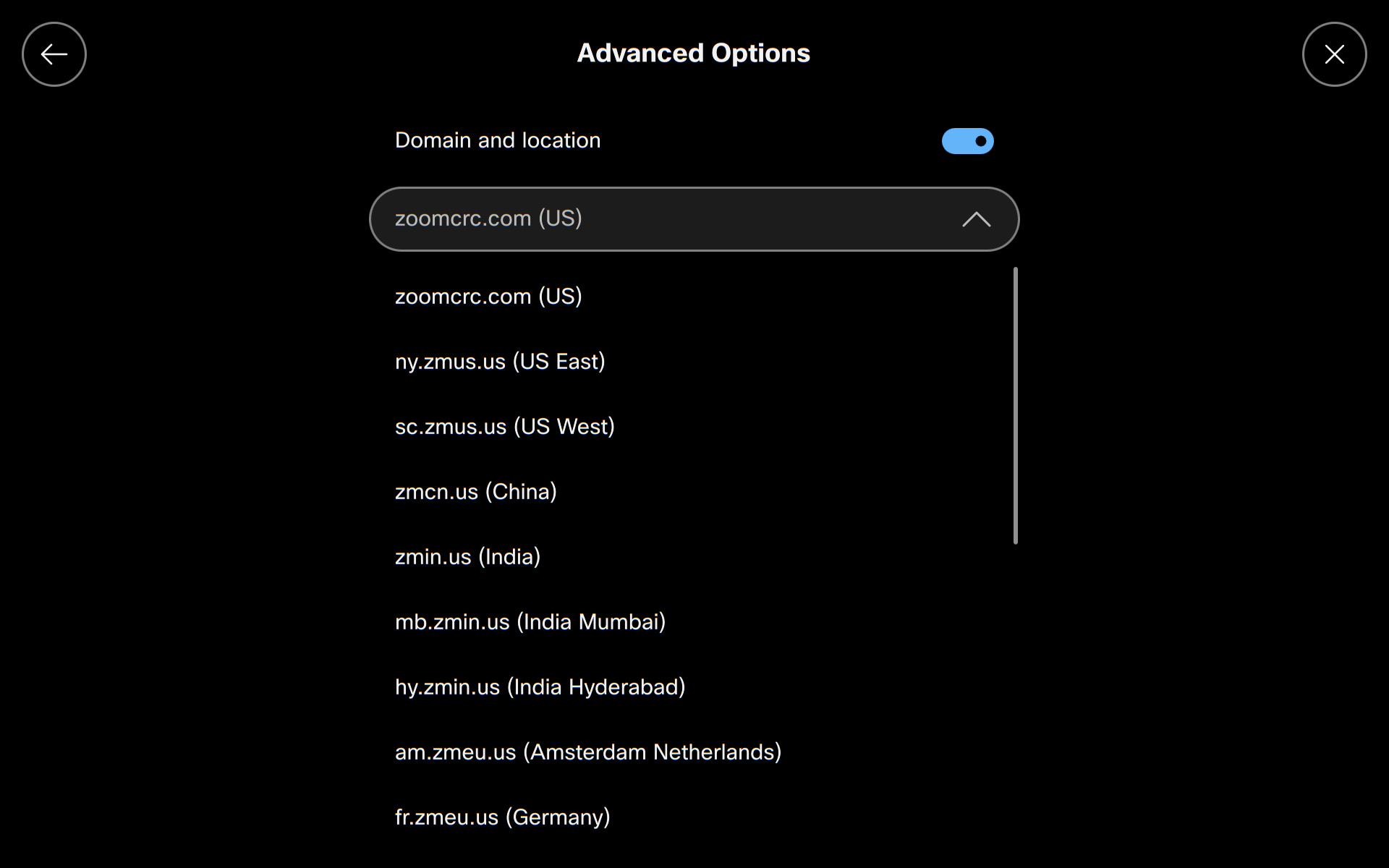
Toque em Opções avançadas para selecionar um domínio CRC diferente do padrão para entrar na sua reunião. Você pode escolher seu local preferido na lista suspensa.
Usando os controles do Zoom em reuniões realizadas por meio do aplicativo de discagem
Quando você disca uma chamada Zoom por meio do aplicativo de chamada ou com o xCommand Dial com um endereço SIP, seu dispositivo detecta automaticamente que é uma chamada Zoom e muda para a interface de usuário Zoom personalizada da Cisco. Isso garante uma experiência consistente toda vez que você participa de uma chamada do Zoom, não importa como você liga.
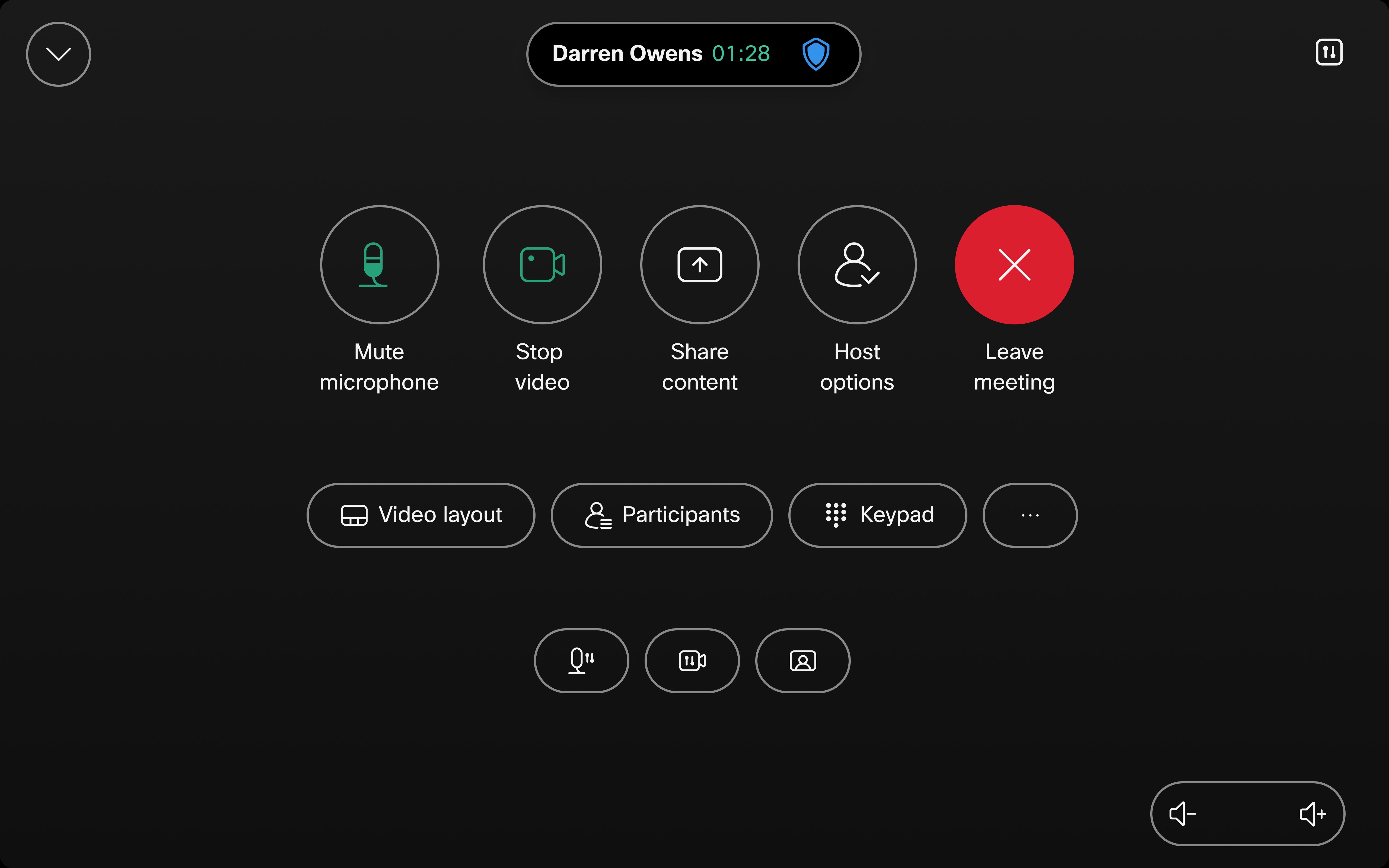
Nos controles de reunião
Todos os controles e recursos de chamada disponíveis nas reuniões do Zoom podem ser acessados na reunião com um controlador de toque conectado ao seu dispositivo, conforme mostrado abaixo.
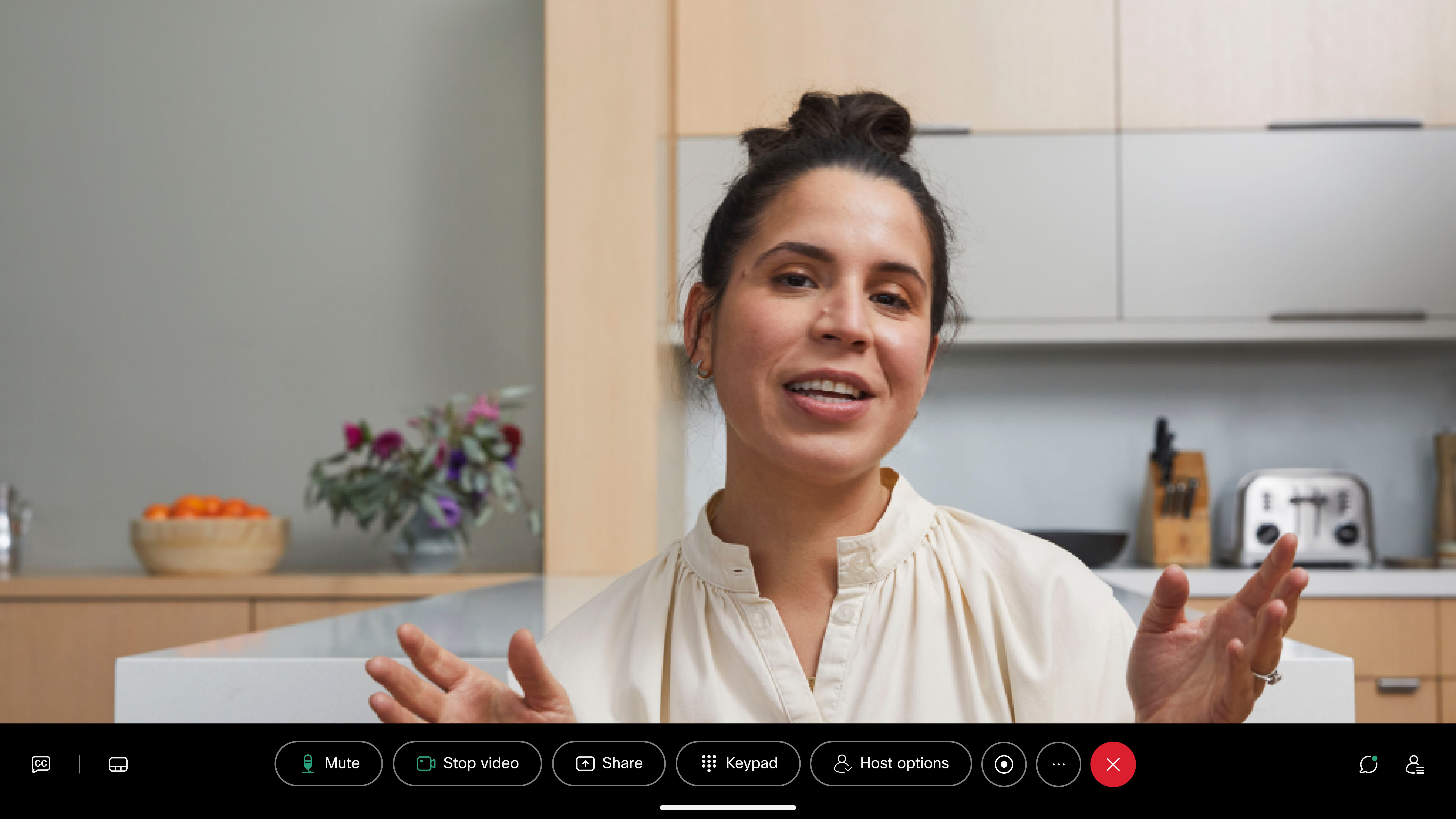
Nas séries Board and Desk, os controles de chamada Zoom também estão disponíveis, conforme mostrado abaixo.
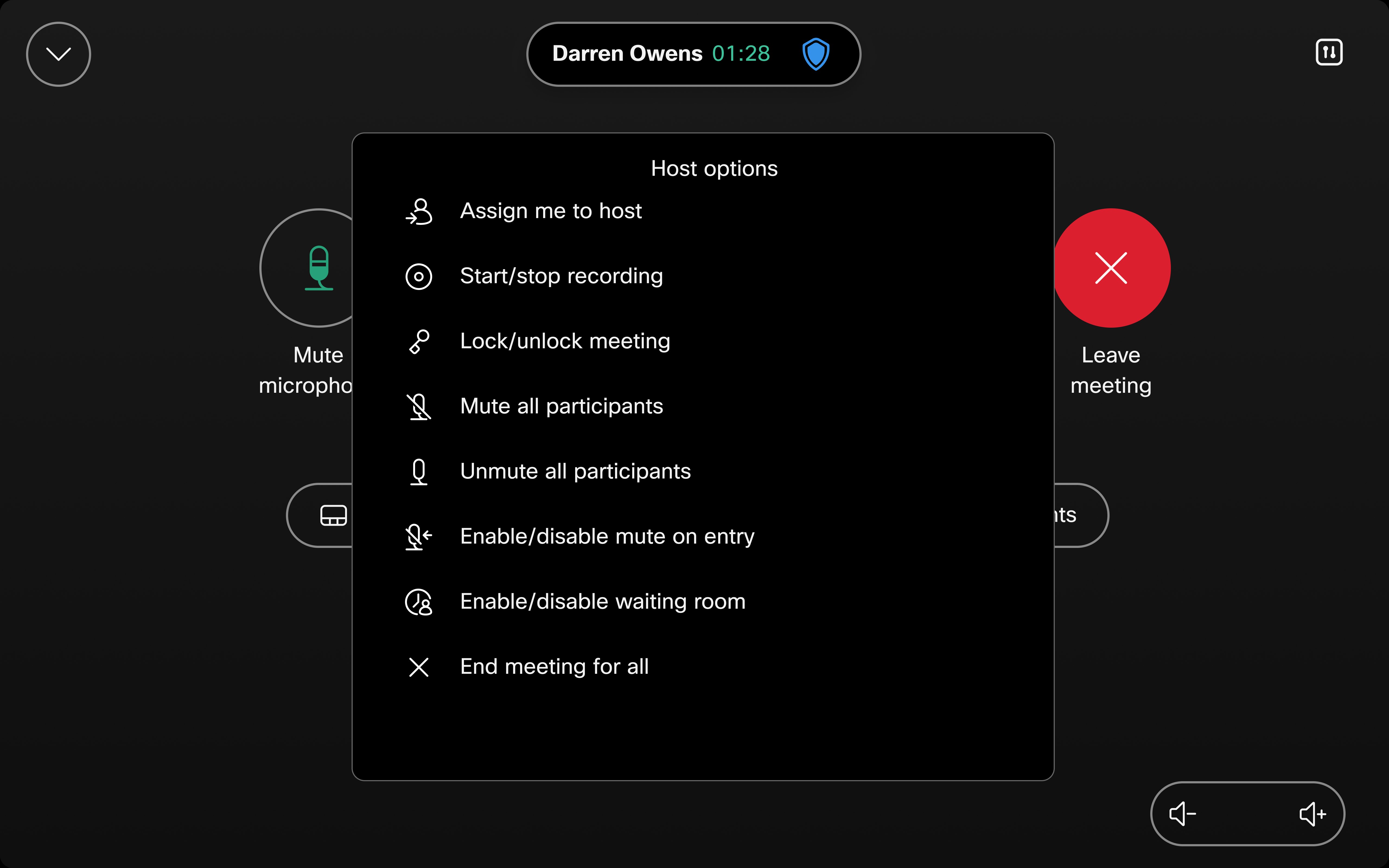
Toque em Opções do host para acessar os controles do host.
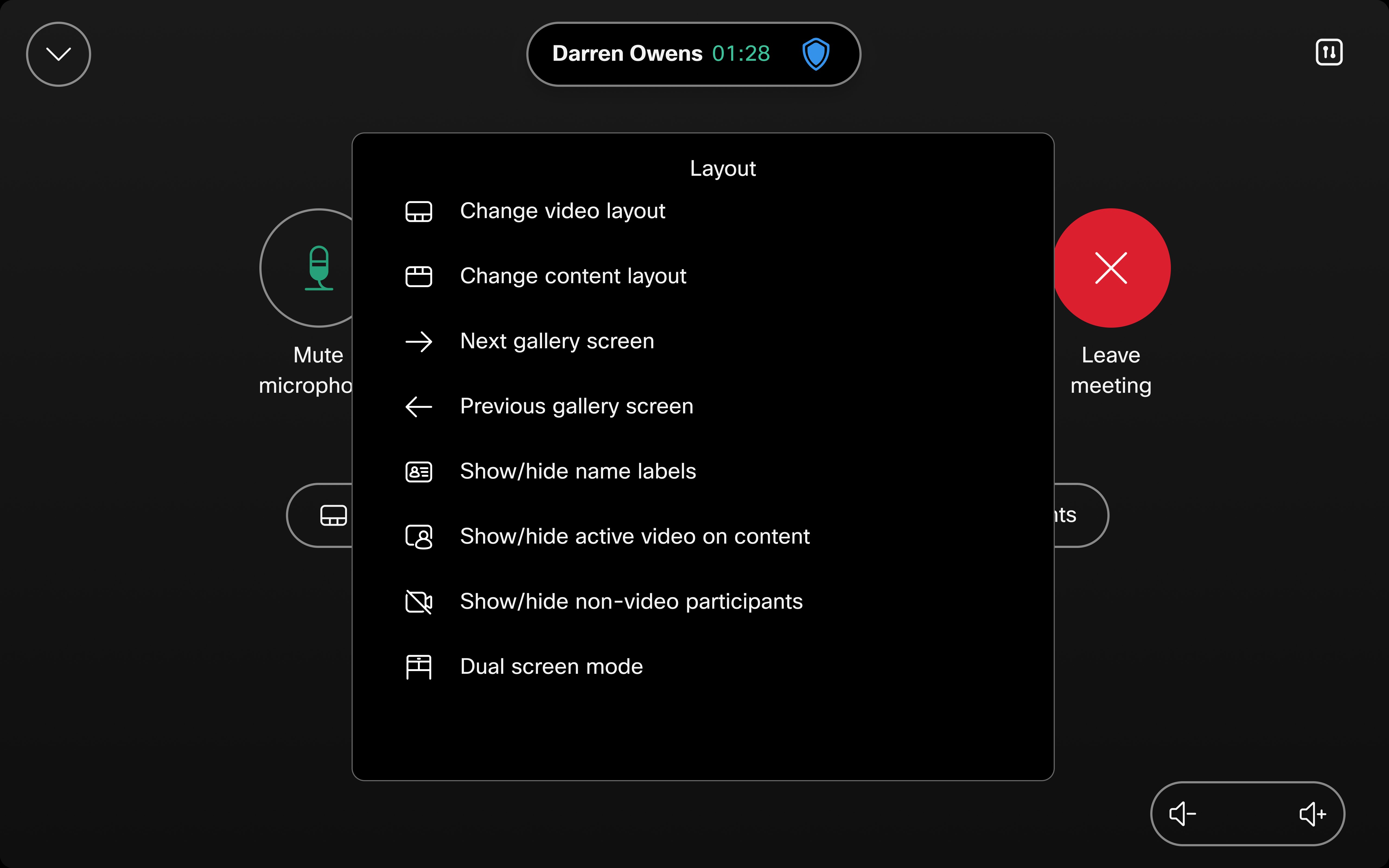
Toque em Layout para acessar as diferentes opções de layout.
Toque em Mais para acessar mais configurações.
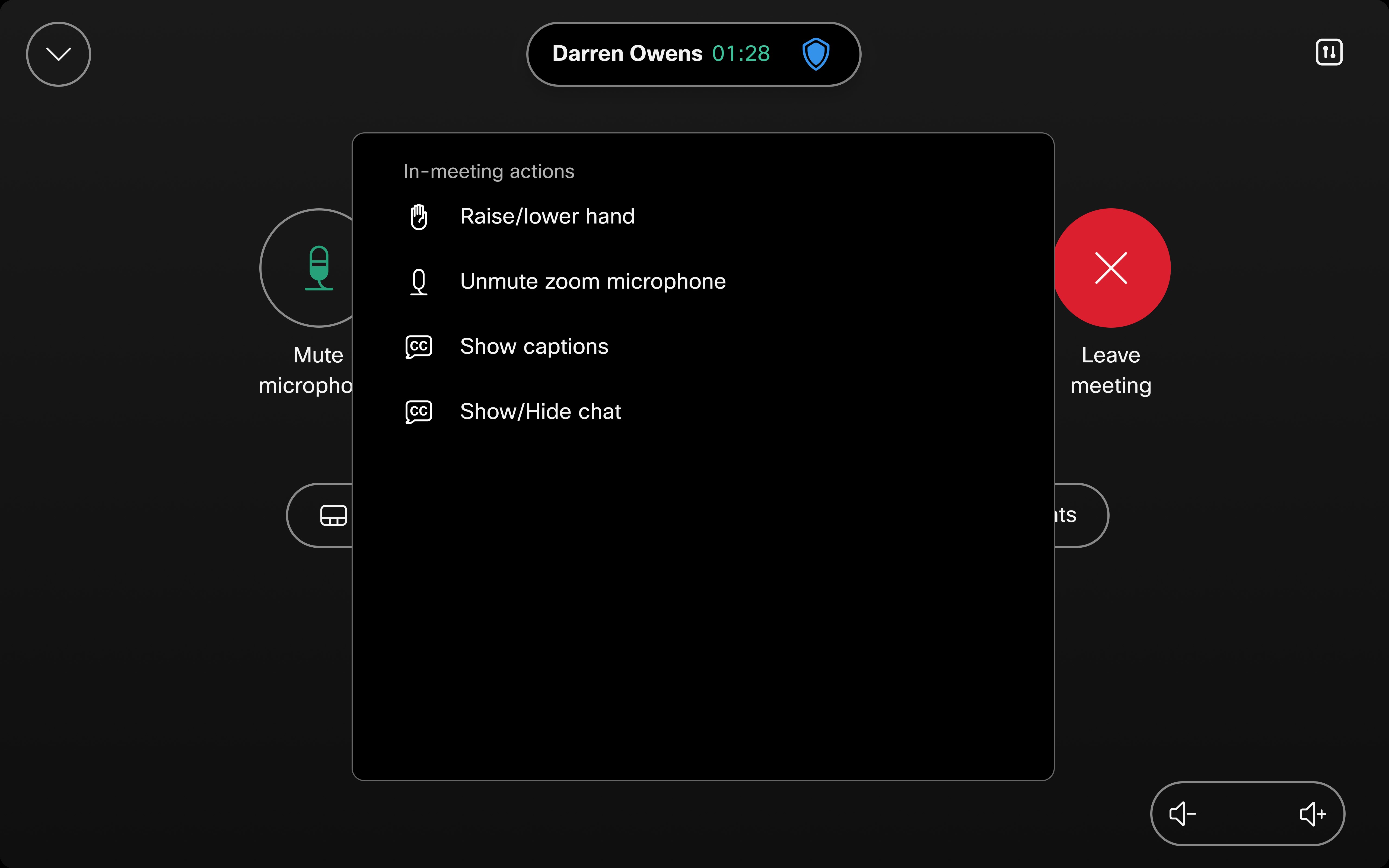
Limitações
O botão de opções do host está sempre visível. No entanto, os comandos não funcionarão se você não for o host.
Se a opção silenciar ao entrar estiver configurada na reunião do Zoom, você precisará silenciar e ativar o som para que o dispositivo corresponda a essa configuração do Zoom.
As chamadas do Zoom não aparecem na lista de chamadas recentes quando discadas do painel de toque ou da interface do usuário. Como resultado, não há suporte para rediscar essas chamadas diretamente da seção Recentes. Essa mudança foi implementada para evitar a possível exposição de informações confidenciais.
Suporte de teclado para controles Zoom CRC
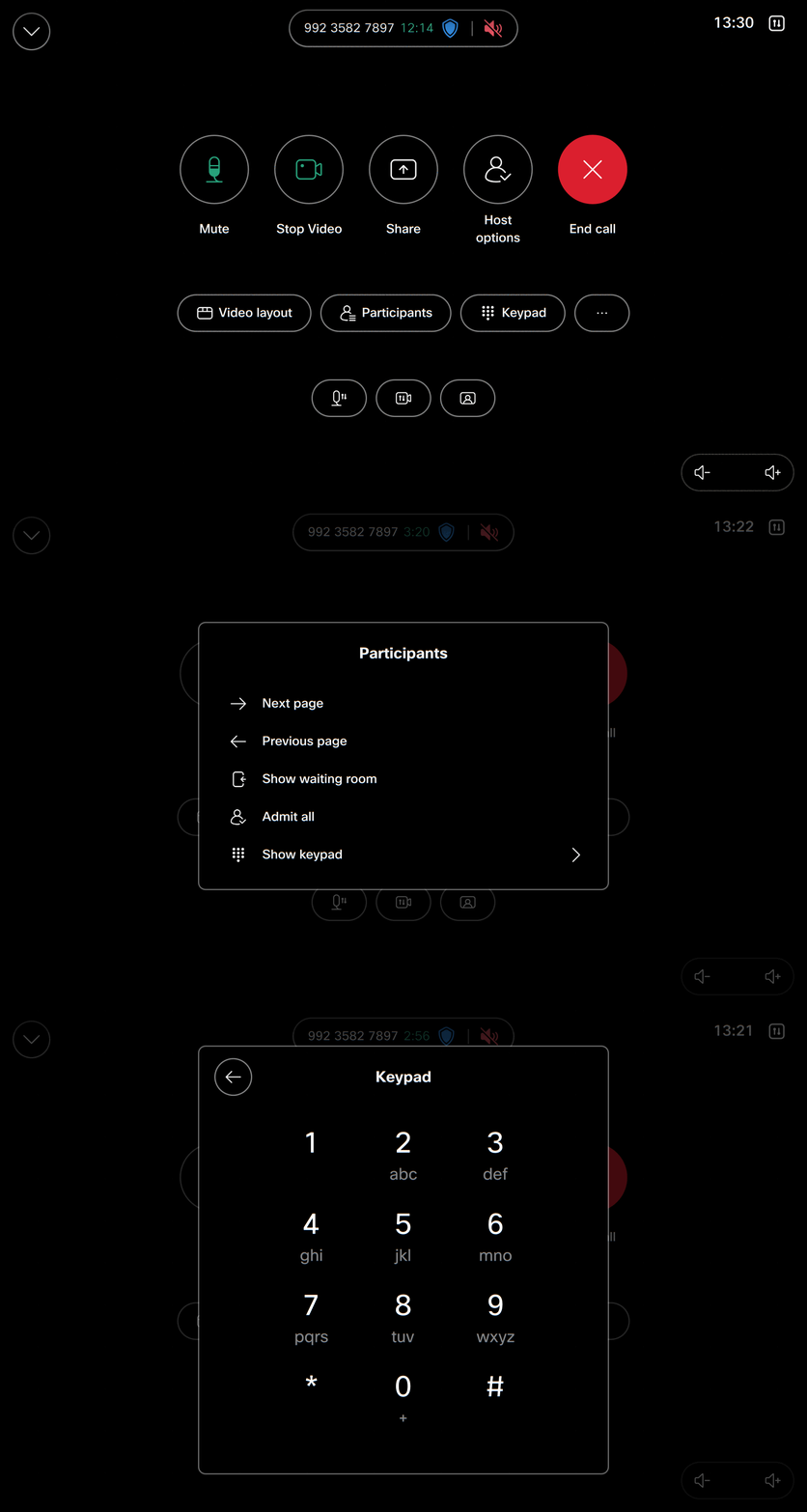
Os dispositivos Cisco agora oferecem suporte aos recursos de gerenciamento de lobby e gerenciamento de lista de listas de listas do Zoom para chamadas CRC do Zoom. O gerenciamento do lobby permite que os anfitriões controlem quem entra na reunião gerenciando os participantes em uma sala de espera virtual (lobby). O Gerenciamento da Lista de Listas permite que os anfitriões visualizem e gerenciem a lista de participantes durante a reunião, como silenciar/ativar ou remover participantes. Esses recursos dependem da interação do teclado, que pode ser facilmente acessada diretamente pela interface.
- Nenhuma configuração administrativa é necessária: os administradores não precisam ativar esse recurso — ele está disponível automaticamente com a versão atualizada do RoomOS.
- Comandos do host: muitos desses controles são específicos do host, portanto, os usuários precisam do status do host para acessá-los.
Como usar o teclado:
- Participe de uma chamada do Zoom CRC como anfitrião.
- Selecione Participantes na interface.
- Clique em Mostrar teclado para acessar os controles.