هل كان هذا المقال مفيدًا؟

شكرًا على ملاحظاتك.
اضبط عدد المشاركين الذين يظهرون في مشاهدات المسرح في الاجتماعات والندوات عبر الإنترنت والأحداث
 هل لديك ملاحظات؟
يمكنك زيادة أو تقليل حجم وعدد الصور المصغرة لفيديو المشاركين التي تظهر فوق المرحلة في عرض المكدس والعرض جنبًا إلى جنب في Webex Meetings و Webex Webinars وأحداث Webex (الكلاسيكية).
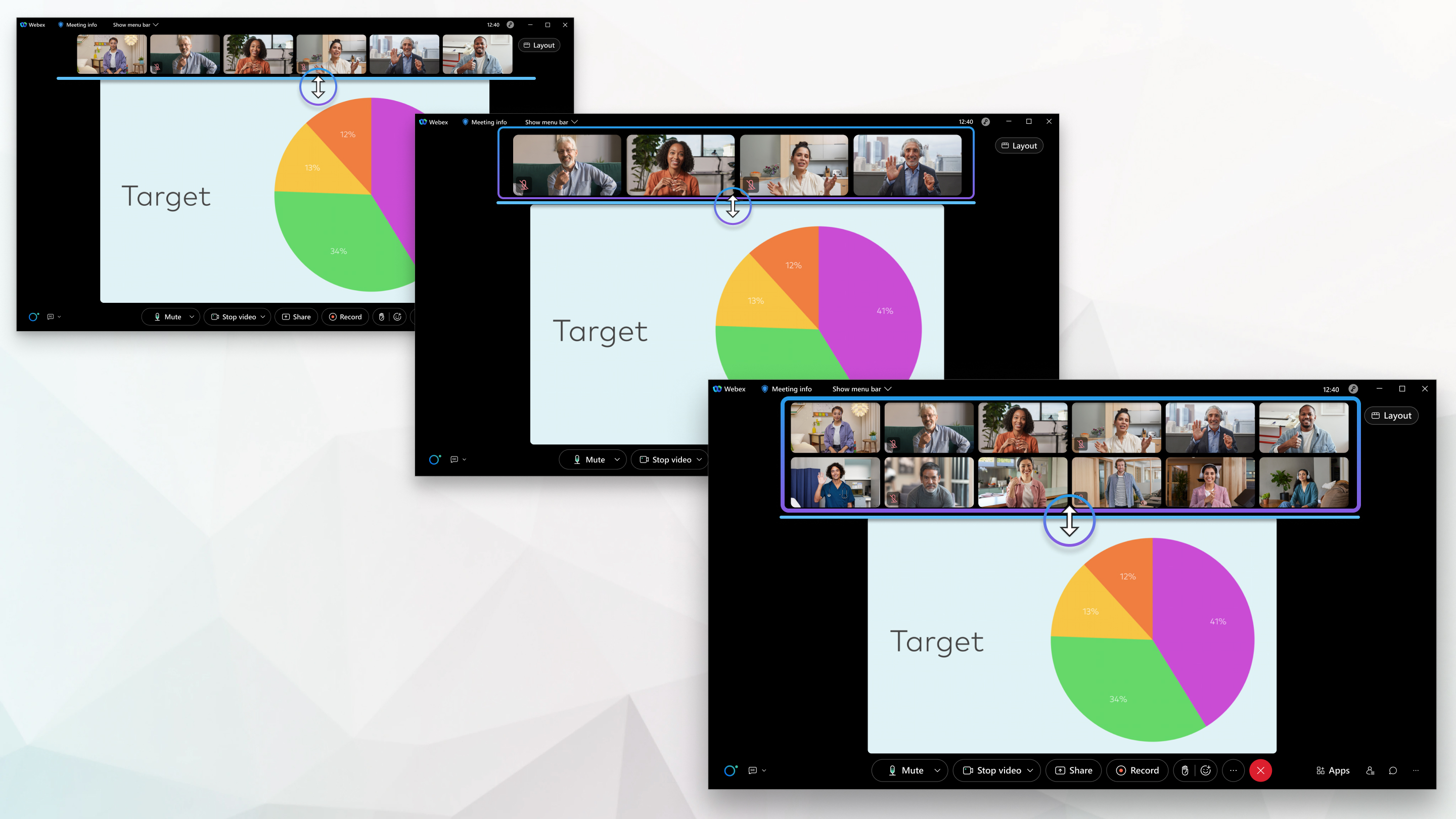
قم بتوسيع الصور المصغرة لفيديو المشاركين بحيث تظهر بشكل أكبر. قم بتصغير حجمها حتى تتمكن من رؤية المزيد على الشاشة في كل مرة. استمر في تصغير الصور المصغرة للفيديو لإظهار الصف الثاني. يمكن أن يظهر ما يصل إلى 12 مشاركًا في المرة الواحدة.
| 1 |
مرر مؤشر الماوس بين المرحلة والصور المصغرة لفيديو المشاركين حتى ترى أيقونة تغيير الحجم. |
| 2 |
اضبط حجم الصور المصغرة لفيديو المشاركين:
|
| 3 |
لإخفاء الصور المصغرة لفيديو المشاركين، قم بتقليل الحجم حتى تختفي. |
| 4 |
انقر فوق عرض المزيد من الصور المصغرة لفيديو المشاركين
|
 لرؤيتهم مرة أخرى.
هل كان هذا المقال مفيدًا؟


