Var den här artikeln användbar?

Tack för din feedback.
Justera hur många deltagare som visas i scenvyerna i möten, webbseminarier och evenemang
 Har du feedback?
Du kan öka eller minska storleken och antalet deltagarvideominiatyrer som visas ovanför scenen i Stackvyn och sida vid sida i Webex Meetings, Webex Webinars och Webex Events (klassisk).
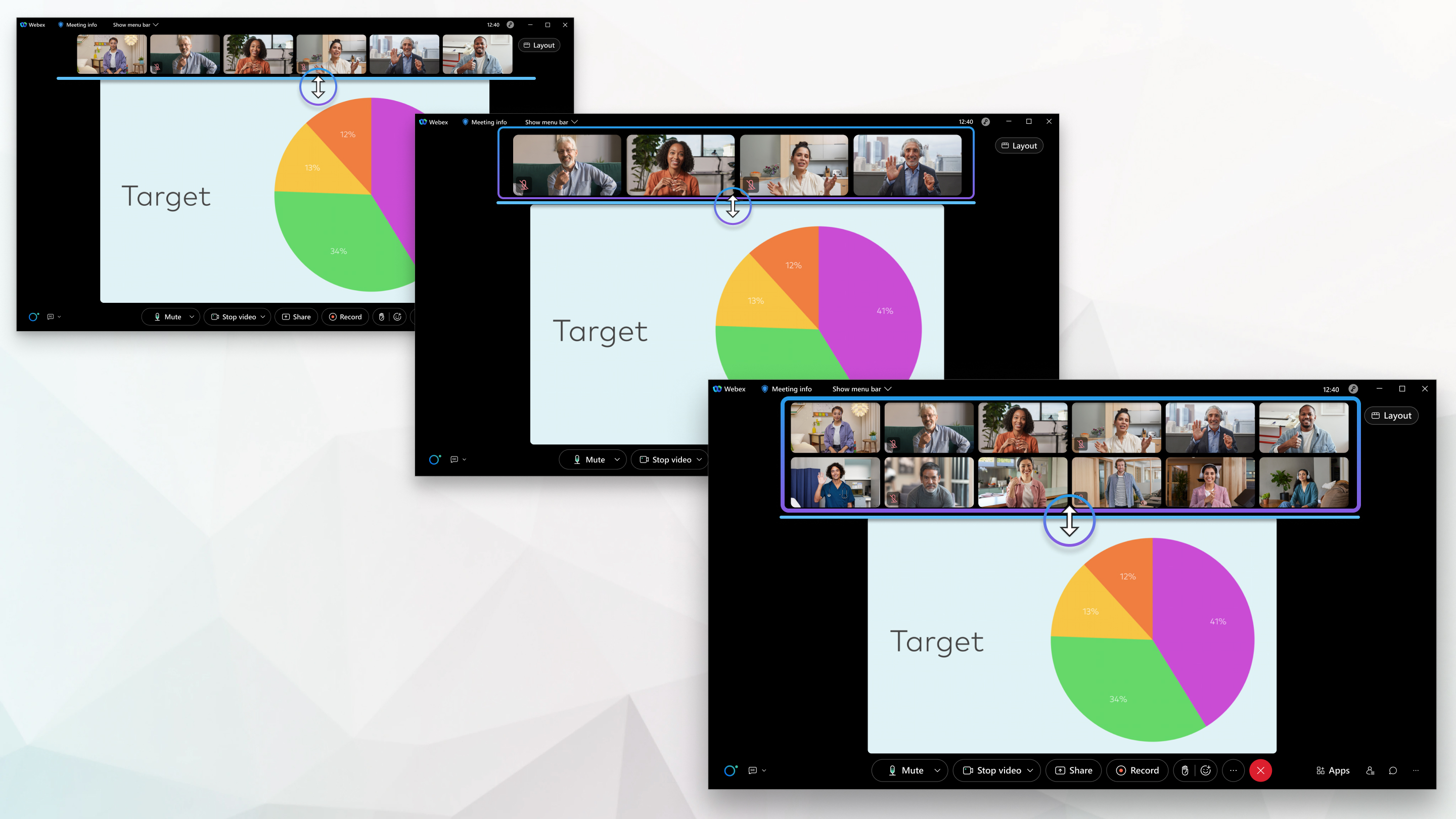
Skala upp deltagarnas videominiatyrbilder så att de ser större ut. Skala ner dem så att du kan se mer på skärmen åt gången. Fortsätt att skala ned videominiatyrbilderna för att visa en andra rad. Upp till 12 deltagare kan dyka upp åt gången.
| 1 |
Håll musen mellan scenen och deltagarens videominiatyrbilder tills du ser ikonen Ändra storlek. |
| 2 |
Justera storleken på deltagarnas videominiatyrbilder:
|
| 3 |
Om du vill dölja deltagarnas videominiatyrbilder minskar du storleken tills de försvinner. |
| 4 |
Klicka på Visa fler miniatyrbilder av deltagarvideor
|
 att se dem igen.
Var den här artikeln användbar?


