Была ли статья полезной?

Благодарим вас за обратную связь.
Настройте количество участников, отображаемых на сцене на конференциях, вебинарах и мероприятиях
 Отправить обратную связь?
Можно увеличить или уменьшить размер и количество миниатюр видео участников, отображаемых над рабочей областью в режиме Stack и в режиме «бок о бок» в форматах Webex Meetings, Webex Webinars и Webex Events (классическая версия).
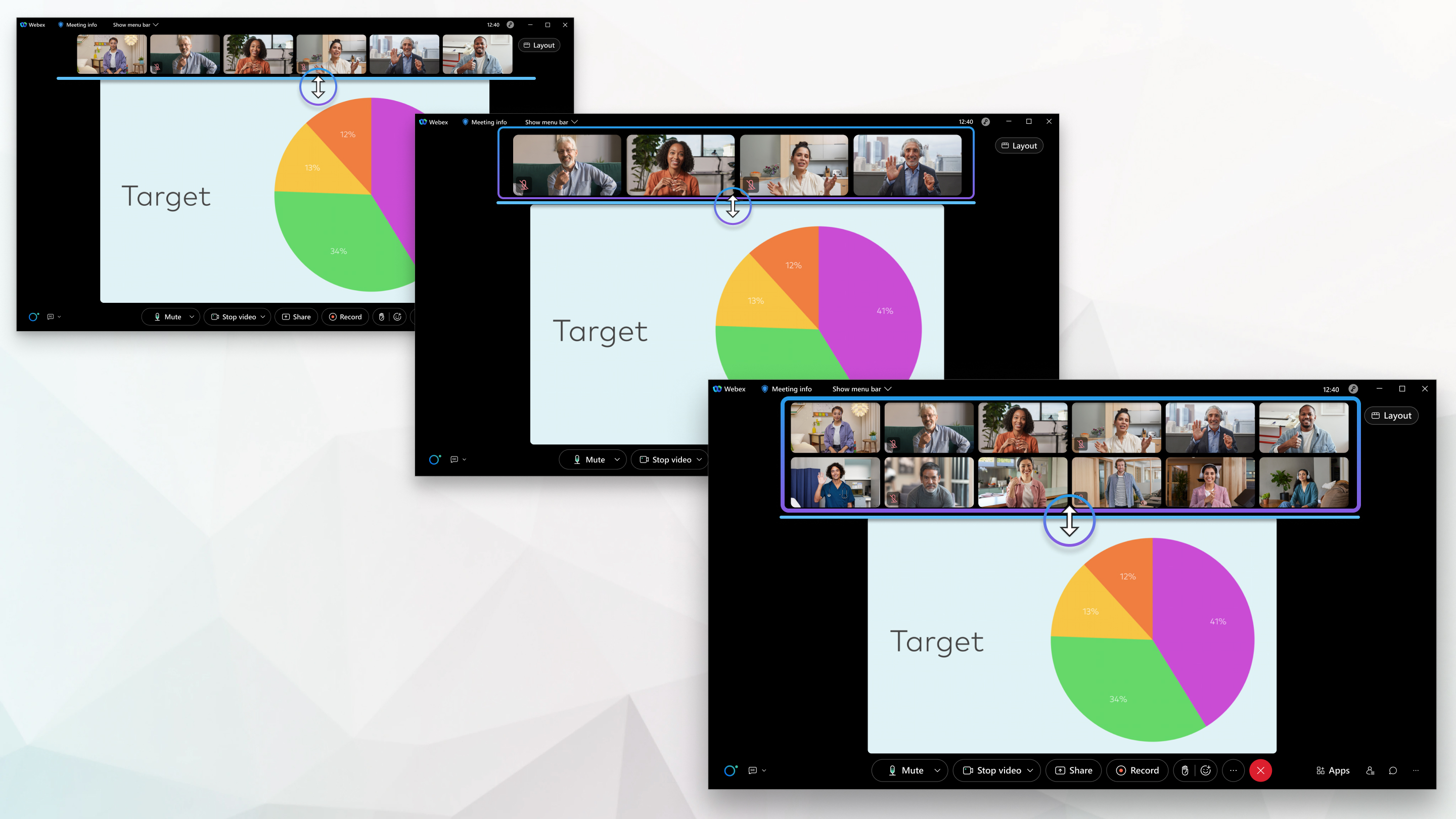
Увеличьте миниатюры видео участников, чтобы они выглядели больше. Уменьшите масштаб изображения, чтобы на экране одновременно отображалось больше изображений. Продолжайте уменьшать масштаб миниатюр видео, чтобы отобразилась вторая строка. Одновременно может появляться до 12 участников.
| 1 |
Наведите курсор мыши между сценой и миниатюрами видео участника, пока не увидите значок «Изменить размер». |
| 2 |
Отрегулируйте размер миниатюр видео участников:
|
| 3 |
Чтобы скрыть миниатюры видео участников, уменьшайте размер до тех пор, пока они не исчезнут. |
| 4 |
Нажмите Показать больше миниатюр видео участников
|
 чтобы увидеть их снова.
Была ли статья полезной?


