A fost util acest articol?

Mulțumim pentru feedback.
Ajustați numărul de participanți care apar în vizualizările scenei în întâlniri, seminarii web și evenimente
 Feedback?
Puteți mări sau micșora dimensiunea și numărul miniaturilor videoclipurilor participante care apar deasupra scenei în vizualizarea Stack și Vizualizare una lângă alta în Webex Meetings, Webex Webinars și Webex Events (clasic).
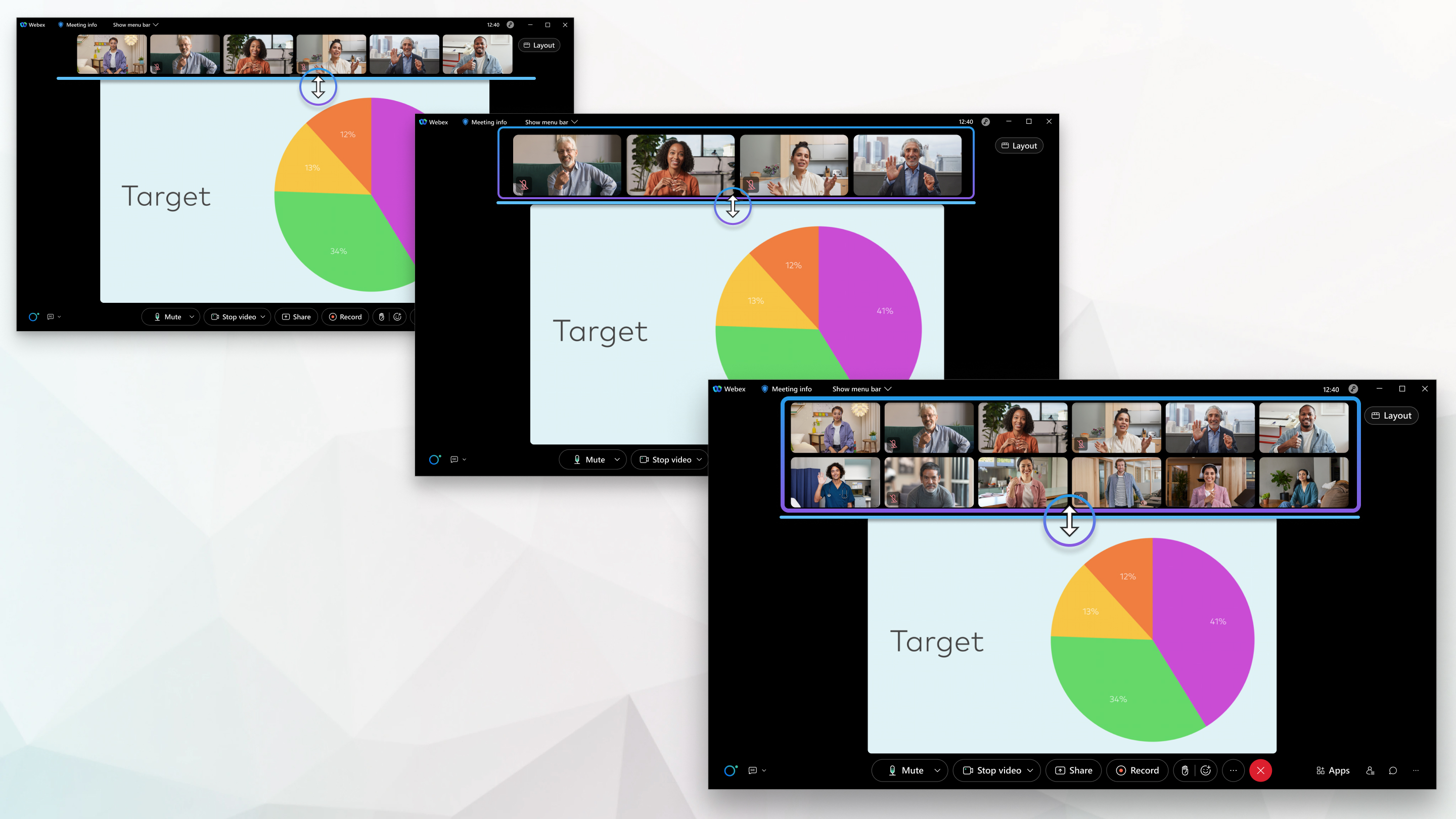
Măriți miniaturile videoclipurilor participanților, astfel încât acestea să pară mai mari. Reduceți-le astfel încât să puteți vedea mai multe pe ecran la un moment dat. Continuați să micșorați miniaturile videoclipului pentru a afișa un al doilea rând. Pot apărea până la 12 participanți la un moment dat.
| 1 |
Plasați mouse-ul între scenă și miniaturile videoclipurilor participante până când vedeți pictograma Redimensionare. |
| 2 |
Ajustați dimensiunea miniaturilor videoclipurilor participanților:
|
| 3 |
Pentru a ascunde miniaturile videoclipurilor participanților, micșorați dimensiunea până când acestea dispar. |
| 4 |
Faceți clic pe Afișați mai multe miniaturi video ale participan ților
|
 Pentru a-i vedea din nou.
A fost util acest articol?


