האם המאמר הועיל לך?

תודה על המשוב.
התאמת מספר המשתתפים שמופיעים בתצוגות הבמה בפגישות, סמינרים מקוונים ואירועים
 משוב?
משוב?ניתן להגדיל או להקטין את הגודל והמספר של התמונות הממוזערות של הווידאו המשתתפים המופיעות מעל הבמה בתצוגת Stack ובתצוגת צד לצד ב- Webex Meetings, Webex Webinars ו- Webex Events (קלאסי).
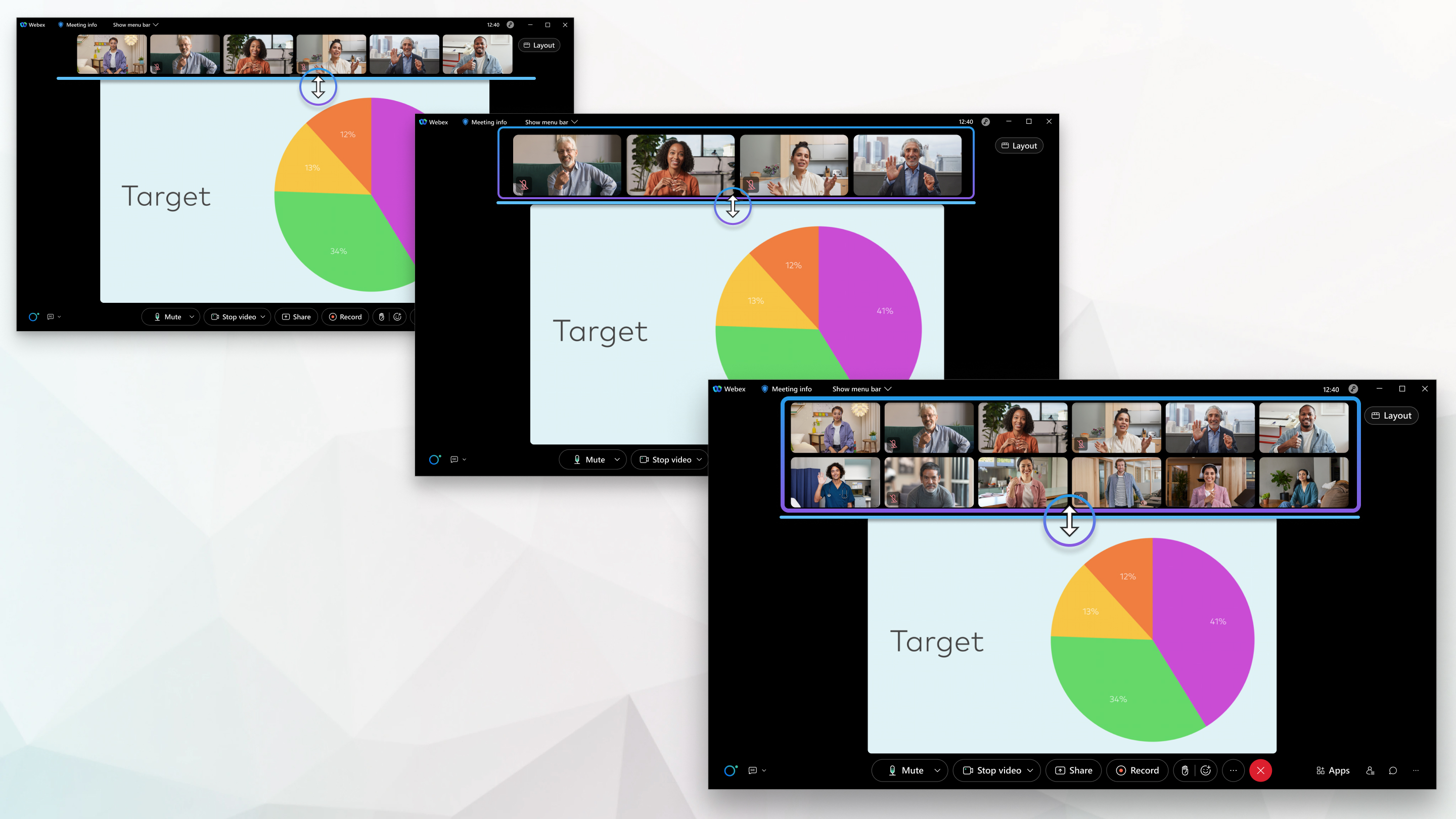
הגדל את התמונות הממוזערות של הסרטונים של המשתתפים כך שהן ייראו גדולות יותר. הורד אותם כך שתוכל לראות יותר על המסך בכל פעם. המשך לשנות את גודל התמונות הממוזערות של הווידאו כדי להציג שורה שנייה. עד 12 משתתפים יכולים להופיע בכל פעם.
| 1 |
העבר את העכבר בין הבמה לתמונות הממוזערות של הסרטון המשתתף עד שתראה את הסמל שינוי גודל. |
| 2 |
התאם את גודל התמונות הממוזערות של הווידאו של המשתתף:
|
| 3 |
כדי להסתיר תמונות ממוזערות של סרטוני המשתתפים, צמצם את הגודל עד שהן נעלמות. |
| 4 |
לחץ על הצג תמונות ממוזערות נוספות של סרטוני משתתפים
|
 לראות אותם שוב.
האם המאמר הועיל לך?


