Чи була ця стаття корисною?

Дякуємо за відгук.
Налаштування кількості учасників, які відображатимуться у переглядах сцени під час нарад, вебінарів та подій
 Надіслати відгук?
Ви можете збільшити або зменшити розмір та кількість мініатюр відео учасників, які відображаються над сценою у режимі перегляду стека та перегляду поруч у Webex Meetings, Webex Webinars та Webex Events (класичний).
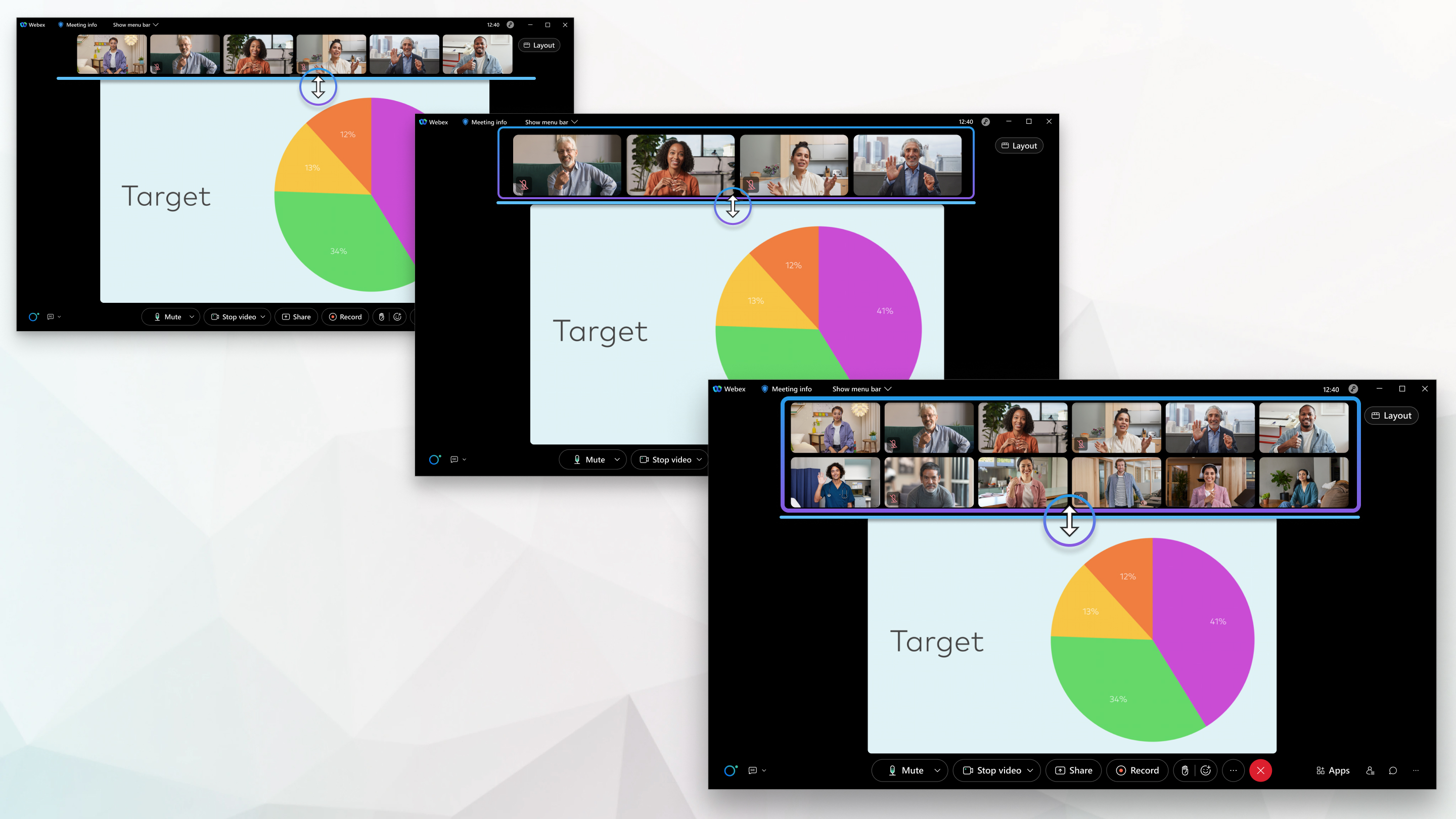
Збільште мініатюри відео учасників, щоб вони виглядали більшими. Зменшіть їх, щоб ви могли бачити більше на екрані одночасно. Продовжуйте масштабувати мініатюри відео, щоб показати другий рядок. Одночасно може з'явитися до 12 учасників.
| 1 |
Наведіть курсор миші між сценою та мініатюрами відео учасника, доки не побачите піктограму Змінити розмір. |
| 2 |
Налаштуйте розмір мініатюр відео учасника:
|
| 3 |
Щоб приховати мініатюри відео учасників, зменшіть розмір, поки вони не зникнуть. |
| 4 |
Натисніть Показати більше мініатюр відео учасників
|
 Щоб побачити їх знову.
Чи була ця стаття корисною?


