Cet article était-il utile ?

Merci pour votre commentaire.
Ajustez le nombre de participants qui apparaissent dans les vues par étapes lors des réunions, des webinaires et des événements
 Un commentaire ?
Vous pouvez augmenter ou diminuer la taille et le nombre des vignettes des vidéos des participants qui apparaissent au-dessus de la scène dans Stack View et Side by Side View dans Webex Meetings, Webex Webinars et Webex Events (classique).
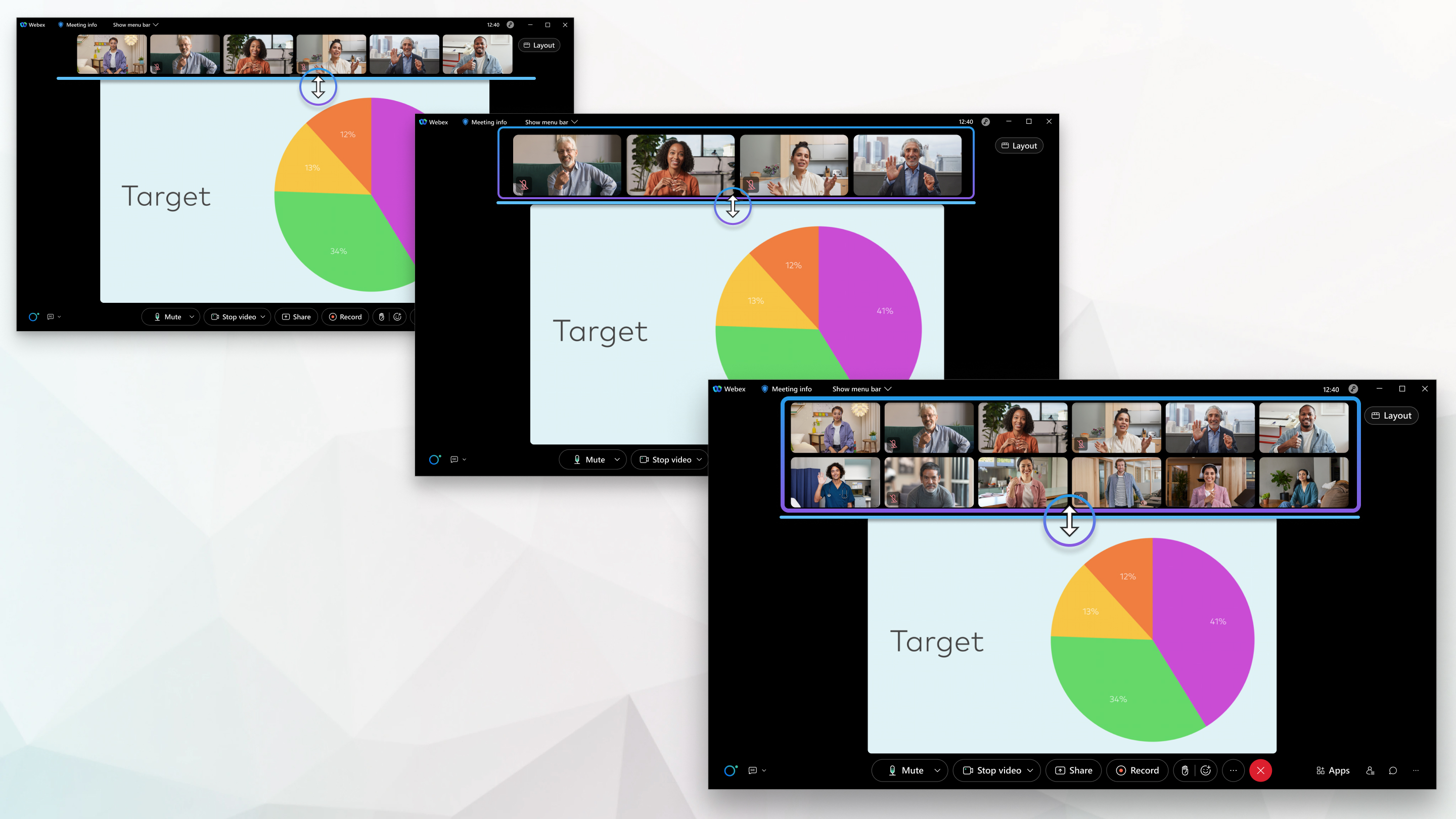
Agrandissez les vignettes des vidéos des participants pour les agrandir. Réduisez-les pour en voir plus à l'écran à la fois. Continuez à réduire les vignettes des vidéos pour faire apparaître une deuxième ligne. Jusqu'à 12 participants peuvent apparaître à la fois.
| 1 |
Passez votre souris entre la scène et les miniatures des vidéos des participants jusqu'à ce que l'icône Redimensionner apparaisse. |
| 2 |
Ajustez la taille des vignettes des vidéos des participants :
|
| 3 |
Pour masquer les miniatures des vidéos des participants, réduisez-les jusqu'à ce qu'elles disparaissent. |
| 4 |
Cliquez sur Afficher plus de vignettes des vidéos des participants
|
 pour les revoir.
Cet article était-il utile ?


