この投稿記事は役に立ちましたか?

コメントありがとうございます。
ミーティング、ウェビナー、イベントのステージビューに表示される参加者の数を調整してください
 フィードバックがある場合
ステージの上に表示される参加者のビデオサムネイルのサイズと数は、スタックビューで、Webex Meetings、Webex Webinars、Webex Events(クラシック)ではサイドバイサイドビューで増減できます。
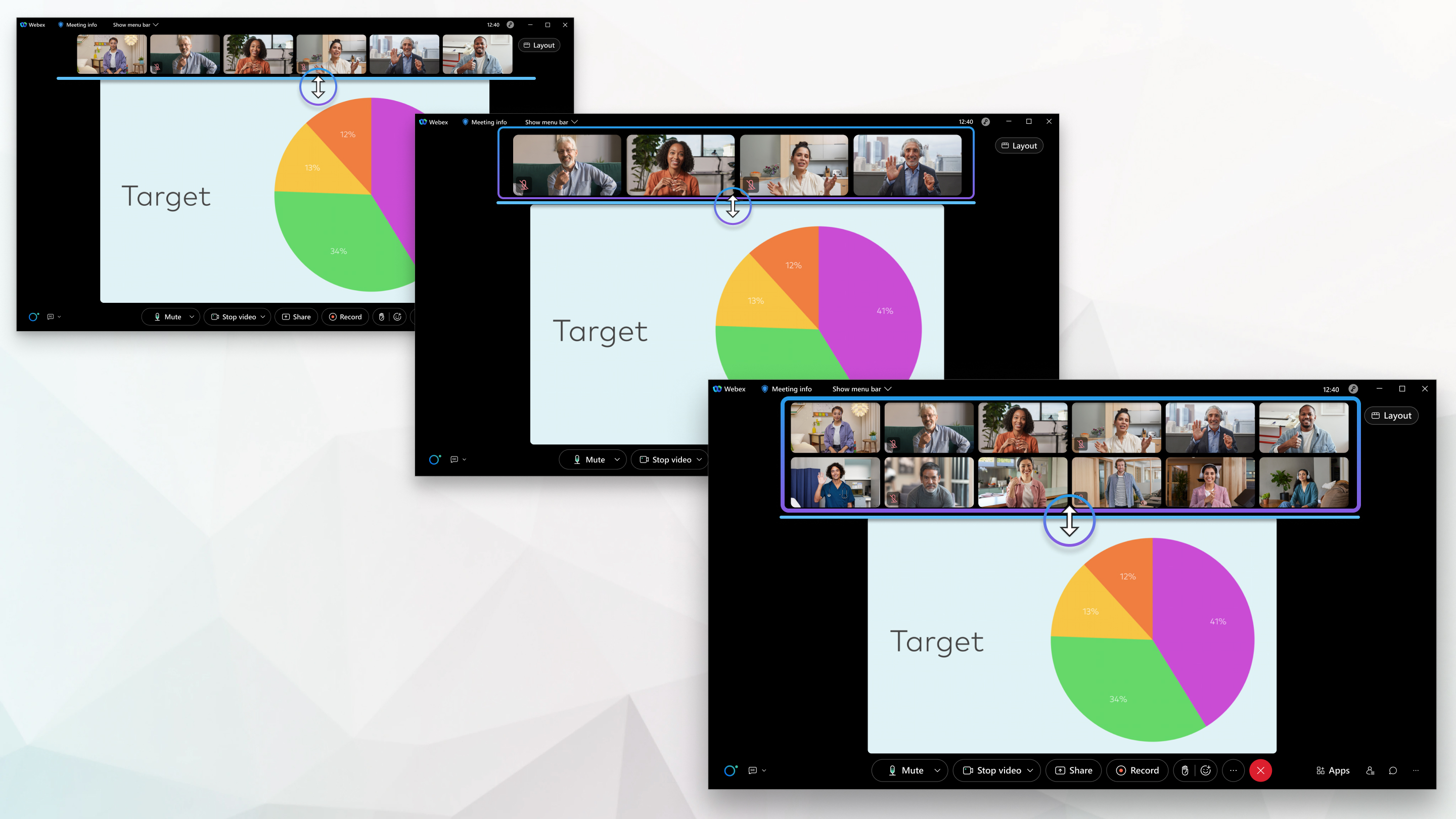
参加者の動画のサムネイルを拡大して、大きく見えるようにします。 画面に一度により多くが表示されるように縮小してください。 続けて動画のサムネイルを縮小して、2行目を表示します。 一度に最大12人の参加者が参加できます。
| 1 |
サイズ変更アイコンが表示されるまで、ステージと参加者のビデオのサムネイルの間にマウスを置きます。 |
| 2 |
参加者のビデオサムネイルのサイズを調整してください:
|
| 3 |
参加者の動画のサムネイルを非表示にするには、サムネイルが消えるまでサイズを小さくしてください。 |
| 4 |
「参加者の動画のサムネイルをさらに表示する」をクリックします
|
 彼らにまた会いたいです。
この投稿記事は役に立ちましたか?


