Ali je bil ta članek koristen?

Hvala za povratne informacije.
Prilagodite število udeležencev v pogledih odra na sestankih, spletnih seminarjih in dogodkih
 Povratne informacije?
Velikost in število sličic videoposnetkov udeležencev, ki se prikazujejo nad odrom, lahko povečate ali zmanjšate v pogledu Stack in Ob drugem pogledu v programih Webex Meetings, Webex Webinars in Webex Events (klasični).
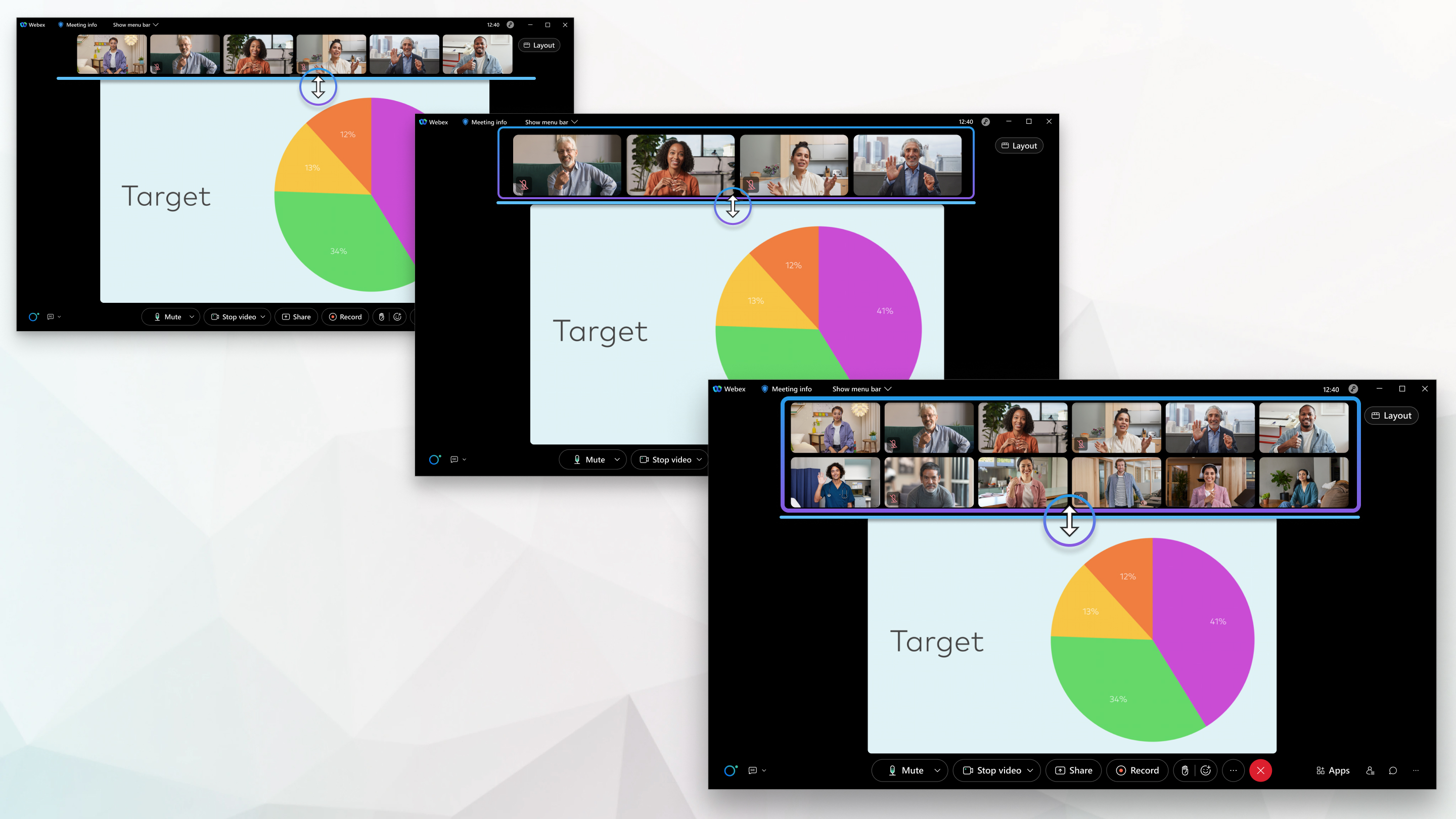
Sličice videoposnetkov udeležencev povečajte tako, da bodo videti večje. Zmanjšajte jih tako, da boste lahko naenkrat videli več na zaslonu. Nadaljujte z zmanjšanjem sličic videoposnetkov, da prikažete drugo vrstico. Naenkrat se lahko pojavi do 12 udeležencev.
| 1 |
Z miškino kazalcem miške premaknite med sličicami odra in videoposnetkov udeležencev, dokler ne vidite ikone Spremeni velikost. |
| 2 |
Prilagodite velikost sličic videoposnetkov udeležencev:
|
| 3 |
Če želite skriti sličice videoposnetkov udeležencev, zmanjšajte velikost, dokler ne izginejo. |
| 4 |
Kliknite Prikaži več sličic videoposnetkov udeležencev
|
 da jih spet vidim.
Ali je bil ta članek koristen?


