Czy ten artykuł był pomocny?

Dziękujemy za opinię.
Dostosuj liczbę uczestników pojawiających się w widokach scen podczas spotkań, seminariów internetowych i wydarzeń
 Opinia?
Możesz zwiększyć lub zmniejszyć rozmiar i liczbę miniatur filmów uczestników, które pojawiają się nad sceną w widoku stosu i widoku obok siebie w Webex Meetings, Webex Webinars i Webex Events (klasyczny).
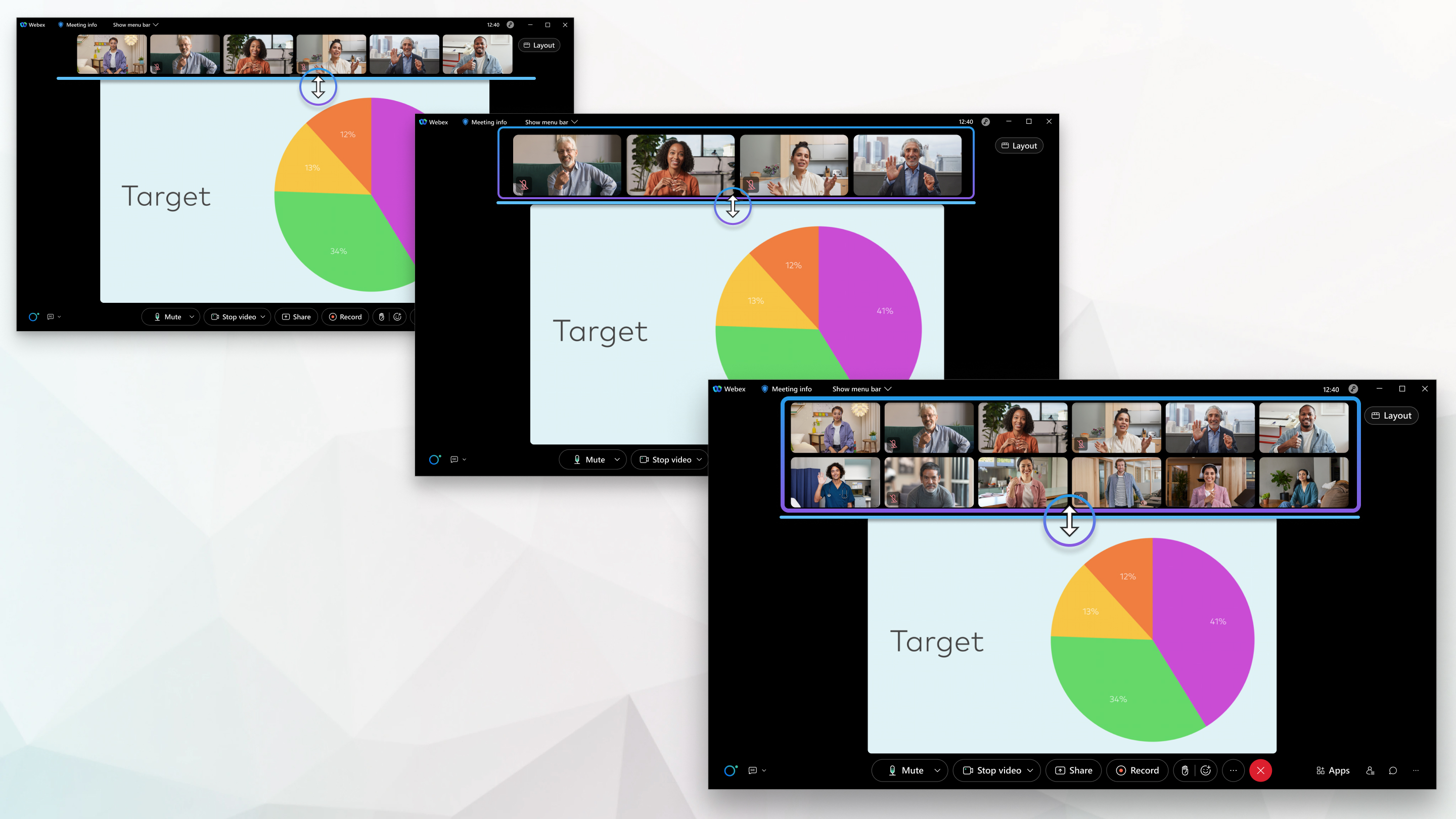
Skaluj miniatury filmów uczestników w górę, aby wyglądały na większe. Skaluj je w dół, aby można było zobaczyć więcej na ekranie na raz. Kontynuuj skalowanie miniatur wideo w dół, aby wyświetlić drugi wiersz. Naraz może pojawić się maksymalnie 12 uczestników.
| 1 |
Najedź kursorem myszy między sceną a miniaturami wideo uczestnika, aż zobaczysz ikonę Zmień rozmiar. |
| 2 |
Dostosuj rozmiar miniatur wideo uczestnika:
|
| 3 |
Aby ukryć miniatury filmów uczestników, zmniejszaj rozmiar, aż znikną. |
| 4 |
Kliknij Pokaż więcej miniatur filmów uczest ników
|
 Żeby je znowu zobaczyć.
Czy ten artykuł był pomocny?


