War dieser Artikel hilfreich für Sie?

Danke für Ihr Feedback.
Passen Sie an, wie viele Teilnehmer in den Bühnenansichten von Besprechungen, Webinaren und Veranstaltungen angezeigt werden
 Feedback?
Sie können die Größe und Anzahl der Video-Thumbnails der Teilnehmer erhöhen oder verringern, die über der Bühne in der Stack-Ansicht und in der Side-by-Side-Ansicht in Webex Meetings, Webex Webinars und Webex Events (klassisch) erscheinen.
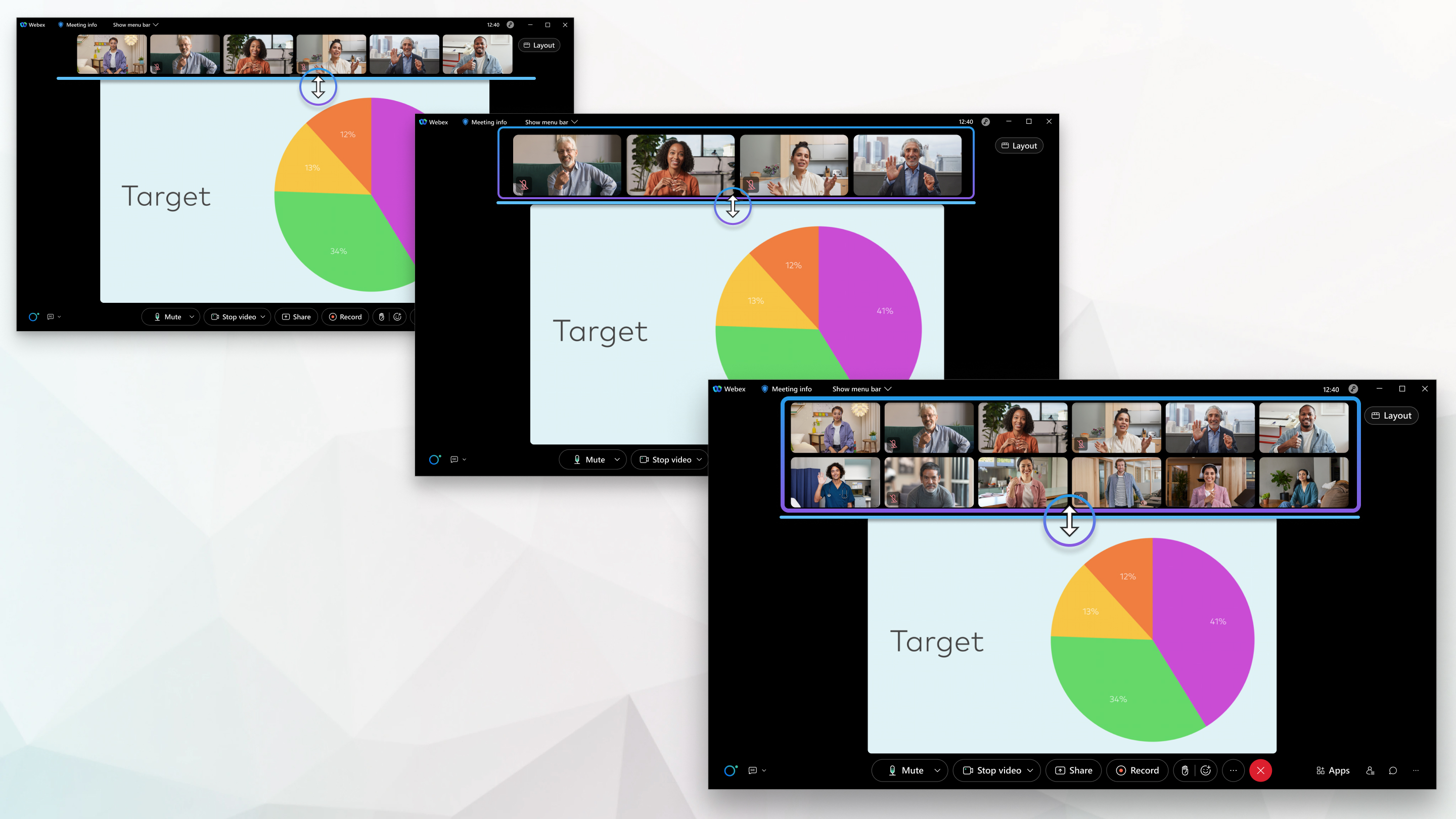
Skalieren Sie die Video-Miniaturbilder der Teilnehmer so, dass sie größer erscheinen. Skalieren Sie sie, sodass Sie mehr auf dem Bildschirm gleichzeitig sehen können. Fahren Sie mit der Skalierung der Video-Miniaturbilder fort, um eine zweite Zeile zu zeigen. Es können bis zu 12 Teilnehmer gleichzeitig angezeigt werden.
| 1 |
Bewegen Sie den Mauszeiger zwischen der Bühne und den Video-Miniaturbildern des Teilnehmers, bis das Symbol Größe ändern angezeigt wird. |
| 2 |
Passen Sie die Größe der Video-Miniaturansichten der Teilnehmer an:
|
| 3 |
Um die Miniaturansichten der Teilnehmervideos auszublenden, verringern Sie die Größe, bis sie verschwinden. |
| 4 |
Klicken Sie auf Weitere Teilnehmervideo-Miniaturbilder
|
 anzeigen, um sie wieder zu sehen.
War dieser Artikel hilfreich für Sie?


