
شكرًا على ملاحظاتك.
قم بتحديث إدارة موقع Webex Meetings من إدارة الموقع إلى Control Hub
 هل لديك ملاحظات؟
حول التحديث من إدارة الموقع إلى Control Hub
لا يتطلب تحديث موقع من إدارة الموقع إلى Control Hub تحديثًا لإصدارات العميل. لا يمكن لبعض المواقع استخدام هذه الميزة حتى يصبح الشركاء الذين يديرون هذه المؤسسات جاهزين.
أصبحت Webex منصة موحدة لإدارة الاجتماعات والمراسلة والمكالمات وأنماط التعاون الأخرى. لهذا السبب نريد نقل إدارة جميع Webex Meetings المواقع من إدارة الموقع إلى Control Hub.
لدينا أداة في إدارة الموقع لمساعدتك خلال هذا التغيير. إذا كان موقعك مؤهلًا بالفعل للتحديث إلى Control Hub، فيمكنك البدء بالنقر فوق تحديث الإدارة في قائمة التنقل.
للحصول على عرض توضيحي حول كيفية تحديث موقعك إلى Control Hub، راجع هذا الفيديو.
للمساعدة في التخطيط لتحديث موقعك، راجع قسم الاستعداد لتقييم الموقع.
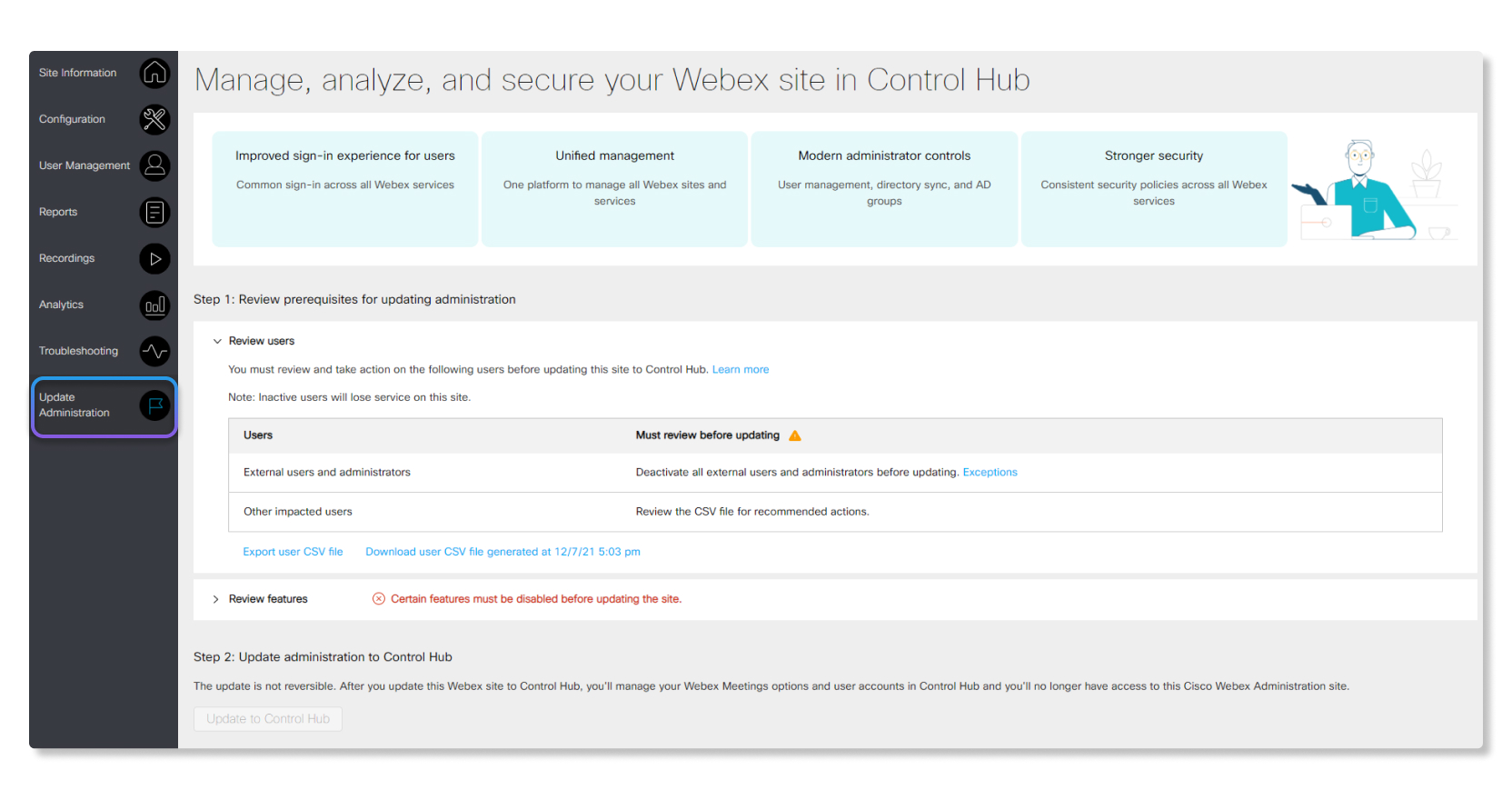
تتضمن فوائد إدارة المواقع في Control Hub ما يلي:
-
تخصيصات الترخيص الموحدة عبر جميع خدمات Webex، مثل الاجتماعات والمراسلة والمكالمات.
-
سياسات أمان متسقة عبر جميع خدمات Webex.
-
تجربة تسجيل دخول مشتركة لجميع المستخدمين النهائيين بين خدمات Webex المختلفة.
-
عناصر تحكم المسؤول الحديثة، مثل موصل الدليل وSCIM ومجموعات الدليل النشط.
-
قوالب الترخيص لتعيين تراخيص متعددة للمستخدمين تلقائيًا.
لا يمكنك استخدام إدارة الموقع لإدارة موقع الاجتماعات بعد التحديث إلى Control Hub.
إذا تمت جدولة موقعك لإجراء تحديث تلقائي من الإدارة في Site Admin إلى Control Hub، فسترى لقطة الشاشة التالية.
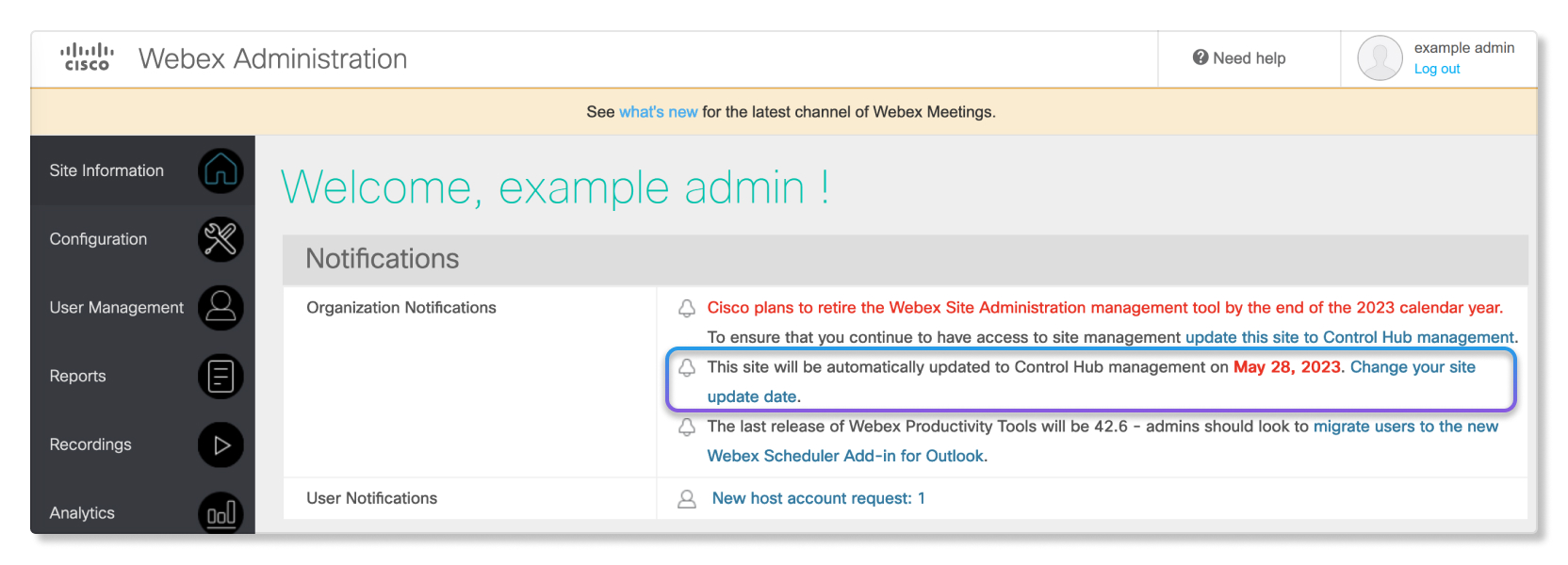
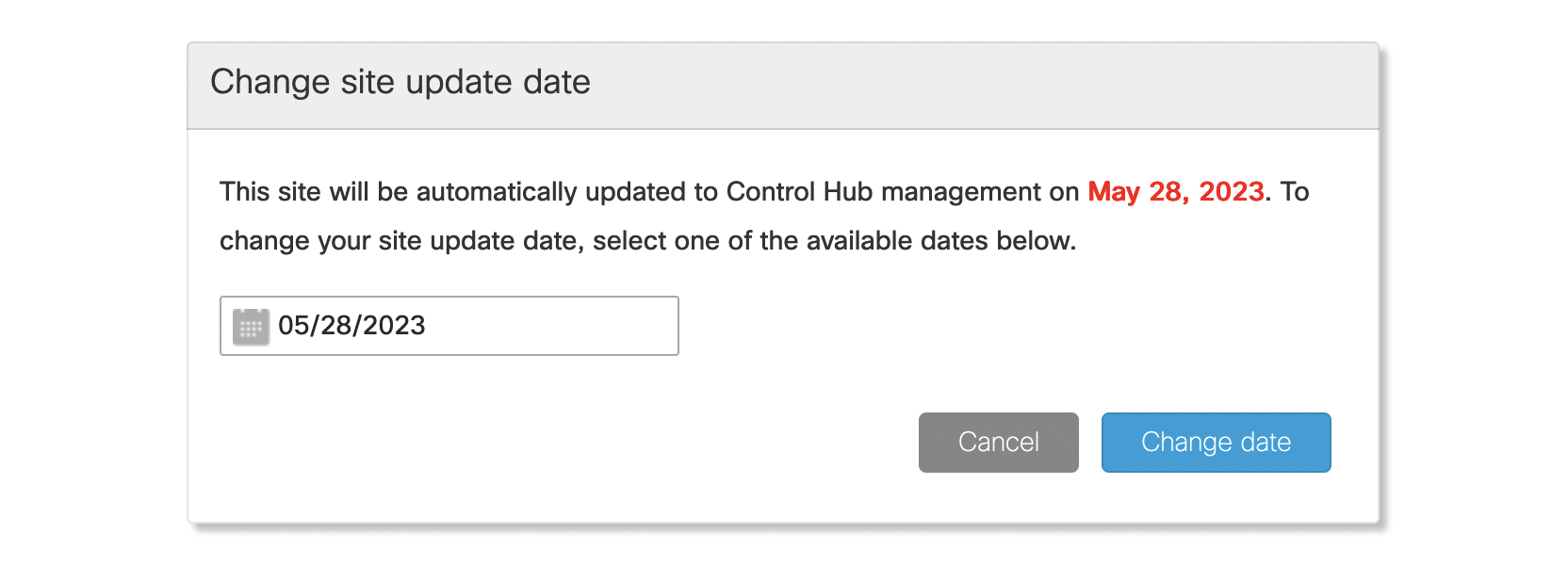
يمكنك النقر فوق تغيير تاريخ تحديث موقعك لتغيير التاريخ المجدول.
تشبه تجربة إدارة المواقع في Control Hub الإدارة في إدارة الموقع. تحتوي إدارة المستخدم في Control Hub على تقنيات أساسية أكثر حداثة، لذلك هناك بعض الاختلافات في إدارة المواقع في Control Hub. يركز هذا القسم على الاختلافات التي تم توضيحها عند تحديث موقعك.
للحصول على نظرة عامة أكثر تفصيلاً عن الاختلافات بين إدارة الموقع ومركز التحكم، راجع هذه المقالة.
إدارة المستخدم
لدينا نظام إدارة مستخدم مركزي يقوم عليه Control Hub، حيث يكون المستخدمون متميزين وفريدين داخل المؤسسة بأكملها (وجميع Webex). في إدارة الموقع، يكون ملف تعريف المستخدم مميزًا لكل موقع اجتماع.
- تسجيل الدخول الأحادي (SSO) مع إنشاء حساب تلقائي
-
في Site Admin، لديك ميزة «إنشاء الحساب التلقائي» التي تنشئ المستخدمين عندما يقومون بمصادقة أنفسهم بواسطة SSO.
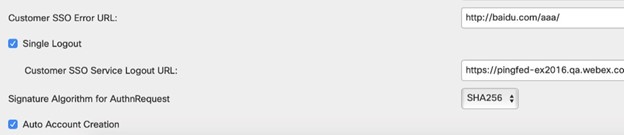
تتوفر هذه الميزة في Control Hub أيضًا. راجع إنشاء حساب SAML Auto وتحديثه لـ Control Hub لمزيد من المعلومات.
قد تفضل العديد من المؤسسات التي تستخدم SSO إدارة مستخدميها مركزيًا في أدوات الدليل الخارجي مثل Microsoft ® Active Directory و Microsoft Azure، بالإضافة إلى طلب المصادقة مع موفري الهوية الخارجيين.
اقرأ المزيد عن:
- بيانات الملف الشخصي الإلزامية ورموز التتبع
-
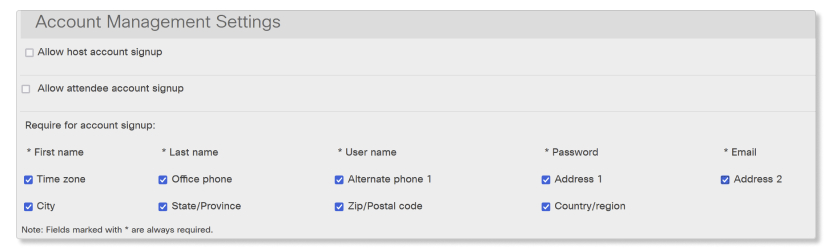
إدارة الموقع تسمح لك بتحديد حقول الملف الشخصي المطلوبة للمستخدمين الجدد (لقطة الشاشة السابقة). يمكنك توسيع هذا لطلب رموز التتبع لإنشاء المستخدم (لقطة الشاشة أدناه). إذا قمت بتكوين هذه المتطلبات الإضافية، فلن تتمكن من إضافة مستخدمين إلى الموقع بدونهم.
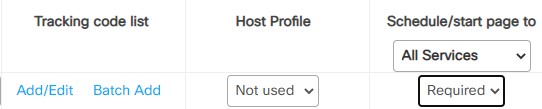
يحتاج Control Hub فقط إلى اسم العرض وعنوان البريد الإلكتروني لإنشاء مستخدم.
جميع حقول المستخدم الأخرى اختيارية عند إنشاء مستخدم جديد في Control Hub، لذلك لا نفرض بيانات ملف تعريف إضافية لمواقع Control Hub المُدارة.
يجب عليك تعطيل حقول الملف الشخصي الإلزامية ورموز التتبع قبل تحديث موقعك إلى Control Hub.
- إدارة كلمات المرور والإغلاق
-
تحتوي إدارة الموقع على ميزة تمنع المستخدمين مؤقتًا إذا فشلوا في تسجيل الدخول بعد عدد من المحاولات.
يحتوي Control Hub على الخيارات التالية لمنع الوصول غير المصرح به:
-
انتهت المهلة التلقائية بعد المحاولات القليلة الأولى الفاشلة.
-
آلية CAPTCHA (اختبار تورينج عام مؤتمت بالكامل للتمييز بين أجهزة الكمبيوتر والبشر).
-
يتوفر للمستخدمين الشرعيين خيار الخدمة الذاتية لتغيير كلمات المرور المنسية.
-
ترخيص المضيف
- يجب أن يكون المضيفون في مؤسسة Control Hub
-
في Site Admin، يمكنك تعيين ترخيص مضيف لأي مستخدم. عندما تقوم بإدارة الموقع في Control Hub، يمكنك فقط تعيين تراخيص المضيف (ودور الحاضر) للمستخدمين في نفس مؤسسة Control Hub.
- التسجيل الذاتي لحساب المضيف
-
في Site Admin، يمكنك اختيار السماح للمستخدمين بطلب حساب (مضيف) على الموقع. يمكنك أيضًا السماح للمستخدمين الذين لديهم حساب بطلب خدمات إضافية على الموقع. (انظر لقطات الشاشة).


عندما تقوم بإدارة موقع اجتماع في Control Hub، لا يمكن للمستخدمين طلب حساب المضيف الخاص بهم لهذا الموقع.
يحتوي Control Hub على طريقة مركزية مؤتمتة لتعيين تراخيص الاجتماعات للمستخدمين الجدد بدلاً من ذلك. اقرأ https://help.webex.com/n3ijtao.
يمكنك أيضًا إدارة تراخيص المستخدم عن طريق API أو بشكل مجمّع باستخدام CSV.
إذا كنت تريد أن يطلب المستخدمون حسابات المضيف الخاصة بهم، فيمكنك تكوين تعليمات/دعم الموقع باستخدام مؤشرات للاتصال بالمسؤولين أو الارتباط بأدوات أخرى.
يجب تعطيل «السماح بتسجيل حساب المضيف» و «السماح للمستخدمين بطلب خدمات إضافية» في إدارة الموقع قبل تحديث موقعك إلى Control Hub.
-
يحتوي Control Hub على خيارات أخرى لإدارة الترخيص، مثل قوالب التعيين التلقائي. يمكنك الحصول على تقرير بالمضيفين غير النشطين لمساعدتك في إزالة التراخيص من هؤلاء المستخدمين، بشكل فردي أو جماعي، أو عن طريق API.
إذا كنت بحاجة إلى خيار التعطيل التلقائي هذا، ولم تكن الخيارات الأخرى في Control Hub مناسبة لك، فعليك تجنب تحديث موقعك إلى Control Hub في الوقت الحالي.
قبل تحديث موقع الاجتماع الخاص بك ليتم إدارته في Control Hub، يجب إعداد مؤسسة Control Hub الخاصة بك.
تأكد من عدم وجود إجراءات معلقة أو محظورة على الاشتراك. سيفشل التحديث في الحالات التالية:
- لديك أي إجراءات معلقة بشأن الاشتراك المرتبط بالموقع الذي تقوم بتحديثه.
- لا يحتوي الموقع على اشتراك مرتبط به في مؤسسة Control Hub.
- لا تتطابق معلومات ترخيص الموقع في إدارة الموقع مع معلومات ترخيص الموقع في Control Hub.
نوصي بشدة بالتحقق من نطاقاتك والمطالبة بمستخدميك. سوف تساعد القراءة التالية:
-
الكتاب الإلكتروني لمركز التحكم: https://ebooks.cisco.com/story/controlhubessentials/
-
كيفية إدارة نطاقاتك: https://help.webex.com/cd6d84
-
اطلب المستخدمين من مؤسسات أخرى (بعد التحقق من نطاقاتك): https://help.webex.com/nceb8tm. تُعد المطالبة بالمستخدمين أمرًا مهمًا بشكل خاص لأنها تضمن وجود أكبر عدد ممكن من المستخدمين الذين يجب أن يكونوا في مؤسستك بالفعل. تؤدي مطالبة المستخدمين بـ «المطالبة الفورية» أيضًا إلى تجنب التأخير في استخدام عناوين البريد الإلكتروني في مؤسستك.
نوصي بشدة بالمطالبة بالمستخدمين قبل تحديث موقعك إلى Control Hub. إذا طلبت دخول مستخدمين إلى مؤسستك بعد تحديث الموقع إلى Control Hub، فقد يفقد هؤلاء المستخدمون إمكانية الوصول إلى الاجتماعات وأصول الاجتماعات في الموقع.
وكحل بديل، يمكنك القيام بما يلي للتأكد من أن المستخدمين لن يفقدوا إمكانية الوصول إلى الاجتماعات وأصول الاجتماعات في الموقع بعد تحديث الموقع إلى Control Hub:
- بالنسبة للمستخدمين الذين يتمتعون بامتيازات المشرف الخارجي للمؤسسة أو الموقع - قم بإزالة كل وصول المشرف الخارجي إلى المؤسسة والموقع، ثم قم بإزالة ترخيص موقع الاجتماع. بعد المطالبة بالمستخدم، قم بإعادة ترخيص هذا المستخدم للموقع. يمكنك أيضًا استعادة امتيازات المشرف الخارجي الخاصة بهم.
- بالنسبة للمستخدمين العاديين - قم بإزالة ترخيص موقع الاجتماع، والمطالبة بالمستخدم لمؤسستك، ثم أعد ترخيص هذا المستخدم للموقع.
-
إذا تم تكوين موقع الاجتماع لـ SSO، فيجب عليك أيضًا تكوين SSO لمؤسسة Control Hub الخاصة بك.
إنشاء حساب تلقائي للمستخدمين الجدد
إذا قام موقع Webex الخاص بك بتمكين إنشاء حساب تلقائي في Site Admin، فيمكنك تمكين ميزة مشابهة في Control Hub مع إنشاء حساب SAML التلقائي. تأكد أيضًا من إعداد قالب ترخيص تلقائي حتى يحصل المستخدمون الجدد تلقائيًا على التراخيص المعينة بمجرد إنشاء حساباتهم في مؤسسة Control Hub.
المؤسسات التي تحتوي على مزامنة الدليل
إذا تم تكوين مؤسستك لمزامنة الدليل، فتأكد من وجود جميع المستخدمين الذين تريد أن يكونوا في مؤسستك في الموقع. يجب أن يتم ذلك قبل 24 ساعة من بدء عملية تحديث الموقع بحيث يمكن ربط المستخدمين على الموقع بالمستخدمين الجدد في مؤسسة Control Hub الخاصة بك.
وصول المسؤول إلى مواقع Webex بمجرد تحديثها
سيتمكن أي شخص له دور مسؤول على مستوى المؤسسة في Control Hub تلقائيًا من الوصول إلى المواقع التي يتم تحديثها من مسؤول الموقع إلى Control Hub. على سبيل المثال، سيصبح المسؤولون الكاملون للمؤسسة مسؤولين كاملين لموقع Webex، وسيصبح مسؤولو مستخدمي المؤسسة مسؤولين عن مستخدمي موقع Webex، وسيصبح مسؤولو المؤسسة للقراءة فقط مسؤولين للقراءة فقط في موقع Webex.
واجهات برمجة تطبيقات XML
أصبحت واجهات برمجة تطبيقات XML متوافقة الآن مع مواقع Control Hub المُدارة. يمكنك أن تقرأ عن التفاصيل والمحاذير في تحديثات XML API 41.11.0.
لا تتغير عناوين URL لخدمة XML API بعد تحديث الموقع من مسؤول الموقع إلى Control Hub المُدار. ستستمر عناوين URL نفسها لواجهة برمجة التطبيقات في العمل. توصي Cisco بأن تستخدم جميع عمليات تكامل API OAUTH للمصادقة.
المصادقة في واجهات برمجة تطبيقات XML
قد تفشل عمليات الدمج التي لا تستخدم Webex OAUTH للمصادقة بعد تحديث الموقع إلى Control Hub. يوضح الجدول التالي نوع مصادقة المسؤول التي ستستمر في العمل بعد تحديث موقعك.
| نوع مصادقة المسؤول في XML API قبل تحديث الموقع | المسؤول في منظمة SSO بعد تحديث الموقع | المسؤول ليس في منظمة SSO بعد تحديث الموقع |
|---|---|---|
| اسم المستخدم (WebExid) /كلمة المرور |
 سوف تعمل* سوف تعمل* |
سوف تعمل* |
| اسم المستخدم (WebExid) /تذكرة الجلسة |
سوف تعمل |
سوف تعمل |
| اسم المستخدم/OAuth (رمز الوصول إلى WebEx) |
سوف تعمل |
سوف تعمل |
| البريد الإلكتروني/كلمة المرور |
سوف تعمل* |
سوف تعمل* |
| تذكرة البريد الإلكتروني/الجلسة |
سوف تعمل |
سوف تعمل |
| البريد الإلكتروني/OAuth (رمز الوصول إلى WebEx) |
سوف تعمل |
سوف تعمل |
* التوافق مع الإصدارات السابقة - قامت Cisco بتمكين مصادقة اسم المستخدم/كلمة المرور للعمل في واجهات برمجة تطبيقات
XML بعد تحديث الموقع حتى في حالة عدم تطابق البريد الإلكتروني. username لا ينطبق
التوافق إلا إذا:
- تم إنشاء بيانات اعتماد المستخدم قبل تحديث الموقع. لا يُسمح بإجراء أي تغييرات
usernameوإلا ستفشل بيانات الاعتماد السابقة. - لا يمكن أن تحتوي بيانات اعتماد مصادقة API على كلمة مرور مختلفة في Control Hub مقابل الموقع عندما تمت إدارتها في إدارة الموقع.
- يجب أن يكون المستخدمون الذين يتم استخدام بيانات اعتمادهم للمصادقة في حالة نشطة (غير نشطة) في إدارة الموقع في وقت تحديث الموقع إلى Control Hub.
يمكنك معرفة المزيد حول عمليات تكامل XML API على مواقع Control Hub المُدارة، بما في ذلك مصادقة OAUTH، باستخدام هذا الدليل.
Usernameيتم تعيينه على البريد الإلكتروني لجميع المستخدمين عندما يتم تحديث الموقع إلى Control
Hub. إذا usernameتم استخدامه لحمولات API، فيجب أن تستخدم الحمولات البريد الإلكتروني
بدلاً من ذلك بعد تحديث الموقع.
دور المسؤول في Control Hub لتكاملات API
قد لا يتمكن المسؤولون الذين لديهم دور مسؤول الموقع فقط من القيام ببعض العمليات باستخدام واجهات برمجة تطبيقات XML، مثل تغيير عنوان البريد الإلكتروني للمستخدم أو اسم العرض بعد تحديث الموقع إلى موقع Control Hub. بالنسبة للمشرفين الذين يتم استخدام بيانات اعتمادهم لعمليات تكامل API، نوصي بترقية هؤلاء المسؤولين إلى مسؤولي المؤسسة الكاملين في Control Hub، بشكل مثالي قبل تحديث الموقع إلى Control Hub.
كأفضل ممارسة، نوصي بتحديث موقع الاختبار أولاً للتأكد من أن عمليات تكامل API الخاصة بك ستعمل بدون تعديل بعد التحديث إلى Control Hub.
استنادًا إلى ما تقوم به عملية الدمج، قد يحتاج المشرفون أيضًا إلى تعيين حساب مضيف للاجتماعات على موقع Control Hub حتى يعمل التكامل (لم يكن هذا مطلوبًا للمشرفين في مواقع إدارة الموقع).
اختلافات واجهة برمجة تطبيقات XML في مركز التحكم
يجب أن تعمل معظم عمليات تكامل XML API، دون أي تغييرات، بعد تحديث موقعك. ولكن هناك بعض الاستثناءات المفصلة في القائمة التالية:
-
CreateUser —في المواقع المُدارة من Control Hub، قد تؤدي هذه العملية أيضًا إلى إنشاء مستخدم في المؤسسة المالكة للموقع قبل تعيين الترخيص. إذا كان المستخدم موجودًا بالفعل في مؤسسة أخرى، فستفشل هذه العملية.
PMR ID parameterلن تسري على المستخدمين الذين ليس لديهم بالفعل حالة نشطة في Control Hub.createuserتستغرق واجهة برمجة التطبيقات وقتًا أطول حتى تكتمل على مواقع Control Hub المُدارة. للحصول على أداء أفضل، يمكنك إضافة سلسلة رسائل إضافية لموازنةcreateuserالمكالمات. - setUser —قد يؤدي إلى تعيين ترخيص موقع الاجتماعات أو إزالته من المستخدم (اعتمادًا على معايير API أو الحمولة).
- DELuser —يزيل ترخيص موقع الاجتماعات، لكنه لا يحذف المستخدم من مؤسسة Control Hub.
-
LST sumaryUser - يقوم أيضًا بإرجاع المستخدم.
objectGUID -
AuthenticateUser —في مواقع Control Hub المُدارة، نوصي بإنشاء تذكرة جلسة باستخدام اسم المستخدم وكلمة المرور
AuthenticateUserبدلاً من استخدام اسم المستخدم وكلمة المرور لكل واجهة برمجة تطبيقات XML. لا يتم دعم استخدام استجابة SAML في محتوى الجسم مع هذه المكالمة لمواقع Control Hub المُدارة.
واجهات برمجة تطبيقات REST
يحتوي Control Hub على واجهات برمجة التطبيقات الخاصة به، بما في ذلك واجهات برمجة تطبيقات REST للأشخاص والترخيص لإنشاء المستخدمين وترخيصهم على:
تتوفر أنواع الجلسات ورموز التتبع أيضًا مع واجهات برمجة تطبيقات REST على:
- https://developer.webex.com/docs/api/v1/session-types
- https://developer.webex.com/docs/api/v1/tracking-codes
ومع ذلك، لا تدعم واجهات برمجة تطبيقات REST أعلاه جميع وظائف إدارة المستخدم المتاحة في واجهات برمجة تطبيقات XML. على سبيل المثال، ستظل بحاجة إلى استخدام واجهات برمجة تطبيقات XML لتعيين تراخيص الاجتماعات للمستخدمين خارج المؤسسة التي تمتلك الموقع. لا تدعم People API تعيين أدوار مسؤول الموقع للمستخدمين. إذا كنت ترغب في تعيين أدوار مسؤول الموقع عبر واجهة برمجة التطبيقات، فلا يزال يتعين عليك استخدام واجهة برمجة تطبيقات XML.
يمكنك استخدام People API لإنشاء مسؤولي المؤسسة بأذونات كاملة (أو للقراءة فقط)، ويمكن لهؤلاء المسؤولين أيضًا إدارة (أو عرض) مواقع الاجتماعات المُدارة في Control Hub.
يحتوي Control Hub على أدوار المسؤول الخاصة بموقع Webex، ولكن لا يمكن لـ People API تعيين هذا الدور في الوقت الحالي.
الخطط المستقبلية (قابلة للتغيير)
- واجهة برمجة تطبيقات الترخيص الجديدة التي يمكنها أيضًا منح تراخيص مواقع الاجتماع للمستخدمين الخارجيين الذين ليسوا في نفس المؤسسة التي أنشأت الموقع. ترخيص المستخدم الخارجي متاح يدويًا في Control Hub اليوم.
- SCIM API لإنشاء وحذف المستخدمين في المؤسسة.
- يتمثل اتجاه Cisco طويل المدى في استخدام واجهات برمجة تطبيقات REST فقط (لجميع العمليات على المستخدمين ومواقع الاجتماعات). سيستمر دعم واجهات برمجة تطبيقات XML لإدارة المستخدم حتى يمكن استخدام واجهات برمجة تطبيقات REST حصريًا لجميع عمليات إدارة المستخدم. سيتم أيضًا إيقاف واجهات برمجة تطبيقات XML لإدارة المستخدم (التاريخ يحدد لاحقًا).
قبل تحديث موقعك إلى Control Hub، نوصي بشدة بمراجعة العناصر التالية أولاً لجعل التحديث يسير بسلاسة قدر الإمكان:
- أولاً، راجع هذا المستند وتأكد من أن مؤسستك تتبع أفضل الممارسات الموصى بها في قسم إعداد مؤسسة Control Hub.
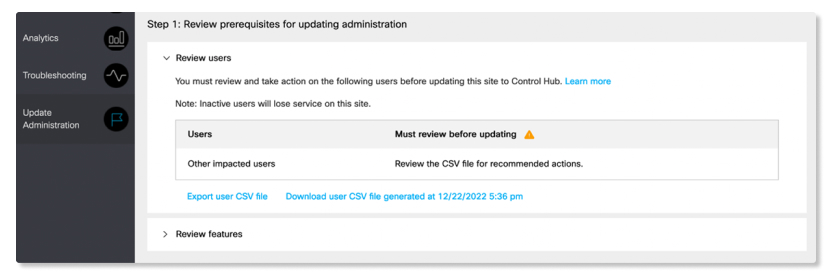
- بعد ذلك، قم بتسجيل الدخول إلى إدارة Webex وانقر فوق تحديث الإدارة. في مرحلة جاهزية الموقع، يجب ألا تتخذ أي إجراء موصى به في الملف من قسم مراجعة المستخدمين ويجب عدم تعطيل أي ميزات تم استدعاؤها في قسم ميزات المراجعة حتى الآن. باتباع هذه التعليمات، يصبح تقييم جاهزية الموقع عملية للقراءة فقط لتقييم التغييرات التي تحتاج إلى القيام بها قبل التحديث إلى Control Hub.
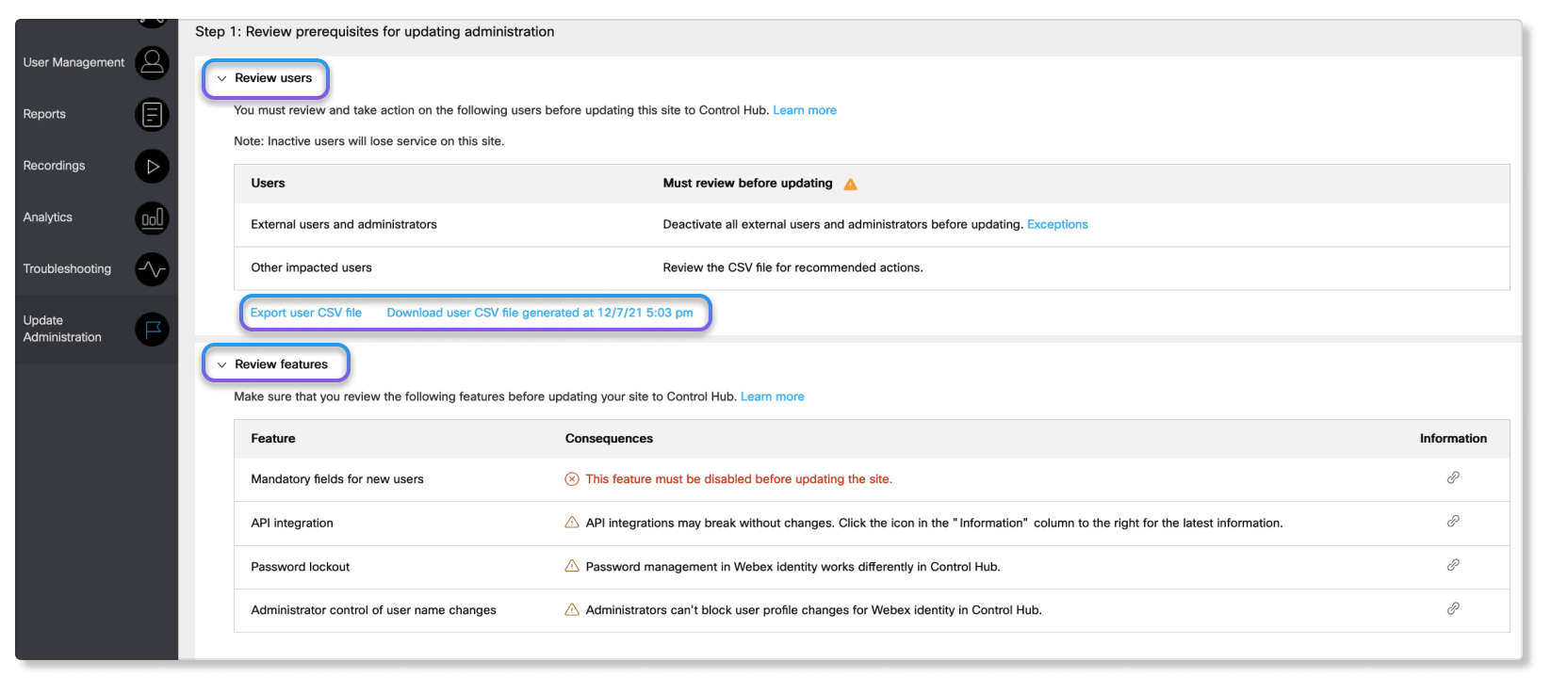
- ضمن قسم مراجعة المستخدمين، انقر فوق تصدير ملف CSV للمستخدم وقم بتنزيل ملف CSV، والذي يسمى
users-to-review-xxxxx.csv.سيدرج هذا الملف جميع المستخدمين الذين يحتاجون إلى الاهتمام وسيكون له الإجراء الموصى به لكل مستخدم. يمنحك عدد المستخدمين في هذا الملف فكرة عن عدد المشكلات المتعلقة بالمستخدم التي يتعين عليك العمل عليها قبل أن تتمكن من تحديث الموقع.
- ضمن قسم ميزات المراجعة، انظر إلى أي ميزات مدرجة بعلامة X حمراء في عمود النتائج. سيُعلمك هذا باستعداد موقعك من منظور تعارض الميزات.
- لا تذهب إلى الخطوة 2 ولا تنقر على زر التحديث إلى Control Hub حتى الآن.
بعد مراجعة ملف CSV الخاص بالمستخدم وإلقاء نظرة على الميزات التي قد تحتاج إلى إعادة تكوينها، تابع قراءة بقية الأقسام في هذه المقالة لإعداد موقعك ومؤسستك حول كيفية التحديث إلى Control Hub.
ملاحظة: إذا كان موقعك يحتوي على عمليات تكامل API التي تقوم بها شركتك أو من خلال حلول الجهات الخارجية، مثل حلول إدارة التعلم، فتأكد من مراجعة عمليات تكامل واجهة برمجة تطبيقات Prepare site للعمل مع قسم Control Hub.
التغييرات القادمة للإصدار 43.6
حتى الآن، يجب تعطيل هاتين الميزتين قبل تحديث الموقع إلى Control Hub:
- حقول ملف تعريف المضيف المطلوبة
- رموز التتبع المطلوبة
بدءًا من الإصدار 43.6، لن تحتاج المواقع التي تشارك في الإصدارات التجريبية للسمات المخصصة وميزات حقول ملف تعريف المضيف المطلوبة إلى تعطيل هذه الميزات قبل تحديث موقعها إلى Control Hub. بدلاً من ذلك، سيُعلمك المعالج بمراجعة هاتين الميزتين حيث سيتم نسخ التكوين الحالي إلى مؤسسة Control Hub.
إذا كنت تشارك في الإصدار التجريبي لحقول ملف تعريف المضيف المطلوبة، فسترى هذا التحذير:

إذا كنت تشارك في الإصدار التجريبي المطلوب من رموز التتبع والسمات المخصصة، فسترى عنصر الإجراء هذا:
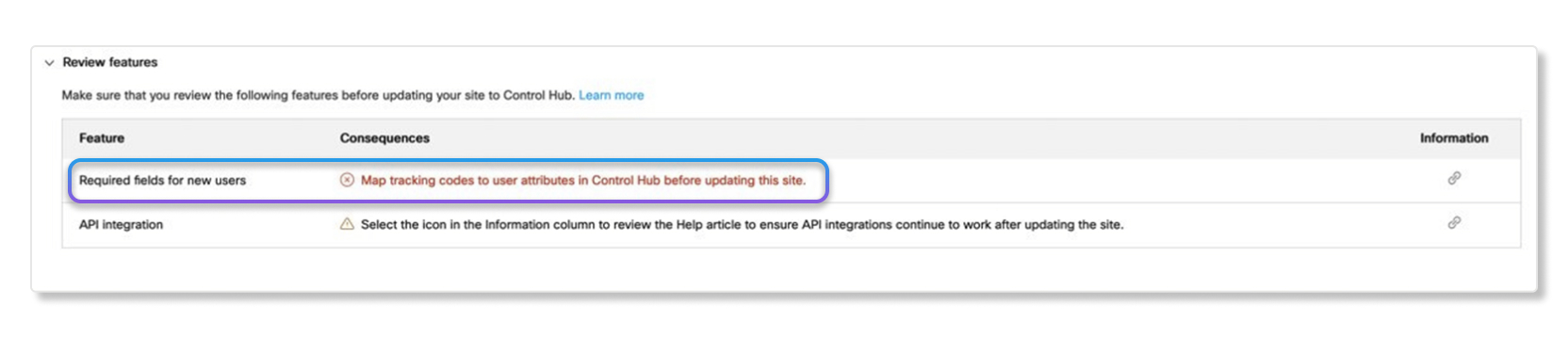
إذا كنت لا تشارك في هذه الإصدارات التجريبية، فتابع قراءة القسم التالي.
تعطيل الميزات التي تمنع تحديث الموقع
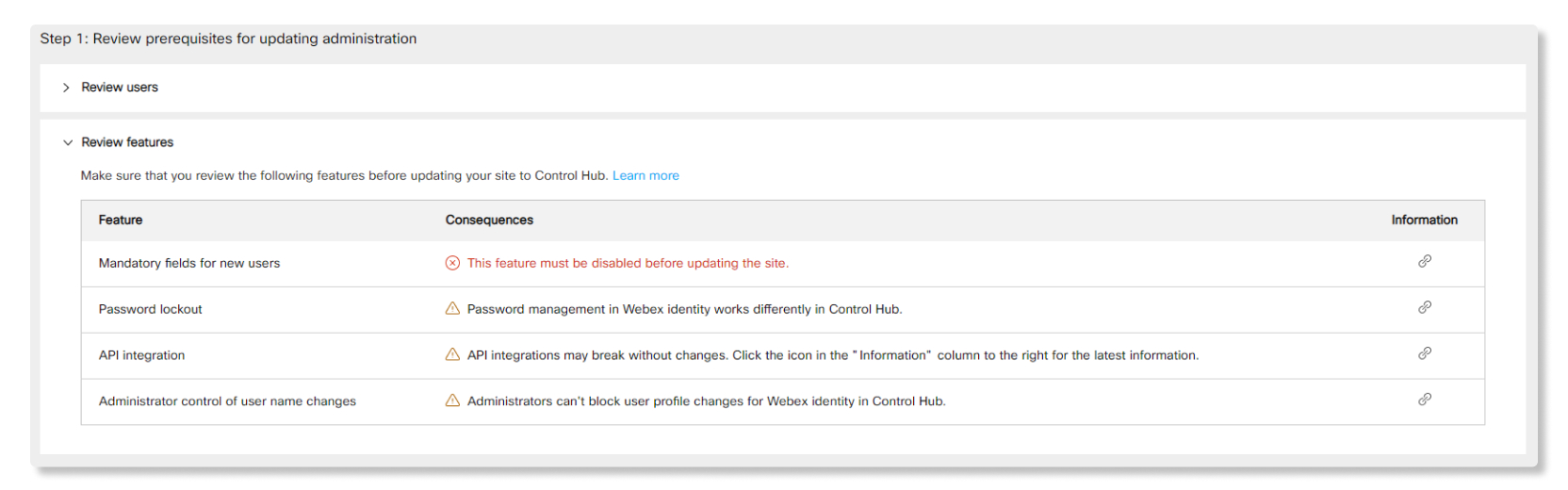
يجب تعطيل بعض الميزات قبل أن تتمكن من تحديث موقع Webex إلى Control Hub. يمكنك مشاهدة قائمة تعرض لك الميزة التي يجب تعطيلها. يجب تنفيذ الميزات التي تم تمييزها برمز الدائرة الحمراء X. الميزات المميزة برمز علامة تعجب المثلث الأصفر هي لمعلوماتك فقط ولا تتطلب أي إجراء.
للحصول على عرض توضيحي حول كيفية تحديث موقعك إلى Control Hub، راجع هذا الفيديو.
إذا كانت مؤسستك تستخدم ميزة إنشاء الحساب التلقائي في Site Admin، فيجب عليك إعداد ميزة مكافئة في Control Hub وإعداد قالب ترخيص تلقائي لتعيين التراخيص تلقائيًا. راجع هذه المقالة لمزيد من التفاصيل. يجب القيام بذلك قبل تحديث الموقع ليتم إدارته في Control Hub.
-
قم بتسجيل الدخول إلى إدارة موقع Webex وانتقل إلى .
-
ابحث عن خيار السماح بتسجيل حساب المضيف وقم بتعطيله.
-
ابحث عن طلب تسجيل الحساب: وامسح جميع المربعات لحقول ملف تعريف المستخدم المطلوبة.
-
-
انقر فوق التحديث.
-
انتقل إلى .
-
في عمود ملف تعريف المضيف، قم بتغيير جميع صفوف شفرة التتبع التي تم وضع علامة عليها على أنها مطلوبة إلى AdminSet أو اختيارية.
-
اقرأ المزيد حول رموز التتبع على https://help.webex.com/izu2ty.
يتم الاحتفاظ بجميع قيم شفرة التتبع للمستخدمين عندما تقوم بتحديث موقع إلى Control Hub.
-
في المستقبل، سيتم رفع هذا التقييد وستتمكن من تعيين رموز التتبع لسمات المستخدم المخصصة المطلوبة في Control Hub للحصول على وظائف مكافئة.
ميزة رموز تتبع الخريطة لسمات المستخدم هي مسودة قيد المعاينة العامة. نحن نقدم لك نظرة خاطفة على ما يمكن توقعه.
قبل أن تتمكن من تحديث موقع برموز التتبع المطلوبة من إدارة الموقع إلى Control Hub، يجب تعيين رموز التتبع هذه لسمات المستخدم في Control Hub. يمكنك النقر فوق الرمز الموجود ضمن المعلومات لنقلك مباشرة إلى رمز تتبع الخريطة إلى معالج سمات المستخدم للموقع. إذا لم تقم بتعيين رموز التتبع المطلوبة أو تعطيلها حتى الآن، فلن تتمكن من تحديث موقعك إلى Control Hub.
إذا لم يكن موقعك يحتوي على رموز التتبع المطلوبة، فلا يزال بإمكانك تعيين رموز التتبع لسمات المستخدم قبل تحديث الموقع إلى Control Hub باتباع هذا الإجراء.
بالنسبة لمواقع الاجتماعات التي تستخدم القسم كرمز للتتبع، نوصي بتعيين شفرة التتبع هذه إلى سمة ملف تعريف مستخدم القسم بدلاً من السمة المخصصة. نظرًا لأن القسم هو سمة ملف تعريف قياسية في Control Hub، سيكون هذا السيناريو أكثر كفاءة في معظم الحالات.
إذا كانت هذه السمة مطلوبة، فانتقل إلى قسم سمة ملف تعريف المستخدم وحدد سمة القسم كما هو مطلوب. ضع في اعتبارك أن سمة القسم هذه، إلى جانب سمات المستخدم الأخرى، لن يتم نشرها للمستخدمين الخارجيين.
| 1 |
قم بتسجيل الدخول إلى Control Hub وانتقل إلى الاجتماع. | ||||||||||||||||||||||||||||||||||||||||
| 2 |
حدد موقعًا، ثم انتقل إلى . | ||||||||||||||||||||||||||||||||||||||||
| 3 |
حدد إنشاء خريطة شفرة التتبع. 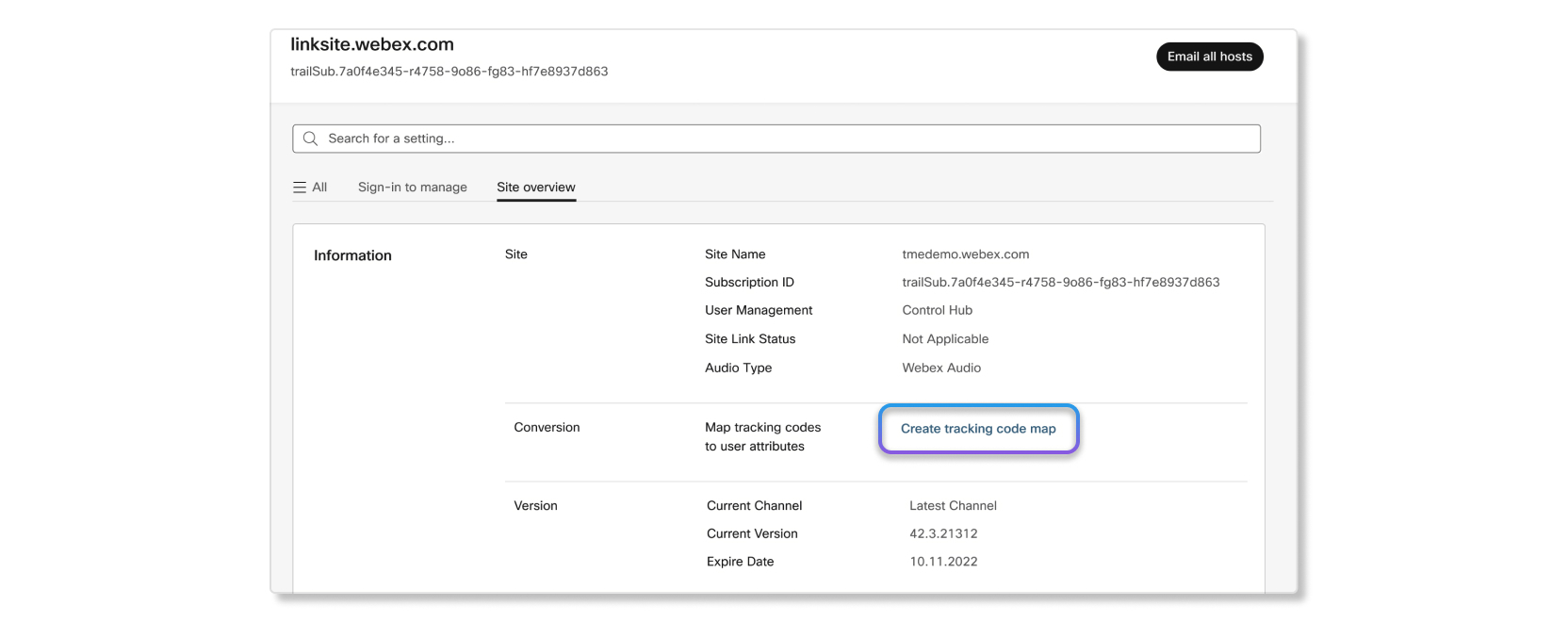
| ||||||||||||||||||||||||||||||||||||||||
| 4 |
حدد فتح ملخص شفرة التتبع. 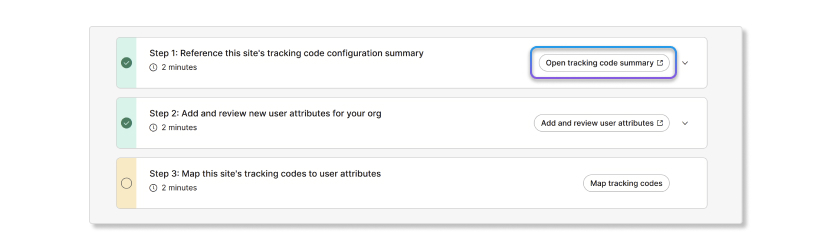
| ||||||||||||||||||||||||||||||||||||||||
| 5 |
انقر فوق تنزيل ملخص التكوين. يجب تنزيل نسخة من تكوين شفرة التتبع الحالية. ستحتاج إلى هذا الملخص للخطوات التالية للتأكد من أن جميع قيم السمات متوافقة مع رموز التتبع الحالية. يمكنك أيضًا تنزيل قوائم شفرة التتبع السابقة كملف CSV لتحميل نفس القيم للسمات المخصصة. 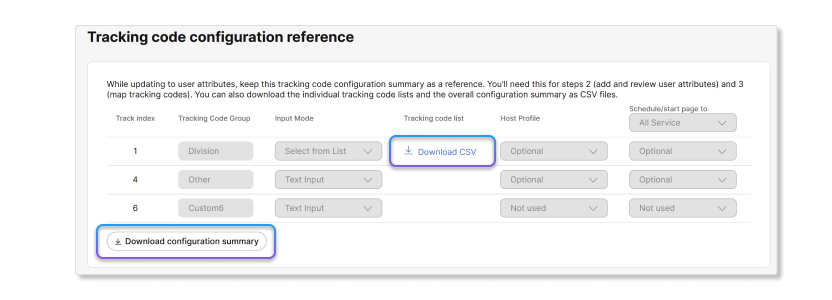
| ||||||||||||||||||||||||||||||||||||||||
| 6 |
ارجع إلى المعالج وحدد إضافة سمات المستخدم ومراجعتها. 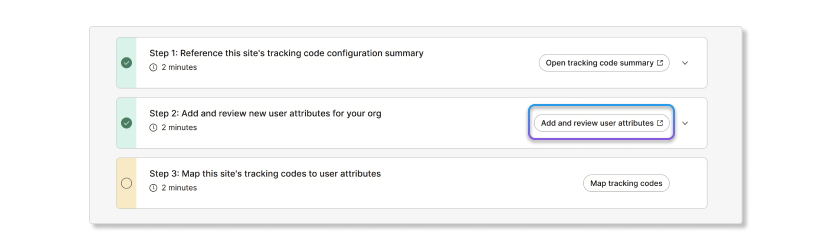
| ||||||||||||||||||||||||||||||||||||||||
| 7 |
قم بتكوين أي سمات مخصصة جديدة مطلوبة لهذا الموقع. حدد أي سمات كما هو مطلوب إذا كنت تريد ملء هذه الحقول للمستخدمين. لا تنطبق السمات المخصصة على المؤسسات التي تقوم بمزامنة المستخدمين مع Directory Connector و Azure AD وما إلى ذلك. يمكنك استخدام هذه الخطوة كفرصة لمراجعة أسماء العرض لرموز التتبع. بمجرد إجراء أي تغييرات مطلوبة، انقر فوق حفظ. تتشابه السمات المقفلة مع AdminSetرموز تتبع مواقع الاجتماعات
الكلاسيكية. عند وضع علامة على سمة مخصصة على أنها مقفلة،
لن يتمكن المستخدمون من رؤية هذه السمة.إذا قمت بالضغط على «حفظ» في هذه الخطوة، فسيتم
تفعيل أي سمات مخصصة قمت بإضافتها أو إزالتها أو وضع علامة عليها على أنها مطلوبة على
الفور للمؤسسة. يحتاج المستخدمون الجدد الذين تم انضمامهم إلى المؤسسة إلى الامتثال
لتكوين السمة المخصصة المحدث وإلا ستفشل عملية إعداد المستخدم. تابع
بحذر قبل وضع علامة على السمات المخصصة على النحو المطلوب. 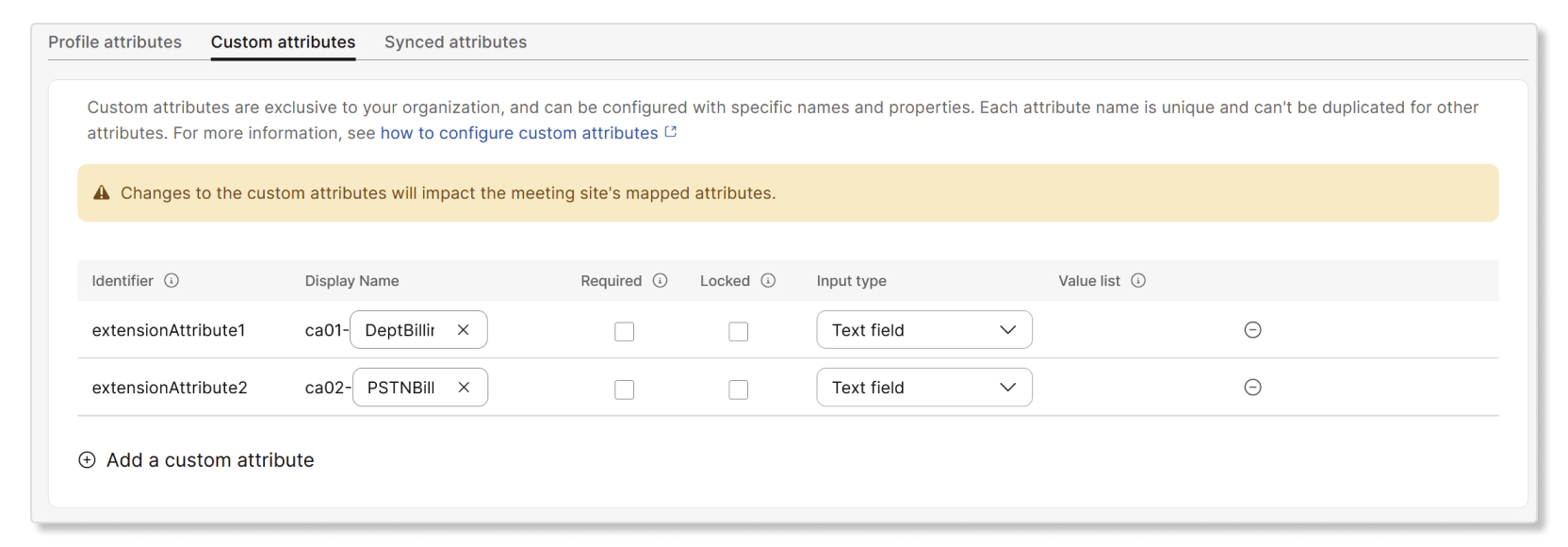
| ||||||||||||||||||||||||||||||||||||||||
| 8 |
ارجع إلى المعالج وحدد رموز تتبع الخريطة. 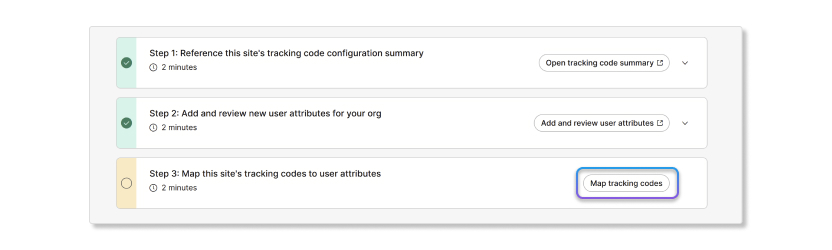
| ||||||||||||||||||||||||||||||||||||||||
| 9 |
استخدم القائمة المنسدلة لتعيين رموز التتبع لسمات المنظمة المخصصة أو سمات ملف تعريف المستخدم. عند تعيين شفرة تتبع الموقع إلى سمة، يقوم النظام أولاً بتعيين السمات الموجودة مسبقًا والتي تطابق أسماء رموز التتبع إذا تم تعيين نوع الإدخال إلى حقل نصي. بمجرد الانتهاء من كل شيء، انقر فوق التالي. إذا كانت مؤسستك تستخدم عملية
تأهيل تلقائية للمستخدم مثل Directory Connector أو Azure AD، فلا يجب عليك تعيين رموز
التتبع إلى السمات المخصصة. بدلاً من ذلك، قم بتعيين رموز التتبع إلى
السمات المتزامنة. في السابق، كان من الممكن تكوين رموز التتبع بشكل مختلف لكل مركز. تشترك جميع المراكز (الاجتماعات والفعاليات والندوات عبر الإنترنت وما إلى ذلك) الآن في تكوين جدولة واحد. عندما تقوم بتعيين سمة كما هو مطلوب، ستكون هذه السمة مطلوبة في وقت الجدولة Webex MeetingsWebex Webinars، وما إلى ذلك. 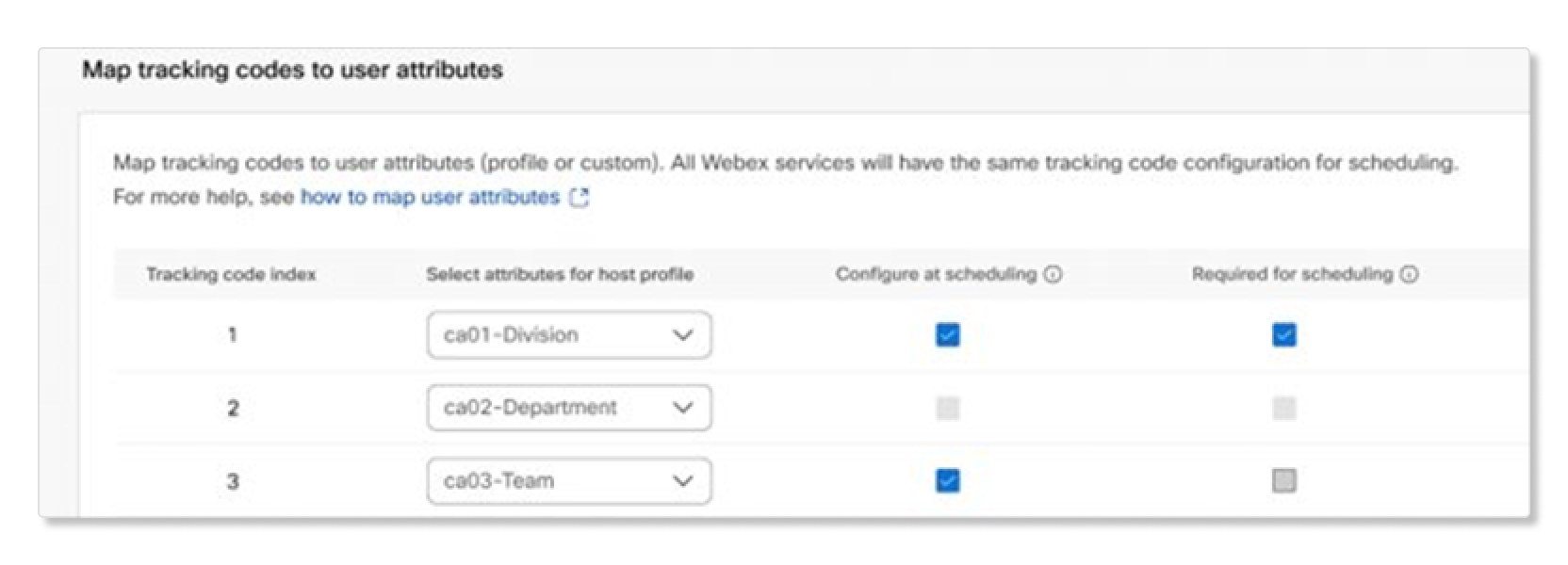
| ||||||||||||||||||||||||||||||||||||||||
| 10 |
انقر فوق حفظ الخريطة. تتم المزامنة تلقائيًا أثناء عملية تحديث الموقع إلى Control Hub. نقترح عمل نسخة احتياطية من قيم شفرة التتبع للمستخدمين
عن طريق القيام بتصدير مستخدم الموقع لموقع الاجتماع. عندما تقوم بتعيين رموز التتبع إلى السمات المخصصة، فإن مصدر الحقيقة الوحيد للبيانات يأتي من Webex Identity بدلاً من كل موقع اجتماع فردي. تقوم المزامنة بعمل نسخة لمرة واحدة من قيم مستخدم شفرة التتبع إلى السمات المعينة التي لم يتم ملؤها بالفعل للمستخدمين، مما يعني أن ترتيب المواقع التي تقوم بمزامنة رموز التتبع فيها مهم أولاً. عند مزامنة الموقع الأول، يتم نسخ قيم شفرة التتبع للمستخدمين من هذا الموقع إلى سمة المستخدم المعينة لذلك المستخدم في Control Hub، ولكن فقط إذا لم يتم ملء هذه القيمة بالفعل للمستخدم. قد لا يتم نسخ بعض قيم شفرة التتبع من الموقع إلى سمات المستخدم أثناء المزامنة إذا كانت قيمة المستخدم لموقع معين قد تم ملؤها بالفعل في وقت المزامنة، فلن يتم نسخ قيمة التتبع من هذا الموقع إلى السمة المعينة في Control Hub لهذا المستخدم. لتجنب استبدال البيانات برموز التتبع الأخرى للمستخدمين، نوصي بتعيين البيانات ومزامنتها لموقع الاجتماع مع أحدث بيانات شفرة التتبع للمستخدمين. لا يتم نسخ قيم شفرة التتبع من المواقع التي تقوم بتعيين رموز
التتبع إلى حقول المستخدم التي تتم مزامنتها عبر مصادر خارجية، مثل
Directory Connector أو Azure AD. يوضح الجدول التالي السيناريوهات المحتملة حيث تحل البيانات محل رموز التتبع الأصلية. في هذه السيناريوهات، تكون شفرة التتبع والسمة المعينة هي مدينة المستخدم.
* تم استبدال قيمة شفرة التتبع السابقة بالسمة المعينة الحالية. | ||||||||||||||||||||||||||||||||||||||||
قبل تحديث موقعك ليتم إدارته في Control Hub، تأكد مما يلي:
- جميع مستخدمي الموقع الذين يجب أن يكونوا في مؤسستك هم بالفعل في مؤسسة Control Hub الخاصة بك.
- يتم حذف جميع مستخدمي الموقع الذين لا ينبغي أن يكونوا في مؤسستك من مؤسستك.
- يمكن مصادقة المستخدمين في المؤسسة من قبل iDP الخاص بك إذا تم تكوين مؤسستك لـ SSO.
- سيتم أيضًا نسخ حقول ملف تعريف المستخدم التي تم وضع علامة عليها على أنها مطلوبة في الموقع إلى
مؤسسة Control Hub عندما تقوم بتحديث الموقع. إذا كنت لا تريد وضع علامة على هذه الحقول على أنها مطلوبة لتسجيل
الحساب على الموقع في Control Hub، فقم بإلغاء تحديد الحقول في Site Admin أولاً قبل
التحديث إلى Control Hub.
- لقد قمت بمراجعة قسم إعداد مؤسسة Control Hub الخاص بك من وقت سابق في هذه المقالة.
للحصول على عرض توضيحي حول كيفية تحديث موقعك إلى Control Hub، راجع هذا الفيديو.
كيفية التحقق من المستخدمين الذين سيحظرون تحديث الموقع
-
قم بتسجيل الدخول إلى إدارة الموقع، وافتح صفحة إدارة التحديث.
-
افتح مراجعة المتطلبات الأساسية لتحديث التحكم الإداري، وانقر فوق تصدير المستخدمين المتأثرين في CSV.
-
انتظر حتى تنتهي عملية التصدير. يمكن أن تستغرق هذه العملية بعض الوقت اعتمادًا على وقت البدء وعدد المستخدمين في الموقع. يتم إيقاف عمليات التصدير مؤقتًا لمدة 6 دقائق في الجزء العلوي من الساعة (بين xx:57 إلى xx:03).
-
انقر فوق تنزيل CSV بمجرد انتهاء التصدير.
يتم تنزيل المتصفح الخاص بك
users-to-review.csv. -
افتح ملف CSV وتحقق من عمود الإجراء الموصى به (العمود الأخير). اتخذ الإجراء الموصى به لكل مستخدم في الملف.
المستخدمون الذين لديهم عناوين بريد إلكتروني غير متطابقة
قد يكون لدى بعض المستخدمين عنوان بريد إلكتروني مختلف في إدارة الموقع ومركز التحكم. هذا ممكن إذا تم تغيير البريد الإلكتروني للمستخدم في مكان واحد فقط من المكانين بعد ربط المستخدم من هذا الموقع بـ Control Hub.
جرّب هذه الإجراءات لإصلاح المستخدمين الذين لديهم عناوين بريد إلكتروني غير متطابقة:
-
قم بتغيير عنوان البريد الإلكتروني للمستخدم في Site Admin ليطابق عنوان البريد الإلكتروني الخاص بـ Control Hub
يمكن للمستخدمين تحرير ملفات تعريف مشرف الموقع الخاصة بهم: https://help.webex.com/nmig1kcb
-
قم بتغيير عنوان البريد الإلكتروني للمستخدم في Control Hub ليطابق عنوان البريد الإلكتروني لمسؤول الموقع: https://help.webex.com/nsi3kgb.
يمكن للمستخدمين تغيير عناوين البريد الإلكتروني الخاصة بهم في مؤسسة Control Hub: https://help.webex.com/nme40aeb
إذا قمت بتحديث موقعك إلى Control Hub دون تصحيح حالات عدم تطابق عناوين البريد الإلكتروني للمستخدم، يجب على المستخدمين المتأثرين استخدام عناوين البريد الإلكتروني الخاصة بـ Control Hub لتسجيل الدخول إلى موقع الاجتماع الخاص بهم. قد لا يتمكن هؤلاء المستخدمون من تسجيل الدخول إذا حاولوا تسجيل الدخول باستخدام عنوان البريد الإلكتروني في Site Admin أو إذا لم يعد عنوان البريد الإلكتروني الخاص بـ Control Hub صالحًا في iDP الخاص بهم (لمؤسسات SSO). لن تمنعك من تحديث الموقع، ولكن من الأفضل إصلاح عناوين البريد الإلكتروني قبل بدء التحديث.
المستخدمون الخارجيون الذين لديهم ترخيص الاجتماعات الأساسية
يجب إلغاء تنشيط المستخدمين الخارجيين الذين لديهم تراخيص الاجتماعات الأساسية أو ترقيتهم إلى Webex Meetings تراخيص مدفوعة قبل تحديث الموقع من Site Admin إلى Control Hub.
كيفية إلغاء تنشيط المستخدمين
لإلغاء تنشيط المستخدم الفردي في إدارة الموقع:
-
انتقل إلى .
-
استخدم عناصر التحكم في الفهرس والبحث والتصفية للعثور على المستخدم.
-
قم بإلغاء تحديد المربع النشط.
-
قم بإرسال التغييرات.
راجع إدارة حسابات المستخدمين في إدارة موقع Webex لمزيد من المعلومات.
لإلغاء تنشيط المستخدم دفعة واحدة في إدارة الموقع:
-
قم بتصدير المستخدمين إلى ملف CSV.
-
افتح ملف CSV وقم بتعديل قيم
ActiveالأعمدةNلجميع المستخدمين المتأثرين. -
قم باستيراد ملف CSV المعدل.
المستخدمون الذين قمت بتغييرهم أصبحوا الآن غير نشطين.
راجع استيراد وتصدير مستخدمي Webex دفعة واحدة في إدارة موقع Webex لمزيد من التفاصيل.
المستخدمون في المؤسسات مع مزامنة الدليل
إذا كان هناك مستخدمون غير مرتبطين يجب أن يكونوا في مؤسستك، ولكن لم تتم إضافتهم بعد، يجب عليك أولاً إضافتهم إلى مؤسستك. يعد هذا أمرًا بالغ الأهمية للمؤسسات التي تم تكوينها لمزامنة الدليل (من خلال Directory Connector أو Azure AD) لأن مزامنة الدليل لن تسمح لعملية تحديث الموقع بإضافة مستخدمين.
سيفشل تحديث الموقع إذا تعذر ربط أي مستخدم نشط على الموقع بمؤسسة Control Hub. إذا تم تكوين مؤسستك لمزامنة الدليل، فتأكد من إضافة جميع المستخدمين على الموقع الذين يجب أن يكونوا جزءًا من مؤسسة Control Hub إلى Directory Connector أو Azure AD أولاً قبل بدء التحديث.
إصلاح مشاكل المستخدم قبل بدء التحديث
إذا حاولت تحديث الموقع إلى Control Hub دون حل مشكلات المستخدمين في
users-to-reviewالملف، فقد تفشل عملية إدارة التحديث. لا تتحقق
الأداة لمعرفة ما إذا كنت قد قمت بتصحيح المشكلات إلا بعد بدء
التحديث النهائي.
تحديث مواقع SSO والمواقع غير SSO المرتبطة بمؤسسة SSO
يمكن لمؤسسة Control Hub دعم العديد من موفري الهوية (IDPs) لـ SSO مع أحد مزودي IDP هو Webex iDP (المصادقة المحلية)
سيساعد العديد من النازحين داخلياً في Control Hub على:
- حيث يختلف IDP لموقع SSO في إدارة الموقع عن SSO IDP الخاص بـ Control Hub.
- عندما لا يكون المستخدمون في الموقع في SSO iDp الذي تم تكوينه في المؤسسة، يمكن الآن إضافة هؤلاء المستخدمين إلى Webex IdP المحلي. يمكنك بعد ذلك نقل هؤلاء المستخدمين إلى SSO iDP الذي تم تكوينه لاحقًا.
يمكن أن يؤدي إعداد IDPs المتعددة إلى تمكين جميع المستخدمين على الموقع الذين يتم تحديثهم من Site Admin إلى Control Hub من تسجيل الدخول من خلال طريقة المصادقة التي تم تكوينها في مؤسسة Control Hub. ولتحقيق ذلك، يمكنك:
- أضف نازحين SSO إضافيين إلى مؤسسة Control Hub.
- إضافة مستخدمين إلى iDp الذي تم تكوينه بالفعل.
- أضف مستخدمين إلى Webex iDP المحلي.
راجع هذه المقالة لمعرفة المزيد حول النازحين المتعددين في Control Hub.
قبل أن تبدأ
هناك بعض الميزات التي يجب تعطيلها، ويجب عليك التحقق من أن جميع المستخدمين في حالة جيدة ليتم تحديثهم إلى Control Hub. إذا كنت تستخدم تطبيقات API المتكاملة، فأنت بحاجة إلى تحديثها لاستخدام Webex API.
يمكنك أن تقرأ عن هذه المتطلبات الأساسية في الأجزاء السابقة من هذه المقالة.
تأكد من أن جميع المسؤولين يعرفون أنك تقوم بتحديث الموقع إلى Control Hub، وأنه يجب عليهم عدم إجراء أي تغييرات في Site Admin بعد البدء.
| 1 |
قم بتصدير وحفظ ملف تصدير مستخدمي الموقع. يعمل هذا الملف كأرشيف تكوين المستخدم لمساعدتك في التحقق من الصحة بعد التحديث. |
| 2 |
قم بتسجيل الدخول إلى إدارة الموقع وانقر فوق تحديث الإدارة. |
| 3 |
راجع المتطلبات الأساسية، وخاصة قائمة CSV للمستخدمين في الولايات التي قد تؤثر على نجاح التحديث. |
| 4 |
اقرأ عن الميزات التي يجب تعطيلها والاختلافات التي يمكن أن تتوقعها في إدارة المستخدم وترخيص المضيف (موثق أيضًا في هذه المقالة). |
| 5 |
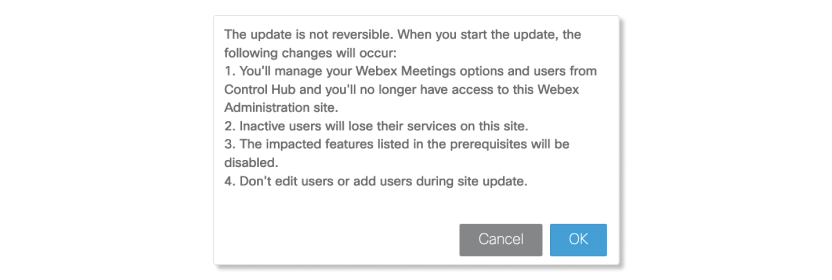
انقر فوق التحديث إلى مركز التحكم. يتم تنشيط هذا الزر فقط بعد اكتمال الخطوات أعلاه. 
تظهر
نافذة منبثقة. توضح هذه النافذة أن تحديث الموقع إلى Control Hub دائم ولا يمكنك التراجع عن التحديث بمجرد انتهائه. عند انتهاء التحديث، لن تتم إدارة هذا الموقع في إدارة الموقع. إذا لم تكن مستعدًا لإدارة هذا الموقع بالكامل في Control Hub، فقم بإنهاء المعالج الآن.
 |
| 6 |
انقر فوق موافق. يبدأ التحديث ويظهر شعار أعلى إدارة الموقع لإعلامك بأن تحديث الموقع قيد التقدم. إذا حدث خطأ ما، فسترى رسالة خطأ بالإجراء المقترح. وإلا، سترى رسالة نجاح. يستغرق تحديث الموقع حوالي 3 دقائق + 1000 مستخدم نشط/دقيقة+2000 مستخدم غير نشط/دقيقة حتى يكتمل. على سبيل المثال، إذا بدأت تحديث الموقع في الساعة 05:20 وكان موقعك يحتوي على 8000 مستخدم نشط و 2000 مستخدم غير نشط، فسيستغرق تحديث الموقع حوالي 12 دقيقة. بالإضافة إلى ذلك، يتم إيقاف تحديثات الموقع مؤقتًا لمدة 6 دقائق في الجزء العلوي من الساعة (بين xx:57 إلى xx:03). لكن نتائجك قد تختلف. |
| 7 |
انقر فوق تسجيل الدخول إلى Control Hub. |
بعد تشغيل تحديث الموقع من إدارة موقع Webex، يمكنك تسجيل الدخول إلى Control Hub لمعرفة حالة تحديث الموقع.
-
قم بتسجيل الدخول إلى Control Hub وافتح صفحة الاجتماعات.
يمكنك مشاهدة قائمة بمواقع الاجتماعات الخاصة بك.
-
انقر فوق موقع للاطلاع على معلومات حول هذا الموقع.
-
ابحث عن قسم تحديث الموقع، حيث يمكنك قراءة حالة التحديث.
بعد انتهاء التحديث، يمكنك تنزيل قائمة بجميع المستخدمين في إدارة الموقع ومعرفة أي من هؤلاء المستخدمين كان نشطًا أو غير نشط على الموقع. لن يتمكن المستخدمون الذين يظهرون على أنهم غير نشطين في عمود حالة المستخدم في إدارة الموقع من الوصول إلى موقع Control Hub المُدار. لن يظهر هؤلاء المستخدمون أيضًا على أنهم يتمتعون بأي وصول إلى الموقع في قسم المستخدم في Control Hub.
قد يستغرق ظهور زر التنزيل بعض الوقت (دقائق لمعظم المؤسسات).
-
راجع القائمة للتحقق من وجود أي مشاكل أثناء التحديث.
لم يعد بإمكانك إدارة هذا الموقع في إدارة الموقع بمجرد انتهاء تحديث الموقع. يجب أن تتم جميع عمليات إدارة هذا الموقع في Control Hub. فيما يلي بعض الخطوات للتعرف على موقعك وتجربة إدارته في Control Hub:
-
تحقق من بعض إعدادات تكوين الموقع للتأكد من عدم تغيير أي شيء. يكون هذا أسهل إذا قمت بنسخ بعض إعدادات مسؤول الموقع قبل التحديث إلى Control Hub.
-
حدد مضيفًا وتحقق من ترخيصه ورموز التتبع وأنواع الجلسات في Control Hub. قم بتسجيل الدخول إلى موقع الاجتماع وتأكد من عدم تغيير الاجتماعات المجدولة والتسجيلات والتفضيلات. يكون التحقق من الصحة أسهل إذا تم نسخ بيانات هذا المضيف قبل التحديث إلى Control Hub.
اطلب من المستخدم التحقق من قدرته على جدولة اجتماعات جديدة واستضافتها.
-
إضافة مستخدم جديد إلى مؤسستك. قم بمنحهم ترخيص المضيف وتعديل أنواع الجلسات الخاصة بهم والتحقق من قدرتهم على استضافة الاجتماعات.
نوصي بإعداد قوالب ترخيص تستند إلى المؤسسة أو المجموعة لتعيين التراخيص تلقائيًا للمستخدمين الجدد أو مجموعات محددة من المستخدمين الجدد. -
حدد مستخدمًا كان مسؤولًا كاملاً في Site Administrator، وتحقق من أنه يتمتع بمستوى مناسب من الوصول إلى الموقع المحدث في Control Hub.
يجب أن يكونوا قادرين على قراءة الموقع وتعديله؛ إنشاء المستخدمين وترخيصهم وتعديلهم وحذفهم.
-
إذا كان موقعك يحتوي على عمليات تكامل API، فانتقل إلى استخدام واجهات برمجة تطبيقات الأشخاص. تأكد من أن التكامل المحدث يعمل كما هو متوقع.
اقرأ المزيد حول إدارة مواقع الاجتماعات في Control Hub على https://help.webex.com/naqlzeu.
-
سيتمتع المستخدمون بتجربة تسجيل دخول واحدة وموحدة إلى تطبيق Webex وجميع مواقع Control Hub المُدارة.
إذا كان اسم المستخدم لا يتطابق مع عنوان البريد الإلكتروني للمستخدم في إدارة الموقع، فسيكون لهؤلاء المستخدمين تأثير في تجربة تسجيل الدخول. لم يعد من الممكن استخدام أسماء المستخدمين القديمة، ويجب على هؤلاء المستخدمين استخدام عنوان بريدهم الإلكتروني لتسجيل الدخول. -
ترتبط بيانات اعتماد المستخدم بهوية Control Hub الخاصة بهم. تنطبق بيانات الاعتماد نفسها على جميع مواقع Control Hub المُدارة في نفس المؤسسة وعلى تطبيق Webex.
-
إذا كانت مؤسسة Control Hub قد قامت بتكوين SSO، فإن SSO يتحكم في تجربة تسجيل الدخول إلى تطبيق Webex وجميع مواقع Control Hub المُدارة.
-
لا تتأثر تجربة تسجيل الدخول إلى تطبيق Webex كنتيجة للتحديث إلى Control Hub.
-
عندما يقوم المستخدمون بتسجيل الدخول إلى أحد Webex Meetings المواقع، ستبدو شاشة تسجيل الدخول مختلفة. يجب على المستخدمين إدخال عنوان بريدهم الإلكتروني لتسجيل الدخول حتى إذا تم تكوين مؤسستهم لـ SSO.
يمكن للمسؤولين تمكين خيار Remember me في Control Hub حتى لا يضطر المستخدمون إلى إدخال عنوان بريدهم الإلكتروني مرة أخرى في كل مرة يقومون فيها بتسجيل الدخول. -
اعتمادًا على سجل كل مستخدم، وعدد المواقع التي كان لديهم حساب عليها، وما إلى ذلك:
-
إذا تم ربط المستخدمين بالمستخدمين الحاليين في Webex Identity/Control Hub، فسيستخدم المستخدمون كلمة المرور نفسها لجميع مواقع Webex التي تم تحديثها إلى Control Hub.
-
إذا تم إنشاء المستخدمين في Webex Identity/Control Hub بسبب ربط الموقع، فسيتم تطبيق بيانات اعتماد الموقع المرتبط الأول (إذا لم يتم تكوين المؤسسة باستخدام SSO). تتم إعادة توجيه المستخدمين لتسجيل الدخول إلى هذا الموقع. إذا كان لدى المستخدمين مواقع متعددة ببيانات اعتماد متعددة، فيجب أن يساعدهم عنوان URL للموقع في تحديد بيانات الاعتماد التي يجب استخدامها.
-
يُسمح للمستخدمين بإعادة تعيين كلمة المرور الخاصة بهم في مؤسسات Control Hub (إذا لم تتم إدارة كلمة المرور عبر SSO). إذا نسي المستخدمون كلمة المرور الخاصة بهم، يمكنهم فقط النقر فوق هل نسيت اسم المستخدم أو كلمة المرور؟ في شاشة تسجيل الدخول لإعادة تعيين كلمة المرور الخاصة بهم. يمكن للمستخدمين أيضًا إعادة تعيين كلمة المرور الخاصة بهم باتباع التعليمات التالية:
- إعادة تعيين كلمة المرور لتطبيق Webex: https://help.webex.com/article/n02v0b8/
- إعادة تعيين كلمة المرور Webex Meetings لموقع: https://help.webex.com/article/6v6kaab/
-
-
إذا تم تغيير عنوان البريد الإلكتروني للمستخدم النهائي وكان لدى هذا المستخدم عنوان بريد إلكتروني مختلف في Site Admin and Control Hub في وقت تحديث الموقع، فقد يواجه هذا المستخدم مشكلات عند محاولة تسجيل الدخول. قد لا يعرف المستخدم أنه يحتاج الآن إلى استخدام عنوان البريد الإلكتروني الخاص بـ Control Hub لتسجيل الدخول أو أن عنوان البريد الإلكتروني في Control Hub قد لا يكون صالحًا في SSO iDP الخاص بمؤسسته. من الأفضل تجنب هذا النوع من المواقف من خلال تحديث عناوين البريد الإلكتروني للمستخدمين في Control Hub حيث يتم إجراء تغييرات على عناوين البريد الإلكتروني لنفس المستخدمين في Site Admin.
-
يلزم إعادة تسجيل الدخول للمستخدمين على تطبيق Webex Meetings الجوال لنظام iOS:
- إذا قمت بتحديث موقع غير SSO إلى Control Hub، فسيتعين على المستخدمين إعادة تسجيل الدخول إلى تطبيق Webex Meetings الهاتف المحمول لنظام iOS. على الرغم من أن تطبيق Meetings for iOS لن يتطلب من المستخدمين إعادة تسجيل الدخول لمدة تصل إلى شهرين بعد تحديث الموقع، فإننا نقترح أن يقوم المستخدمون بإعادة تسجيل الدخول يدويًا لتجنب هذا الموقف بشكل استباقي.
-
أثناء تحديث الموقع، قد يحتاج المستخدمون الذين لا تتطابق أسماء المستخدمين الخاصة بهم مع عناوين بريدهم الإلكتروني إلى تسجيل الدخول مرة أخرى.
-
قد يُطلب من هؤلاء المستخدمين تسجيل الدخول إلى عملاء Webex مرة أخرى إذا حاولوا الوصول إلى خدمات Webex على الموقع أثناء تحديث الموقع إلى Control Hub. لن يتأثر المستخدمون الذين انضموا بالفعل إلى الاجتماعات قبل بدء تحديث الموقع.
-
ملف CSV فارغ «المستخدم للمراجعة»
إذا كان موقعك كبيرًا ولديه أكثر من 1000 مستخدم تختلف عناوين بريدهم الإلكتروني في Site Admin عنها في Control Hub، فقد تواجه ملف CSV «المستخدم للمراجعة» فارغًا في معالج تحديث الموقع. يؤدي هذا إلى عدم عمل تحديث الموقع لأنك لن تتمكن من حل مشاكل المستخدمين. يتم العمل على هذه المشكلة ونخطط لحلها في الأسابيع المقبلة.
الإعدادات التي لا تنتقل عند التحديث إلى Control Hub
- إذا كان الموقع الذي يديره مسؤول الموقع الخاص بك على القناة البطيئة وكان مركز التحكم الخاص بك يُدار أيضًا بواسطة شريك، فقد تفقد إمكانية رؤية عناصر التحكم في تحديث إصدار موقع الاجتماعات بعد التحديث إلى Control Hub. في حالة حدوث ذلك، يرجى الاتصال بشريكك ومطالبته بتمكين إعداد السماح للعميل بترقية إصدار الموقع لمؤسستك.
- لا يتم ترحيل طلبات حساب التسجيل الذاتي المعلقة إلى مركز التنبيهات. يجب على المستخدمين التسجيل للحصول على حساب مرة أخرى بعد انتهاء التحديث.
- يتم تجاوز قيم اسم المستخدم في Site Admin بعناوين البريد الإلكتروني للمستخدمين في Control Hub بعد انتهاء التحديث.
مشكلات المستخدم التي تتسبب في فشل التحديث
- سيتسبب المستخدمون الذين لديهم عناوين بريد إلكتروني مرتبطة بمستخدمين في مؤسسة Webex for Government في فشل التحديث إذا لم يتم إلغاء تنشيط هؤلاء المستخدمين قبل بدء التحديث.
المشكلات الشائعة التي تتسبب في فشل التحديث والإجراءات الموصى بها
إذا فشل موقعك في التحديث إلى Control Hub، فتحقق من الجدول التالي لمعرفة ما إذا كان أحد هذه الأخطاء الشائعة هو السبب وما يمكنك القيام به لإصلاحه.
| الأخطاء التي تتسبب في فشل التحديث | الإجراء الموصى به |
|---|---|
| نوع الموقع غير صالح. | اتصل بفريق دعم Webex للتحقق من أن الموقع مرتبط بالمستخدم. |
| لا يحتوي الموقع على اشتراك مرتبط به. | يجب ربط المواقع بالاشتراك قبل تحديثها إلى Control Hub. |
| هناك مشكلة في معرف المؤسسة. | معرف المؤسسة المرتبطة بالموقع ليس هو نفسه معرف مؤسسة الاشتراك. اتصل بفريق دعم Webex الخاص بك. |
| يحتوي الاشتراك التالي على عمليات معلقة في Control Hub: (SubID). | أعد محاولة تحديث الموقع بعد اكتمال العملية المعلقة. |
| توجد تعارضات في إعدادات تسجيل الدخول الأحادي (SSO). | إذا تم تمكين SSO للموقع، فتأكد مما يلي:
|
| لا تتطابق معلومات ترخيص الموقع في إدارة الموقع مع معلومات ترخيص الموقع في Control Hub. | معلومات الترخيص غير المتسقة بين مسؤول الموقع ومركز التحكم. اتصل بفريق دعم Webex الخاص بك. |
| تتعارض بعض أسماء المستخدمين أو عناوين البريد الإلكتروني في إدارة الموقع مع أسماء المستخدمين أو عناوين البريد الإلكتروني في Control Hub. | يتم استخدام البريد الإلكتروني الخاص بالمستخدم في Site Admin من قبل مستخدم آخر في Control Hub. قم بتغيير أحد عناوين البريد الإلكتروني أو أسماء المستخدمين. |
| واجهتنا مشكلة في تحديث موقعك. | حدث خطأ داخلي أدى إلى منع تحديث هذا الموقع. اتصل بفريق دعم Webex الخاص بك. |
| واجهتنا مشكلة في تحديث مستخدمي Webex. | حدث خطأ داخلي أدى إلى منع تحديث هذا الموقع. اتصل بفريق دعم Webex الخاص بك. |
مشكلات تسجيل الدخول للمستخدمين
تأكد دائمًا من السماح بملفات تعريف الارتباط الخاصة بـ Webex. بخلاف ذلك، قد يواجه المستخدمون مشكلات في تسجيل الدخول بعد التحديث إلى Control Hub.
Q. هل هناك تاريخ تتوقف فيه Cisco عن دعم إدارة الموقع؟
ج: نعم. نحن نخطط لإيقاف إدارة موقع Webex في نهاية ديسمبر 2023.
Q. هل سيظل مشرفو الموقع في Site Admin يحتفظون بوصولهم الإداري إلى الموقع بعد التحديث إلى إدارة Control hub؟
ج: نعم. لا يزال جميع المسؤولين على الموقع في Site Admin يتمتعون بحق الوصول الإداري إلى الموقع بعد تحديث الموقع إلى إدارة Control Hub.
Q. بعد تحديث موقع الاجتماع من Site Admin إلى إدارة Control Hub، لماذا أرى مسؤولين جدد على الموقع؟
ج: ربما كان هؤلاء المسؤولون الجدد على الموقع من مسؤولي مؤسسة Control Hub. عندما يتم تحديث موقع من مسؤول الموقع إلى Control Hub، سيصبح جميع المسؤولين على مستوى المؤسسة مسئولي الموقع لموقع Control Hub الجديد المُدار. وهذا يعني أن المسؤولين الكاملين للمؤسسة سيصبحون مسؤولين كاملين لموقع Webex، وسيصبح مسؤولو مستخدمي المؤسسة مسؤولين عن مستخدمي موقع Webex، وسيصبح مسؤولو المؤسسة للقراءة فقط مسؤولين للقراءة فقط في موقع Webex.
Q. كيف لا يعمل تسجيل الدخول إلى أداة الإنتاجية بعد تحديث الموقع إلى Control Hub؟
ج: تأكد من تكوين متصفحات الإنترنت للسماح دائمًا بملفات تعريف الارتباط الخاصة بالجلسة، والموجودة في إعدادات الخصوصية المتقدمة للمتصفحات.
Q. إذا تم حذف مستخدم في Control Hub ثم تمت إعادة إضافة عنوان البريد الإلكتروني نفسه إلى Control Hub وتعيين ترخيص اجتماعات لنفس موقع Webex، فهل يمكن للمستخدم الوصول إلى تسجيلاته القديمة؟
ج: نعم، سيتمكن المستخدم من الوصول إلى جميع محتويات الاجتماعات القديمة الخاصة به إذا تم تخصيص ترخيص له لأي من مواقع Webex السابقة التي كان يتصفحها. وينطبق ذلك على كل من مواقع Control Hub المُدارة والمواقع التي تم تحديثها إلى Control Hub.
Q. إذا تم إلغاء تنشيط مستخدم في مسؤول الموقع قبل تحديث الموقع إلى Control Hub ثم تمت إعادة ترخيصه لاحقًا لنفس موقع Webex في Control Hub، فهل سيتمكن المستخدم من الوصول إلى تسجيلاته القديمة؟
ج: نعم، سيظل المستخدم قادرًا على الوصول إلى تسجيلاته القديمة. بالإضافة إلى ذلك، سيتم إدراج أي مستخدم تم إلغاء تنشيطه في مسؤول الموقع قبل تحديث الموقع في ملف تصدير Meetings CSV في Control Hub.
Q. إذا لم يتم إعداد SSO iDp في الموقع، ولكن مؤسسة Control Hub لديها SSO iDP، ماذا يحدث عندما يتم تحديث الموقع إلى Control Hub؟
ج: سيستخدم الموقع نفس SSO iDp كمنظمة Control Hub.
Q. إذا كان الموقع يحتوي على إعداد SSO iDP مختلف عن SSO iDp في Control Hub، فماذا يحدث عندما يقوم الموقع بالتحديث إلى Control Hub؟
ج: سيتم تحويل الموقع لاستخدام نفس SSO iDp كمؤسسة Control Hub.
Q. إذا كان الموقع يحتوي على SSO iDp تم إعداده، ولكن مؤسسة Control Hub ليس لديها SSO IDP، ماذا يحدث عندما يقوم الموقع بالتحديث إلى Control Hub؟
ج: سيتم منعك من تحديث موقعك. لإلغاء حظر الموقع حتى تتمكن من التحديث إلى Control Hub، قم بإزالة SSO iDp من موقع مسؤول الموقع أو إضافة SSO iDP إلى مؤسسة Control Hub.
Q. هل لا يزال بإمكاني تسجيل الدخول إلى عنوان URL الخاص بالموقع للوصول إلى التسجيلات وجدولة الاجتماعات أو الأحداث؟
ج: نعم، لا يزال بإمكانك تسجيل الدخول إلى عنوان URL الخاص بالموقع حيث يمكنك الوصول إلى التسجيلات وجدولة الاجتماعات وما إلى ذلك.
Q. هل يتم تعديل الإعدادات الخاصة بالمستخدم أثناء تحديث الموقع من إدارة الموقع إلى Control Hub؟
ج: لا، ستبقى إعدادات المستخدم دون تغيير. ستكون هذه الإعدادات قابلة للتطبيق كما كانت قبل تحديث الموقع.
Q. هل تتأثر تسجيلاتي أو اجتماعاتي المجدولة بتحديث هذا الموقع؟
ج: لا تتأثر تسجيلات المضيف. سيظل بإمكانك الوصول إليها. لا تتأثر اجتماعاتك المجدولة أيضًا. لا توجد تغييرات عليها.
Q. هل يتم تحديث التسجيلات أو الاجتماعات المجدولة للمستخدمين المتأثرين بهذا الموقع؟
ج: لا تتأثر تسجيلات المستخدم. سيظل بإمكانهم الوصول إليهم. كما لا تتأثر الاجتماعات المجدولة. لا توجد تغييرات عليها.
بالنسبة للمستخدمين الذين لم تتم المطالبة بهم بعد، قد تتأثر تسجيلاتهم أو اجتماعاتهم المجدولة إذا قمت بالمطالبة بها بعد تحديث الموقع إلى Control Hub. راجع الملاحظة التالية لمزيد من المعلومات.
نوصي بشدة بالمطالبة بالمستخدمين قبل تحديث موقعك إلى Control Hub. إذا طلبت دخول مستخدمين إلى مؤسستك بعد تحديث الموقع إلى Control Hub، فقد يفقد هؤلاء المستخدمون إمكانية الوصول إلى الاجتماعات وأصول الاجتماعات في الموقع.
وكحل بديل، يمكنك القيام بما يلي للتأكد من أن المستخدمين لن يفقدوا إمكانية الوصول إلى الاجتماعات وأصول الاجتماعات في الموقع بعد تحديث الموقع إلى Control Hub:
- بالنسبة للمستخدمين الذين يتمتعون بامتيازات المشرف الخارجي للمؤسسة أو الموقع - قم بإزالة كل وصول المشرف الخارجي إلى المؤسسة والموقع، ثم قم بإزالة ترخيص موقع الاجتماع. بعد المطالبة بالمستخدم، قم بإعادة ترخيص هذا المستخدم للموقع. يمكنك أيضًا استعادة امتيازات المشرف الخارجي الخاصة بهم.
- بالنسبة للمستخدمين العاديين - قم بإزالة ترخيص موقع الاجتماع، والمطالبة بالمستخدم لمؤسستك، ثم أعد ترخيص هذا المستخدم للموقع.
Q. أين يمكنني مراجعة طلبات حساب التسجيل الذاتي المعلقة لمواقع Control Hub المُدارة؟
ج: يمكنك أنت والمشرفون الآخرون مراجعة طلبات التسجيل الذاتي في مركز التنبيهات.
Q. هل يمكنني الوصول إلى قيم اسم المستخدم من مسؤول الموقع بعد تحديث الموقع إلى Control Hub؟
ج: يتوفر ملف تصدير المستخدم لجميع المستخدمين في Site Admin في Control Hub لمدة 90 يومًا بعد تحديث الموقع إلى Control Hub. يتضمن ملف CSV قيم اسم المستخدم.
Q. نحن نستخدم قيم اسم المستخدم لتحديد المستخدمين في Site Admin. كيف يمكننا أن نفعل الشيء نفسه في Control Hub؟
A. يتم فقدان قيم اسم المستخدم بعد تحديث الموقع إلى Control Hub. إذا كنت بحاجة إلى الوصول إلى هذه القيم، فإن أحد الحلول هو نسخ القيم إلى شفرة التتبع قبل تحديث الموقع. سيتم الاحتفاظ بقيم شفرة التتبع للمستخدمين وإتاحتها بعد تحديث الموقع إلى Control Hub. إذا كنت تستخدم SSO، فستكون ExternalIDسمة مستخدم Control Hub التي يمكن أن تحتوي على هذه القيمة. يتطلب ذلك تكوين تأكيدات SAML لتمرير هذه القيمة عند تكوين SSO في Control Hub. سيتم أيضًا تمرير هذه القيمة إلى Control Hub أثناء الإنشاء التلقائي للمستخدمين الجدد.
Q. كم من الوقت يستغرق إكمال تحديث الموقع بعد أن بدأ؟
ج: يستغرق تحديث الموقع حوالي 3 دقائق + 1000 مستخدم نشط/دقيقة+2000 مستخدم غير نشط/دقيقة حتى يكتمل. على سبيل المثال، إذا بدأت تحديث الموقع في الساعة 05:20 وكان موقعك يحتوي على 8000 مستخدم نشط و 2000 مستخدم غير نشط، فسيستغرق تحديث الموقع حوالي 12 دقيقة. بالإضافة إلى ذلك، يتم إيقاف تحديثات الموقع مؤقتًا لمدة 6 دقائق في الجزء العلوي من الساعة (بين xx:57 إلى xx:03). لكن نتائجك قد تختلف.
Q. كيف يمكنني ترخيص كل مستخدم جديد أو مستخدم جديد في مجموعات محددة تلقائيًا بعد تحديث الموقع ليتم إدارته في Control Hub؟
ج: يمكنك إعداد قوالب ترخيص تستند إلى مؤسسة أو مجموعة لتعيين التراخيص تلقائيًا للمستخدمين الجدد.
Q. هل هناك فترة توقف أثناء تحديث الموقع؟
رقم A. أثناء تحديث الموقع:
- يمكن للمستخدمين الاستمرار في استخدام خدمة الاجتماعات، مثل الانضمام وبدء الاجتماعات المجدولة والمخصصة.
- لن تتأثر الاجتماعات الجارية عند بدء تحديث الموقع.
- سيتم تأمين الاشتراك في Control Hub.
- قد يواجه عميل سطح مكتب الاجتماعات مشكلات في قسم «الاجتماعات القادمة».
- لا يوصى بإجراء تغييرات على تكوينات إدارة الموقع.


