
Gracias por sus comentarios.
Actualización Webex Meetings de gestión del sitio desde Administración del sitio hasta Control Hub
 ¿Comentarios?
Acerca de la actualización de Administración del sitio a Control Hub
La actualización de un sitio de Administración del sitio a Control Hub no requiere una actualización de las versiones del cliente. Algunos sitios no pueden usar esta función hasta que los socios que administran esas organizaciones estén listos.
Webex se está convirtiendo en una plataforma unificada para administrar reuniones, mensajería, llamadas y otros modos de colaboración. Es por eso que queremos mover la administración de todos los Webex Meetings sitios de Administración del sitio a Control Hub.
Tenemos una herramienta en Administración del Sitio para ayudarle a través de este cambio. Si su sitio ya es elegible para actualizarse a Control Hub, puede comenzar haciendo clic en Actualizar administración en el menú de navegación.
Para una demostración de cómo funciona la actualización de su sitio a Control Hub, vea este video.
Para ayudar a planificar la actualización de su sitio, revise la sección Preparación para la evaluación del sitio.
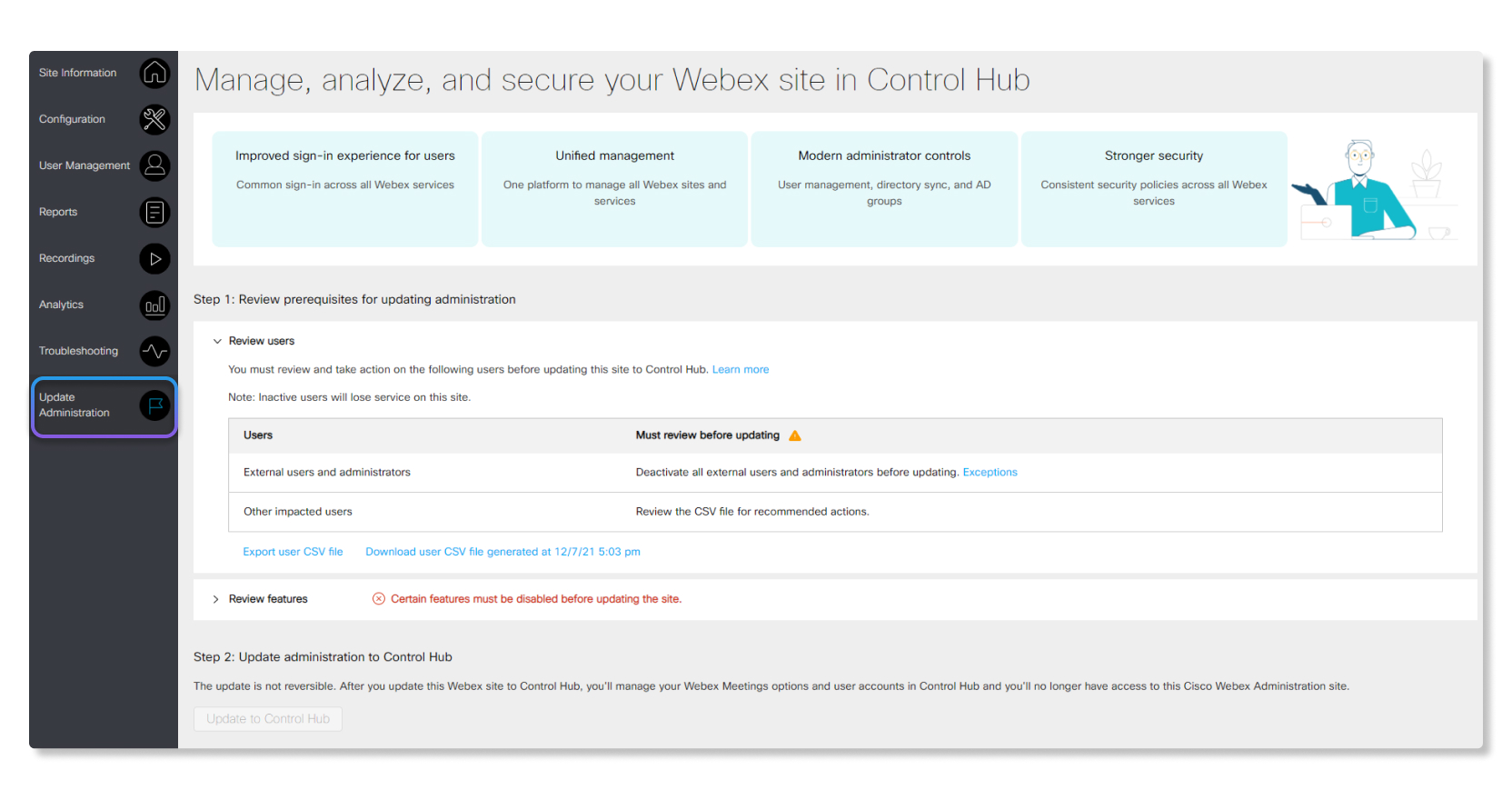
Los beneficios de administrar sitios en Control Hub incluyen:
-
Asignaciones de licencias unificadas en todos los servicios de Webex, como reuniones, mensajería y llamadas.
-
Políticas de seguridad consistentes en todos los servicios de Webex.
-
Experiencia de inicio de sesión común para todos los usuarios finales entre diferentes servicios de Webex.
-
Controles de administrador modernos, como Directory Connector, SCIM y grupos de directorio activo.
-
Plantillas de licencia para asignar varias licencias a los usuarios automáticamente.
No puede usar la Administración del sitio para administrar un sitio de reuniones después de actualizar a Control Hub.
Si su sitio está programado para una actualización automática desde Site Admin a Control Hub, verá la siguiente captura de pantalla.
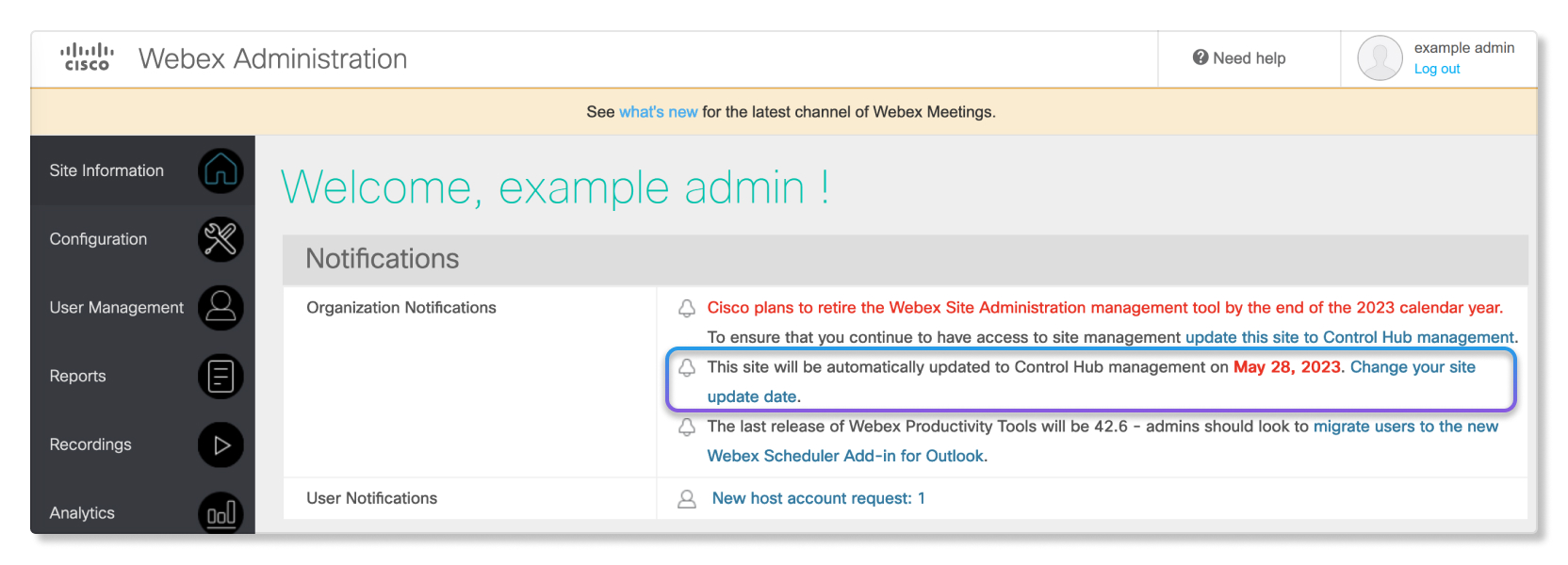
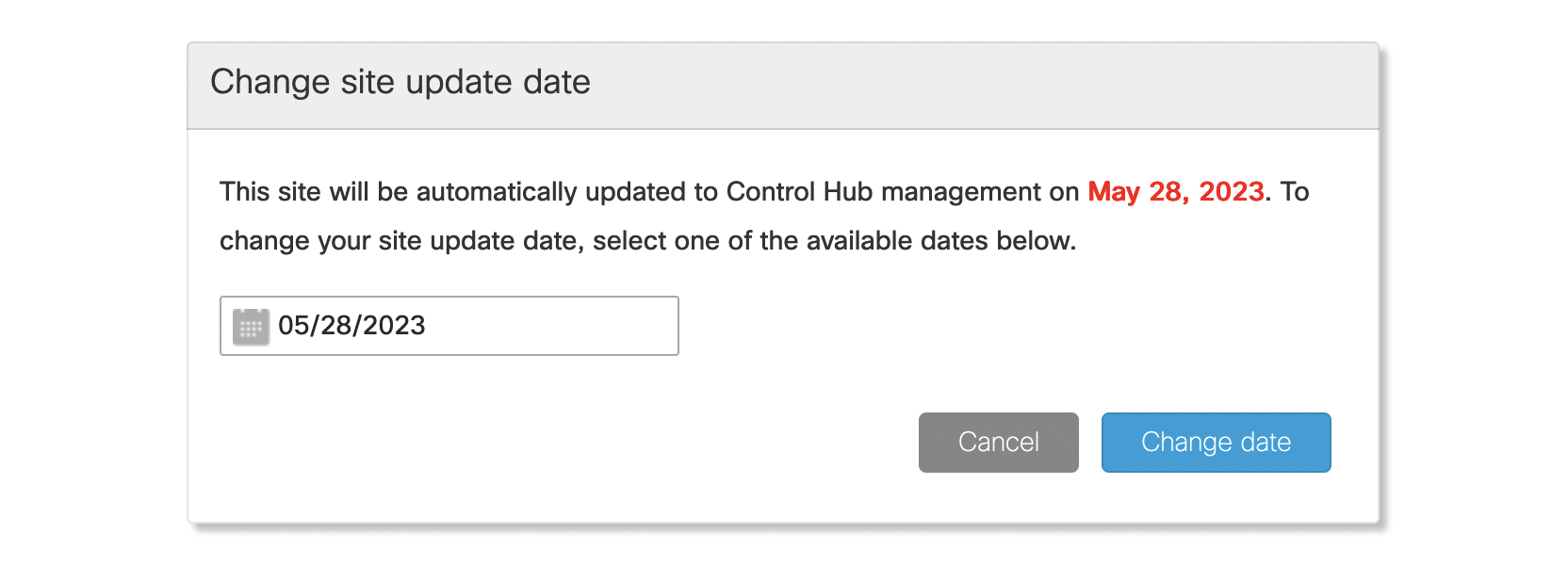
Puede hacer clic en Cambiar la fecha de actualización de su sitio para cambiar la fecha programada.
La experiencia de administrar sitios en Control Hub es similar a la administración de sitios. La administración de usuarios en Control Hub tiene tecnologías subyacentes más modernas, por lo que hay algunas diferencias en la administración de sitios en Control Hub. Esta sección se centra en las diferencias señaladas al actualizar su sitio.
Para obtener una descripción más detallada de las diferencias entre Administración del sitio y Control Hub, consulte este artículo.
Administración de usuarios
Tenemos un sistema centralizado de administración de usuarios subyacente a Control Hub, donde los usuarios son distintos y únicos dentro de toda la organización (y de todo Webex). En Administración del sitio, el perfil de usuario es distinto por sitio de reunión.
- Inicio de sesión único (SSO) con creación automática de cuenta
-
En Site Admin tiene una función de “creación automática de cuentas” que crea usuarios cuando se autentican mediante SSO.
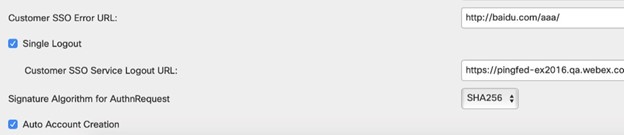
Esta función también está disponible en Control Hub. Consulte Creación y actualización automática de cuentas SAML para Control Hub para obtener más información.
Muchas organizaciones que utilizan SSO pueden preferir administrar centralmente a sus usuarios en herramientas de directorio externas como Microsoft ® Active Directory y Microsoft Azure, además de requerir autenticación con proveedores de identidad externos.
Lea más sobre:
- Datos de perfil obligatorios y códigos de seguimiento
-
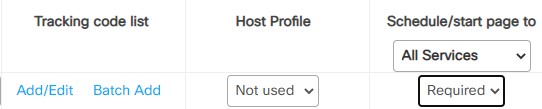
La administración del sitio le permite especificar campos de perfil requeridos para nuevos usuarios (captura de pantalla anterior). Puede ampliar esto para requerir códigos de seguimiento para la creación del usuario (captura de pantalla a continuación). Si configura estos requisitos adicionales, no puede agregar usuarios al sitio sin ellos.
Control Hub solo necesita un nombre para mostrar y una dirección de correo electrónico para crear un usuario.
Todos los demás campos de usuario son opcionales cuando crea un nuevo usuario en Control Hub, por lo que no imponemos datos de perfil adicionales para los sitios administrados de Control Hub.
Debe deshabilitar los campos de perfil obligatorios y los códigos de seguimiento antes de actualizar su sitio a Control Hub.
- Administración de contraseñas y bloqueo
-
La administración del sitio tiene una función que bloquea temporalmente a los usuarios si no pueden iniciar sesión después de varios intentos.
Control Hub tiene las siguientes opciones para evitar el acceso no autorizado:
-
Tiempo de espera automático después de los primeros intentos fallidos.
-
Un mecanismo CAPTCHA (prueba de Turing pública completamente automatizada para diferenciar computadoras y humanos).
-
Los usuarios legítimos tienen una opción de autoservicio para cambiar sus contraseñas olvidadas.
-
Licencias de host
- Los anfitriones deben estar en su organización de Control Hub
-
En Site Admin puede asignar una licencia de host a cualquier usuario. Cuando administra el sitio en Control Hub, solo puede asignar licencias de host (y rol de asistente) a los usuarios de la misma organización de Control Hub.
- Autoregistro para la cuenta de Host
-
En el Administrador del sitio puede optar por permitir que los usuarios soliciten una cuenta (host) en el sitio. También puede permitir que los usuarios con una cuenta soliciten servicios adicionales en el sitio. (ver capturas de pantalla).


Cuando administra un sitio de reunión en Control Hub, los usuarios no pueden solicitar su propia cuenta de host para ese sitio.
Control Hub tiene una forma centralizada y automatizada de asignar licencias de reuniones a nuevos usuarios en su lugar. Lea https://help.webex.com/n3ijtao.
También puede administrar licencias de usuario por API o de forma masiva utilizando CSV.
Si desea que los usuarios soliciten sus cuentas de host, puede configurar la ayuda/soporte del sitio con indicadores para ponerse en contacto con los administradores o vincular a otras herramientas.
Debe deshabilitar “Permitir el registro de la cuenta de host” y “Permitir que los usuarios soliciten servicios adicionales” en Administración del sitio antes de actualizar su sitio a Control Hub.
-
Control Hub tiene otras opciones de administración de licencias, como plantillas de asignación automática. Puede obtener un informe de hosts inactivos para ayudarle a eliminar licencias de esos usuarios, de forma individual o masiva, o por API.
Si necesita esta opción de desactivación automatizada, y las otras opciones en Control Hub no son adecuadas para usted, entonces debería evitar actualizar su sitio a Control Hub en este momento.
Antes de actualizar el sitio de su reunión para administrarlo en Control Hub, debe preparar su organización de Control Hub.
Asegúrese de que no haya acciones pendientes o de bloqueo en la suscripción. La actualización fallará si:
- Tiene acciones pendientes en la suscripción asociada con el sitio que está actualizando.
- El sitio no tiene ninguna suscripción asociada con él en la organización Control Hub.
- La información de licencia del sitio en Administración del sitio no coincide con la información de licencia del sitio en Control Hub.
Recomendamos encarecidamente verificar sus dominios y reclamar sus usuarios. La siguiente lectura ayudará:
-
El libro electrónico Control Hub: https://ebooks.cisco.com/story/controlhubessentials/
-
Cómo administrar sus dominios: https://help.webex.com/cd6d84
-
Reclame a sus usuarios de otras organizaciones (después de verificar sus dominios): https://help.webex.com/nceb8tm. Reclamar usuarios es especialmente importante porque garantiza que la mayor cantidad posible de usuarios que deberían estar en su organización estén realmente allí. Reclamar usuarios con “Reclamación inmediata” también evita demoras en el uso de las direcciones de correo electrónico en su organización.
Le recomendamos encarecidamente que reclame usuarios antes de actualizar su sitio a Control Hub. Si reclama usuarios en su organización después de que el sitio se haya actualizado a Control Hub, entonces esos usuarios pueden perder el acceso a las reuniones y a los recursos de reuniones en el sitio.
Como solución alternativa, puede hacer lo siguiente para asegurarse de que los usuarios no pierdan acceso a las reuniones y los recursos de reuniones en el sitio después de que el sitio se haya actualizado a Control Hub:
- Para usuarios con privilegios de administrador externo a la organización o sitio: elimine todo el acceso de administrador externo a la organización y al sitio y, a continuación, elimine la licencia del sitio de reunión. Después de que reclame al usuario, vuelva a licenciar a ese usuario para el sitio. También puede restaurar sus privilegios de administrador externo.
- Para usuarios habituales: quite la licencia del sitio de reunión, reclame el usuario a su organización y vuelva a licenciarlo en el sitio.
-
Si el sitio de reunión está configurado para SSO, entonces también debe configurar el SSO para su organización de Control Hub.
Creación automática de cuentas para nuevos usuarios
Si su sitio de Webex habilitó la creación automática de cuentas en el Administrador del sitio, puede habilitar una función similar en Control Hub con la creación automática de cuentas SAML. Asegúrese de configurar también una plantilla de licencia automática para que los nuevos usuarios obtengan licencias asignadas automáticamente una vez que sus cuentas se creen en la organización Control Hub.
Organizaciones con sincronización de directorios
Si su organización está configurada para la sincronización de directorios, asegúrese de que todos los usuarios que desea que estén en su organización estén presentes en el sitio. Esto debe hacerse 24 horas antes de que inicie el proceso de actualización del sitio para que los usuarios del sitio puedan vincularse a los nuevos usuarios de su organización de Control Hub.
Acceso de administrador a los sitios de Webex una vez actualizado
Una persona con una función de administrador de toda la organización en Control Hub obtendrá acceso automáticamente a los sitios que se actualizan de Administrador del sitio a Control Hub. Por ejemplo, los administradores completos de la organización se convertirán en administradores completos del sitio Webex, los administradores de usuarios de la organización se convertirán en administradores de usuarios del sitio Webex y los administradores de solo lectura de la organización se convertirán en administradores de solo lectura del sitio Webex.
API XML
Las API XML ahora son compatibles con los sitios administrados de Control Hub. Puede leer sobre los detalles y advertencias en XML API 41.11.0 Actualizaciones.
Las direcciones URL del servicio API XML no cambian después de actualizar un sitio desde el administrador del sitio a la administración del Centro de control. Las mismas URL API continuarán funcionando. Cisco recomienda que todas las integraciones de API utilicen OAUTH para la autenticación.
Autenticación en API XML
Las integraciones que no utilizan Webex OAUTH para la autenticación podrían fallar después de que el sitio se actualice a Control Hub. La siguiente tabla muestra qué tipo de autenticación de administrador continuará funcionando después de actualizar su sitio.
| Tipo de autenticación de administrador en la API XML antes de la actualización del sitio | Administrador en SSO org después de la actualización del sitio | El administrador no está en SSO org después de la actualización del sitio |
|---|---|---|
| nombre de usuario (WebExid) /contraseña |
 Trabajar* Trabajar* |
Trabajar* |
| nombre de usuario (WebExid) /SessionTicket |
Trabajará |
Trabajará |
| Nombre de usuario/OAuth (WebEx AccessToken) |
Trabajará |
Trabajará |
| correo electrónico/contraseña |
Trabajar* |
Trabajar* |
| Correo electrónico/boleto de sesión |
Trabajará |
Trabajará |
| Correo electrónico/OAuth (WebEx AccessToken) |
Trabajará |
Trabajará |
* Compatibilidad con versiones anteriores: Cisco ha habilitado las autenticaciones de nombre de usuario/contraseña para que funcionen en las API
XML después de la actualización del sitio, incluso si no coincide con el correo electrónico. username La
compatibilidad solo se aplica si:
- Las credenciales de usuario se crearon antes de la actualización del sitio. No se permiten cambios
usernameo de lo contrario las credenciales anteriores fallarán. - Las credenciales para la autenticación API no pueden tener una contraseña diferente en Control Hub que en el sitio cuando se administró en Administración del sitio.
- Los usuarios cuyas credenciales se utilizan para la autenticación deben estar en el estado activo (no inactivo) en Administración del sitio en el momento de la actualización del sitio a Control Hub.
Usernameestá configurado como correo electrónico para todos los usuarios cuando un sitio se actualiza a Control
Hub. Si usernamese usa para cargas útiles de API, entonces las cargas útiles deben usar correo electrónico
en su lugar después de que se actualice el sitio.
Función de administrador en Control Hub para integraciones API
Es posible que los administradores con solo un rol de administrador del sitio no puedan realizar algunas operaciones con API XML, como cambiar la dirección de correo electrónico o el nombre de visualización de un usuario después de actualizar el sitio a un sitio de Control Hub. Para los administradores cuyas credenciales se utilizan para integraciones de API, le recomendamos que promueva esos administradores a administradores completos de la organización en Control Hub, idealmente antes de actualizar el sitio a Control Hub.
Como práctica óptima, le recomendamos que actualice primero un sitio de prueba para confirmar que sus integraciones de API funcionarán sin modificaciones después de actualizar a Control Hub.
Dependiendo de lo que esté haciendo su integración, es posible que también sea necesario asignar a los administradores una cuenta de host de reuniones en el sitio de Control Hub para que la integración funcione (esto no era necesario para los administradores de sitios de administración del sitio).
Diferencias de API XML en Control Hub
La mayoría de las integraciones de API XML deberían funcionar, sin ningún cambio, después de actualizar su sitio. Pero hay algunas excepciones que se detallan en la siguiente lista:
-
CreateUser —En los sitios administrados de Control Hub, esta operación también puede crear un usuario en la organización propietaria del sitio antes de asignar una licencia. Si el usuario ya existe en otra organización, esta operación fallará.
PMR ID parameterno surtirá efecto para los usuarios que aún no tienen un estado Activo en Control Hub.createuserLa API tarda más en completarse en los sitios administrados de Control Hub. Para un mejor rendimiento, puede agregar un hilo adicional para paralelizar llamadascreateuser. - setUser: podría resultar en la asignación o eliminación de la licencia del sitio de reuniones del usuario (dependiendo de los parámetros de API o la carga útil).
- DeLuser —Quita la licencia del sitio de reuniones, pero no elimina al usuario de la organización de Control Hub.
-
LSTSummaryUser: también devuelve el del usuario.
objectGUID -
AuthenticateUser: en los sitios administrados de Control Hub, recomendamos la creación de un ticket de sesión
AuthenticateUseren lugar de usar el nombre de usuario y la contraseña para cada API XML. El uso de la respuesta SAML en el contenido del cuerpo no es compatible con esta convocatoria para sitios administrados de Control Hub.
API REST
Control Hub tiene sus propias API, incluidas las API REST de personas y licencias para crear y licenciar usuarios en:
Los tipos de sesión y los códigos de seguimiento también están disponibles con las API REST en:
- https://developer.webex.com/docs/api/v1/session-types
- https://developer.webex.com/docs/api/v1/tracking-codes
Sin embargo, las API REST anteriores no admiten todas las funciones de administración de usuarios disponibles en las API XML. Por ejemplo, aún necesitará usar API XML para asignar licencias de reuniones a usuarios fuera de la organización propietaria del sitio. La API de personas no admite la asignación de roles de administrador del sitio a los usuarios. Si desea asignar roles de administrador del sitio a través de una API, aún debe usar XML API.
Puede usar la API People para crear administradores de organización con permisos completos (o de solo lectura), y esos administradores también pueden administrar (o ver) sus sitios de reunión administrados de Control Hub.
Control Hub tiene roles de administrador específicos del sitio de Webex, pero la API People no puede asignar este rol en este momento.
Planes futuros (sujetos a cambios)
- Nueva API de licencia que también puede otorgar licencias del sitio de reunión a usuarios externos que no están en la misma organización que creó el sitio. Las licencias para usuarios externos están disponibles manualmente en Control Hub hoy.
- API SCIM para crear y eliminar usuarios en la organización.
- La dirección a largo plazo de Cisco es usar solo las API REST (para todas las operaciones en usuarios y sitios de reuniones). Las API XML para la administración de usuarios continuarán siendo compatibles hasta que las API REST se puedan usar exclusivamente para todas las operaciones de administración de usuarios. Las API XML de administración de usuarios también quedarán en desuso (fecha por descubrir).
Antes de actualizar su sitio a Control Hub, le recomendamos encarecidamente que revise primero los siguientes elementos para que la actualización sea lo más fluida posible:
- Primero, revise este documento y asegúrese de que su organización siga las mejores prácticas recomendadas en la sección Prepare su organización de Control Hub.
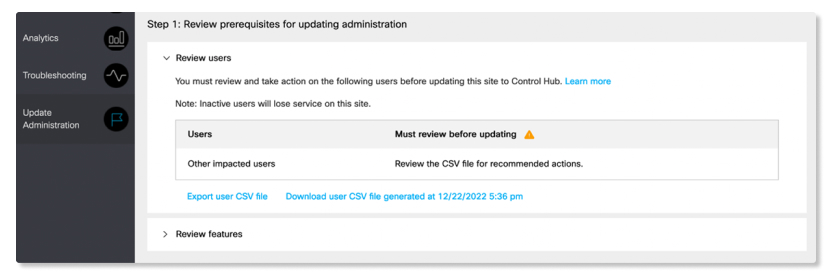
- A continuación, inicie sesión en Webex Administration y haga clic en Actualizar administración. En la fase de preparación del sitio, no debería realizar ninguna acción recomendada en el archivo de la sección Revisar usuarios y no debería deshabilitar ninguna de las funciones señaladas en la sección de características de revisión todavía. Siguiendo estas instrucciones, la evaluación de preparación del sitio se convierte en una operación de solo lectura solo para evaluar los cambios que necesita hacer antes de actualizar a Control Hub.
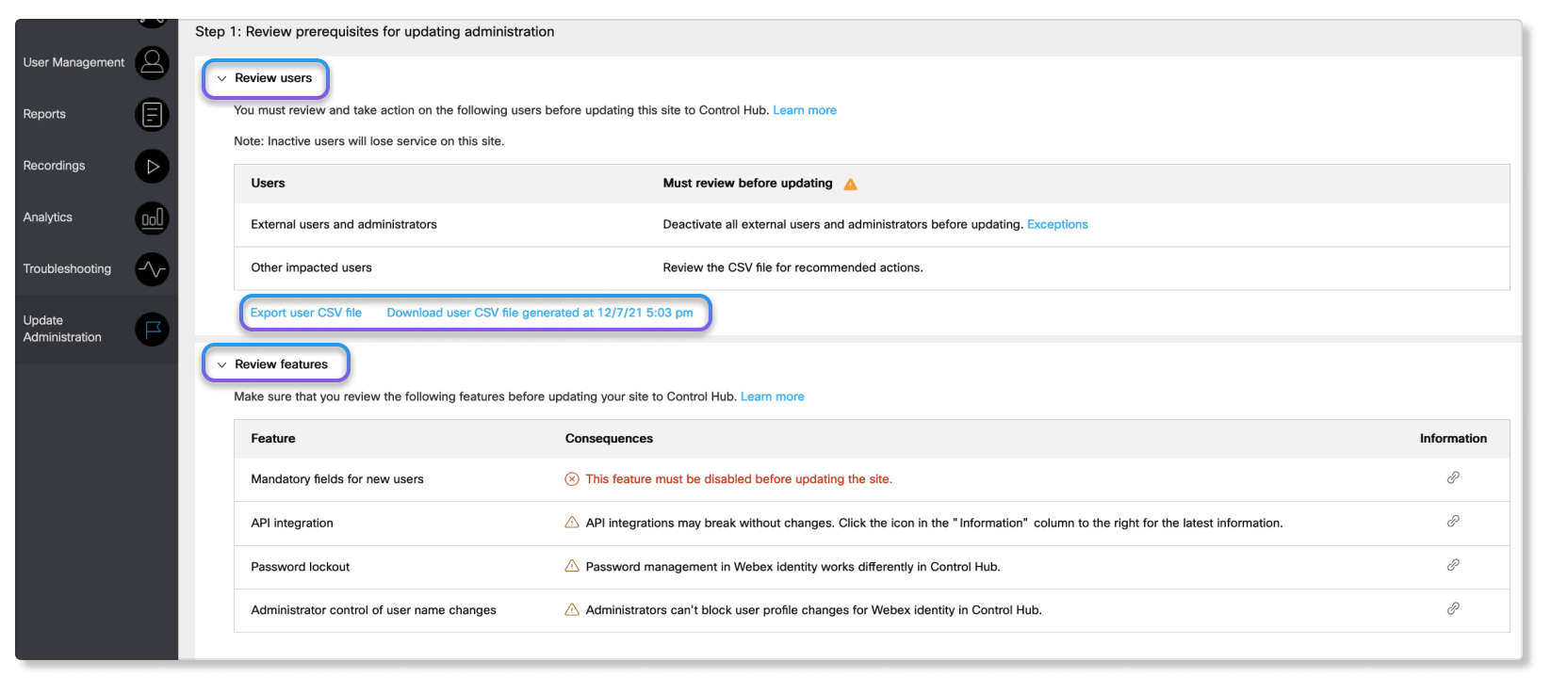
- En la sección Revisar usuarios, haga clic en Exportar archivo CSV de usuario y descargue el archivo CSV, que se llama
users-to-review-xxxxx.csv.Este archivo mostrará una lista de todos los usuarios que necesitan atención y tendrá una acción recomendada para cada usuario. El número de usuarios en este archivo le da una idea de cuántos problemas relacionados con el usuario tiene que trabajar antes de poder actualizar el sitio.
- En la sección Revisar características, mire las características enumeradas con una X roja en la columna de consecuencias. Esto le informará sobre la preparación de su sitio desde una perspectiva de conflicto de características.
- No vaya al paso 2 y aún no haga clic en el botón Actualizar al centro de control.
Una vez que haya revisado el archivo CSV del usuario y haya analizado qué características puede tener que reconfigurar, continúe leyendo el resto de las secciones de este artículo para preparar su sitio y organización sobre cómo actualizar a Control Hub.
Nota: Si su sitio tiene integraciones API realizadas por su empresa o a través de soluciones de terceros, como soluciones de administración de aprendizaje, asegúrese de revisar la sección Preparar integraciones de API del sitio para trabajar con Control Hub.
Próximos cambios para la versión 43.6
Hasta ahora, estas dos características debían desactivarse antes de actualizar el sitio a Control Hub:
- Campos de perfil de host requeridos
- Códigos de seguimiento requeridos
A partir de la versión 43.6, los sitios que participan en las betas para atributos personalizados y características de campos de perfil de host obligatorios ya no necesitarán deshabilitar esas características antes de actualizar su sitio a Control Hub. En su lugar, el asistente le permitirá saber que revise esas dos características, ya que la configuración actual se copiará en la organización Control Hub.
Si participa en los campos obligatorios del perfil de host beta, verá esta advertencia:

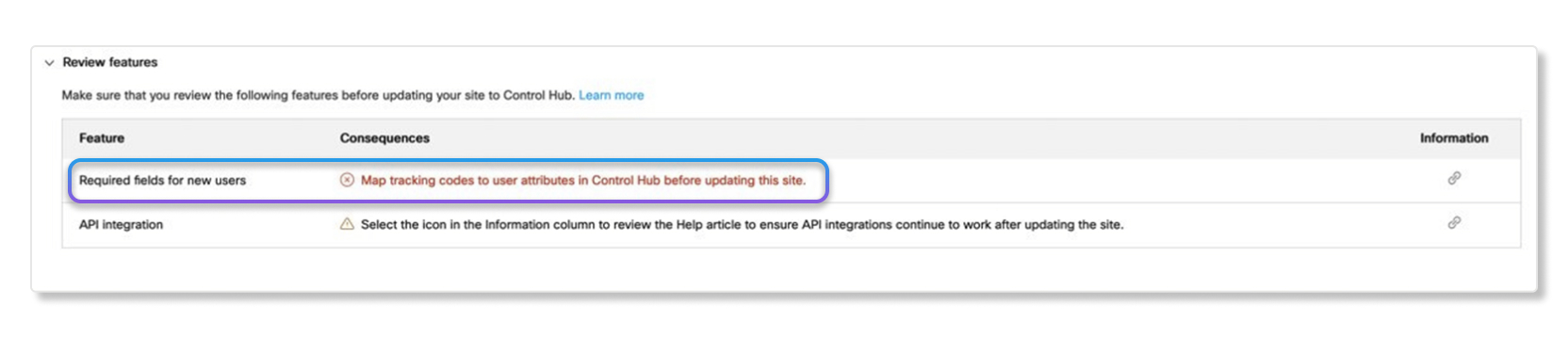
Si participa en los códigos de seguimiento requeridos y atributos personalizados beta , verá este elemento de acción:
Si no participa en esas betas, continúe leyendo la siguiente sección.
Deshabilitar funciones que bloquean la actualización del sitio
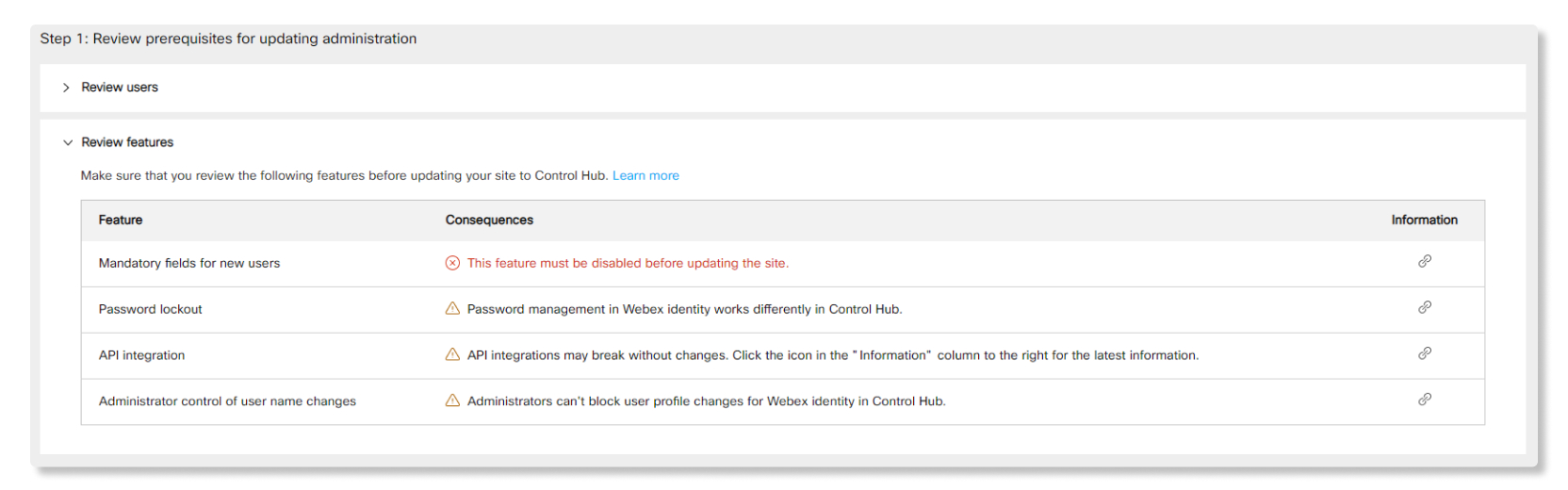
Algunas funciones deben desactivarse antes de que pueda actualizar un sitio de Webex a Control Hub. Puede ver una lista que le muestra qué función necesita ser desactivada. Las características marcadas con un icono rojo de círculo X deben estar hechas. Las características marcadas con un icono de signo de exclamación triangular amarillo son solo para su información y no requieren ninguna acción.
Para una demostración sobre cómo actualizar su sitio a Control Hub, vea este video.
Si su organización utiliza la función de creación automática de cuentas en el Administrador del sitio, debe configurar una función equivalente en Control Hub y configurar una plantilla de licencia automática para asignar licencias automáticamente. Consulte este artículo para obtener más detalles. Esto debe hacerse antes de actualizar el sitio que se va a administrar en Control Hub.
-
Inicie sesión en Administración del sitio de Webex y vaya a .
-
Busque y desactive la opción Permitir registro de cuenta de host.
-
Busque Requerir para el registro de cuenta: y desactive todas las casillas de los campos de perfil de usuario requeridos.
-
-
Haga clic en Actualizar.
-
Vaya a .
-
En la columna Perfil de host, cambie todas las filas de códigos de seguimiento marcadas como Obligatorio a AdminSet u Opcional.
-
Lea más sobre los códigos de seguimiento en https://help.webex.com/izu2ty.
Todos los valores de código de seguimiento para los usuarios se conservan cuando actualiza un sitio a Control Hub.
-
En el futuro, esta restricción se levantará y podrá asignar códigos de seguimiento a los atributos de usuario personalizados requeridos en Control Hub para una funcionalidad equivalente.
La función de mapear códigos de seguimiento a atributos de usuario es un borrador que está en vista previa pública. Le estamos dando un adelanto de lo que puede esperar.
Antes de que pueda actualizar un sitio con los códigos de seguimiento requeridos de Administración del sitio a Control Hub, debe asignar esos códigos de seguimiento a los atributos de usuario en Control Hub. Puede hacer clic en el icono debajo de Información para llevarlo directamente al mapa de códigos de seguimiento al asistente de atributos de usuario para el sitio. Si aún no ha mapeado o deshabilitado los códigos de seguimiento requeridos, no podrá actualizar su sitio a Control Hub.
Si su sitio no tiene códigos de seguimiento requeridos, aún puede asignar códigos de seguimiento a atributos de usuario antes de actualizar un sitio a Control Hub siguiendo este procedimiento.
Para los sitios de reunión que utilizan departamento como código de seguimiento, le recomendamos que asigne ese código de seguimiento al atributo de perfil de usuario del departamento en lugar de un atributo personalizado. Dado que el departamento es un atributo de perfil estándar en Control Hub, este escenario será más eficiente en la mayoría de los casos.
Si este atributo es obligatorio, vaya a la sección de atributo de perfil de usuario y marque el atributo de departamento como obligatorio. Tenga en cuenta que este atributo de departamento, junto con otros atributos de usuario, no se rellenará para usuarios externos.
| 1 |
Inicie sesión en Control Hub y vaya a la reunión. | ||||||||||||||||||||||||||||||||||||||||
| 2 |
Seleccione un sitio y luego vaya a . | ||||||||||||||||||||||||||||||||||||||||
| 3 |
Seleccione Crear mapa de código de seguimiento. 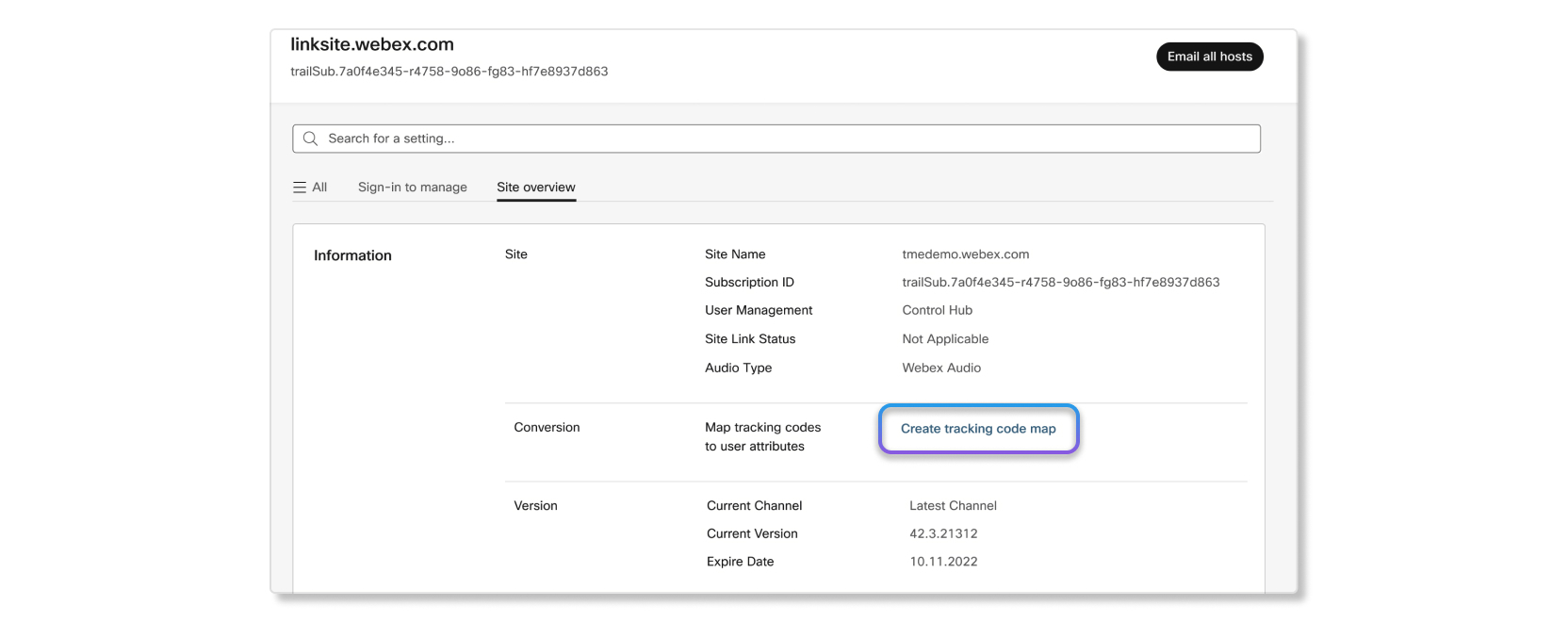
| ||||||||||||||||||||||||||||||||||||||||
| 4 |
Seleccione Abrir resumen del código de seguimiento. 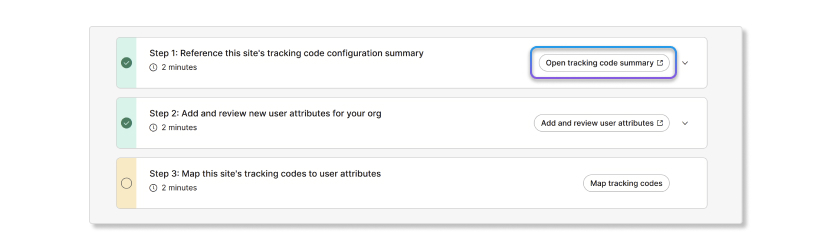
| ||||||||||||||||||||||||||||||||||||||||
| 5 |
Haga clic en Descargar resumen de configuración. Debe descargar una copia de la configuración actual del código de seguimiento. Necesitará este resumen para los siguientes pasos para asegurarse de que todos los valores de atributo sean coherentes con los códigos de seguimiento actuales. También puede descargar listas de códigos de seguimiento anteriores como un archivo CSV para cargar los mismos valores para atributos personalizados. 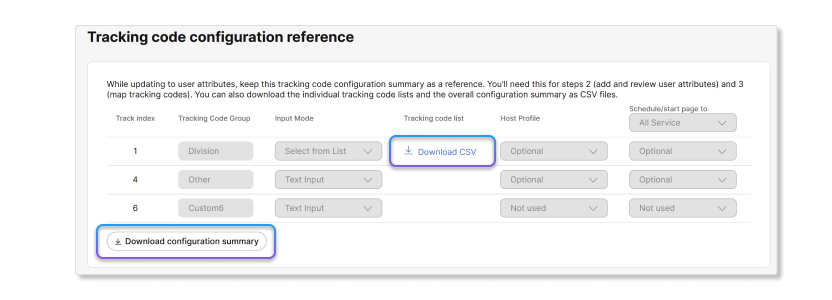
| ||||||||||||||||||||||||||||||||||||||||
| 6 |
Vuelva al asistente y seleccione Agregar y revisar atributos de usuario. 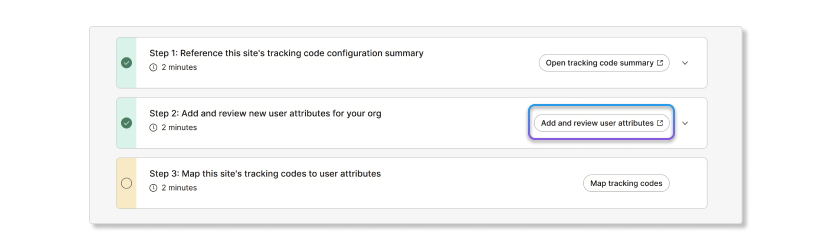
| ||||||||||||||||||||||||||||||||||||||||
| 7 |
Configure los nuevos atributos personalizados necesarios para este sitio. Marque cualquier atributo como obligatorio si quiere que esos campos se llenen para los usuarios. Los atributos personalizados no se aplican a las organizaciones que sincronizan usuarios con Directory Connector, Azure AD, etc. Puede utilizar este paso como una oportunidad para revisar los nombres para mostrar los códigos de seguimiento. Una vez que haya realizado los cambios necesarios, haga clic en Guardar. Los atributos bloqueados son similares a AdminSetlos códigos de seguimiento
clásicos del sitio de reunión. Cuando marca un atributo personalizado como bloqueado, los usuarios
no podrán ver ese atributo.Si pulsa guardar en este paso, cualquier
atributo personalizado que haya agregado, eliminado o marcado como necesario entrará en vigor inmediatamente para
la organización. Los nuevos usuarios que están incluidos en la organización deben cumplir con
esta configuración de atributos personalizados actualizada o, de lo contrario, la incorporación de usuarios fallará. Proceda
con precaución antes de marcar atributos personalizados según sea necesario. 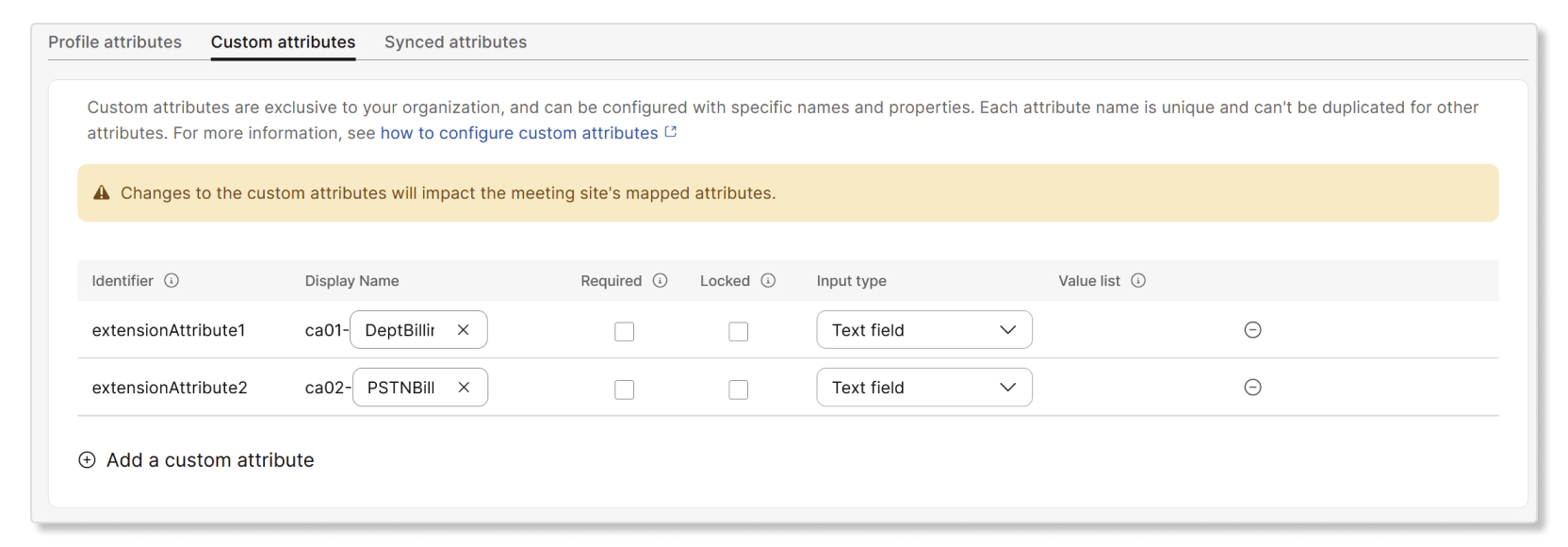
| ||||||||||||||||||||||||||||||||||||||||
| 8 |
Vuelva al asistente y seleccione Códigos de seguimiento de mapas. 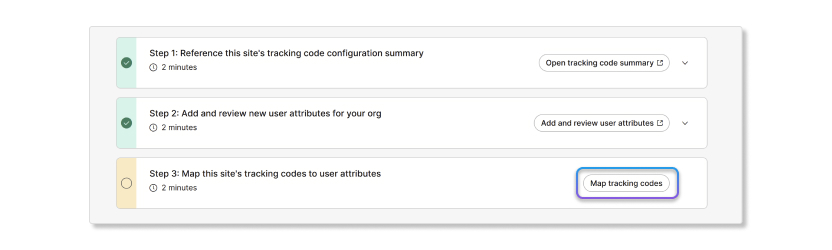
| ||||||||||||||||||||||||||||||||||||||||
| 9 |
Utilice la lista desplegable para asignar códigos de seguimiento a los atributos personalizados o de perfil de usuario de la organización. Al asignar un código de seguimiento de sitio a un atributo, el sistema primero asigna atributos preexistentes que coinciden con los nombres de código de seguimiento si el tipo de entrada está configurado en campo de texto. Una vez que haya terminado, haga clic en Siguiente. Si su organización utiliza un proceso automatizado de
incorporación de usuarios, como Directory Connector o Azure AD, no debería asignar códigos
de seguimiento a atributos personalizados. En su lugar, mapear los códigos de seguimiento a
atributos sincronizados. Anteriormente, los códigos de seguimiento se pueden configurar de manera diferente según el centro. Todos los centros (reuniones, eventos, seminarios web, etc.) ahora comparten una única configuración de programación. Cuando mapea un atributo según sea necesario, ese atributo será requerido en el momento de la programación en Webex MeetingsWebex Webinars, etc. 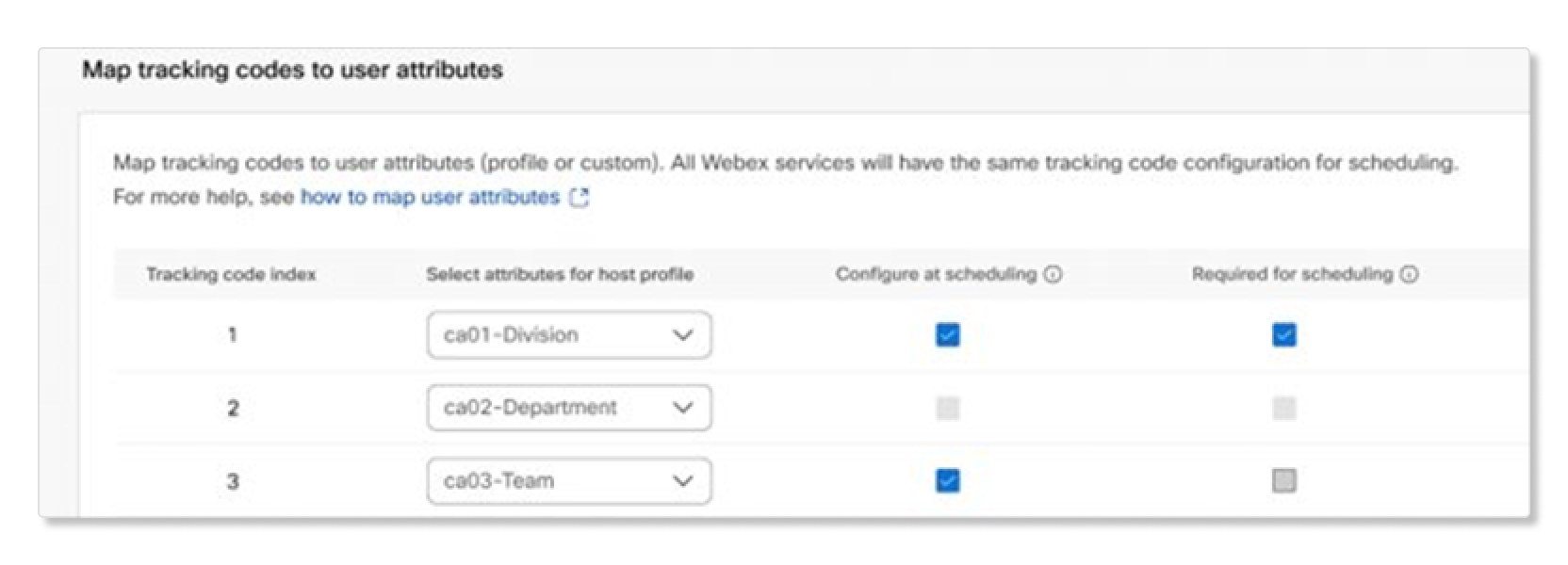
| ||||||||||||||||||||||||||||||||||||||||
| 10 |
Haga clic en Guardar el mapa. La sincronización se realiza automáticamente durante el proceso para actualizar un sitio a Control Hub. Sugerimos hacer una copia de seguridad de los valores del código de seguimiento para los usuarios
realizando una exportación del usuario del sitio para el sitio de la reunión Cuando asigna códigos de seguimiento a atributos personalizados, la única fuente de verdad de los datos proviene de Webex Identity en lugar de cada sitio de reunión individual. La sincronización realiza una copia única de los valores de usuario del código de seguimiento a atributos mapeados que aún no están poblados para los usuarios, lo que significa que primero importa el orden de los sitios en los que sincronice los códigos de seguimiento. Al sincronizar el primer sitio, los valores del código de seguimiento para los usuarios de ese sitio se copian en el atributo de usuario asignado para ese usuario en Control Hub, pero solo si ese valor no está ya rellenado para el usuario. Es posible que algunos valores de código de seguimiento no se copien del sitio a los atributos de usuario durante la sincronización Si el valor de un usuario para un sitio mapeado ya se ha rellenado en el momento de la sincronización, el valor de seguimiento de ese sitio no se copia en el atributo mapeado en Control Hub para ese usuario. Para evitar que los datos sustituyan a otros códigos de seguimiento para los usuarios, le recomendamos que mapee y sincronice los datos de un sitio de reunión con los datos de código de seguimiento más actuales para los usuarios. Los valores del código de seguimiento no se copian de sitios que asignan códigos de
seguimiento a campos de usuario sincronizados a través de fuentes externas, como
Directory Connector o Azure AD. La siguiente tabla describe posibles escenarios en los que los datos reemplazan a los códigos de seguimiento originales. En estos escenarios, el código de seguimiento y el atributo mapeado son la ciudad del usuario.
* El valor del código de seguimiento anterior se reemplaza por el atributo mapeado existente. | ||||||||||||||||||||||||||||||||||||||||
Antes de actualizar su sitio para administrarlo en Control Hub, asegúrese de que:
- Todos los usuarios del sitio que deberían estar en su organización están en realidad en su organización Control Hub.
- Todos los usuarios del sitio que no deberían estar en su organización son eliminados de su organización.
- Los usuarios de la organización pueden ser autenticados por su IdP si su organización está configurada para SSO.
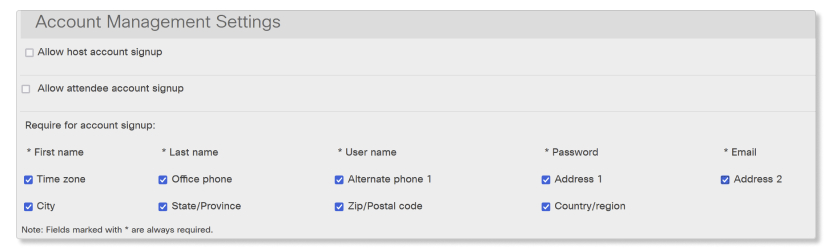
- Los campos de perfil de usuario marcados como obligatorios en el sitio también se copiarán en la
organización de Control Hub cuando actualice el sitio. Si no quiere que esos campos se marquen como obligatorios para el registro de
cuenta en el sitio en Control Hub, desmarque primero los campos en Administrador del sitio antes de
actualizar a Control Hub.
- Revisó la sección Prepare su organización del centro de control de anteriormente en este artículo.
Para una demostración sobre cómo actualizar su sitio a Control Hub, vea este video.
Cómo verificar si hay usuarios que bloquearán la actualización del sitio
-
Inicie sesión en Administración del sitio y abra la página Actualizar administración.
-
Abra los requisitos previos de revisión para actualizar el control de administración y haga clic en Exportar usuarios afectados en CSV.
-
Espere a que termine la exportación. Este proceso puede tardar un tiempo dependiendo de la hora de inicio y el número de usuarios en el sitio. Las exportaciones se detienen durante 6 minutos en la parte superior de la hora (entre xx:57 y xx:03).
-
Haga clic en Descargar CSV una vez que finalice la exportación.
Su navegador se descarga
users-to-review.csv. -
Abra el archivo CSV y compruebe la columna Acción recomendada (la última columna). Tome la acción recomendada para cada usuario en el archivo.
Usuarios con direcciones de correo electrónico no coincidentes
Algunos usuarios pueden tener una dirección de correo electrónico diferente en Site Admin and Control Hub. Esto es posible si el correo electrónico del usuario se cambió solo en uno de los dos lugares después de que el usuario se vinculó desde este sitio a Control Hub.
Pruebe estas acciones para reparar usuarios con direcciones de correo electrónico no coincidentes:
-
Cambie la dirección de correo electrónico del usuario en el Administrador del sitio para que coincida con la dirección de correo electrónico de Control Hub
Los usuarios pueden editar sus perfiles de administrador del sitio: https://help.webex.com/nmig1kcb
-
Cambie la dirección de correo electrónico del usuario en Control Hub para que coincida con la dirección de correo electrónico del administrador del sitio: https://help.webex.com/nsi3kgb.
Los usuarios pueden cambiar sus propias direcciones de correo electrónico en la organización de Control Hub: https://help.webex.com/nme40aeb
Si actualiza su sitio a Control Hub sin corregir los desajustes de direcciones de correo electrónico del usuario, los usuarios afectados deben usar sus direcciones de correo electrónico de Control Hub para iniciar sesión en su sitio de reunión . Es posible que esos usuarios no puedan iniciar sesión si intentan iniciar sesión con la dirección de correo electrónico del Administrador del sitio o si su dirección de correo electrónico de Control Hub ya no es válida en su IdP (para organizaciones de SSO). No le impedirán actualizar el sitio, pero es mejor arreglar las direcciones de correo electrónico antes de comenzar la actualización.
Usuarios externos con licencia de Basic Meetings
Los usuarios externos con licencias de Basic Meetings deberán desactivarse o actualizarse a Webex Meetings licencias pagas antes de actualizar el sitio de Administrador del sitio a Control Hub.
Cómo desactivar usuarios
Para la desactivación de usuarios individuales en la administración del sitio:
-
Vaya a .
-
Utilice los controles de índice, búsqueda y filtro para encontrar al usuario.
-
Desmarque la casilla Activo.
-
Envíe los cambios.
Consulte Administrar cuentas de usuario en Administración del sitio de Webex para obtener más información.
Para la desactivación de usuarios por lotes en Administración del sitio:
-
Exporte los usuarios a un archivo CSV.
-
Abra el archivo CSV y modifique los valores de
ActivecolumnaNpara todos los usuarios afectados. -
Importe el archivo CSV modificado.
Los usuarios que cambió ahora están inactivos.
Consulte Importación y exportación por lotes de usuarios de Webex en Administración del sitio de Webex para obtener más detalles.
Usuarios en organizaciones con sincronización de directorios
Si hay usuarios desvinculados que deberían estar en su organización, pero que aún no se han agregado, primero debe agregarlos a su organización. Esto es especialmente crítico para las organizaciones que están configuradas para la sincronización de directorios (a través de Directory Connector o Azure AD) porque la sincronización de directorios no permitirá que el proceso de actualización del sitio agregue usuarios.
La actualización del sitio fallará si algún usuario activo en el sitio no se puede vincular a una organización de Control Hub. Si su organización está configurada para la sincronización de directorios, asegúrese de que todos los usuarios del sitio que deben ser parte de la organización de Control Hub se agreguen primero a Directory Connector o Azure AD antes de iniciar la actualización.
Solucionar los problemas del usuario antes de iniciar la actualización
Si intenta actualizar el sitio a Control Hub sin resolver los problemas de los usuarios en el
users-to-reviewarchivo, el proceso de administración de actualizaciones podría fallar. La
herramienta no comprueba si ha corregido los problemas hasta después de comenzar la
actualización final.
Actualización de sitios de SSO y sitios que no son SSO vinculados a una organización de SSO
Una organización de Control Hub puede admitir múltiples proveedores de identidad (IDP) para SSO, siendo uno de los IdP Webex IdP (autenticación local)
Varios desplazados internos en Control Hub ayudarán a:
- Donde el IdP de un sitio SSO en el Administrador del sitio es diferente al IdP de SSO de Control Hub.
- Cuando los usuarios del sitio no están en el IdP de SSO configurado en la organización, esos usuarios ahora pueden agregarse al IdP local de Webex. Luego puede mover esos usuarios al IdP de SSO configurado más tarde.
La configuración de varios IDP puede permitir que todos los usuarios del sitio que se están actualizando desde el administrador del sitio al centro de control inicien sesión a través del método de autenticación configurado en una organización de Control Hub. Para lograr esto, puede:
- Agregue IDP adicionales de SSO a la organización Control Hub.
- Agregue usuarios a un IdP ya configurado.
- Agregue usuarios al IdP local de Webex.
Consulte este artículo para obtener más información sobre varios desplazados internos en Control Hub.
Antes de comenzar
Hay algunas características que debe deshabilitar y debe verificar que todos los usuarios estén en buen estado para actualizarse a Control Hub. Si utiliza aplicaciones integradas de API, debe actualizarlas para usar la API de Webex.
Puede leer sobre estos requisitos previos en las partes anteriores de este artículo.
Asegúrese de que todos sus administradores sepan que está actualizando el sitio a Control Hub y que no deben realizar ningún cambio en el Administrador del sitio después de comenzar.
| 1 |
Exporte y guarde el archivo de exportación de los usuarios del sitio. Este archivo actúa como un archivo de configuración de usuario para ayudarle a validar después de la actualización. |
| 2 |
Inicie sesión en Administración del sitio y haga clic en Actualizar administración. |
| 3 |
Revise los requisitos previos, especialmente la lista CSV de usuarios en estados que podrían afectar el éxito de la actualización. |
| 4 |
Lea sobre las características que deben deshabilitarse y las diferencias que puede esperar en la administración de usuarios y las licencias de host (también documentadas en este artículo). |
| 5 |
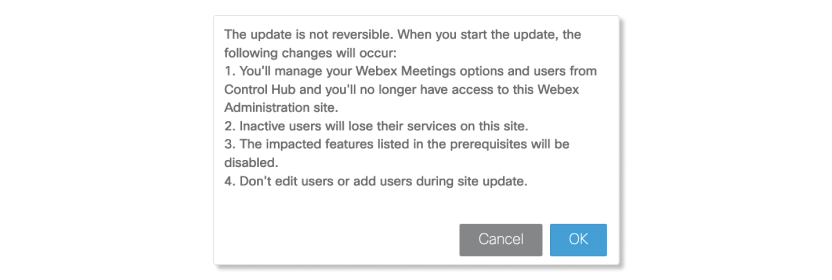
Haga clic en Actualizar a Control Hub. Este botón solo se activa después de que se hayan completado los pasos anteriores. 
Aparece una
ventana emergente. Esta ventana muestra que la actualización de un sitio a Control Hub es permanente y que no puede deshacer la actualización una vez que termina. Cuando finalice la actualización, este sitio ya no se administrará en Administración del sitio. Si no está preparado para administrar completamente este sitio en Control Hub, salga del asistente ahora.
 |
| 6 |
Haga clic en Aceptar. La actualización inicia un banner que aparece encima de Administración del sitio para hacerle saber que se está actualizando el sitio. Si algo sale mal, verá un mensaje de error con la acción sugerida. De lo contrario, verá un mensaje de éxito. La actualización del sitio tarda aproximadamente 3 min + 1000 usuarios activos/min + 2000 usuarios inactivos/min en completarse. Por ejemplo, si inició la actualización del sitio a las 05:20 y su sitio tiene 8000 usuarios activos y 2000 usuarios inactivos, la actualización del sitio tardará unos 12 minutos. Además, las actualizaciones del sitio se pausan durante 6 minutos en la parte superior de la hora (entre xx:57 a xx:03). Pero sus resultados podrían variar. |
| 7 |
Haga clic en Iniciar sesión en Control Hub. |
Después de activar la actualización del sitio desde Webex Site Administration, puede iniciar sesión en Control Hub para ver el estado de la actualización del sitio.
-
Inicie sesión en Control Hub y abra la página Reuniones.
Puede ver una lista de sus lugares de reunión.
-
Haga clic en un sitio para ver información sobre ese sitio.
-
Busque la sección Actualización del sitio, donde puede leer el estado de actualización.
Una vez finalizada la actualización, puede descargar una lista de todos los usuarios en Administración del sitio y ver cuáles de esos usuarios estaban activos o inactivos en el sitio. Los usuarios que se muestran como inactivos en la columna de estado de usuario de Administración del sitio no tendrán acceso al sitio administrado de Control Hub. Tampoco se mostrará que esos usuarios tengan acceso al sitio en la sección de usuarios de Control Hub.
Puede tomar algún tiempo para que aparezca el botón de descarga (minutos para la mayoría de las organizaciones).
-
Revise la lista para verificar si hay algún problema durante la actualización.
Ya no puede administrar este sitio en Administración del sitio una vez que finalice la actualización del sitio. Toda la administración de este sitio debe hacerse en Control Hub. Estos son algunos pasos para familiarizarse y probar la administración de su sitio en Control Hub:
-
Compruebe algunos ajustes de configuración del sitio para confirmar que no ha cambiado nada. Esto es más fácil si copió algunas configuraciones de administrador del sitio antes de actualizar a Control Hub.
-
Seleccione un host y verifique su licencia, códigos de seguimiento y tipos de sesión en Control Hub. Inicie sesión en el sitio de la reunión y confirme que sus reuniones programadas, grabaciones y preferencias no han cambiado. La validación es más fácil si los datos de ese host se copian antes de actualizar a Control Hub.
Pida al usuario que compruebe que puede programar y organizar nuevas reuniones.
-
Agregue un nuevo usuario a su organización. Otorgue una licencia de anfitrión, modifique sus tipos de sesiones y verifique que puedan organizar reuniones.
Le recomendamos que configure plantillas de licencia basadas en organizaciones o grupos para asignar licencias automáticamente a nuevos usuarios o grupos específicos de nuevos usuarios. -
Seleccione un usuario que haya sido administrador completo en Administrador del sitio y verifique que tenga el nivel de acceso adecuado al sitio actualizado en Control Hub.
Deben poder leer y modificar el sitio; crear, licenciar, modificar y eliminar usuarios.
-
Si su sitio tiene integraciones de API, cambie a usar las API de personas. Confirme que la integración actualizada funciona como se esperaba.
Lea más sobre la administración de sitios de reuniones en Control Hub en https://help.webex.com/naqlzeu.
-
Los usuarios tendrán una experiencia de inicio de sesión única y unificada en la aplicación Webex y en todos los sitios administrados de Control Hub.
Si el nombre de usuario no coincide con la dirección de correo electrónico del usuario en Administración del sitio, esos usuarios tendrán un impacto en la experiencia de inicio de sesión. Los nombres de usuario antiguos ya no se pueden usar, y esos usuarios deben usar su dirección de correo electrónico para iniciar sesión. -
Las credenciales de usuario están asociadas con su identidad de Control Hub. Esas mismas credenciales se aplican a todos los sitios administrados de Control Hub en esa misma organización y a la aplicación Webex.
-
Si la organización de Control Hub tiene SSO configurado, ese SSO rige la experiencia de inicio de sesión en la aplicación Webex y todos los sitios administrados de Control Hub.
-
La experiencia de inicio de sesión en la aplicación Webex no se ve afectada como resultado de la actualización a Control Hub.
-
Cuando los usuarios acceden a un Webex Meetings sitio, la pantalla de inicio de sesión se verá diferente. Los usuarios deben ingresar su dirección de correo electrónico para iniciar sesión, incluso si su organización está configurada para SSO.
Los administradores pueden habilitar la opción Recordarme en Control Hub para que los usuarios no tengan que volver a ingresar su dirección de correo electrónico cada vez que ingresen. -
Dependiendo del historial de cada usuario, el número de sitios en los que tenían una cuenta, etc.:
-
Si los usuarios estaban vinculados a usuarios existentes en Webex Identity/Control Hub, entonces los usuarios usarán la misma contraseña para todos los sitios de Webex que se actualicen a Control Hub.
-
Si los usuarios se crearon en Webex Identity/Control Hub debido a la vinculación de sitios, entonces se aplicarán las credenciales de su primer sitio vinculado (si la organización no estaba configurada con SSO). Los usuarios son redirigidos para que inicien sesión en ese sitio. Si los usuarios tienen varios sitios con múltiples credenciales, la dirección URL del sitio debería ayudarles a determinar qué credenciales usar.
-
Los usuarios pueden restablecer su contraseña en las organizaciones de Control Hub (si la contraseña no se administra mediante SSO). Si los usuarios olvidaron su contraseña, simplemente pueden hacer clic en ¿Olvidó su nombre de usuario o contraseña? en la pantalla de inicio de sesión para restablecer su contraseña. Los usuarios también pueden restablecer su contraseña siguiendo estas instrucciones:
- Restablecer la contraseña para la aplicación Webex: https://help.webex.com/article/n02v0b8/
- Restablecer la contraseña de un Webex Meetings sitio: https://help.webex.com/article/6v6kaab/
-
-
Si la dirección de correo electrónico de un usuario final cambió y ese usuario tenía una dirección de correo electrónico diferente en Site Admin y Control Hub en el momento de la actualización del sitio, ese usuario puede experimentar problemas al intentar iniciar sesión. Es posible que el usuario no sepa que ahora necesita usar su dirección de correo electrónico de Control Hub para iniciar sesión o que la dirección de correo electrónico en Control Hub ya no sea válida en el IdP de SSO de su organización. Es mejor evitar este tipo de situación actualizando las direcciones de correo electrónico de los usuarios en Control Hub, ya que se realizan cambios en las direcciones de correo electrónico de los mismos usuarios en el Administrador del sitio.
-
Es necesario volver a iniciar sesión para los usuarios de la aplicación Webex Meetings móvil para iOS:
- Si actualiza un sitio que no es SSO a Control Hub, sus usuarios tendrán que volver a iniciar sesión en la aplicación Webex Meetings móvil para iOS. Aunque la aplicación Meetings para iOS no requerirá que los usuarios vuelvan a iniciar sesión hasta dos meses después de la actualización del sitio, sugerimos que los usuarios vuelvan a iniciar sesión manualmente para evitar preventivamente esa situación.
-
Durante la actualización del sitio, es posible que los usuarios cuyos nombres de usuario no coincidan con sus direcciones de correo electrónico tengan que volver a iniciar sesión.
-
Es posible que se requiera que estos usuarios vuelvan a iniciar sesión en sus clientes de Webex si intentan acceder a los servicios de Webex en el sitio durante la actualización del sitio a Control Hub. Los usuarios que ya se unieron a las reuniones antes de que comenzara la actualización del sitio no se verán afectados.
-
Archivo CSV “usuario a revisar” vacío
Si su sitio es grande y tiene más de 1000 usuarios cuyas direcciones de correo electrónico son diferentes en el Administrador del sitio que en Control Hub, entonces podría experimentar un archivo CSV “usuario para revisar” vacío en el asistente de actualización del sitio. Esto hace que la actualización del sitio no funcione porque no podrá resolver los problemas de los usuarios. Se está trabajando en este problema y planeamos resolverlo en las próximas semanas.
Configuraciones que no se trasladan al actualizar a Control Hub
- Si su sitio administrado por el administrador del sitio estaba en el canal lento y su Centro de control también es administrado por un socio, entonces podría perder visibilidad de los controles de actualización de versión del sitio de Meetings después de actualizar a Control Hub. Si esto ocurre, comuníquese con su socio y pídale que habilite la configuración Permitir que el cliente actualice la versión del sitio para su organización.
- Las solicitudes pendientes de cuenta de autoregistro no se trasladan al centro de alertas. Los usuarios deben volver a inscribirse para obtener una cuenta una vez finalizada la actualización.
- Los valores de nombre de usuario en el Administrador del sitio se anulan con las direcciones de correo electrónico de los usuarios en Control Hub una vez finalizada la actualización.
Problemas del usuario que hacen que la actualización falle
- Los usuarios con direcciones de correo electrónico vinculadas a usuarios de una organización de Webex for Government causarán un error en la actualización si esos usuarios no se desactivan antes de iniciar la actualización.
Problemas comunes que hacen que la actualización falle y acciones recomendadas
Si su sitio no se actualiza a Control Hub, consulte la siguiente tabla para ver si uno de estos errores comunes es la causa y qué puede hacer para solucionarlo.
| Errores que hacen que la actualización falle | Acción recomendada |
|---|---|
| El tipo de sitio no es válido. | Póngase en contacto con su equipo de soporte de Webex para validar que el sitio está vinculado al usuario. |
| El sitio no tiene ninguna suscripción asociada con él. | Los sitios deben estar asociados con una suscripción antes de que pueda actualizarse a Control Hub. |
| Hay un problema con la identificación de la organización. | El ID de organización vinculado al sitio no es lo mismo que el ID de organización de suscripción. Comuníquese con su equipo de soporte de Webex. |
| La siguiente suscripción tiene operaciones pendientes en Control Hub: (SubID). | Vuelva a intentar la actualización del sitio después de que se complete la operación pendiente. |
| Hay conflictos en la configuración de inicio de sesión único (SSO). | Si el sitio está habilitado para SSO, asegúrese de que:
|
| La información de licencia del sitio en Administración del sitio no coincide con la información de licencia del sitio en Control Hub. | Información de licencia inconsistente entre el administrador del sitio y el centro de control. Comuníquese con su equipo de soporte de Webex. |
| Algunos nombres de usuario o direcciones de correo electrónico en Administración del sitio entran en conflicto con los nombres de usuario o direcciones de correo electrónico en Control Hub. | El correo electrónico de un usuario en el Administrador del sitio es utilizado por otro usuario en Control Hub. Cambie una de las direcciones de correo electrónico o nombres de usuario. |
| Tuvimos un problema al actualizar su sitio. | Un error interno impidió que este sitio se actualizara. Comuníquese con su equipo de soporte de Webex. |
| Tuvimos un problema al actualizar a los usuarios de Webex. | Un error interno impidió que este sitio se actualizara. Comuníquese con su equipo de soporte de Webex. |
Problemas de inicio de sesión para los usuarios
Asegúrese de permitir siempre las cookies Webex. De lo contrario, los usuarios podrían tener problemas de inicio de sesión después de actualizar a Control Hub.
Q. ¿Hay una fecha en la que Cisco ya no admitirá la administración del sitio?
R: Sí. Planeamos descalificar Webex Site Administration a fines de diciembre de 2023.
Q. ¿Los administradores del sitio en el Administrador del sitio seguirán manteniendo su acceso administrativo al sitio después de actualizar a la administración del centro de control?
R: Sí. Todos los administradores del sitio en el Administrador del sitio aún tienen acceso administrativo al sitio después de que el sitio se actualiza a la administración de Control Hub.
Q. Después de actualizar un sitio de reunión de administrador del sitio a la administración de Control Hub, ¿por qué veo nuevos administradores en el sitio?
R: Esos nuevos administradores en el sitio probablemente eran administradores de la organización Control Hub. Cuando se actualiza un sitio de Administrador del sitio a Control Hub, todos los administradores de toda la organización se convertirán en administradores de sitio del nuevo sitio administrado de Control Hub. Eso significa que los administradores completos de la organización se convertirán en administradores completos del sitio Webex, los administradores de usuarios de la organización se convertirán en administradores de usuarios del sitio Webex y los administradores de solo lectura de la organización se convertirán en administradores de solo lectura del sitio Webex.
Q. ¿Cómo es que el registro de la herramienta de productividad no funciona después de actualizar el sitio a Control Hub?
R. Asegúrese de que los navegadores de Internet estén configurados para permitir siempre las cookies de sesión, ubicadas en la configuración de privacidad avanzada de los navegadores.
Q. Si se elimina un usuario en Control Hub y luego se vuelve a agregar la misma dirección de correo electrónico a Control Hub y se le asigna una licencia de Meetings al mismo sitio de Webex, ¿puede el usuario acceder a sus grabaciones antiguas?
R: Sí, el usuario tendrá acceso a todo su contenido anterior de Meetings si se le asigna una licencia para cualquiera de los sitios Webex anteriores en los que estaba. Esto se aplica tanto a los sitios administrados de Control Hub como a los sitios que se actualizaron a Control Hub.
Q. Si un usuario se desactivó en el Administrador del sitio antes de la actualización del sitio a Control Hub y luego se volvió a licenciar para el mismo sitio de Webex en Control Hub, ¿tendrá acceso el usuario a sus grabaciones antiguas?
R: Sí, el usuario seguirá teniendo acceso a sus grabaciones antiguas. Además, cualquier usuario que se haya desactivado en el Administrador del sitio antes de la actualización del sitio se mostrará en el archivo de exportación CSV de Meetings en Control Hub.
Q. Si un sitio no tiene configurado un IdP de SSO, pero la organización de Control Hub tiene un IdP de SSO, ¿qué sucede cuando el sitio se actualiza a Control Hub?
R. El sitio utilizará el mismo IdP de SSO que la organización Control Hub.
Q. Si un sitio tiene un IdP de SSO diferente configurado que el IdP de SSO en Control Hub, ¿qué sucede cuando el sitio se actualiza a Control Hub?
R: El sitio cambiará para usar el mismo IdP de SSO que la organización del Centro de Control.
Q. Si un sitio tiene un IdP de SSO configurado, pero la organización Control Hub no tiene un IdP de SSO, ¿qué sucede cuando el sitio se actualiza a Control Hub?
R: Se le impedirá actualizar su sitio. Para desbloquear el sitio para que pueda actualizar a Control Hub, elimine el IdP de SSO del sitio de administración del sitio o agregue un IdP de SSO a la organización de Control Hub.
Q. ¿Todavía puedo iniciar sesión en la URL del sitio para acceder a las grabaciones y programar reuniones o eventos?
R: Sí, aún puede iniciar sesión en la URL del sitio donde puede acceder a grabaciones, programar reuniones, etc.
Q. ¿Se modifican las configuraciones específicas del usuario durante la actualización del sitio de Administración del sitio a Control Hub?
R: No, la configuración del usuario se mantendrá sin cambios. Esa configuración será aplicable como antes de la actualización del sitio.
Q. ¿Mis grabaciones o reuniones programadas se ven afectadas por esta actualización del sitio?
R. Las grabaciones del anfitrión no se ven afectadas. Seguirá teniendo acceso a ellos. Sus reuniones programadas tampoco se ven afectadas. No hay cambios en ellos.
Q. ¿Las grabaciones o reuniones programadas de los usuarios se ven afectadas por esta actualización del sitio?
R: Las grabaciones de los usuarios no se ven afectadas. Seguirán teniendo acceso a ellos. Las reuniones programadas tampoco se ven afectadas. No hay cambios en ellos.
Para los usuarios que aún no han sido reclamados, sus grabaciones o reuniones programadas pueden verse afectadas si las reclama después de actualizar el sitio a Control Hub. Consulte la siguiente nota para obtener más información.
Le recomendamos encarecidamente que reclame usuarios antes de actualizar su sitio a Control Hub. Si reclama usuarios en su organización después de que el sitio se haya actualizado a Control Hub, entonces esos usuarios pueden perder el acceso a las reuniones y a los recursos de reuniones en el sitio.
Como solución alternativa, puede hacer lo siguiente para asegurarse de que los usuarios no pierdan acceso a las reuniones y los recursos de reuniones en el sitio después de que el sitio se haya actualizado a Control Hub:
- Para usuarios con privilegios de administrador externo a la organización o sitio: elimine todo el acceso de administrador externo a la organización y al sitio y, a continuación, elimine la licencia del sitio de reunión. Después de que reclame al usuario, vuelva a licenciar a ese usuario para el sitio. También puede restaurar sus privilegios de administrador externo.
- Para usuarios habituales: quite la licencia del sitio de reunión, reclame el usuario a su organización y vuelva a licenciarlo en el sitio.
Q. ¿Dónde reviso las solicitudes de cuenta pendientes de autoregistro para los sitios administrados por Control Hub?
R: Usted y otros administradores pueden revisar las solicitudes de autoinscribirse en el centro de alertas.
Q. ¿Puedo acceder a los valores de nombre de usuario del administrador del sitio después de actualizar un sitio a Control Hub?
R. Un archivo de exportación de usuario de todos los usuarios del Administrador del sitio está disponible en Control Hub durante 90 días después de actualizar el sitio a Control Hub. Este archivo CSV incluye valores de nombre de usuario.
Q. Estamos usando valores de nombre de usuario para identificar a los usuarios en el Administrador del sitio. ¿Cómo podemos hacer lo mismo en Control Hub?
R. Los valores de nombre de usuario se pierden después de actualizar un sitio a Control Hub. Si necesita acceso a esos valores, una solución es copiar los valores a un código de seguimiento antes de actualizar el sitio. Los valores del código de seguimiento para los usuarios se conservarán y estarán disponibles después de actualizar un sitio a Control Hub. Si está utilizando SSO, entonces ExternalIDes un atributo de usuario de Control Hub que puede contener este valor. Esto requiere que configure sus aserciones SAML para pasar este valor al configurar el SSO en Control Hub. Este valor también se pasará a Control Hub durante la creación automática de nuevos usuarios.
Q. ¿Cuánto tiempo lleva completar la actualización del sitio después de que ha comenzado?
R. La actualización del sitio tarda aproximadamente 3 min + 1000 usuarios activos/min + 2000 usuarios inactivos/min en completarse. Por ejemplo, si inició la actualización del sitio a las 05:20 y su sitio tiene 8000 usuarios activos y 2000 usuarios inactivos, la actualización del sitio tardará unos 12 minutos. Además, las actualizaciones del sitio se pausan durante 6 minutos en la parte superior de la hora (entre xx:57 a xx:03). Pero sus resultados podrían variar.
Q. ¿Cómo puedo licenciar automáticamente a cada nuevo usuario o nuevo usuario en grupos específicos después de actualizar el sitio que se va a administrar en Control Hub?
R: Puede configurar plantillas de licencia basadas en organizaciones o grupos para asignar licencias automáticamente a nuevos usuarios.
Q. ¿Hay tiempo de inactividad durante la actualización del sitio?
R. No. Durante la actualización del sitio:
- Los usuarios pueden seguir utilizando el servicio de reuniones, como unirse e iniciar reuniones programadas y ad hoc.
- Las reuniones que están en curso cuando se inicia la actualización del sitio no se verán afectadas.
- La suscripción se bloqueará en Control Hub.
- El cliente de escritorio de reuniones puede tener problemas con la sección “Próximas reuniones”.
- No se recomiendan cambios en las configuraciones de administración del sitio.


