- الرئيسية
- /
- المقال

شكرًا على ملاحظاتك.

تكوين وإدارة أجهزة Webex Calling
 في هذه المقالة
 هل لديك ملاحظات؟
يمكنك تعيين وإدارة الأجهزة للمستخدمين ومساحات العمل في Control Hub. اختر الإضافة عن طريق عنوان MAC أو عن طريق إنشاء رمز تنشيط لإدخاله على الجهاز نفسه.
عند إضافة جهاز، يتم عرض رمز تفعيل مكون من 16 رقمًا. ينتهي رمز التفعيل بعد 30 يومًا لهواتف MPP، وبعد 7 أيام لأجهزة Room.
أضف رقم هاتف إلى المستخدم
باستخدام مركز التحكم، يمكنك تخصيص هاتف لمستخدم للاستخدام الشخصي. الهواتف المدرجة هنا تدعم خدمة Webex Calling. بينما يمكن إضافة جميع هذه الهواتف باستخدام عنوان MAC، إلا أنه لا يمكن تسجيل سوى المجموعة الفرعية التالية باستخدام رمز التفعيل:
-
هواتف Cisco IP Phone 6800 Series متعددة المنصات (الهواتف الصوتية - 6821 و6841 و6851 و6861 و6871)
-
هواتف Cisco IP Phone 7800 Series متعددة المنصات (الهواتف الصوتية - 7811، و7821، و7841، و7861)
-
هواتف Cisco IP Phone 8800 Series متعددة المنصات (الهواتف الصوتية - 8811، و8841، و8851، و8861)
-
هواتف Cisco IP Phone 8800 Series متعددة المنصات (هواتف الفيديو - 8845 و8865)
-
Cisco IP Conference Phone 7832 and 8832
-
Cisco Video Phone 8875
-
سلسلة Cisco Desk Phone 9800
يمكنك فقط تعيين أجهزة DECT الأساسية (وليس أجهزة DECT المحمولة) في مركز التحكم. بعد تعيين وحدة أساسية لمستخدم، قم بإقران جهاز DECT يدوياً بتلك الوحدة الأساسية. لمزيد من المعلومات، ارجع إلى توصيل الهاتف بالوحدة الأساسية.
| 1 |
سجل الدخول إلى مركزالتحكم. |
| 2 |
انتقل إلى . يمكنك أيضًا إضافة جهاز إلى المستخدم من قسم المستخدمين عن طريق الانتقال إلى > اختر مستخدمًا > .
|
| 3 |
اختر الاستخدام الشخصي لتعيين جهاز لمستخدم ثم انقر فوق التالي. |
| 4 |
أدخل إما اسم المستخدم أو الاسم الفعلي لمالك الهاتف، واختر المستخدم من النتائج، ثم انقر فوق التالي. |
| 5 |
اختر نوع الجهاز الذي تريد إعداده للمستخدم:
|
إضافة هاتف إلى مساحة عمل جديدة
عندما يكون الناس في العمل، فإنهم يتجمعون في أماكن مثل غرف الطعام والردهات وقاعات المؤتمرات. يمكنك إعداد أجهزة Webex مشتركة في مساحات العمل هذه، وإضافة الخدمات، ثم مشاهدة عملية التعاون وهي تتم.
لا يتم تخصيص جهاز مساحات العمل لمستخدم معين، بل لموقع فعلي، مما يسمح بالاستخدام المشترك.
الأجهزة المدرجة تدعم خدمة Webex Calling. يمكنك تسجيل معظم هذه الأجهزة باستخدام عنوان MAC، وتسجيل المجموعة الفرعية التالية فقط باستخدام رمز التفعيل:
-
هواتف Cisco IP Phone 6800 Series متعددة المنصات (الهواتف الصوتية - 6821 و6841 و6851)
-
هواتف Cisco IP Phone 7800 Series متعددة المنصات (الهواتف الصوتية - 7811، و7821، و7841، و7861)
-
هواتف Cisco IP Phone 8800 Series متعددة المنصات (الهواتف الصوتية - 8811، و8841، و8851، و8861)
-
هواتف Cisco IP Phone 8800 Series متعددة المنصات (هواتف الفيديو - 8845 و8865)
-
Cisco IP Conference Phone 7832 and 8832
-
سلسلة Cisco Desk Phone 9800
قبل البدء
- يمكنك إضافة ما يصل إلى خمسة هواتف مكتبية من سيسكو، أو هواتف سيسكو MPP، أو أجهزة لاسلكية، أو محولات ATA، أو نظام تشغيل الهاتف، أو أجهزة تابعة لجهات خارجية إلى مساحة عمل باستخدام ترخيص مساحة عمل احترافي.
- يمكنك إضافة أجهزة متعددة إلى مساحة عمل احترافية فقط من صفحة مساحة العمل الجديدة. قم بتشغيل تجربة مساحات العمل الجديدة من الزاوية العلوية اليمنى لصفحة مساحة العمل لاستخدام صفحة مساحة العمل الجديدة.
- يمكنك إضافة جهاز واحد فقط إلى مساحة العمل باستخدام ترخيص مساحة عمل مشتركة.
| 1 |
سجل الدخول إلى مركزالتحكم. |
| 2 |
انتقل إلى . يمكنك أيضًا إضافة جهاز إلى مساحة عمل جديدة بالانتقال إلى .
|
| 3 |
اختر الاستخدام المشترك، ثم انقر فوق التالي. |
| 4 |
اختر مساحة عمل جديدة، ثم انقر فوق التالي. |
| 5 |
أدخل اسمًا لمساحة العمل (مثل اسم الغرفة الفعلية)، وحدد نوع الغرفة، وأضف سعة الغرفة، واختر موقع مساحة العمل. انقر على التالي. لا يجوز أن يتجاوز اسم مساحة العمل 128 حرفًا، ولا يجوز أن يحتوي على %, #, <, >, /, \, و"الشخصيات". |
| 6 |
اختر نوع الجهاز الذي تريد إعداده لمساحة العمل:
|
| 7 |
انقر فوق خدمة الاتصال ، واختر نوع الاشتراك والترخيص الذي تريد تعيينه لمساحة العمل.
لمعرفة المزيد حول الميزات المتوفرة مع التراخيص، راجع الميزات المتوفرة حسب نوع الترخيص لـ Webex Calling. |
| 8 |
قم بتعيين موقع ورقم هاتف (يحددهما الموقع الذي تختاره)، ثم انقر على حفظ. تملك أيضًا خيار تعيين امتداد (رقم داخلي). يتم تحديث الموقع أثناء عملية إعادة المزامنة الليلية. إذا كنت ترغب في إضافة أجهزة إضافية إلى مساحة عمل احترافية، يمكنك القيام بذلك بإحدى الطرق التالية:
لتعديل أو إدارة الأجهزة المخصصة لمساحة العمل، راجع قسم إدارة جهاز لمساحة العمل. |
 أسفل عمود
 إعادة تعيين هاتف موجود لمستخدم أو جهاز آخر
لإعادة استخدام هاتف مخصص لـ Webex Calling واحد user/workspace إلى مكالمة ويبكس أخرى user/workspace, اتبع هذه الخطوات:
| 1 |
سجل الدخول إلى مركزالتحكم. |
| 2 |
اذهب إلى User/Workspace حيث تم تخصيص الجهاز حاليًا. يمكنك إعادة تعيين الجهاز في هذه الحالات:
|
| 3 |
على الهاتف، انتقل إلى قائمة الإعدادات وأكمل هذه الخطوات لإعادة تعيين الهاتف. |
| 4 |
اتبع التعليمات الواردة في إضافة هاتف وتعيينه للمستخدم أو إضافة هاتف إلى مساحة عمل جديدة لتعيين هاتف أو إضافته إلى user/workspace. |
| 5 |
عند إضافة الجهاز إلى مركز التحكم، أكمل هذه الإجراءات على الهاتف: |
أضف لوحة أو مكتبًا أو جهازًا خاصًا بالغرفة إلى المستخدم
إن تخصيص جهاز لوحة أو مكتب أو غرفة كجهاز شخصي لشخص ما يسمح له بالحصول على مكالمات واجتماعات Webex مباشرة على جهازه. لمزيد من التفاصيل، انظر تعيين جهاز لوحة أو مكتب أو غرفة شخصية لمستخدم.
أضف لوحة أو مكتبًا أو جهازًا للغرفة إلى مساحة عمل جديدة
أثناء وجود الأشخاص في العمل، فإنهم يجتمعون في عدد كبير من مساحات العمل مثل غرف الغداء والردهات وغرف المؤتمرات. يمكنك إعداد أجهزة Cisco Webex المشتركة في Workspaces هذه، وإضافة خدمات، ثم يتم التعاون بين الأفراد.
المبدأ الأساسي لجهاز مساحات العمل هو أنه لا يتم تخصيصه لمستخدم معين، بل لموقع فعلي، مما يسمح بالاستخدام المشترك.
الأجهزة المدرجة هنا تدعم خدمة Webex Calling.
| 1 |
سجل الدخول إلى مركزالتحكم. |
| 2 |
انتقل إلى . يمكنك أيضًا إضافة جهاز إلى مساحة عمل جديدة من قسم مساحات العمل عن طريق الانتقال إلى .
|
| 3 |
اختر الاستخدام المشترك وانقر على التالي. |
| 4 |
اختر مساحة عمل جديدة وانقر على التالي. |
| 5 |
أدخل اسمًا لمساحة العمل (مثل اسم الغرفة الفعلية)، وحدد نوع الغرفة، وأضف سعة الغرفة، واختر موقع مساحة العمل. ثم انقر على التالي. |
| 6 |
اختر جهاز Cisco Room and Desk. |
| 7 |
اختر إحدى الخدمات التالية وانقر على التالي.
|
| 8 |
إذا اخترت خدمة Cisco Webex Calling، فاختر الاشتراك ونوع الترخيص الذي تريد تعيينه لمساحة العمل.
لمعرفة المزيد حول الميزات المتوفرة مع التراخيص، راجع الميزات المتوفرة حسب نوع الترخيص لـ Webex Calling. |
| 9 |
قم بتعيين موقع، رقم هاتف (يتم تحديده حسب الموقع الذي تختاره)، رقم داخلي، ثم انقر فوق حفظ. |
| 10 |
قم بتنشيط الجهاز عن طريق استخدام الرمز المتوفر. يمكنك نسخ رمز التنشيط أو إرساله بالبريد الإلكتروني أو طباعته. |
إضافة الأجهزة وتعيينها بشكل مجمع
لتعيين عدة أجهزة للمستخدمين ومساحات العمل، يمكنك ملء ملف CSV بالمعلومات المطلوبة وتفعيل تلك الأجهزة في بضع خطوات سهلة فقط.
- يمكنك إضافة ما يصل إلى 5 هواتف مكتبية من سيسكو، أو هواتف سيسكو MPP، أو محولات ATA، أو أجهزة من جهات خارجية إلى مساحة عمل باستخدام ترخيص مساحة العمل الاحترافية.
- لا يمكنك إضافة سوى جهاز واحد إلى مساحة العمل باستخدام ترخيص مساحة عمل مشتركة.
الأجهزة المدرجة هنا تدعم خدمة Webex Calling. يمكنك تسجيل جميع الأجهزة باستخدام عنوان MAC؛ ومع ذلك، قم بتسجيل المجموعة الفرعية التالية من الأجهزة باستخدام رمز التفعيل:
-
هواتف Cisco IP Phone 6800 Series متعددة المنصات (الهواتف الصوتية - 6821 و6841 و6851)
-
هواتف Cisco IP Phone 7800 Series متعددة المنصات (الهواتف الصوتية - 7811، و7821، و7841، و7861)
-
هواتف Cisco IP Phone 8800 Series متعددة المنصات (الهواتف الصوتية - 8811، و8841، و8851، و8861)
-
هواتف Cisco IP Phone 8800 Series متعددة المنصات (هواتف الفيديو - 8845 و8865)
-
Cisco IP Conference Phone 7832 and 8832
-
Cisco Video Phone 8875
-
سلسلة Cisco Desk Phone 9800
| 1 |
سجل الدخول إلى مركزالتحكم. | |||||||||||||||||||||||||||||||||||||
| 2 |
انتقل إلى . | |||||||||||||||||||||||||||||||||||||
| 3 |
اختر أحد الخيارات التالية وانقر على تنزيل.
يمكنك استخدام الجدول التالي لإعداد ملف CSV الخاص بك.
الحقول التالية إلزامية عند تخصيص جهاز لمستخدمي ومساحات عمل Webex Calling:
كانت حقول رقم الهاتف والامتداد هذه تحمل سابقًا اسم رقم الدليل و الخط المباشر; تستمر أسماء هذه الأعمدة في تقديم الدعم لفترة قصيرة. نوصي بقصر عدد الأجهزة على 1000 لكل ملف CSV. إذا كنت ترغب في إضافة أكثر من 1000 جهاز، فاستخدم ملف CSV ثانياً. | |||||||||||||||||||||||||||||||||||||
| 4 |
املأ جدول البيانات. | |||||||||||||||||||||||||||||||||||||
| 5 |
قم بتحميل ملف CSV عن طريق سحب وإفلاته أو النقر على اختيار ملف. | |||||||||||||||||||||||||||||||||||||
| 6 |
إذا كان عنوان MAC فارغًا، فستحصل على خيارات لاختيار المكان الذي يتم إرسال رمز التنشيط إليه.
يجب عليك أو على المستخدم إدخال رمز التفعيل على الجهاز لتفعيله. | |||||||||||||||||||||||||||||||||||||
| 7 |
انقر على إرسال. يعرض الحالة المحدثة عند تفعيل الأجهزة.
يجب أن تعمل الأجهزة متعددة المنصات بإصدار البرامج الثابتة 11.3.1 SR2 أو أحدث حتى يتمكن المستخدمون من إدخال رمز التفعيل على أجهزتهم. للحصول على معلومات حول ترقية البرامج الثابتة للهاتف، راجع هذه المقالة. |
تصدير قائمة الأجهزة
إذا كنت ترغب في عرض قائمة الأجهزة المخصصة للمستخدمين ومساحات العمل، يمكنك تصدير ملف CSV.
قم بتسجيل الدخول إلى مركز التحكم وانتقل إلى الأجهزة.
حدد عدة أجهزة من قائمة الأجهزة وحدد خيار تصدير. يمكنك اختيار الحقول المراد تضمينها في ملف CSV، وتصدير المحتوى إلى مجلد محلي.
تعتمد الحقول المعروضة في ملف CSV على اتصال الجهاز بالمنصة. لذلك، فإن بعض الحقول غير متوفرة في ملف الإخراج.
إدارة جهاز من أجل مستخدم
يمكنك إضافة أو إزالة أو إنشاء رمز تنشيط جديد للأجهزة التي تم تعيينها للمستخدمين داخل مؤسستك أو إعادة تشغيل هذه الأجهزة أو التحقق من تنشيطها. قد يكون هذا الأمر مفيدًا لعرض الأجهزة وإدارتها في شاشة المستخدمين، إذا دعت الحاجة لذلك.
| 1 |
سجل الدخول إلى مركزالتحكم. |
| 2 |
انتقل إلى . |
| 3 |
حدد مستخدمًا وانقر على الأجهزة. |
| 4 |
لإضافة جهاز إلى هذا المستخدم، انقر على إضافة جهاز. إذا كان المستخدم قد تم تخصيص جهاز له بالفعل وتريد إضافة جهاز آخر، فانقر فوق . للحصول على مزيد من المعلومات حول إضافة الجهاز إلى مستخدم، راجع قسم إضافة الهواتف إلى مستخدم. |
| 5 |
لتعديل جهاز موجود، حدد اسم الجهاز. سينقلك هذا إلى صفحة الأجهزة. يمكنك هنا عرض وتحرير إعدادات الجهاز أو حذف الجهاز أو إعادة تشغيله أو إنشاء رمز تنشيط جديد للجهاز، إن أمكن ذلك. لمعرفة مزيد من المعلومات عن تكوين إعدادات الهاتف، ارجع إلى تكوين إعدادات الهاتف وتحديثها. |
| 6 |
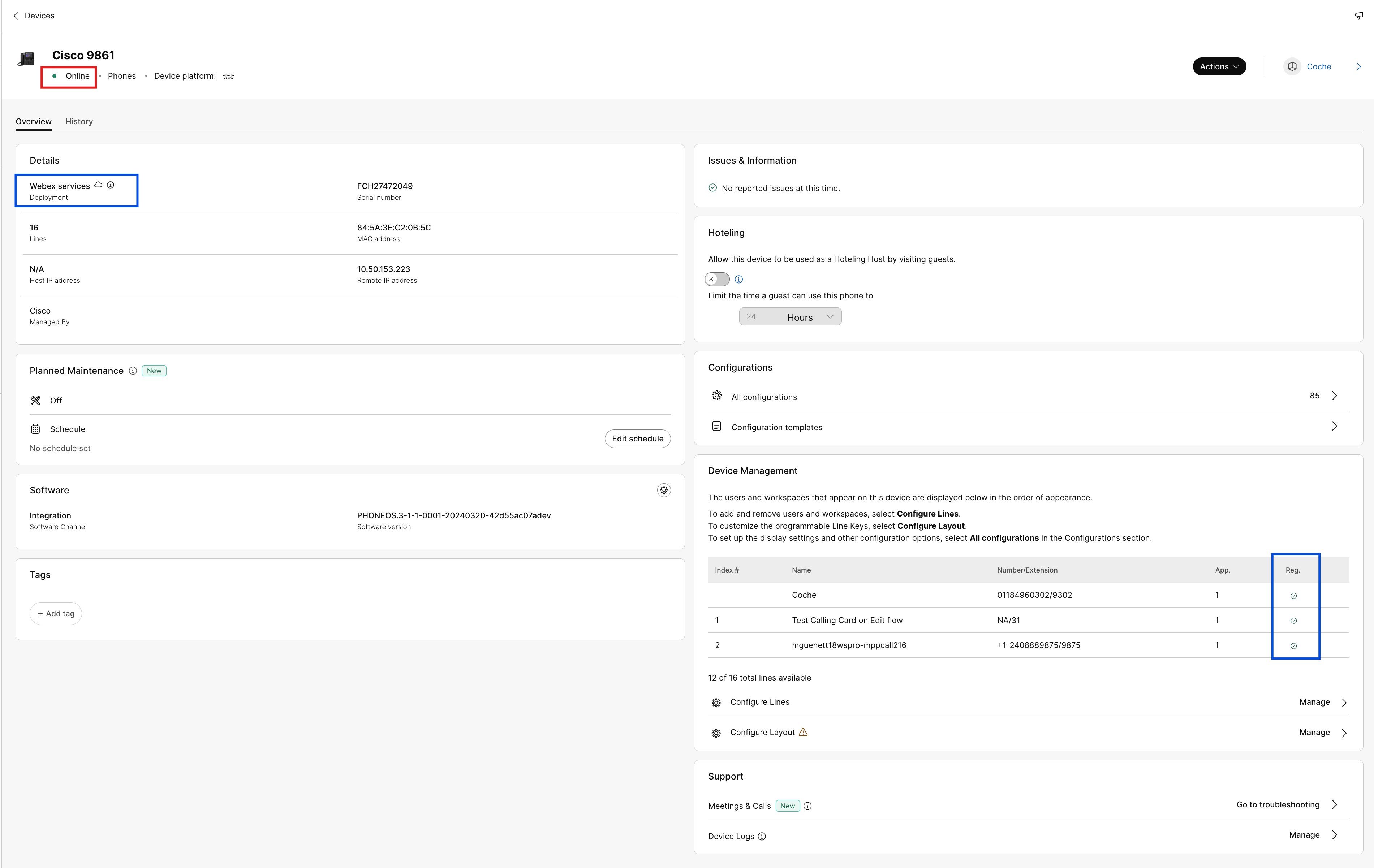
إذا كان الجهاز المضاف إلى المستخدم هو Webex Aware، ففي هذه الحالة، يتم عرض خيار Webex Aware أسفل الأجهزة كما هو موضح في الشكل التوضيحي. يشير Webex Aware إلى أن الجهاز قد تم ضمه إلى منصة Webex ولديه صلاحية الوصول إلى ميزات Webex التي يدعمها الهاتف.
|
| 7 |
انقر على إجراءات لإدارة الجهاز. تتيح لك الإجراءات تطبيق تغييرات التكوين، وإعادة تشغيل الجهاز، والإبلاغ عن مشكلة وجمع سجلات الجهاز، أو حذف الجهاز. تحتوي علامة التبويب "إجراءات" على هذه الخيارات لجهاز تم تمكين Webex Aware عليه:
|
إدارة جهاز من أجل مساحة عمل
يمكنك إضافة الأجهزة وإدارتها مباشرة من ملف تعريف مساحة العمل. يمكن أن تتضمن أجهزة مساحة العمل أجهزة ATA، مثل أجهزة الفاكس. يمكنك أيضًا إعداد جهاز مساحة عمل بصفته "مضيف الفندقة". لمزيد من المعلومات حول نظام الفنادق، انظر نظام الفنادق في مركز التحكم.
| 1 |
سجل الدخول إلى مركزالتحكم. |
| 2 |
انتقل إلى . |
| 3 |
حدد مساحة العمل المراد تعديلها. |
| 4 |
لإضافة جهاز، انقر فوق إضافة جهاز في مربع الأجهزة. للحصول على مزيد من المعلومات حول إضافة الأجهزة إلى مساحة العمل، راجع قسم إضافة هاتف إلى مساحة عمل جديدة. |
| 5 |
لتعديل جهاز موجود، حدد اسم الجهاز. سينقلك هذا إلى صفحة الأجهزة. يمكنك هنا عرض وتحرير إعدادات الجهاز وحذف الجهاز وإعادة تشغيله أو تمكين الجهاز ليتم استخدامه على أنه "مضيف الفندقة". لمعرفة مزيد من المعلومات عن تكوين إعدادات الهاتف، ارجع إلى تكوين إعدادات الهاتف وتحديثها. |
| 6 |
إذا كان الجهاز المضاف إلى مساحة العمل هو Webex Aware، ففي هذه الحالة، يتم عرض خيار Webex Aware أسفل الأجهزة كما هو موضح في الشكل التوضيحي. يشير Webex Aware إلى أن الجهاز قد تم ضمه إلى منصة Webex ولديه صلاحية الوصول إلى ميزات Webex التي يتم دعمها على الهاتف.
|
| 7 |
انقر على إجراءات لإدارة الجهاز. تساعد الإجراءات على تطبيق التغييرات على التكوين أو تحديث البرامج الثابتة لأجهزة MPP. تحتوي علامة التبويب "إجراءات" على هذه الخيارات لجهاز تم تمكين Webex Aware عليه:
|
تكوين الخطوط - إضافة الخطوط وإعادة ترتيبها
تتيح ميزة "تكوين الخطوط" لتعيين الخطوط الأساسية والمشتركة والافتراضية للهواتف ظهور خط مشترك متعدد على نفس الجهاز. لم تتغير تجربة تكوين المنافذ لأجهزة ATA.
فيما يلي تحديثات ميزة "تكوين الخطوط" لأجهزة MPP و PhoneOS:
-
الخطوط الرئيسية
-
قم بتعيين مالك الجهاز وتأكد من أنه يشغل موقع السطر الأول على الجهاز.
-
قم بزيادة عدد مرات الظهور في ذلك الصف لإضافة مرات ظهور إضافية.
-
-
الخطوط المشتركة / الخطوط الافتراضية
-
قم بتعيين خطوط مشتركة من أي مستخدم أو مساحة عمل ممكّنة للاتصال داخل المؤسسة مع ظهور المكالمات المشتركة المتاحة (SCAs).
-
قم بزيادة عدد مرات الظهور في صف السطر المشترك لإضافة مرات ظهور إضافية.
قد تحد حدود SCA المتاحة للمستخدم أو مساحة العمل من عدد مرات الظهور القابلة للتخصيص.
-
قم بتعيين فهرس سطر لكل سطر مشترك. يمكنك إعادة ترتيب الخطوط المشتركة عن طريق السحب والإفلات.
لا يمكنك فصل المظاهر الفردية للخط.
-
استخدم لترتيب موضع مؤشرات الأسطر المشتركة على الجهاز.
-
-
المظاهر
-
قم بتكوين ظهورات متعددة لنفس الخط الأساسي أو المشترك أو الافتراضي كمجموعات خطوط مرجحة فردية.
-
يتم إضافة لاحقة -1، -2، وهكذا (هواتف سيسكو فقط) إلى الخطوط الموزونة.
-
تتصل المكالمات بأول خط متاح ذي وزن.
-
-
معلومات موجزة جديدة (في أسفل الصفحة)
-
خطوط تسجيل SIP الفريدة - يعرض عدد حسابات تسجيل SIP الفريدة التي يمكن للهاتف دعمها. الحد الأقصى لعدد الحسابات المدعومة حاليًا هو 16 حسابًا.
-
إجمالي ظهور الخطوط - يعرض العدد الإجمالي لظهور الخطوط القابلة للتخصيص التي يدعمها الجهاز. إذا كان طراز الهاتف يدعم وحدات التحكم في المفاتيح (KEMs)، فإن الحد الأقصى لعدد مرات الظهور يشمل السعة الموسعة.
-
-
تخصيص الخطوط المجمعة وواجهات برمجة التطبيقات العامة
- تتضمن طرق Bulk CSV و Public API لتعيين الأسطر وظيفة "المظاهر".
للحصول على مزيد من المعلومات حول الخطوط المشتركة بين المواقع، انظر تكوين الخطوط المشتركة والخطوط الافتراضية عبر المواقع.
عند إضافة اتصال سريع إلى الهاتف باستخدام ضغطة طويلة على مفتاح الخط المطلوب، لا يظهر الاتصال السريع في مركز التحكم. يمكن استبدال إعدادات الاتصال السريع عن طريق تكوين خط مشترك على مفتاح الخط هذا.
| 1 |
سجل الدخول إلى مركزالتحكم. |
| 2 |
انتقل إلى المستخدمين أو مساحات العمل (حسب مكان تعيين الجهاز المراد تعديله). |
| 3 |
حدد مستخدمًا أو مساحة عمل. |
| 4 |
انتقل إلى الأجهزة وانقر فوق الجهاز الذي تريد إضافة أو تعديل الخطوط المشتركة له. سينقلك هذا إلى صفحة الأجهزة. |
| 5 |
ضمن قسم إدارة الأجهزة، انقر فوق تكوين الخطوط. |
| 6 |
لإضافة مظهر خط مشترك، انقر فوق رمز يمكنك تعيين نفس الخط المشترك أو الخط الافتراضي لعدة مفاتيح خطوط فردية على الهاتف. في عمود Appearances الخاص بالسطر المعني، انقر فوق رمز
يمكنك إضافة الأسطر بالترتيب الذي تريد أن تظهر به. لإعادة ترتيب مظهر الخط، يمكنك الحذف من القائمة والإضافة إليها بالترتيب الذي تريد أن تظهر به. إذا كان لدى المستخدم أرقام من جهات أخرى users/groups يمكنك إضافة تسمية خط للخط المشترك بعد ضبطها على أجهزتهم. يساعد هذا التصنيف على تمييز مظهر أحد الخطوط المشتركة عن الآخر. لإزالة خط، انقر على الرمز |
| 7 |
انقر على حفظ. |
 ، وابحث بالاسم أو رقم الهاتف، ثم اختر خطًا.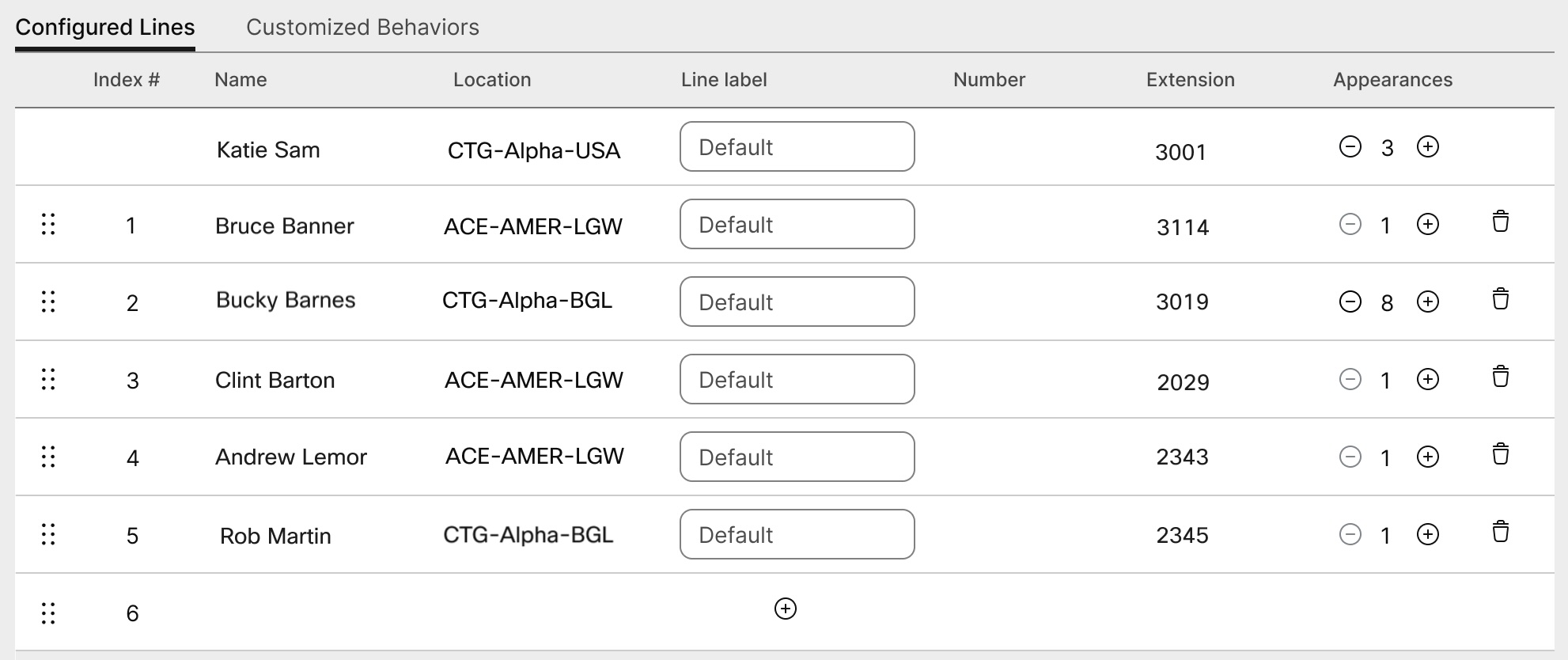
 . لا يمكنك إزالة المستخدم الأساسي عبر الإنترنت 1.
تكوين جهاز ATA من أجل مستخدم
يمكنك تكوين المنافذ على جهاز محول الهاتف التناظري (ATA) المخصص لمستخدم في مركز التحكم. حالياً، يتوفر نوعان من التكوينات لأجهزة ATA، أحدهما للأجهزة ذات منفذين والآخر للأجهزة ذات 24 منفذاً.
| 1 |
سجل الدخول إلى مركزالتحكم. |
| 2 |
انتقل إلى . |
| 3 |
حدد مستخدمًا لتعديله وانتقل إلى الأجهزة. |
| 4 |
حدد الجهاز الذي تريد إضافة أو تعديل الجهاز إليه. |
| 5 |
ضمن المستخدمون على هذا الجهاز، انقر على تكوين المنافذ. |
| 6 |
لإضافة تكوين منفذ مشترك، انقر على الرمز |
| 7 |
أدخل الاسم أو رقم الهاتف وحدد من الخيارات التي تظهر، ثم انقر على حفظ. تظهر مساحات العمل التي لا تحتوي على أي أجهزة فقط في البحث. |
| 8 |
إذا كان الجهاز يتطلب ضغط الفاكس T.38، فحدد المربع في عمود T.38 أو تجاوز خيارات الضغط على مستوى المستخدم، ثم انقر فوق حفظ. يمكن أن تحتوي مساحة العمل على جهاز ATA. يعد هذا الأمر مفيدًا لأجهزة الفاكس. |
 .
.إضافة الأرقام إلى موقعك
يمكنك إضافة أرقام هواتف إلى أجهزة المكتب والغرف في مؤسسة العملاء في أي وقت، سواء كنت في منتصف الفترة التجريبية أو تم تحويلك إلى الاشتراك المدفوع.
لقد قمنا بزيادة عدد أرقام الهواتف التي يمكنك إضافتها في مركز التحكم من 250 إلى 1000.
| 1 |
سجل الدخول إلى مركزالتحكم. |
| 2 |
انتقل إلى ، ثم انقر فوق إضافة الأرقام. |
| 3 |
حدد الموقع ونوع الرقم. إذا كنت تقوم بنقل الأرقام في الوقت الحالي، فأدخل أرقام الفوترة الحالية والجديدة الخاصة بك. |
| 4 |
حدد الموقع، الولاية، رمز المنطقة، البادئة (اختياري)، ثم انقر فوق بحث. يتم عرض الأرقام المتاحة. |
| 5 |
حدد الأرقام التي تريد إضافتها إلى الموقع. تنتقل الأرقام التي تختارها إلى حقل الأرقام المحددة. |
| 6 |
انقر على حفظ. |
التحقق من حالة أرقام PSTN المطلوبة
يمكنك الاطلاع على قائمة بأرقام PSTN التي طلبتها مؤسستك. باستخدام هذه المعلومات، يمكنك رؤية الأرقام غير المستخدمة والمتاحة، والأرقام التي تم طلبها والتي ستصبح متاحة قريبًا.
| 1 |
سجل الدخول إلى مركزالتحكم. |
| 2 |
انتقل إلى . |
ملحقات الهاتف متعددة المنصات (MPP) المتصلة - سماعات الرأس ووحدات توسيع المفاتيح (KEMs)
عند توصيل الملحقات (Headsets/KEMs) بالنسبة لجهاز MPP، تظهر كعنصر مخزون ضمن علامة التبويب "الأجهزة" في مركز التحكم. من مخزون أجهزة Control Hub، يمكنك معرفة طراز الملحق وحالته والمستخدم الذي ينتمي إليه الملحق. عند تحديد ملحق، يمكن الحصول على معلومات إضافية عنه، مثل الرقم التسلسلي للملحق وإصدار البرنامج الحالي. يتم الإبلاغ عن حقل حالة الملحق على أنه "متصل" طالما أن الملحق متصل بهاتف MPP. ستقوم سماعة الرأس المتصلة بهاتف MPP تلقائيًا بترقية برنامجها إلى أحدث إصدار متاح من "إدارة الأجهزة".
|
طراز الهاتف |
Cisco Headset 520 Series |
Cisco Headset 530 Series |
Cisco Headset 560 Series |
Cisco Headset 730 Series |
|---|---|---|---|---|
|
Cisco IP Phone 8811/8841/8845 |
— |
— |
RJ9 & RJ11 |
— |
|
Cisco IP Phone 8851/8861/8865 |
USB |
USB |
USB RJ9 & RJ11 |
— |
|
Cisco IP Phone 7811/7821/7841/7861 |
— |
— |
— |
— |
|
Cisco IP Phone 6821/6841/6851/6861 |
— |
— |
— |
— |
|
Cisco IP Phone 6871 |
USB |
USB |
USB |
— |
|
Cisco IP Conference Phone 7832/8832 |
— |
— |
— |
— |
|
طراز الهاتف |
KEM |
|---|---|
|
Cisco IP Phone 8811/8841/8845 |
— |
|
Cisco IP Phone 8851/8861/8865 |
BEKEM CP-8800-A-KEM CP-8800-V-KEM |
|
Cisco IP Phone 7811/7821/7841/7861 |
— |
|
Cisco IP Phone 6821/6841/6861/6871 |
— |
|
Cisco IP Phone 6851 |
CP-68KEM-3PCC |
|
Cisco IP Conference Phone 7832/8832 |
— |
لحل المشكلات التي تواجهها مع وحدة توسيع المفاتيح (وحدة توسيع المفاتيح) على الهواتف المسجلة في Webex Calling، راجع استكشاف أخطاء وحدات توسيع المفاتيح وإصلاحها في Webex Calling للحصول على التفاصيل.


