- 主页
- /
- 文章

感谢您的反馈。

配置和管理 Webex Calling 设备
 在此文章中
在此文章中 反馈?
反馈?您可以在 Control Hub 中为用户和工作空间分配和管理设备。选择按 MAC 地址或生成激活码在设备本身中输入来添加。
添加设备时,会显示一个 16 位数的激活码。MPP手机的激活码有效期为30天,Room设备的激活码有效期为7天。
将手机添加到用户
通过控制中心,您可以将手机分配给用户供其个人使用。这里 列出的手机支持 Webex通话。虽然所有这些手机都可以使用 MAC 地址添加,但只有以下子集可以使用激活码注册:
-
Cisco IP Phone 6800 系列多平台电话(音频电话 — 6821、6841、6851、6861、6871)
-
Cisco IP Phone 7800 系列多平台电话(音频电话 - 7811、7821、7841、7861)
-
Cisco IP Phone 8800 系列多平台电话(音频电话 - 8811、8841、8851、8861)
-
Cisco IP Phone 8800 系列多平台电话(视频电话 - 8845、8865)
-
Cisco IP Conference Phone 7832 和 8832
-
Cisco Video Phone 8875
-
Cisco Desk Phone 9800 系列
在控制中心,您只能分配 DECT 基站设备(不能分配 DECT 手机)。将基站分配给用户后,手动将 DECT 无绳电话与该基站配对。有关详细信息,请参阅将听筒连接到基站。
| 1 | |
| 2 |
前往 。 您还可以通过导航至 > 选择用户 > 。
|
| 3 |
选择 个人使用 将设备分配给用户,然后单击 下一步。 |
| 4 |
输入手机所有者的用户名或实际姓名,从结果中选择用户,然后单击 下一步。 |
| 5 |
选择要为用户设置的设备类型:
|
向新工作空间添加电话
人们在工作时,会聚集在诸如餐厅、大厅和会议室等场所。您可以在这些工作区中设置共享的 Webex 设备,添加服务,然后观看协作过程。
工作区设备不是分配给特定用户,而是分配给物理位置,从而允许共享使用。
所列设备 支持 Webex 通话。您可以使用 MAC 地址注册大多数此类设备,而只有以下子集需要使用激活码注册:
-
Cisco IP Phone 6800 系列多平台电话(音频电话 - 6821、6841、6851)
-
Cisco IP Phone 7800 系列多平台电话(音频电话 - 7811、7821、7841、7861)
-
Cisco IP Phone 8800 系列多平台电话(音频电话 - 8811、8841、8851、8861)
-
Cisco IP Phone 8800 系列多平台电话(视频电话 - 8845、8865)
-
Cisco IP Conference Phone 7832 和 8832
-
Cisco Desk Phone 9800 系列
准备工作
- 使用专业工作区许可证,您可以在工作区中添加最多 5 部 Cisco 桌面电话、Cisco MPP 电话、无线设备、ATA、电话操作系统或第三方设备。
- 只有通过新建工作区页面,才能向专业工作区添加多个设备。从工作区页面的右上角开启 尝试新的工作区 即可使用新的工作区页面。
- 使用公共区域工作区许可证,每个工作区只能添加一台设备。
| 1 | |
| 2 |
前往 。 您还可以通过转到 。
|
| 3 |
选择 共享使用,然后单击 下一步。 |
| 4 |
选择 新建工作区,然后单击 下一步。 |
| 5 |
输入工作区的名称(例如物理房间的名称),选择房间类型,添加房间容量,然后选择工作区的位置。单击下一步。 工作区名称长度不能超过 128 个字符,也不能包含 %, #, <, >, /, \, 和“字符。 |
| 6 |
选择要为工作区设置的设备类型:
|
| 7 |
单击 调用 服务,然后选择要分配给工作区的订阅和许可证类型。
要了解有关许可证可用功能的更多信息,请参阅 Webex Calling 按许可证类型提供的功能。 |
| 8 |
分配位置和电话号码(根据您选择的位置确定),然后单击保存。您还可以选择分配分机。 位置信息会在夜间重新同步期间更新。 如果想在专业工作空间中添加其他设备,可以通过以下任一方式进行:
要修改或管理分配给工作区的设备,请参阅 管理工作区的设备 部分。 |
 ,然后单击
,然后单击 将现有手机重新分配给其他用户或设备
要复用分配给某一用户/workspace Webex Calling用户/workspace Webex Calling,请按以下步骤操作:
| 1 | |
| 2 |
前往 User/Workspace 设备当前分配位置。 您可以重新指定以下设备:
|
| 3 |
在电话上,转至设置菜单并完成这些步骤以重新分配电话。 |
| 4 | |
| 5 |
在控制中心添加设备后,请在手机上完成以下操作: |
向用户添加看板、办公桌或房间设备
将董事会、办公桌或会议室设备指定为某人的个人设备,即可让他们直接在自己的设备上进行 Webex 通话和会议。有关更多详细信息,请参阅 将个人看板、办公桌或会议室设备分配给用户。
向新的工作空间添加白板、办公桌或房间设备
人们工作时会聚集在许多工作空间,如午餐室、会议大厅和会议室。您可以在这些工作空间设置共享的 Cisco Webex 设备,添加服务,从而让协作水到渠成。
Workspaces 设备的关键原则是它不分配给特定用户,而是分配给物理位置,从而允许共享使用。
此处列出的设备支持 Webex Calling。
| 1 | |
| 2 |
前往 。 您还可以通过导航至 。
|
| 3 |
选择 共享使用 并单击 下一步。 |
| 4 |
选择 新建工作区 并单击 下一步。 |
| 5 |
输入工作区的名称(例如物理房间的名称),选择房间类型,添加房间容量,然后选择工作区的位置。然后单击下一步。 |
| 6 |
选择 Cisco 会议室和桌面设备。 |
| 7 |
选择以下服务之一,然后单击 下一步。
|
| 8 |
如果您选择了 Cisco Webex Calling服务,请选择要分配给工作区的订阅和许可证类型。
要了解有关许可证可用功能的更多信息,请参阅 Webex Calling 按许可证类型提供的功能。 |
| 9 |
分配位置、电话号码(根据您选择的位置确定)、分机,然后单击保存。 |
| 10 |
使用所提供的代码激活设备。您可以复制、通过电子邮件发送或打印激活码。 |
批量添加和分配设备
要将多个设备分配给用户和工作区,您可以将所需信息填充到 CSV 文件中,然后只需几个简单的步骤即可激活这些设备。
- 使用专业工作区许可证,您可以在工作区中添加最多 5 台 Cisco 桌面电话、Cisco MPP 电话、ATA 或第三方设备。
- 使用公共区域工作区许可证,每个工作区只能添加一台设备。
此处列出的设备支持 Webex Calling。您可以使用 MAC 地址注册所有设备;但是,请使用激活码注册以下部分设备:
-
Cisco IP Phone 6800 系列多平台电话(音频电话 - 6821、6841、6851)
-
Cisco IP Phone 7800 系列多平台电话(音频电话 - 7811、7821、7841、7861)
-
Cisco IP Phone 8800 系列多平台电话(音频电话 - 8811、8841、8851、8861)
-
Cisco IP Phone 8800 系列多平台电话(视频电话 - 8845、8865)
-
Cisco IP Conference Phone 7832 和 8832
-
Cisco Video Phone 8875
-
Cisco Desk Phone 9800 系列
| 1 | ||||||||||||||||||||||||||||||||||||||
| 2 |
前往 。 | |||||||||||||||||||||||||||||||||||||
| 3 |
选择以下选项之一,然后单击 下载。
您可以使用下表准备您的 CSV 文件。
将设备分配给 Webex Calling 用户和工作区时,以下字段为必填项:
这些电话号码和分机号字段以前分别命名为 目录号码 和 直线; 这些列名将继续保留一段时间。 我们建议您将设备数限制为每个 CSV 文件 1000 个。如果要添加超过 1000 个设备,请使用第二个 CSV 文件。 | |||||||||||||||||||||||||||||||||||||
| 4 |
填写电子表格。 | |||||||||||||||||||||||||||||||||||||
| 5 |
通过拖放或单击选择文件上传 CSV 文件。 | |||||||||||||||||||||||||||||||||||||
| 6 |
如果 MAC 地址为空,您可以选择激活码的发送位置。
您或用户需要在设备上输入激活码才能激活设备。 | |||||||||||||||||||||||||||||||||||||
| 7 |
点击提交。 |
导出设备列表
如果要查看分配给用户和工作区的设备列表,可以导出 CSV 文件。
登录到 控制中心 并转到 设备。
从设备列表中选择多个设备,然后选择 导出 选项。您可以选择要在 CSV 文件中包含的字段,并将内容导出到本地文件夹。
CSV 文件中显示的字段取决于设备与平台的连接方式。因此,输出文件中缺少某些字段。
管理用户设备
您可以添加、删除、重新启动、检查激活,或为分配给组织中用户的设备创建新的激活码。这可有助于根据需要在用户屏幕中查看和管理设备。
| 1 | |
| 2 |
前往 。 |
| 3 |
选择用户并单击 设备。 |
| 4 |
要向此用户添加设备,请单击添加设备。 如果用户已被分配设备,而您想添加另一台设备,请点击 。 有关将设备添加到用户的更多信息,请参阅 将手机添加到用户 部分。 |
| 5 |
要修改现有设备,请选择设备名称。 这将带您进入“设备”页面。您可以在此处查看和编辑设备设置、删除设备、重启设备或新建设备的激活码(如适用)。有关配置电话设置的更多信息,请参阅配置和更新电话设置。 |
| 6 |
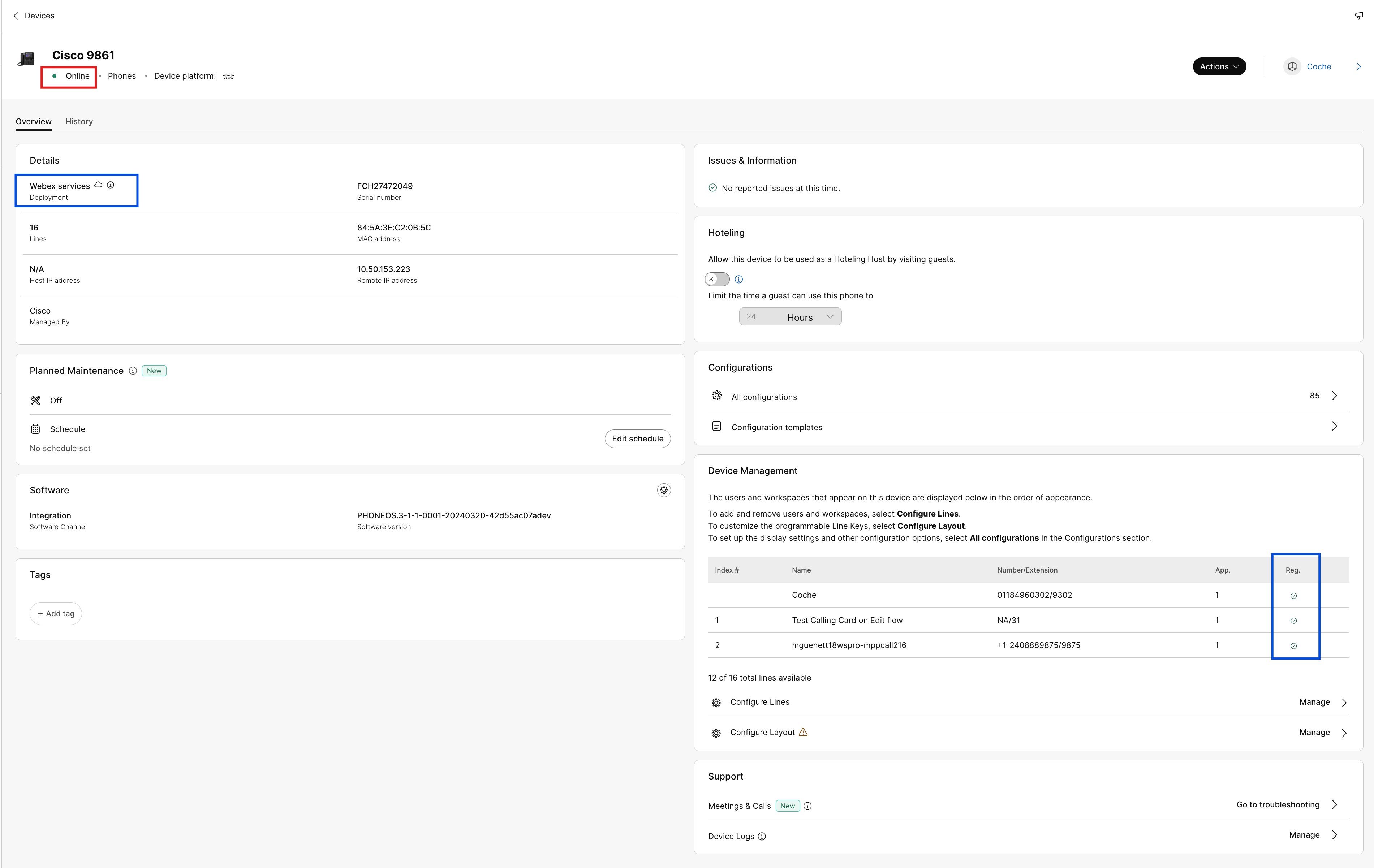
如果添加到用户的设备是Webex感知,那么 Webex Aware 选项显示在设备下面,如图所示。Webex Aware 表示设备已载入 Webex 平台,可以访问Webex支持的功能。
|
| 7 |
单击 操作 以管理设备。操作功能允许您应用配置更改、重启设备、报告问题和收集设备日志,或删除设备。 操作标签页包含启用Webex设备的以下选项:
|
管理工作空间的设备
您可以直接从工作区配置文件中添加和管理设备。工作空间设备可以包含 ATA 设备(例如,传真机)。您还可以将工作空间设备设置为酒店式办公主机。有关酒店式服务的更多信息,请参阅 Control Hub 中的酒店式服务。
| 1 | |
| 2 |
前往 。 |
| 3 |
选择要修改的工作区。 |
| 4 |
要添加设备,请点击 设备 [] 磁贴中的 添加设备 。 有关向工作区添加设备的更多信息,请参阅 将手机添加到新工作区 部分。 |
| 5 |
要修改现有设备,请选择设备名称。 这将带您进入“设备”页面。您可以在此处查看和编辑设备设置、删除设备、重启设备,以及启用要充当酒店式办公主机的设备。有关配置电话设置的更多信息,请参阅配置和更新电话设置。 |
| 6 |
如果添加到 workspace 的设备是Webex感知,那么 Webex Aware 选项显示在设备下面,如图所示。Webex Aware 表示设备已载入 Webex 平台,可以访问Webex支持的功能。
|
| 7 |
单击 操作 以管理设备。操作有助于对 MPP 设备应用配置更改或更新固件。 操作标签页包含启用Webex设备的以下选项:
|
配置行 - 添加和重新排序行
配置线路功能允许将主线路、共享线路和虚拟线路分配给电话,从而允许共享线路在同一设备上出现多个实例。ATA 的端口配置体验没有改变。
以下是针对 MPP 和 PhoneOS 设备的“配置线路”功能的更新:
-
主要线
-
指定设备所有者,并确保其位于设备的第一行位置。
-
增加该行的出现次数以增加出现次数。
-
-
共享线路 / 虚拟线路
-
从组织内任何启用呼叫功能的用户或工作区分配共享线路,这些用户或工作区具有可用的共享呼叫外观 (SCA)。
-
增加共享行上的“外观”数量,以添加更多外观。
用户或工作区可用的 SCA 限制可能会限制可分配的外观。
-
为每条共享行分配一个行索引。您可以通过拖放操作重新排列共享线。
你无法将一条线的各个部分分开来看。
-
使用用户的 用于排列设备上共享行索引的位置。
-
-
显示
-
将同一主线路、共享线路或虚拟线路的多个外观配置为单独的加权线路集。
-
加权线路的后缀为 -1、-2 等(仅限思科电话)。
-
电话铃声会响起,接通第一个可用的加权线路。
-
-
新增摘要信息(位于页面底部)
-
唯一 SIP 注册线路 – 显示电话可以支持的唯一 SIP 注册帐户的数量。目前最多支持 16 个账户。
-
总线路显示数 – 显示设备支持的可分配线路显示的总数。如果手机型号支持KEM,则最大显示次数包括扩展容量。
-
-
批量行分配和公共 API
- 批量 CSV 和公共 API 方法用于分配行,其中包括“外观”功能。
有关跨位置共享线路的更多信息,请参阅 跨位置共享线路和虚拟线路的配置。
当使用长按所需线路键将快速拨号添加到电话时,该快速拨号在控制中心中不可见。可以通过在该线路键上配置共享线路来覆盖快速拨号。
| 1 | |
| 2 |
转到 用户 或 工作区 (取决于要修改的设备分配到的位置)。 |
| 3 |
选择用户或工作区。 |
| 4 |
转到 设备 ,然后单击要为其添加或修改共享线路的设备。 这将带您进入“设备”页面。 |
| 5 |
在 设备管理下,单击 配置线路。 |
| 6 |
要添加共享线路外观,请点击 您可以将同一条共享线路或虚拟线路分配给电话上的多个独立线路键。在相应线路的 出现次数 列中,点击
您可以按照您希望它们出现的顺序添加代码行。要对线路外观进行重新排序,请删除线路,然后按所需显示顺序将线路添加到列表中。 如果用户拥有来自其他用户的号码 users/groups 在他们的设备上进行配置后,您可以为共享线路添加 线路标签 。此线条标签有助于将一条共用线条与其他共用线条区分开来。 要删除线路,请单击 |
| 7 |
单击保存。 |
 图标,按名称或电话号码搜索,然后选择线路。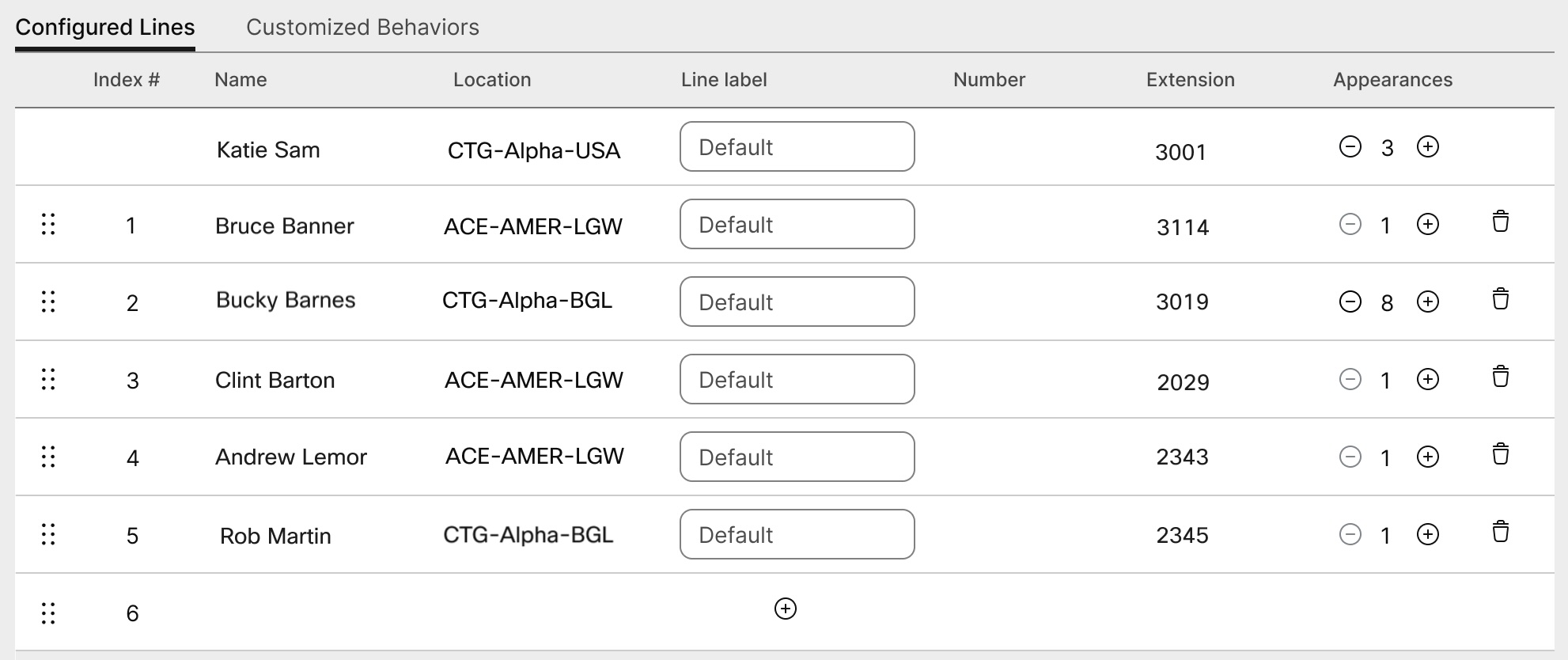
 图标。您无法在线删除主用户。1.
配置用户的 ATA 设备
您可以在 Control Hub 中配置分配给用户的模拟电话适配器 (ATA) 设备上的端口。目前,ATA 设备有两种配置可供选择,分别是双端口设备和 24 端口设备。
| 1 | |
| 2 |
前往 。 |
| 3 |
选择要修改的用户,然后滚动到 设备。 |
| 4 |
选择要添加或修改的设备。 |
| 5 |
在此设备上的用户下,单击配置端口。 |
| 6 |
要添加共享端口配置,请单击 |
| 7 |
输入姓名或电话号码,在显示的选项中进行选择,然后单击保存。 查找结果中仅显示没有设备的工作空间。 |
| 8 |
如果设备需要 T.38 传真压缩,请选中 T.38 列中的复选框或覆盖用户级压缩选项,然后单击 保存。 工作空间中可以配备 ATA。ATA 对传真机有用。 |
 图标。
图标。将号码添加到您的位置
检查订购的 PSTN 号码的状态
多平台电话 (MPP) 连接配件 - 耳机和密钥扩展模块 (KEM)
连接配件时 (Headsets/KEMs) 对于 MPP 设备,它们会作为库存项目显示在控制中心的“设备”选项卡下。您可以在 Control Hub 设备清单中找到配件型号、状态以及配件所有者。选择配件时,您还可以获取额外信息,比如配件序列号和当前软件版本。只要配件连接 MPP,配件状态字段就会报告为“在线”。连接 MPP 的听筒将自动将软件升级至“设备管理”中可用的最新版本。
|
电话模式 |
Cisco Headset 520 系列 |
Cisco Headset 530 系列 |
Cisco Headset 560 系列 |
Cisco Headset 730 系列 |
|---|---|---|---|---|
|
Cisco IP Phone 8811/8841/8845 |
— |
— |
RJ9 和 RJ11 |
— |
|
Cisco IP Phone 8851/8861/8865 |
USB |
USB |
USB RJ9 和 RJ11 |
— |
|
Cisco IP Phone 7811/7821/7841/7861 |
— |
— |
— |
— |
|
Cisco IP Phone 6821/6841/6851/6861 |
— |
— |
— |
— |
|
Cisco IP Phone 6871 |
USB |
USB |
USB |
— |
|
Cisco IP Conference Phone 7832/8832 |
— |
— |
— |
— |
|
电话模式 |
KEM |
|---|---|
|
Cisco IP Phone 8811/8841/8845 |
— |
|
Cisco IP Phone 8851/8861/8865 |
BEKEM CP-8800-A-KEM CP-8800-V-KEM |
|
Cisco IP Phone 7811/7821/7841/7861 |
— |
|
Cisco IP Phone 6821/6841/6861/6871 |
— |
|
Cisco IP Phone 6851 |
CP-68KEM-3PCC |
|
Cisco IP Conference Phone 7832/8832 |
— |


