- Početak
- /
- Članak

Hvala na povratnim informacijama.

Konfigurisanje Webex Calling uređaja i upravljanje njima
 U ovom članku
 Povratne informacije?
Možete dodeliti i upravljati uređajima za korisnike i radne prostore u Control Hub-u. Izaberite da dodate po MAC adresi ili generisanjem aktivacionog koda za unos na samom uređaju.
Prilikom dodavanja uređaja prikazuje se 16-cifreni aktivacioni kod. Aktivacioni kod ističe nakon 30 dana za MPP telefone, a nakon 7 dana za Room uređaje.
Dodajte telefon korisniku
Pomoću Control Hub-a možete dodeliti telefon korisniku za ličnu upotrebu. Ovde navedeni telefoni podržavaju Vebek pozive. Iako se svi ovi telefoni mogu dodati pomoću MAC adrese, samo sledeći podskup se može registrovati pomoću aktivacionog koda:
-
Cisco IP telefon 6800 serija Multiplatform telefoni (audio telefoni - 6821, 6841, 6851, 6861, 6871)
-
Cisco IP telefon 7800 serija Multiplatform telefoni (audio telefoni - 7811, 7821, 7841, 7861)
-
Cisco IP telefon 8800 serija Multiplatform telefoni (audio telefoni - 8811, 8841, 8851, 8861)
-
Cisco IP telefon 8800 serija Multiplatform telefoni (Video telefoni - 8845, 8865)
-
Cisco IP konferencijski telefon KSNUMKS i KSNUMKS
-
Cisco Video Phone 8875
-
Cisco Desk Phone serije 9800
Možete samo dodeliti DECT osnovne uređaje (ne DECT telefone) u Control Hub-u. Nakon što dodelite osnovnu jedinicu korisniku, a zatim ručno uparite DECT slušalicu sa tom osnovnom jedinicom. Za više informacija, pogledajte Povežite slušalicu sa baznom stanicom.
| 1 |
Prijavite se na Control Hub. |
| 2 |
Idi na . Takođe možete da dodate uređaj korisniku iz odeljka Korisnici tako što ćete preći na > izaberite korisnika > .
|
| 3 |
Izaberite ličnu upotrebu da biste dodelili uređaj korisniku, a zatim kliknite na dugme Dalje. |
| 4 |
Unesite korisničko ime ili stvarno ime vlasnika telefona, izaberite korisnika iz rezultata, a zatim kliknite na dugme Dalje. |
| 5 |
Izaberite vrstu uređaja koji želite da podesite za korisnika:
|
Dodajte telefon u novi radni prostor
Kada su ljudi na poslu, okupljaju se na mestima kao što su sobe za ručak, predvorja i konferencijske sale. Možete podesiti deljene Vebek uređaje u ovim radnim prostorima, dodati usluge, a zatim gledati kako se saradnja dešava.
Uređaj za radne prostore nije dodeljen određenom korisniku, već fizičkoj lokaciji, čime se omogućava zajednička upotreba.
Navedeni uređaji podržavaju Vebek pozive. Većinu ovih uređaja možete registrovati koristeći MAC adresu i registrovati samo sledeći podskup pomoću aktivacionog koda:
-
Cisco IP telefon 6800 serija Multiplatform telefoni (audio telefoni - 6821, 6841, 6851)
-
Cisco IP telefon 7800 serija Multiplatform telefoni (audio telefoni - 7811, 7821, 7841, 7861)
-
Cisco IP telefon 8800 serija Multiplatform telefoni (audio telefoni - 8811, 8841, 8851, 8861)
-
Cisco IP telefon 8800 serija Multiplatform telefoni (Video telefoni - 8845, 8865)
-
Cisco IP konferencijski telefon KSNUMKS i KSNUMKS
-
Cisco Desk Phone serije 9800
Pre nego što počnete
- Možete dodati do pet Cisco stolnih telefona, Cisco MPP telefona, bežičnih, ATA, Phone OS-a ili uređaja nezavisnih proizvođača u radni prostor sa profesionalnom licencom za radni prostor.
- Možete dodati više uređaja u profesionalni radni prostor samo sa nove stranice radnog prostora. Uključite Probajte nove radne prostore iz gornjeg desnog ugla stranice radnog prostora da biste koristili novu stranicu radnog prostora.
- Možete dodati samo jedan uređaj u radni prostor sa zajedničkom licencom za radni prostor.
| 1 |
Prijavite se na Control Hub. |
| 2 |
Idi na . Takođe možete dodati uređaj u novi radni prostor tako što ćete otići na .
|
| 3 |
Izaberite Zajedničku upotrebu, a zatim kliknite na dugme Dalje. |
| 4 |
Izaberite Novi radni prostor, a zatim kliknite na dugme Sledeći. |
| 5 |
Unesite ime radnog prostora (kao što je ime fizičke sobe), izaberite tip sobe, dodajte kapacitet sobe i izaberite lokaciju radnog prostora. Kliknite na dugme Sledeći. Naziv radnog prostora ne može biti duži od 128 znakova i ne može imati znakove % #, <, >, /, \ i ". |
| 6 |
Izaberite vrstu uređaja koji želite da podesite za radni prostor:
|
| 7 |
Kliknite na uslugu Pozivanje i izaberite vrstu pretplate i licence koju želite da dodelite radnom prostoru.
Da biste saznali više o funkcijama koje su dostupne sa licencama, pogledajte Funkcije dostupne prema tipu licence za Vebek Calling. |
| 8 |
Dodelite lokaciju i broj telefona (određeno lokacijom koju izaberete), a zatim kliknite na dugme Sačuvaj. Takođe imate mogućnost dodeljivanja ekstenzije. Lokacija se ažurira tokom noćne ponovne sinhronizacije. Ako želite da dodate dodatne uređaje u profesionalni radni prostor, to možete učiniti na bilo koji od sledećih načina:
Da biste izmenili ili upravljali uređajima dodeljenim radnom prostoru, pogledajte Upravljanje uređajem za odeljak radnog prostora . |
 ispod
ispod Preraspoređivanje postojećeg telefona drugom korisniku ili uređaju
Da biste ponovo koristili telefon koji je dodeljen jednom korisniku / radnom prostoru Vebek poziva drugom korisniku / radnom prostoru Vebek poziva, sledite ove korake:
| 1 |
Prijavite se na Control Hub. |
| 2 |
Idite na Korisnik / Radni prostor gde je uređaj trenutno dodeljen. Možete ponovo dodeliti uređaj u ovim scenarijima:
|
| 3 |
Na telefonu idite na meni podešavanja i dovršite ove korake da biste ponovo dodelili telefon. |
| 4 |
Pratite uputstva u Dodajte i dodelite telefon korisniku ili Dodajte telefon u novi radni prostor da biste dodelili ili dodali telefon korisniku / radnom prostoru. |
| 5 |
Prilikom dodavanja uređaja u Control Hub, dovršite ove radnje na telefonu: |
Dodajte ploču, sto ili sobni uređaj korisniku
Dodjeljivanje uređaja za ploču, sto ili sobu kao ličnog uređaja nekome omogućava im da svoje Vebek pozive i sastanke direktno prenesu na svoj uređaj. Za više detalja, pogledajte Dodelite lični Board, Desk ili Room uređaj korisniku.
Dodajte ploču, sto ili sobni uređaj u novi radni prostor
Kada su ljudi na poslu, okupljaju se u mnogim radnim prostorima kao što su sobe za ručak, predvorja i konferencijske sale. Možete podesiti deljene Cisco Vebek uređaje u ovim radnim prostorima, dodati usluge, a zatim gledati kako se saradnja dešava.
Ključni princip Workspaces uređaja je da nije dodeljen određenom korisniku, već fizičkoj lokaciji, omogućavajući zajedničku upotrebu.
| 1 |
Prijavite se na Control Hub. |
| 2 |
Idi na . Takođe možete dodati uređaj u novi radni prostor iz odeljka Radni prostori tako što ćete navigirati do .
|
| 3 |
Izaberite Zajedničku upotrebu i kliknite na dugme Dalje. |
| 4 |
Izaberite Novi radni prostor i kliknite na dugme Sledeći. |
| 5 |
Unesite ime radnog prostora (kao što je ime fizičke sobe), izaberite tip sobe, dodajte kapacitet sobe i izaberite lokaciju za radni prostor. Zatim kliknite na dugme Sledeći. |
| 6 |
Izaberite Cisco Room i Desk uređaj. |
| 7 |
Izaberite jednu od sledećih usluga i kliknite na dugme Sledeći.
|
| 8 |
Ako ste izabrali uslugu Cisco Vebek Calling , a zatim izaberite pretplatu i vrstu licence koju želite da dodelite radnom prostoru.
Da biste saznali više o funkcijama koje su dostupne sa licencama, pogledajte Funkcije dostupne prema tipu licence za Vebek Calling. |
| 9 |
Dodelite lokaciju, telefonski broj (određen lokacijom koju izaberete), ekstenziju, a zatim kliknite na dugme Sačuvaj. |
| 10 |
Aktivirajte uređaj pomoću navedenog koda. Možete kopirati, poslati e-poštu ili odštampati aktivacioni kod. |
Dodajte i dodelite uređaje u rasutom stanju
Da biste dodelili nekoliko uređaja korisnicima i radnim prostorima, možete popuniti CSV datoteku sa potrebnim informacijama i aktivirati te uređaje u samo nekoliko jednostavnih koraka.
- Možete dodati do KSNUMKS Cisco Desk telefona, Cisco MPP telefona, ATA-a ili uređaja KSNUMKSrd parti u radni prostor sa licencom za profesionalni radni prostor.
- Možete dodati samo jedan uređaj u radni prostor sa licencom za zajednički radni prostor.
Ovde navedeni uređaji podržavaju Vebek pozive. Možete registrovati sve uređaje koristeći MAC adresu; Međutim, registrujte sledeći podskup uređaja koristeći aktivacioni kod:
-
Cisco IP telefon 6800 serija Multiplatform telefoni (audio telefoni - 6821, 6841, 6851)
-
Cisco IP telefon 7800 serija Multiplatform telefoni (audio telefoni - 7811, 7821, 7841, 7861)
-
Cisco IP telefon 8800 serija Multiplatform telefoni (audio telefoni - 8811, 8841, 8851, 8861)
-
Cisco IP telefon 8800 serija Multiplatform telefoni (Video telefoni - 8845, 8865)
-
Cisco IP konferencijski telefon KSNUMKS i KSNUMKS
-
Cisco Video Phone 8875
-
Cisco Desk Phone serije 9800
| 1 |
Prijavite se na Control Hub. | |||||||||||||||||||||||||||||||||||||
| 2 |
Idite na upravljanje > uređajima > dodajte uređaj > više Cisco IP telefona. | |||||||||||||||||||||||||||||||||||||
| 3 |
Izaberite jednu od sledećih opcija i kliknite na dugme Preuzmi.
Možete koristiti sledeću tabelu da biste pripremili CSV datoteku.
Sledeća polja su obavezna prilikom dodeljivanja uređaja korisnicima i radnim prostorima Vebek poziva:
Ova polja Broj telefona i Proširenje su prethodno nazvana Broj direktorijuma i Direktna linija; ova imena kolona nastavljaju da podržavaju za kratko vreme. Preporučujemo da ograničite broj uređaja na 1000 po CSV fajlu. Ako želite da dodate više od 1000 uređaja, koristite drugu CSV datoteku. | |||||||||||||||||||||||||||||||||||||
| 4 |
Popunite tabelu. | |||||||||||||||||||||||||||||||||||||
| 5 |
Otpremite CSV datoteku povlačenjem i ispuštanjem ili klikom Izaberite datoteku. | |||||||||||||||||||||||||||||||||||||
| 6 |
Ako je MAC adresa prazna, dobijate opcije da izaberete gde se aktivirani kod šalje.
Vi ili korisnik treba da unesete aktivacioni kod na uređaju da biste ga aktivirali. | |||||||||||||||||||||||||||||||||||||
| 7 |
Kliknite na dugme Pošalji. Prikazuje ažurirani status kada uređaji postanu aktivni.
Multiplatformski uređaji moraju imati opterećenje firmvera od 11.3.1 SR2 ili novije za korisnike da unesu aktivacioni kod na svom uređaju. Za informacije o nadogradnji firmvera telefona, pogledajte ovaj članak. |
Izvoz liste uređaja
Ako želite da vidite listu uređaja dodeljenih korisnicima i radnim prostorima, možete da izvezete CSV datoteku.
Prijavite se na Control Hub i idite na Uređaji.
Izaberite više uređaja sa liste uređaja i izaberite opciju Izvoz . Možete odabrati polja koja želite uključiti u CSV datoteku i izvoziti sadržaj u lokalnu fasciklu.
Polja prikazana na CSV datoteci zavise od povezivanja uređaja sa platformom. Zbog toga neka polja nisu dostupna u izlaznoj datoteci.
Upravljajte uređajem za korisnika
Možete dodati, ukloniti, ponovo pokrenuti, proveriti aktivaciju ili kreirati novi aktivacioni kod za uređaje koji su dodeljeni korisnicima u vašoj organizaciji. Ovo može biti korisno za pregled i upravljanje uređajima na korisničkom ekranu, kada je to potrebno.
| 1 |
Prijavite se na Control Hub. |
| 2 |
Idite na . |
| 3 |
Izaberite korisnika i kliknite na dugme Uređaji. |
| 4 |
Da biste dodali uređaj ovom korisniku, kliknite na dugme Dodaj uređaj. Ako je korisniku već dodeljen uređaj i želite da dodate još jedan uređaj, kliknite na dugme . Za više informacija o dodavanju uređaja korisniku, pogledajte Dodavanje telefona u odeljak korisnika . |
| 5 |
Da biste izmenili postojeći uređaj, izaberite ime uređaja. Ovo vas vodi na stranicu Uređaji. Ovde možete pregledati i izmeniti podešavanja uređaja, izbrisati uređaj, ponovo pokrenuti uređaj ili kreirati novi aktivacioni kod za uređaj, ako je primenljivo. Za više informacija o konfigurisanju podešavanja telefona, pogledajte Konfigurisanje i ažuriranje podešavanja telefona. |
| 6 |
Ako je uređaj koji se dodaje korisniku Vebek Avare, onda se opcija Vebek Avare prikazuje ispod uređaja kao što je prikazano na dijagramu. Vebek Avare označava da je uređaj uključen u Vebek platformu i ima pristup Vebek funkcijama koje podržava telefon.
|
| 7 |
Kliknite na Akcije da biste upravljali uređajem. Akcije vam omogućava da primenite promene konfiguracije, ponovo pokrenite uređaj, Prijavite problem i prikupite dnevnike uređaja, ili izbrišete uređaj. Kartica Akcije ima ove opcije za uređaj sa omogućenim Vebek Avareom:
|
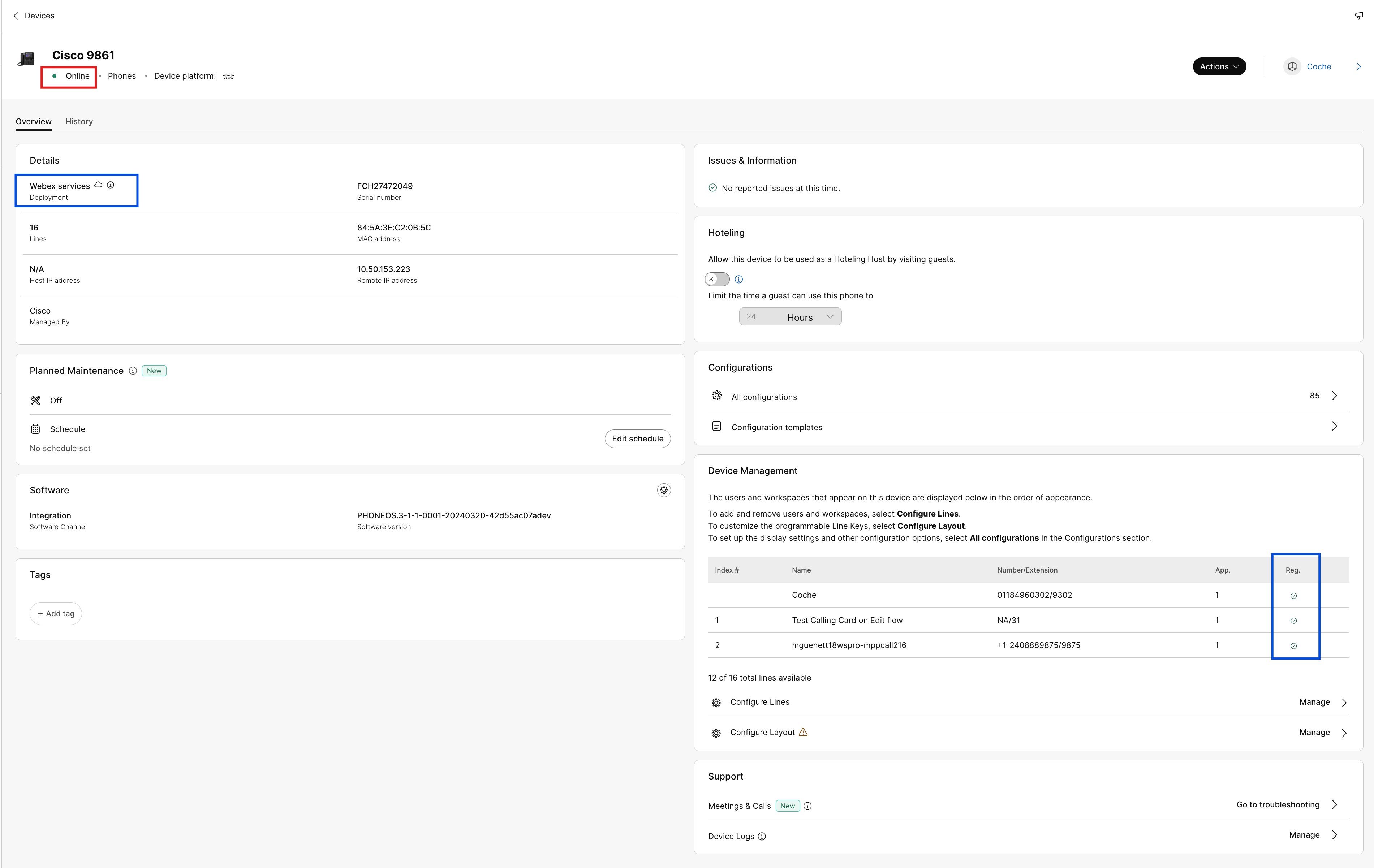
Upravljajte uređajem za radni prostor
Možete dodati i upravljati uređajima direktno iz profila radnog prostora. Uređaji radnog prostora mogu uključivati ATA uređaje, kao što su faks mašine. Takođe možete podesiti uređaj radnog prostora kao hotelski domaćin. Za više informacija o hoteliranju, pogledajte Hoteling u Control Hub-u.
| 1 |
Prijavite se na Control Hub. |
| 2 |
Idite na . |
| 3 |
Izaberite radni prostor za izmenu. |
| 4 |
Da biste dodali uređaj, kliknite na dugme Dodaj uređaj u pločici Uređaji . Za više informacija o dodavanju uređaja u radni prostor, pogledajte Dodavanje telefona u novi odeljak radnog prostora . |
| 5 |
Da biste izmenili postojeći uređaj, izaberite ime uređaja. Ovo vas vodi na stranicu Uređaji. Ovde možete pregledati i urediti postavke uređaja, izbrisati uređaj, ponovo pokrenuti uređaj i omogućiti da se uređaj koristi kao Hoteling Host. Za više informacija o konfigurisanju podešavanja telefona, pogledajte Konfigurisanje i ažuriranje podešavanja telefona. |
| 6 |
Ako je uređaj koji se dodaje u radni prostor Vebek Avare, onda se opcija Vebek Avare prikazuje ispod uređaja kao što je prikazano na dijagramu. Vebek Avare označava da je uređaj uključen u Vebek platformu i ima pristup Vebek funkcijama koje telefon podržava.
|
| 7 |
Kliknite na Akcije da biste upravljali uređajem. Akcije pomažu da se primene promene konfiguracije ili ažuriranje firmvera za MPP uređaje. Kartica Akcije ima ove opcije za uređaj sa omogućenim Vebek Avareom:
|
Konfigurišite linije - Dodajte i promenite red linija
Funkcija Konfiguriši linije za dodeljivanje primarnih, zajedničkih i virtuelnih linija telefonima omogućava višestruko pojavljivanje zajedničke linije na istom uređaju. Iskustvo konfigurisanja portova za ATA nije promenjeno.
Evo ažuriranja za funkciju Konfigurišite linije za MPP i PhoneOS uređaje:
-
Primarne linije
-
Dodelite vlasnika uređaja i uverite se da zauzima poziciju prve linije na uređaju.
-
Povećajte pojavljivanja u tom redu da biste dodali dodatne pojavljivanja.
-
-
Zajedničke linije / virtuelne linije
-
Dodelite deljene linije od bilo kog korisnika ili radnog prostora koji je omogućen za pozivanje u organizaciji sa dostupnim zajedničkim pojavljivanjem poziva (SCA).
-
Povećajte pojavljivanja u redu zajedničke linije da biste dodali dodatne pojavljivanja.
SCA ograničenja dostupna za korisnika ili radni prostor mogu ograničiti dodelive pojave.
-
Dodelite indeks linije za svaku zajedničku liniju. Možete preurediti deljene linije putem drag-and-drop.
Ne možete razdvojiti pojedinačna pojavljivanja linije.
-
Koristite korisnikov Konfiguriši rasporede > prilagođenom rasporedu da biste uredili položaj indeksa zajedničkih linija na uređaju.
-
-
Izgledi
-
Konfigurišite više pojavljivanja istog primarnog, zajedničkog ili virtuelnog linije kao pojedinačnih ponderisanih skupova linija.
-
Ponderisane linije su sufiksirane sa -1, -2, i tako dalje (samo Cisco telefoni).
-
Pozivi zvone u prvom dostupnom ponderisanom pojavljivanju linije.
-
-
Nove zbirne informacije (na dnu stranice)
-
Jedinstvene linije za registraciju SIP-a – Prikazuje broj jedinstvenih SIP naloga za registraciju koje telefon može podržati. Maksimalan broj trenutno podržanih naloga je 16.
-
Ukupan broj pojavljivanja linija – Prikazuje ukupan broj dodelivih pojavljivanja linija koje uređaj podržava. Ako model telefona podržava KEM, maksimalan broj pojavljivanja uključuje prošireni kapacitet.
-
-
Bulk Line Assignment i javni API-ji
- Bulk CSV i Public API metode za dodeljivanje linija uključuju funkcionalnost "Nastupi".
Za više informacija o zajedničkim linijama preko lokacija, pogledajte Konfiguracija zajedničkih linija i virtuelnih linija preko lokacija.
Kada se brzo biranje doda na telefon dugim pritiskom na željeni taster linije, brzo biranje nije vidljivo u Control Hub-u. Brzo biranje se može prepisati konfigurisanjem zajedničke linije na tom tasteru linije.
| 1 |
Prijavite se na Control Hub. |
| 2 |
Idi na Korisnici ili Radni prostori (u zavisnosti od toga gde je dodeljen uređaj za izmenu). |
| 3 |
Izaberite korisnika ili radni prostor. |
| 4 |
Idite na Uređaji i kliknite na uređaj za koji želite da dodate ili modifikujete deljene linije. Ovo vas vodi na stranicu Uređaji. |
| 5 |
U odjeljku Upravljanje uređajima kliknite na dugme Konfiguriši linije. |
| 6 |
Da biste dodali izgled zajedničke linije, kliknite na ikonu Možete dodeliti istu zajedničku liniju ili virtuelnu liniju na više pojedinačnih linijskih tastera na telefonu. U koloni Nastupi odgovarajuće linije, kliknite na ikonu
Možete dodati linije u redosledu kojim želite da se pojave. Da biste promenili redosled izgleda linije, izbrišite i dodajte na listu redosledom kojim želite da se pojave. Ako korisnik ima brojeve od drugih korisnika/grupa konfigurisanih na svojim uređajima, možete dodati oznaku linije za zajedničku liniju. Ova oznaka linije pomaže da se identifikuje jedan zajednički izgled linije od drugog. Da biste uklonili liniju, kliknite na ikonu |
| 7 |
Kliknite na Sačuvaj. |
 , pretražite po imenu ili broju telefona i izaberite liniju.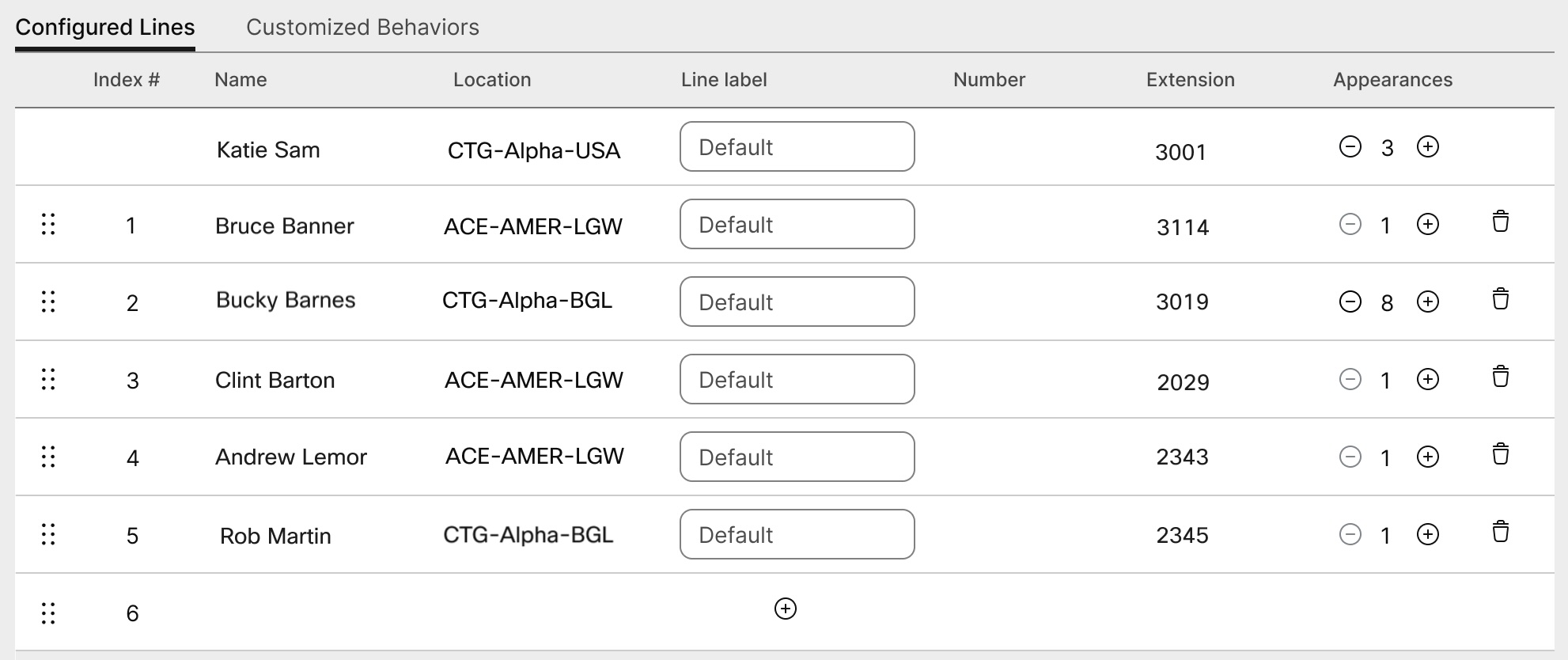
 . Ne možete ukloniti primarnog korisnika na mreži 1.
Konfigurišite ATA uređaj za korisnika
Možete konfigurisati portove na uređaju analognog telefonskog adaptera (ATA) koji je dodeljen korisniku u kontrolnom čvorištu. Trenutno su dve konfiguracije za ATA uređaje dostupne za uređaje sa dva porta i uređaje sa 24 porta.
| 1 |
Prijavite se na Control Hub. |
| 2 |
Idite na . |
| 3 |
Izaberite korisnika za izmenu i pomerite se do Uređaji. |
| 4 |
Izaberite uređaj na koji želite da dodate ili izmenite. |
| 5 |
U odjeljku Korisnici na ovom uređaju kliknite na dugme Konfiguriši portove. |
| 6 |
Da biste dodali konfiguraciju zajedničkog porta, kliknite na ikonu |
| 7 |
Unesite ime ili broj telefona i izaberite neku od opcija koje se pojavljuju, a zatim kliknite na dugme Sačuvaj. U pretraživanju se pojavljuju samo radni prostori bez uređaja. |
| 8 |
Ako uređaj zahteva T.38 kompresiju faksa, označite polje u koloni T.38 ili premostite opcije kompresije na korisničkom nivou, a zatim kliknite na dugme Sačuvaj. Radni prostor može imati ATA. Ovo je korisno za faks mašine. |
 .
.Dodajte brojeve na svoju lokaciju
Možete dodati telefonske brojeve na stol i sobne uređaje u vašoj korisničkoj organizaciji u bilo kom trenutku, bez obzira da li ste usred suđenja ili ste pretvoreni u plaćenu pretplatu.
Povećali smo broj telefonskih brojeva koje možete dodati u Control Hub sa 250 na 1000.
| 1 |
Prijavite se na Control Hub. |
| 2 |
Idite na Usluge > Pozivanje > brojeva, a zatim kliknite na dugme Dodaj brojeve. |
| 3 |
Navedite lokaciju i tip broja. Ako prenosite brojeve, unesite i trenutne i nove brojeve za naplatu. |
| 4 |
Navedite Lokacija, Država, Pozivni broj, Prefiks (opciono), a zatim kliknite na dugme Pretraži. Dostupni brojevi su prikazani. |
| 5 |
Izaberite brojeve koje želite da dodate na lokaciju. Brojevi koje izaberete prelaze na polje Izabrani brojevi . |
| 6 |
Kliknite na Sačuvaj. |
Proverite status naručenih PSTN brojeva
Možete videti listu PSTN brojeva koje je vaša organizacija naručila. Sa ovim informacijama, možete videti neiskorišćene brojeve koji su dostupni, i brojeve koji su naručeni koji će uskoro postati dostupni.
| 1 |
Prijavite se na Control Hub. |
| 2 |
Idite na . |
Multiplatform Phone (MPP) povezani dodaci - slušalice i ključni moduli za proširenje (KEM)
Kada povežete dodatnu opremu (slušalice / KEM) na MPP uređaj, oni se pojavljuju kao stavka inventara na kartici Uređaji u kontrolnom čvorištu. Iz inventara Control Hub uređaja možete saznati model dodatne opreme, status i kome pripada dodatna oprema. Kada izaberete dodatnu opremu, mogu se dobiti dodatne informacije, kao što su serijski broj dodatne opreme i trenutna verzija softvera. Polje statusa dodatne opreme se prijavljuje kao "na mreži" sve dok je dodatna oprema povezana sa MPP-om. Slušalice povezane sa MPP-om automatski će nadograditi svoj softver sa najnovijom verzijom dostupnom iz Device Management-a.
|
Model telefona |
Cisco slušalice 520 serija |
Cisco slušalice 530 serija |
Cisco slušalice 560 serija |
Cisco slušalice 730 serija |
|---|---|---|---|---|
|
Cisco IP telefon 8811/8841/8845 |
— |
— |
RJ9 & RJ11 |
— |
|
Cisco IP telefon 8851/8861/8865 |
USB |
USB |
USB RJ9 & RJ11 |
— |
|
Cisco IP telefon 7811/7821/7841/7861 |
— |
— |
— |
— |
|
Cisco IP telefon 6821/6841/6851/6861 |
— |
— |
— |
— |
|
Cisco IP Telefon 6871 |
USB |
USB |
USB |
— |
|
Cisco IP konferencijski telefon 7832/8832 |
— |
— |
— |
— |
|
Model telefona |
KEM |
|---|---|
|
Cisco IP telefon 8811/8841/8845 |
— |
|
Cisco IP telefon 8851/8861/8865 |
BILTEN CP-8800-A-KEM CP-8800-V-KEM |
|
Cisco IP telefon 7811/7821/7841/7861 |
— |
|
Cisco IP telefon 6821/6841/6861/6871 |
— |
|
Cisco IP Telefon 6851 |
KP-68KEM-3PCC |
|
Cisco IP konferencijski telefon 7832/8832 |
— |
Da biste rešili probleme sa kojima se suočavaju ključni modul za proširenje (ključni modul za proširenje) na telefonima registrovanim na Vebek pozivima, pogledajte Rešavanje problema sa ključnim modulima za proširenje u Vebek pozivima za detalje.


