- Accueil
- /
- Article

Merci pour votre commentaire.

Configurer et gérer les périphériques Webex Calling
 Dans cet article
 Un commentaire ?
Vous pouvez attribuer et gérer des périphériques pour les utilisateurs et les espaces de travail dans Control Hub. Choisissez d’ajouter par l’adresse MAC ou en générant un code d’activation à saisir sur le périphérique lui-même.
Lors de l'ajout d'un appareil, un code d'activation à 16 chiffres s'affiche. Le code d'activation expire après 30 jours pour les téléphones MPP et après 7 jours pour les appareils Room.
Ajouter un téléphone à un utilisateur
Avec Control Hub, vous pouvez attribuer un téléphone à un utilisateur pour un usage personnel. Les téléphones listés ici prennent en charge les appels Webex. Bien que tous ces téléphones puissent être ajoutés à l'aide d'une adresse MAC, seul le sous-ensemble suivant peut être enregistré à l'aide d'un code d'activation :
-
téléphones multiplateformes de la série Cisco IP 6800 (téléphones audio-6821, 6841, 6851, 6861, 6871)
-
Téléphone IP Cisco de la série 7800 (téléphones audio–7811, 7821, 7841, 7861)
-
Téléphone IP Cisco de la série 8800 : téléphones multiplateformes (téléphones audio–8811, 8841, 8851, 8861)
-
Téléphones multiplateformes de la gamme Cisco IP 8800 (vidéophones–8845, 8865)
-
Téléphone de conférence IP Cisco 7832 et 8832
-
Cisco Video Phone 8875
-
Téléphone de bureau Cisco de la série 9800
Dans Control Hub, vous pouvez uniquement assigner des stations de base DECT (et non des combinés DECT). Après avoir attribué une unité de base à un utilisateur, associez manuellement un combiné DECT à cette unité de base. Pour plus d’informations, voir Connecter le combiné à la base.
| 1 | |
| 2 |
Aller à . Vous pouvez également ajouter un appareil à l'utilisateur depuis la section Utilisateurs en accédant à > sélectionner un utilisateur > .
|
| 3 |
Choisissez Usage personnel pour attribuer un appareil à un utilisateur, puis cliquez sur Suivant. |
| 4 |
Saisissez soit le nom d'utilisateur, soit le nom réel du propriétaire du téléphone, choisissez l'utilisateur parmi les résultats, puis cliquez sur Suivant. |
| 5 |
Choisissez le type d'appareil que vous souhaitez configurer pour l'utilisateur :
|
Ajouter un téléphone à un nouvel espace de travail
Au travail, les gens se rassemblent dans des lieux comme les salles de pause, les halls d'entrée et les salles de conférence. Vous pouvez configurer des appareils Webex partagés dans ces espaces de travail, ajouter des services, puis observer la collaboration se dérouler.
Un appareil de bureau n'est pas attribué à un utilisateur spécifique, mais à un emplacement physique, ce qui permet une utilisation partagée.
Les appareils listés prennent en charge les appels Webex. Vous pouvez enregistrer la plupart de ces appareils à l'aide d'une adresse MAC, et enregistrer uniquement le sous-ensemble suivant à l'aide d'un code d'activation :
-
Téléphones multiplateformes de la série Cisco IP 6800 (téléphones audio–6821, 6841, 6851)
-
Téléphone IP Cisco de la série 7800 (téléphones audio–7811, 7821, 7841, 7861)
-
Téléphone IP Cisco de la série 8800 : téléphones multiplateformes (téléphones audio–8811, 8841, 8851, 8861)
-
Téléphones multiplateformes de la gamme Cisco IP 8800 (vidéophones–8845, 8865)
-
Téléphone de conférence IP Cisco 7832 et 8832
-
Téléphone de bureau Cisco de la série 9800
Avant de commencer
- Vous pouvez ajouter jusqu'à cinq téléphones de bureau Cisco, téléphones MPP Cisco, appareils sans fil, adaptateurs ATA, systèmes d'exploitation téléphoniques ou périphériques tiers à un espace de travail disposant d'une licence Workspace professionnelle.
- Vous pouvez ajouter plusieurs appareils à un espace de travail professionnel uniquement depuis la page de création d'un nouvel espace de travail. Activez Essayer de nouveaux espaces de travail dans le coin supérieur droit de la page de l'espace de travail pour utiliser la nouvelle page d'espace de travail.
- Vous ne pouvez ajouter qu'un seul appareil à un espace de travail disposant d'une licence d'espace de travail commun.
| 1 | |
| 2 |
Aller à . Vous pouvez également ajouter un appareil à un nouvel espace de travail en accédant à .
|
| 3 |
Choisissez Utilisation partagée, puis cliquez sur Suivant. |
| 4 |
Choisissez Nouvel espace de travail, puis cliquez sur Suivant. |
| 5 |
Saisissez un nom pour l'espace de travail (par exemple, le nom de la pièce physique), sélectionnez le type de pièce, indiquez la capacité de la pièce et choisissez l'emplacement de l'espace de travail. Cliquez sur Suivant. Le nom d'un espace de travail ne peut pas dépasser 128 caractères et ne peut pas contenir %, #, <, >, /, \, et " caractères. |
| 6 |
Choisissez le type d'appareil que vous souhaitez configurer pour l'espace de travail :
|
| 7 |
Cliquez sur le service Appelant et choisissez le type d'abonnement et de licence que vous souhaitez attribuer à l'espace de travail.
Pour en savoir plus sur les fonctionnalités disponibles avec les licences, consultez Fonctionnalités disponibles par type de licence pour Webex Calling. |
| 8 |
Attribuez un emplacement et un numéro de téléphone. (déterminé par l’emplacement choisi), puis cliquez sur Enregistrer. Vous avez également la possibilité d’attribuer un numéro de poste. La localisation est mise à jour lors de la resynchronisation nocturne. Si vous souhaitez ajouter des périphériques supplémentaires à un espace de travail professionnel, vous pouvez le faire de l'une des manières suivantes :
Pour modifier ou gérer les périphériques affectés à l'espace de travail, voir la section Gérer un périphérique pour un espace de travail. |
 sous la colonne
 Réattribution d'un téléphone existant à un autre utilisateur ou appareil
Pour réutiliser un téléphone attribué à un autre utilisateur/espace Webex Calling travail à un autre utilisateur/espace Webex Calling travail, suivez les étapes suivantes :
Ajouter un tableau, un bureau ou un appareil de salle à un utilisateur
L'attribution d'un appareil Board, Desk ou Room en tant qu'appareil personnel à une personne lui permet de recevoir ses appels et réunions Webex directement sur son appareil. Pour plus de détails, voir Attribuer un tableau, un bureau ou une salle personnelle à un utilisateur.
Ajouter un tableau, un bureau ou un appareil de salle à un nouvel espace de travail
Lorsque les personnes sont au travail, elles se réunissent dans de nombreux espaces de travail tels que les salles de déjeuner, les halls d’entrée et les salles de conférence. Vous pouvez configurer des périphériques Cisco Webex partagés dans ces espaces de travail, ajouter des services, puis observer la collaboration se produire.
Le principe fondamental d'un appareil Workspaces est qu'il n'est pas attribué à un utilisateur spécifique, mais plutôt à un emplacement physique, permettant ainsi une utilisation partagée.
Les périphériques listés ici supportent Webex Calling.
| 1 | |
| 2 |
Aller à . Vous pouvez également ajouter un appareil à un nouvel espace de travail à partir de la section Espaces de travail en accédant à .
|
| 3 |
Choisissez Utilisation partagée et cliquez sur Suivant. |
| 4 |
Choisissez Nouvel espace de travail et cliquez sur Suivant. |
| 5 |
Saisissez un nom pour l'espace de travail (par exemple, le nom de la pièce physique), sélectionnez le type de pièce, indiquez la capacité de la pièce et choisissez l'emplacement de l'espace de travail. Cliquez ensuite sur Suivant. |
| 6 |
Choisissez périphérique Cisco Room and Desk. |
| 7 |
Choisissez l'un des services suivants et cliquez sur Suivant.
|
| 8 |
Si vous avez choisi un service Cisco Webex Calling, choisissez ensuite l'abonnement et le type de licence que vous souhaitez attribuer à l'espace de travail.
Pour en savoir plus sur les fonctionnalités disponibles avec les licences, consultez Fonctionnalités disponibles par type de licence pour Webex Calling. |
| 9 |
Attribuez un emplacement, un numéro de téléphone (déterminé par l’emplacement que vous avez choisi), un numéro de poste, puis cliquez sur Enregistrer. |
| 10 |
Activez le périphérique en utilisant le code fourni. Vous pouvez copier, envoyer par courrier électronique ou imprimer le code d’activation. |
Ajout et attribution de périphériques en lot
Pour attribuer plusieurs appareils à des utilisateurs et à des espaces de travail, vous pouvez remplir un fichier CSV avec les informations requises et activer ces appareils en quelques étapes simples.
- Vous pouvez ajouter jusqu'à 5 téléphones de bureau Cisco, téléphones Cisco MPP, ATA ou périphériques tiers à un espace de travail disposant d'une licence d'espace de travail Professionnel.
- Vous ne pouvez ajouter qu'un seul appareil à un espace de travail disposant d'une licence d'espace de travail commun.
Les périphériques listés ici supportent Webex Calling. Vous pouvez enregistrer tous les appareils à l'aide d'une adresse MAC ; cependant, enregistrez le sous-ensemble d'appareils suivant à l'aide d'un code d'activation :
-
Téléphones multiplateformes de la série Cisco IP 6800 (téléphones audio–6821, 6841, 6851)
-
Téléphone IP Cisco de la série 7800 (téléphones audio–7811, 7821, 7841, 7861)
-
Téléphone IP Cisco de la série 8800 : téléphones multiplateformes (téléphones audio–8811, 8841, 8851, 8861)
-
Téléphones multiplateformes de la gamme Cisco IP 8800 (vidéophones–8845, 8865)
-
Téléphone de conférence IP Cisco 7832 et 8832
-
Cisco Video Phone 8875
-
Téléphone de bureau Cisco de la série 9800
| 1 | ||||||||||||||||||||||||||||||||||||||
| 2 |
Aller à . | |||||||||||||||||||||||||||||||||||||
| 3 |
Choisissez l'une des options suivantes et cliquez sur Télécharger.
Vous pouvez utiliser le tableau suivant pour préparer votre fichier CSV.
Les champs suivants sont obligatoires lors de l'attribution d'un appareil aux utilisateurs et aux espaces de travail Webex Calling :
Ces champs Numéro de téléphone et Extension étaient auparavant intitulés Numéro de répertoire et Ligne directe. ; Ces noms de colonnes restent valides pendant une courte période. Nous vous recommandons de limiter le nombre de périphériques à 1 000 par fichier CSV. Si vous souhaitez ajouter plus de 1000 appareils, utilisez un deuxième fichier CSV. | |||||||||||||||||||||||||||||||||||||
| 4 |
Remplissez la feuille de calcul. | |||||||||||||||||||||||||||||||||||||
| 5 |
Chargez le fichier CSV en le faisant glisser ou en cliquant sur Choisir un fichier. | |||||||||||||||||||||||||||||||||||||
| 6 |
Si l'adresse MAC est vide, vous aurez la possibilité de choisir où le code d'activation sera envoyé.
Vous ou l'utilisateur devez saisir le code d'activation sur l'appareil pour l'activer. | |||||||||||||||||||||||||||||||||||||
| 7 |
Cliquez sur Soumettre. Affiche l'état mis à jour lorsque les appareils deviennent actifs.
Les appareils multiplateformes doivent exécuter une version de firmware 11.3.1 SR2 ou ultérieure pour que les utilisateurs puissent saisir le code d'activation sur leur appareil. Pour plus d'informations sur la mise à jour du micrologiciel du téléphone, consultez cet article . |
Exporter une liste de périphériques
Pour consulter la liste des appareils attribués aux utilisateurs et aux espaces de travail, vous pouvez exporter le fichier CSV.
Connectez-vous à Control Hub et accédez à Appareils.
Sélectionnez plusieurs appareils dans la liste des appareils et sélectionnez l'option Exporter. Vous pouvez choisir les champs à inclure dans le fichier CSV et exporter le contenu vers un dossier local.
Les champs affichés dans le fichier CSV dépendent de la connexion de l'appareil à la plateforme. Par conséquent, certains champs ne sont pas disponibles dans le fichier de sortie.
Gérer un périphérique pour un utilisateur
Vous pouvez ajouter, supprimer, redémarrer, vérifier l’activation, ou créer un nouveau code d’activation pour les périphériques qui sont attribués aux utilisateurs de votre organisation. Ceci peut s’avérer utile pour afficher et gérer les périphériques sur l’écran des utilisateurs, si nécessaire.
| 1 | |
| 2 |
Aller à . |
| 3 |
Sélectionnez un utilisateur et cliquez sur Appareils. |
| 4 |
Pour ajouter un périphérique à cet utilisateur, cliquez sur Ajouter un périphérique. Si un appareil est déjà attribué à l'utilisateur et que vous souhaitez en ajouter un autre, cliquez sur . Pour plus d'informations sur l'ajout de l'appareil à un utilisateur, voir la section Ajouter des téléphones à un utilisateur. |
| 5 |
Pour modifier un périphérique existant, sélectionnez le nom du périphérique. Vous accédez ainsi à la page Appareils. Ici, vous pouvez afficher et modifier les paramètres du périphérique, supprimer le périphérique, redémarrer le périphérique ou créer un nouveau code d’activation pour le périphérique, le cas échéant. Pour plus d’informations sur la configuration des paramètres du téléphone, voir Configurer et mettre à jour les paramètres du téléphone. |
| 6 |
Si le périphérique ajouté à l’utilisateur est Webex Aware, alors l’option Webex Aware est affichée sous les périphériques comme montré dans le diagramme. Webex Aware indique que le périphérique a été intégré à la plateforme Webex et qu’il a accès aux fonctionnalités Webex supportées par le téléphone.
|
| 7 |
Cliquez sur Actions pour gérer le périphérique. La section Actions vous permet d'appliquer des modifications de configuration, de redémarrer l'appareil, de signaler un problème et de collecter les journaux de l'appareil, ou de supprimer l'appareil. L’onglet Actions a ces options pour un périphérique webex activé au courant :
|
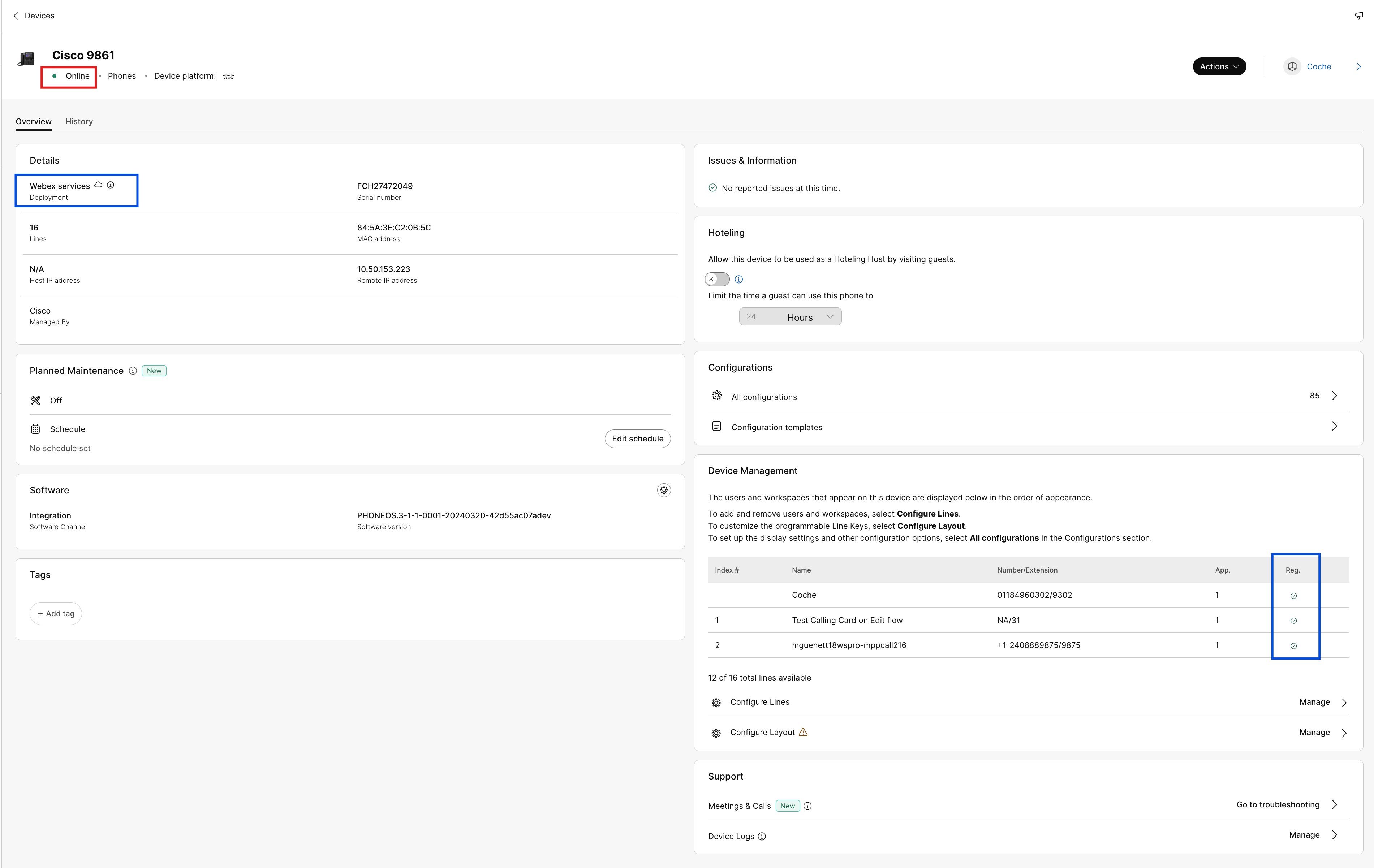
Gérer un périphérique pour un espace de travail
Vous pouvez ajouter et gérer des périphériques directement depuis un profil d'espace de travail. Les périphériques de l’espace de travail peuvent inclure des périphériques ATA, comme les télécopieurs. Vous pouvez également configurer un périphérique Workspaces en tant qu’organisateur hôte. Pour plus d'informations sur le hoteling, voir Hoteling dans Control Hub.
| 1 | |
| 2 |
Aller à . |
| 3 |
Sélectionnez l'espace de travail à modifier. |
| 4 |
Pour ajouter un appareil, cliquez sur Ajouter un appareil dans la tuile Appareils. Pour plus d'informations sur l'ajout d'appareils à l'espace de travail, consultez la section Ajouter un téléphone à un nouvel espace de travail. |
| 5 |
Pour modifier un périphérique existant, sélectionnez le nom du périphérique. Vous accédez ainsi à la page Appareils. Ici, vous pouvez afficher et modifier les paramètres du périphérique, supprimer le périphérique, redémarrer le périphérique et permettre au périphérique d’être utilisé en tant qu’organisateur hôte. Pour plus d’informations sur la configuration des paramètres du téléphone, voir Configurer et mettre à jour les paramètres du téléphone. |
| 6 |
Si le périphérique ajouté à l’espace de travail est Webex Aware, alors l’option Webex Aware est affichée sous les périphériques comme montré dans le diagramme. Webex Aware indique que le périphérique a été intégré à la plateforme Webex et qu’il a accès aux fonctionnalités Webex supportées par le téléphone.
|
| 7 |
Cliquez sur Actions pour gérer le périphérique. Les actions aident à appliquer les modifications de la configuration ou mettre à jour le firmware des périphériques MPP. L’onglet Actions a ces options pour un périphérique webex activé au courant :
|
Configurer les lignes - Ajouter et réorganiser les lignes
La fonction Configurer les lignes permettant d'attribuer des lignes principales, partagées et virtuelles aux téléphones autorise plusieurs affichages d'une ligne partagée sur le même appareil. L'expérience de configuration des ports pour les ATA reste inchangée.
Voici les mises à jour concernant la fonctionnalité Configurer les lignes pour les appareils MPP et PhoneOS :
-
Lignes principales
-
Attribuez le propriétaire de l'appareil et assurez-vous qu'il occupe la première position sur la ligne de l'appareil.
-
Augmentez le nombre d'apparitions sur cette ligne pour ajouter des apparitions supplémentaires.
-
-
Lignes partagées / Lignes virtuelles
-
Attribuez des lignes partagées à partir de n'importe quel utilisateur ou espace de travail compatible avec les appels au sein de l'organisation disposant d'apparitions d'appels partagés (SCA) disponibles.
-
Augmentez le nombre d'apparitions sur la ligne partagée pour ajouter des apparitions supplémentaires.
Les limites SCA disponibles pour l'utilisateur ou l'espace de travail peuvent limiter les apparences assignables.
-
Attribuez un index de ligne à chaque ligne partagée. Vous pouvez réorganiser les lignes partagées par glisser-déposer.
On ne peut pas séparer les différents éléments d'une ligne.
-
Utiliser les paramètres de configuration de l'utilisateur pour organiser la position des index de ligne partagés sur un appareil.
-
-
Apparences
-
Configurez plusieurs occurrences de la même ligne principale, partagée ou virtuelle sous forme d'ensembles de lignes pondérées individuels.
-
Les lignes pondérées sont suffixées par -1, -2, etc. (téléphones Cisco uniquement).
-
Les appels sont acheminés vers la première ligne pondérée disponible.
-
-
Nouvelles informations récapitulatives (en bas de page)
-
Lignes d'enregistrement SIP uniques – Indique le nombre de comptes d'enregistrement SIP uniques que le téléphone peut prendre en charge. Le nombre maximal de comptes actuellement pris en charge est de 16.
-
Nombre total d'apparitions de lignes – Affiche le nombre total d'apparitions de lignes assignables prises en charge par le périphérique. Si le modèle de téléphone prend en charge les KEM, le nombre maximal d'affichages inclut la capacité étendue.
-
-
Attribution de lignes en masse et API publiques
- Les méthodes Bulk CSV et API publique pour l'attribution des lignes incluent la fonctionnalité « Apparences ».
Pour plus d'informations sur les lignes partagées entre les emplacements, voir Configuration des lignes partagées et des lignes virtuelles entre les emplacements.
Lorsqu'une numérotation abrégée est ajoutée à un téléphone en appuyant longuement sur la touche de ligne souhaitée, cette numérotation n'est pas visible dans le Centre de contrôle. Il est possible de remplacer un numéro abrégé en configurant une ligne partagée sur cette touche de ligne.
| 1 | |
| 2 |
Allez dans Utilisateurs ou Espaces de travail (selon l'endroit où l'appareil à modifier est attribué). |
| 3 |
Sélectionnez un utilisateur ou un espace de travail. |
| 4 |
Allez dans Appareils et cliquez sur un appareil pour lequel vous souhaitez ajouter ou modifier les lignes partagées. Vous accédez ainsi à la page Appareils. |
| 5 |
Sous Gestion des périphériques, cliquez sur Configurer les lignes. |
| 6 |
Pour ajouter une ligne partagée, cliquez sur l'icône Vous pouvez attribuer la même ligne partagée ou ligne virtuelle à plusieurs touches de ligne individuelles sur un téléphone. Dans la colonne Apparences de la ligne correspondante, cliquez sur l'icône
Vous pouvez ajouter les lignes dans l'ordre où vous souhaitez qu'elles apparaissent. Pour réorganiser l’apparence de ligne, supprimez et ajoutez les lignes dans l’ordre dans lequel vous voulez qu’elles apparaissent. Si un utilisateur possède des numéros provenant d'autres users/groups configurés sur leurs appareils, vous pouvez ajouter une étiquette de ligne pour la ligne partagée. Cette étiquette de ligne permet de distinguer une apparence de ligne partagée d'une autre. Pour supprimer une ligne, cliquez sur l’icône |
| 7 |
Cliquez sur Enregistrer. |
 , recherchez par nom ou numéro de téléphone et choisissez une ligne.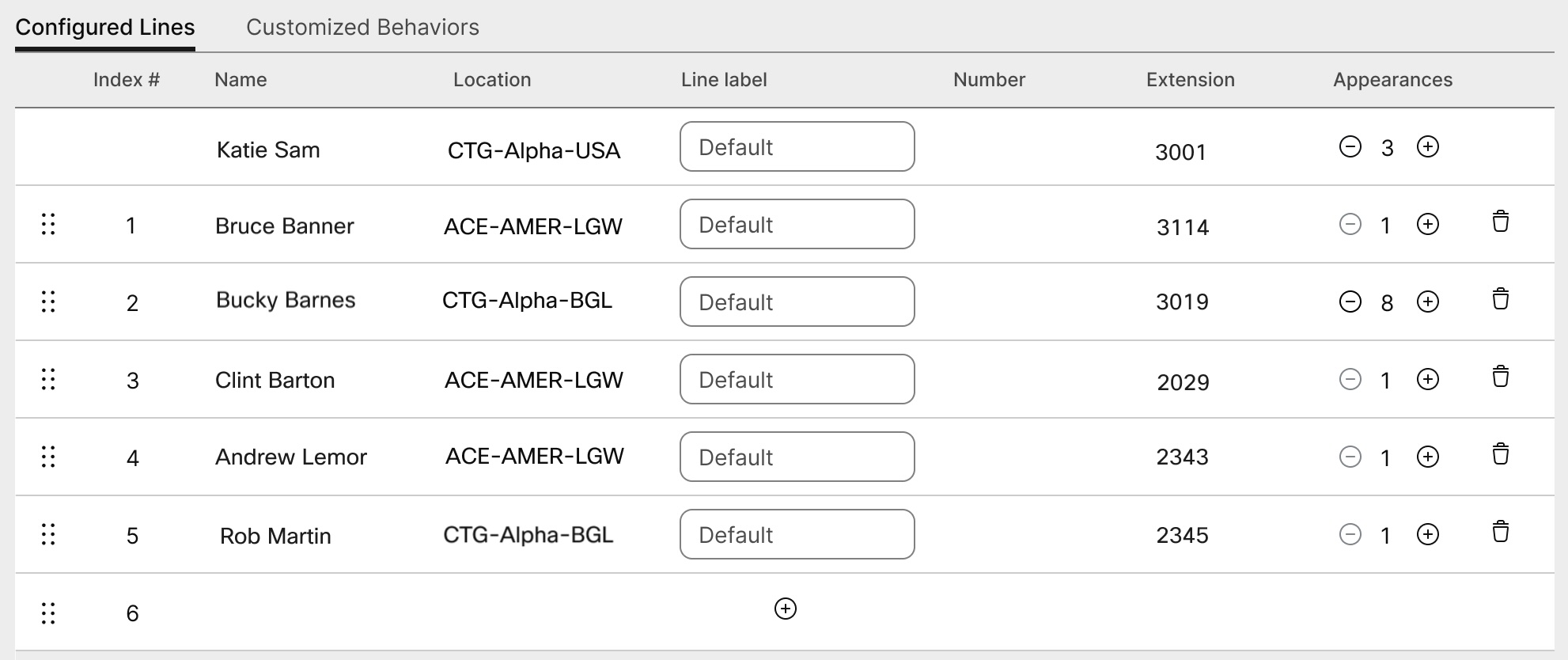
 . Vous ne pouvez pas supprimer l'utilisateur principal en ligne 1.
Configurer un périphérique ATA pour un utilisateur
Vous pouvez configurer les ports d'un adaptateur téléphonique analogique (ATA) attribué à un utilisateur dans Control Hub. Actuellement, les deux configurations disponibles pour les périphériques ATA concernent les périphériques à deux ports et les périphériques à 24 ports.
| 1 | |
| 2 |
Aller à . |
| 3 |
Sélectionnez un utilisateur à modifier et faites défiler jusqu'à Appareils. |
| 4 |
Sélectionnez l'appareil sur lequel vous souhaitez ajouter ou modifier des éléments. |
| 5 |
Sous Utilisateurs de ce périphérique, cliquez sur Configurer les ports. |
| 6 |
Pour ajouter une configuration de port partagé, cliquez sur l’icône |
| 7 |
Saisissez le nom ou le numéro de téléphone et sélectionnez parmi les options qui apparaissent, puis cliquez sur Enregistrer. Seuls les espaces de travail sans périphérique apparaissent dans la recherche. |
| 8 |
Si l'appareil nécessite une compression de fax T.38, cochez la case dans la colonne T.38 ou remplacez les options de compression au niveau de l'utilisateur, puis cliquez sur Enregistrer. Un espace de travail peut avoir un ATA. Ceci est utile pour les télécopieurs. |
 .
.Ajouter des numéros à votre emplacement
Vous pouvez ajouter des numéros de téléphone aux périphériques de bureau et de salle de votre entreprise cliente à tout moment, que vous soyez en pleine période d’essai ou que vous ayez été converti à un abonnement payant.
Nous avons augmenté le nombre de numéros de téléphone que vous pouvez ajouter dans Control Hub, passant de 250 à 1000.
| 1 | |
| 2 |
Aller à , puis cliquez sur Ajouter des nombres. |
| 3 |
Spécifiez le Lieu et le Type de numéro. Si vous transférez des numéros, saisissez votre numéro de facturation actuel et votre nouveau numéro. |
| 4 |
Spécifiez Emplacement, État, Code régional, Préfixe (facultatif), puis cliquez sur Rechercher. Les numéros disponibles sont affichés. |
| 5 |
Sélectionnez les numéros que vous souhaitez ajouter à l'emplacement. Les numéros que vous choisissez sont déplacés vers le champ Numéros sélectionnés. |
| 6 |
Cliquez sur Enregistrer. |
Vérifier le statut des numéros RTCP commandés
Accessoires connectés au téléphone multiplatforme (MPP)—Casques et modules d’extension de touches (KEMs)
Lorsque vous connectez des accessoires (Headsets/KEMs) Pour un périphérique MPP, ils apparaissent comme un élément d'inventaire sous l'onglet Périphériques dans le Centre de contrôle. À partir de l’inventaire des périphériques du Control Hub, vous pouvez découvrir le modèle de l’accessoire, son statut et à qui il appartient. Lorsque vous sélectionnez un accessoire, vous pouvez obtenir des informations supplémentaires, telles que le numéro de série de l’accessoire et la version actuelle du logiciel. Le champ d’état de l’accessoire est signalé comme étant « en ligne » tant que l’accessoire est connecté à MPP. Un casque connecté à MPP mettra automatiquement à jour son logiciel avec la dernière version disponible dans Gestion des périphériques.
|
Modèle de téléphone |
Casque Cisco série 520 |
Casque Cisco série 530 |
Casque Cisco série 560 |
Casque Cisco série 730 |
|---|---|---|---|---|
|
Téléphone IP Cisco 8811/8841/8845 |
— |
— |
RJ9 et RJ11 |
— |
|
Téléphone IP Cisco 8851/8861/8865 |
USB |
USB |
USB RJ9 et RJ11 |
— |
|
Téléphone IP Cisco 7811/7821/7841/7861 |
— |
— |
— |
— |
|
Téléphone IP Cisco 6821/6841/6851/6861 |
— |
— |
— |
— |
|
Téléphone IP Cisco 6871 |
USB |
USB |
USB |
— |
|
Téléphone de conférence IP Cisco 7832/8832 |
— |
— |
— |
— |
|
Modèle de téléphone |
MET ( Module d’extension de touches) |
|---|---|
|
Téléphone IP Cisco 8811/8841/8845 |
— |
|
Téléphone IP Cisco 8851/8861/8865 |
BEKEM CP-8800-A-KEM CP-8800-V-KEM |
|
Téléphone IP Cisco 7811/7821/7841/7861 |
— |
|
Téléphone IP Cisco 6821/6841/6861/6871 |
— |
|
Téléphone IP Cisco 6851 |
CP-68KEM-3PCC |
|
Téléphone de conférence IP Cisco 7832/8832 |
— |
Pour résoudre les problèmes rencontrés avec le Module d’extension de touches (module d'extension de clés) sur les téléphones enregistrés sur Webex Calling, voir Dépanner les problèmes de modules d’extension de touches dans Webex Calling pour plus de détails.


