- Ana Sayfa
- /
- Makale

Geri bildiriminiz için teşekkürler.

Webex Calling cihazlarını yapılandırma ve yönetme
 Bu makalede
 Geri Bildirim?
Control Hub'da kullanıcılar ve çalışma alanları için cihaz atayabilirsiniz ve yönetebilirsiniz. MAC adresine göre ekleme veya cihazın kendisine girmek için bir etkinleştirme kodu oluşturarak seçin.
Cihaz eklenirken 16 haneli bir aktivasyon kodu görüntülenir. Etkinleştirme kodu, MPP telefonlar için 30 gün, Room cihazları için ise 7 gün sonra geçerliliğini yitirir.
Kullanıcıya telefon numarası ekle
Control Hub ile bir kullanıcıya kişisel kullanım için telefon atayabilirsiniz. Burada listelenen telefonlar Webex Aramayı desteklemektedir. Bu telefonların tamamı MAC adresi kullanılarak eklenebilse de, yalnızca aşağıdaki alt küme aktivasyon kodu kullanılarak kaydedilebilir:
-
Cisco IP Phone 6800 Serisi Çok Platformlu Telefonlar (Sesli telefonlar: 6821, 6841, 6851, 6861, 6871)
-
Cisco IP Phone 7800 Serisi Çok Platformlu Telefonlar (Sesli telefonlar: 7811, 7821, 7841, 7861)
-
Cisco IP Phone 8800 Serisi Çok Platformlu Telefonlar (Sesli telefonlar: 8811, 8841, 8851, 8861)
-
Cisco IP Phone 8800 Serisi Çok Platformlu Telefonlar (Görüntülü telefonlar: 8845, 8865)
-
Cisco IP Konferans Telefonu 7832 ve 8832
-
Cisco Video Phone 8875
-
Cisco Desk Phone 9800 Serisi
Control Hub'da yalnızca DECT baz istasyonlarını (DECT el cihazlarını değil) atayabilirsiniz. Bir kullanıcıya baz ünitesi atadıktan sonra, DECT el cihazını bu baz ünitesiyle manuel olarak eşleştirin. Daha fazla bilgi için bkz. Baz İstasyonuna Ahize Bağlama.
| 1 | |
| 2 |
. Kullanıcılar bölümünden > bir kullanıcı seçin > .
|
| 3 |
Kişisel kullanım seçeneğini belirleyerek bir cihazı kullanıcıya atayın ve ardından İleriseçeneğine tıklayın. |
| 4 |
Kullanıcı adını veya telefon sahibinin gerçek adını girin, sonuçlardan kullanıcıyı seçin ve ardından İleridüğmesine tıklayın. |
| 5 |
Kullanıcı için kurmak istediğiniz cihaz türünü seçin:
|
Yeni iş alanına telefon ekleme
İnsanlar iş yerindeyken yemekhaneler, lobiler ve toplantı salonları gibi yerlerde toplanırlar. Bu çalışma alanlarında paylaşımlı Webex cihazları kurabilir, hizmetler ekleyebilir ve ardından iş birliğinin gerçekleşmesini izleyebilirsiniz.
Çalışma alanlarındaki cihazlar belirli bir kullanıcıya değil, fiziksel bir konuma atanır ve bu sayede paylaşımlı kullanım sağlanır.
Listelenencihazlar Webex Aramayı desteklemektedir. Bu cihazların çoğunu MAC adresi kullanarak kaydedebilir, yalnızca aşağıdaki alt kümesini ise aktivasyon kodu kullanarak kaydedebilirsiniz:
-
Cisco IP Phone 6800 Serisi Çok Platformlu Telefonlar (Sesli telefonlar: 6821, 6841, 6851)
-
Cisco IP Phone 7800 Serisi Çok Platformlu Telefonlar (Sesli telefonlar: 7811, 7821, 7841, 7861)
-
Cisco IP Phone 8800 Serisi Çok Platformlu Telefonlar (Sesli telefonlar: 8811, 8841, 8851, 8861)
-
Cisco IP Phone 8800 Serisi Çok Platformlu Telefonlar (Görüntülü telefonlar: 8845, 8865)
-
Cisco IP Konferans Telefonu 7832 ve 8832
-
Cisco Desk Phone 9800 Serisi
Başlamadan önce
- Profesyonel bir Workspace lisansı ile bir Workspace'e en fazla beş adet Cisco masa telefonu, Cisco MPP telefonu, kablosuz cihaz, ATA, Phone OS veya üçüncü taraf cihaz ekleyebilirsiniz.
- Profesyonel bir çalışma alanına birden fazla cihaz eklemek için yalnızca yeni çalışma alanı sayfasını kullanabilirsiniz. Yeni çalışma alanı sayfasını kullanmak için çalışma alanı sayfasının sağ üst köşesindeki Yeni Çalışma Alanlarını Dene seçeneğini açın.
- Ortak alan çalışma alanı lisansı ile bir çalışma alanına yalnızca bir cihaz ekleyebilirsiniz.
| 1 | |
| 2 |
. .
|
| 3 |
Paylaşılan kullanımseçeneğini seçin, ardından İleridüğmesine tıklayın. |
| 4 |
Yeni çalışma alanıseçeneğini belirleyin, ardından İleriseçeneğine tıklayın. |
| 5 |
Çalışma alanı için bir ad girin (örneğin fiziksel odanın adı), oda tipini seçin, oda kapasitesini ekleyin ve çalışma alanının konumunu seçin. İleri’ye tıklayın. Çalışma alanı adı 128 karakterden uzun olamaz ve başka bir isim içeremez. %, #, <, >, /, \, ve " karakterler. |
| 6 |
Çalışma alanınız için kurmak istediğiniz cihaz türünü seçin:
|
| 7 |
Çağrı hizmetine tıklayın ve çalışma alanına atamak istediğiniz abonelik ve lisans türünü seçin.
Lisanslarla birlikte sunulan özellikler hakkında daha fazla bilgi edinmek için Webex Arama için lisans türüne göre sunulan özelliklerbölümüne bakın. |
| 8 |
Bir Konum ve (seçtiğiniz konuma göre belirlenecek) Telefon Numarası atayın ve ardından Kaydet'e tıklayın. Dahili numara atama seçeneğiniz de vardır. Konum bilgisi gece yapılan senkronizasyon sırasında güncellenir. Profesyonel çalışma alanınıza ek cihazlar eklemek istiyorsanız, bunu aşağıdaki yöntemlerden herhangi birini kullanarak yapabilirsiniz:
Çalışma alanına atanmış aygıtları değiştirmek veya yönetmek için Bir çalışma alanı için aygıt yönetme bölümüne bakın. |

Mevcut bir telefonu başka bir kullanıcıya veya cihaza yeniden atama
Bir kullanıcıya/çalışma alanına atanan bir telefonu Webex Calling kullanıcı/çalışma alanına Webex Calling şu adımları uygulayın:
| 1 | |
| 2 |
Git User/Workspace Cihazın şu anda atandığı yer. Aşağıdaki senaryolarda cihazı yeniden adanabilirsiniz:
|
| 3 |
Telefonda, ayarlar menüsüne gidin ve telefonu yeniden asign için bu adımları tamamlayın. |
| 4 |
Bir kullanıcı/çalışma alanına telefon atamak veya eklemek için Ekle ve kullanıcıya telefon ata veya Yeni bir çalışma alanına telefon ekle talimatlarını uygulayın. |
| 5 |
Cihazı Kontrol Merkezine ekledikten sonra, telefonda şu işlemleri tamamlayın: |
Kullanıcıya bir pano, masa veya oda cihazı ekleyin.
Bir kişiye pano, masa veya oda cihazını kişisel cihaz olarak atamak, o kişinin Webex aramalarını ve toplantılarını doğrudan cihazına almasını sağlar. Daha fazla ayrıntı için Bir kullanıcıya kişisel bir Pano, Masa veya Oda cihazı atamabölümüne bakın.
Yeni çalışma alanınıza bir pano, masa veya oda cihazı ekleyin.
İnsanlar işteyken yemekhaneler, lobiler ve konferans odaları gibi birçok çalışma alanında bir araya gelir. Bu Çalışma Alanlarında paylaşımlı Cisco Webex cihazlarını kurabilir, hizmet ekleyebilir ve ardından iş birliğinin gerçekleşmesini izleyebilirsiniz.
Workspaces cihazlarının temel prensibi, belirli bir kullanıcıya değil, fiziksel bir konuma atanması ve böylece paylaşımlı kullanıma olanak sağlamasıdır.
Burada listelenen cihazlar, destek Webex Calling.
| 1 | |
| 2 |
. Ayrıca, Çalışma Alanları bölümünden .
|
| 3 |
Paylaşılan kullanım seçeneğini seçin ve İleridüğmesine tıklayın. |
| 4 |
Yeni çalışma alanı seçeneğini belirleyin ve İleridüğmesine tıklayın. |
| 5 |
Çalışma alanı için bir ad girin (örneğin fiziksel odanın adı), oda tipini seçin, oda kapasitesini ekleyin ve çalışma alanının konumunu belirleyin. Ardından İleri'ye tıklayın. |
| 6 |
Cisco Oda ve Masa cihazınıseçin. |
| 7 |
Aşağıdaki hizmetlerden birini seçin ve İleridüğmesine tıklayın.
|
| 8 |
Eğer Cisco Webex Calling hizmetini seçtiyseniz, çalışma alanına atamak istediğiniz aboneliği ve lisans türünü seçin.
Lisanslarla birlikte sunulan özellikler hakkında daha fazla bilgi edinmek için Webex Arama için lisans türüne göre sunulan özelliklerbölümüne bakın. |
| 9 |
Bir Konum, (seçtiğiniz konuma göre belirlenecek) Telefon Numarası ve Dahili Numara atayın ve ardından Kaydet’e tıklayın. |
| 10 |
Verilen kodu kullanarak cihazı etkinleştirin. Etkinleştirme kodunu kopyalayabilir, e-postayla gönderebilir veya yazdırabilirsiniz. |
Cihazları toplu olarak ekleme ve atama
Kullanıcılara ve çalışma alanlarına birden fazla cihaz atamak için, gerekli bilgileri bir CSV dosyasına ekleyebilir ve bu cihazları birkaç kolay adımda etkinleştirebilirsiniz.
- Profesyonel çalışma alanı lisansı ile bir çalışma alanına en fazla 5 adet Cisco masaüstü telefonu, Cisco MPP telefonu, ATA veya üçüncü taraf cihaz ekleyebilirsiniz.
- Ortak kullanım alanı lisansı ile bir çalışma alanına yalnızca bir cihaz ekleyebilirsiniz.
Burada listelenen cihazlar, destek Webex Calling. Tüm cihazları MAC adresi kullanarak kaydedebilirsiniz; ancak, aşağıdaki cihazların bir alt kümesini aktivasyon kodu kullanarak kaydedin:
-
Cisco IP Phone 6800 Serisi Çok Platformlu Telefonlar (Sesli telefonlar: 6821, 6841, 6851)
-
Cisco IP Phone 7800 Serisi Çok Platformlu Telefonlar (Sesli telefonlar: 7811, 7821, 7841, 7861)
-
Cisco IP Phone 8800 Serisi Çok Platformlu Telefonlar (Sesli telefonlar: 8811, 8841, 8851, 8861)
-
Cisco IP Phone 8800 Serisi Çok Platformlu Telefonlar (Görüntülü telefonlar: 8845, 8865)
-
Cisco IP Konferans Telefonu 7832 ve 8832
-
Cisco Video Phone 8875
-
Cisco Desk Phone 9800 Serisi
| 1 | ||||||||||||||||||||||||||||||||||||||
| 2 |
. | |||||||||||||||||||||||||||||||||||||
| 3 |
Aşağıdaki seçeneklerden birini seçin ve İndirdüğmesine tıklayın.
CSV dosyanızı hazırlamak için aşağıdaki tabloyu kullanabilirsiniz.
Webex Calling kullanıcılarına ve çalışma alanlarına cihaz atarken aşağıdaki alanların doldurulması zorunludur:
Bu Telefon Numarası ve Dahili Hat alanları daha önce Rehber Numarası ve Direkt Hatolarak adlandırılıyordu. ; Bu sütun adları kısa bir süre daha desteklenmeye devam edecek. Cihaz sayısını CSV dosyası başına 1000 ile sınırlamanızı öneririz. 1000'den fazla cihaz eklemek istiyorsanız, ikinci bir CSV dosyası kullanın. | |||||||||||||||||||||||||||||||||||||
| 4 |
Elektronik tabloyu doldurun. | |||||||||||||||||||||||||||||||||||||
| 5 |
CSV dosyasını sürükle-bırak yoluyla veya Dosya Seç düğmesine tıklayarak yükleyin. | |||||||||||||||||||||||||||||||||||||
| 6 |
MAC adresi boş bırakılırsa, aktivasyon kodunun nereye gönderileceğini seçme seçenekleri sunulur.
Cihazı etkinleştirmek için sizin veya kullanıcının aktivasyon kodunu cihaza girmeniz gerekmektedir. | |||||||||||||||||||||||||||||||||||||
| 7 |
Gönder’e tıklayın. Cihazlar aktif hale geldiğinde güncellenmiş durumu gösterir.
Çoklu platformlu cihazlarda, kullanıcıların aktivasyon kodunu cihazlarına girebilmeleri için 11.3.1 SR2 veya daha yeni bir ürün yazılımı sürümünün çalışıyor olması gerekir. Telefon yazılımını yükseltme hakkında bilgi için bu makaleye bakın. |
Cihaz listesini dışa aktar
Kullanıcılara ve çalışma alanlarına atanmış cihazların listesini görüntülemek istiyorsanız, CSV dosyasını dışa aktarabilirsiniz.
Kontrol Merkezi 'ne giriş yapın ve Cihazlarbölümüne gidin.
Cihaz listesinden birden fazla cihaz seçin ve Dışa Aktar seçeneğini seçin. CSV dosyasına dahil edilecek alanları seçebilir ve içeriği yerel bir klasöre aktarabilirsiniz.
CSV dosyasında görüntülenen alanlar, cihazın platforma olan bağlantısına bağlıdır. Bu nedenle, çıktı dosyasında bazı alanlar mevcut değildir.
Kullanıcı için cihaz yönetme
Organizasyon sisteminize kullanıcılara atanan cihazlar için etkinleştirmeyi ekleyebilir, kaldırabilir, yeniden başlatabilir, kontrol edin veya yeni bir etkinleştirme kodu oluşturabilirsiniz. Gerektiğinde kullanıcıların ekranında cihazları görüntülemek ve yönetmek için yararlı olabilir.
| 1 | |
| 2 |
Yönetime git . |
| 3 |
Bir kullanıcı seçin ve Cihazlaröğesine tıklayın. |
| 4 |
Bu kullanıcıya cihaz eklemek için Cihaz Ekle'ye tıklayın. Kullanıcıya zaten bir cihaz atanmışsa ve başka bir cihaz eklemek istiyorsanız, . Cihazı bir kullanıcıya ekleme hakkında daha fazla bilgi için Kullanıcıya telefon ekleme bölümüne bakın. |
| 5 |
Mevcut bir cihazda değişiklik yapmak için cihazın adını seçin. Bu sizi Cihazlar sayfasına götürür. Buradan cihaz ayarlarını görüntüleyip düzenleyebilir, cihazı yeniden başlatabilir veya geçerli olması durumunda cihaz için yeni bir etkinleştirme kodu oluşturabilirsiniz. Telefon ayarlarını yapılandırma konusunda daha fazla bilgi için bkz. Telefon Ayarlarını Yapılandırma ve Güncelleme. |
| 6 |
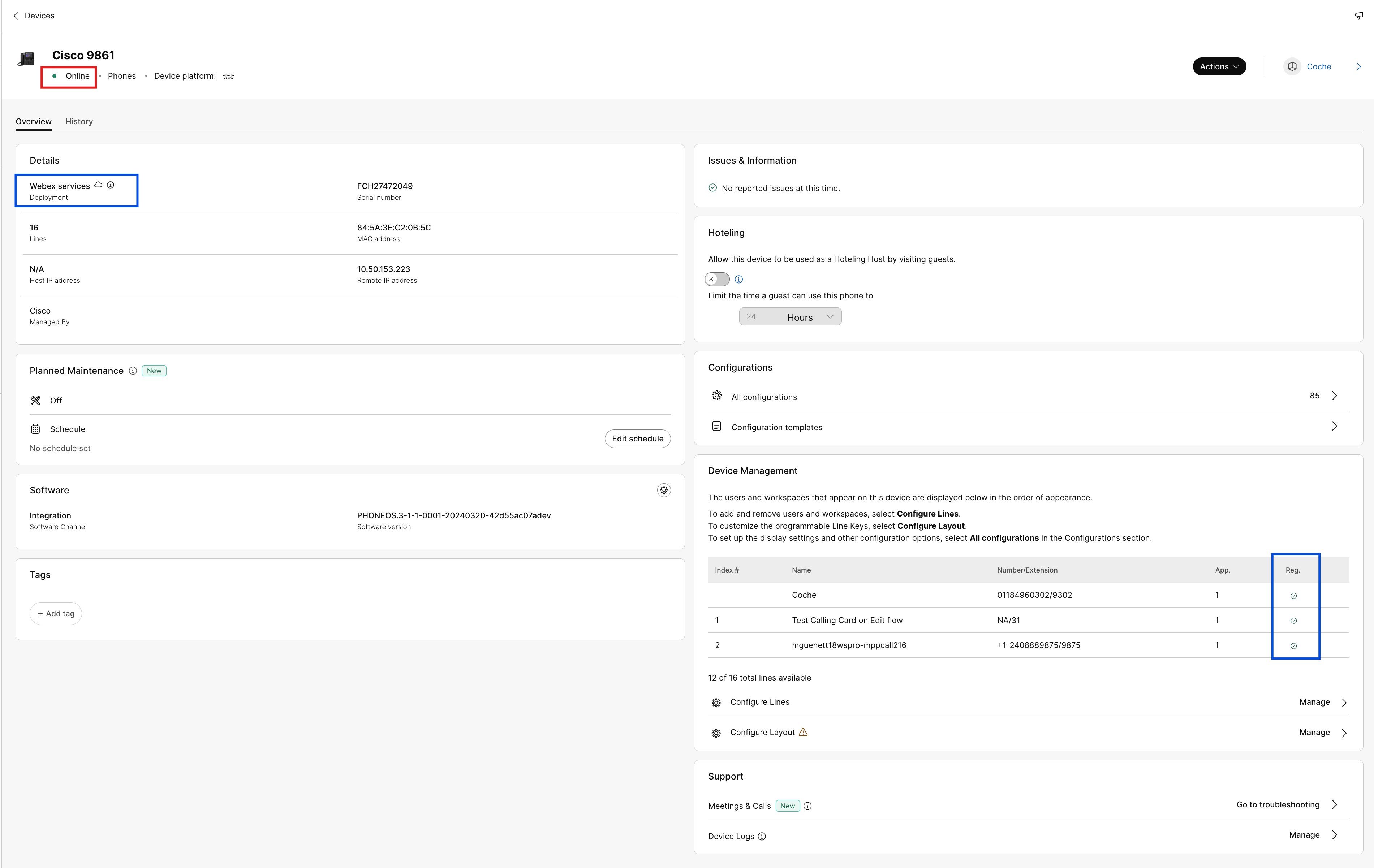
Kullanıcıya eklenen cihaz Farkında Webex, diyagramda gösterildiği Webex Aware seçeneği gösterilir. Webex Uyarı, cihazın Webex platformuna ekli olduğunu ve telefon tarafından desteklenen Webex Özelliklerine erişime sahip olduğunu gösterir.
|
| 7 |
Cihazı yönetmek için Eylemler'e tıklayın. Eylemler, yapılandırma değişikliklerini uygulamanıza, cihazı yeniden başlatmanıza, bir sorun bildirmenize ve cihaz günlüklerini toplamanıza veya cihazı silmenize olanak tanır. Eylemler sekmesinde, EtkinDiren Webex cihaz için şu seçenekler vardır:
|
Çalışma alanı için cihaz yönetme
Çalışma alanı profilinden doğrudan cihaz ekleyebilir ve yönetebilirsiniz. Çalışma alanları, faks makineleri gibi ATA cihazlarını içerebilir. Çalışma alanı cihazlarını Hoteling Ana Bilgisayarı olarak da ayarlayabilirsiniz. Otelcilik hakkında daha fazla bilgi için Control Hub'da Otelcilikbölümüne bakın.
| 1 | |
| 2 |
Yönetime git . |
| 3 |
Değiştirmek istediğiniz çalışma alanını seçin. |
| 4 |
Cihaz eklemek için, Cihazlar kutucuğundaki Cihaz Ekle seçeneğine tıklayın. Çalışma alanına cihaz ekleme hakkında daha fazla bilgi için Yeni bir çalışma alanına telefon ekleme bölümüne bakın. |
| 5 |
Mevcut bir cihazda değişiklik yapmak için cihazın adını seçin. Bu sizi Cihazlar sayfasına götürür. Buradan cihaz ayarlarını görüntüleyip düzenleyebilir, cihazı silebilir, cihazı yeniden başlatabilir ve cihazın Hoteling Ana Bilgisayarı olarak kullanılmasını sağlayabilirsiniz. Telefon ayarlarını yapılandırma konusunda daha fazla bilgi için bkz. Telefon Ayarlarını Yapılandırma ve Güncelleme. |
| 6 |
Çalışma alanına eklenen cihaz Farkında Webex sonra diyagramda gösterildiği Webex Aware seçeneği gösterilir. Webex Uyarı, cihazın Webex platformuna ekli olduğunu ve telefon tarafından desteklenen Webex özelliklerine erişime sahip olduğunu gösterir.
|
| 7 |
Cihazı yönetmek için Eylemler'e tıklayın. MPP cihazları için yapılandırma değişikliklerinin veya güncelleme donanım yazılımının uygulanamaz. Eylemler sekmesinde, EtkinDiren Webex cihaz için şu seçenekler vardır:
|
Satırları yapılandırın - Satırları ekleyin ve sıralayın
Telefonlara birincil, paylaşımlı ve sanal hatlar atamak için kullanılan "Hatları Yapılandır" özelliği, aynı cihazda paylaşımlı bir hattın birden fazla kez görünmesine olanak tanır. ATA'lar için Bağlantı Noktalarını Yapılandırma deneyimi değişmedi.
İşte MPP ve PhoneOS cihazları için Hatları Yapılandır özelliğine ilişkin güncellemeler:
-
Ana Hatlar
-
Cihazın sahibini atayın ve cihazda ilk satırda yer aldığından emin olun.
-
O satırdaki görünüm sayısını artırarak ek görünümler ekleyin.
-
-
Paylaşılan Hatlar / Sanal Hatlar
-
Kuruluş içindeki, kullanılabilir Paylaşılan Çağrı Görünümleri (SCA) bulunan ve Çağrı özelliği etkinleştirilmiş herhangi bir kullanıcıdan veya çalışma alanından paylaşılan hatlar atayın.
-
Paylaşılan satırdaki görünüm sayısını artırarak ek görünümler ekleyin.
Kullanıcı veya çalışma alanı için geçerli olan SCA sınırları, atanabilir görünümleri sınırlayabilir.
-
Paylaşılan her satıra bir Satır İndeksi atayın. Paylaşılan çizgileri sürükle bırak yöntemiyle yeniden düzenleyebilirsiniz.
Bir çizginin ayrı ayrı görünümlerini birbirinden ayıramazsınız.
-
Kullanıcının , cihaz üzerindeki paylaşılan satır indekslerinin konumunu düzenlemek için kullanılır.
-
-
Görünümler
-
Aynı birincil, paylaşılan veya sanal çizginin birden fazla görünümünü, ayrı ayrı ağırlıklı çizgi kümeleri olarak yapılandırın.
-
Ağırlıklı hatlar -1, -2 vb. ile sonlandırılır (yalnızca Cisco telefonlarında).
-
Çağrılar, mevcut ilk ağırlıklı hat görünümüne yönlendirilir.
-
-
Yeni özet bilgiler (sayfanın en altında)
-
Benzersiz SIP Kayıt Hatları – Telefonun destekleyebileceği benzersiz SIP kayıt hesaplarının sayısını gösterir. Şu anda desteklenen maksimum hesap sayısı 16'dır.
-
Toplam Satır Görünümü – Cihaz tarafından desteklenen atanabilir satır görünümlerinin toplam sayısını gösterir. Telefon modeli KEM'leri destekliyorsa, maksimum görünüm sayısı genişletilmiş kapasiteyi de içerir.
-
-
Toplu Hat Ataması ve Genel API'ler
- Satır atama için kullanılan Toplu CSV ve Genel API yöntemleri "Görünüm" işlevini içerir.
Konumlar arası paylaşılan hat hakkında daha fazla bilgi için Konumlar arası paylaşılan hatların ve sanal hatların yapılandırmasıbölümüne bakın.
İstenilen hat tuşuna uzun süre basılarak telefona hızlı arama eklendiğinde, bu hızlı arama Control Hub'da görünmez. Hızlı arama, ilgili tuşa paylaşımlı bir hat atanarak geçersiz kılınabilir.
| 1 | |
| 2 |
Kullanıcılar veya Çalışma Alanları bölümüne gidin (değiştirilecek cihazın atandığı yere bağlı olarak). |
| 3 |
Bir kullanıcı veya çalışma alanı seçin. |
| 4 |
Aygıtlar bölümüne gidin ve paylaşılan hatları eklemek veya değiştirmek istediğiniz aygıtı tıklayın. Bu sizi Cihazlar sayfasına götürür. |
| 5 |
Aygıt Yönetimialtında, Hatları Yapılandırseçeneğine tıklayın. |
| 6 |
Paylaşılan hat görünümü eklemek için Telefonda birden fazla ayrı hat tuşuna aynı paylaşımlı hattı veya sanal hattı atayabilirsiniz. İlgili satırın Görünme Sayısı sütununda, telefonda görüntülenmesini istediğiniz satırın görünme sayısını ayarlamak için
Satırları, görünmelerini istediğiniz sırayla ekleyebilirsiniz. Hat görünümü sırasını değiştirmek için hatları görünmesini istediğiniz sırayla silin ve ekleyin. Eğer bir kullanıcının başka kaynaklardan aldığı numaraları varsa users/groups Cihazlarında yapılandırıldığında, paylaşılan hat için Hat etiketi ekleyebilirsiniz. Bu çizgi etiketi, paylaşılan çizgi görünümlerinden birini diğerinden ayırt etmeye yardımcı olur. Bir hattı kaldırmak için |
| 7 |
Kaydet seçeneğine tıklayın. |
 simgesine tıklayın, ad veya telefon numarasına göre arama yapın ve bir hat seçin.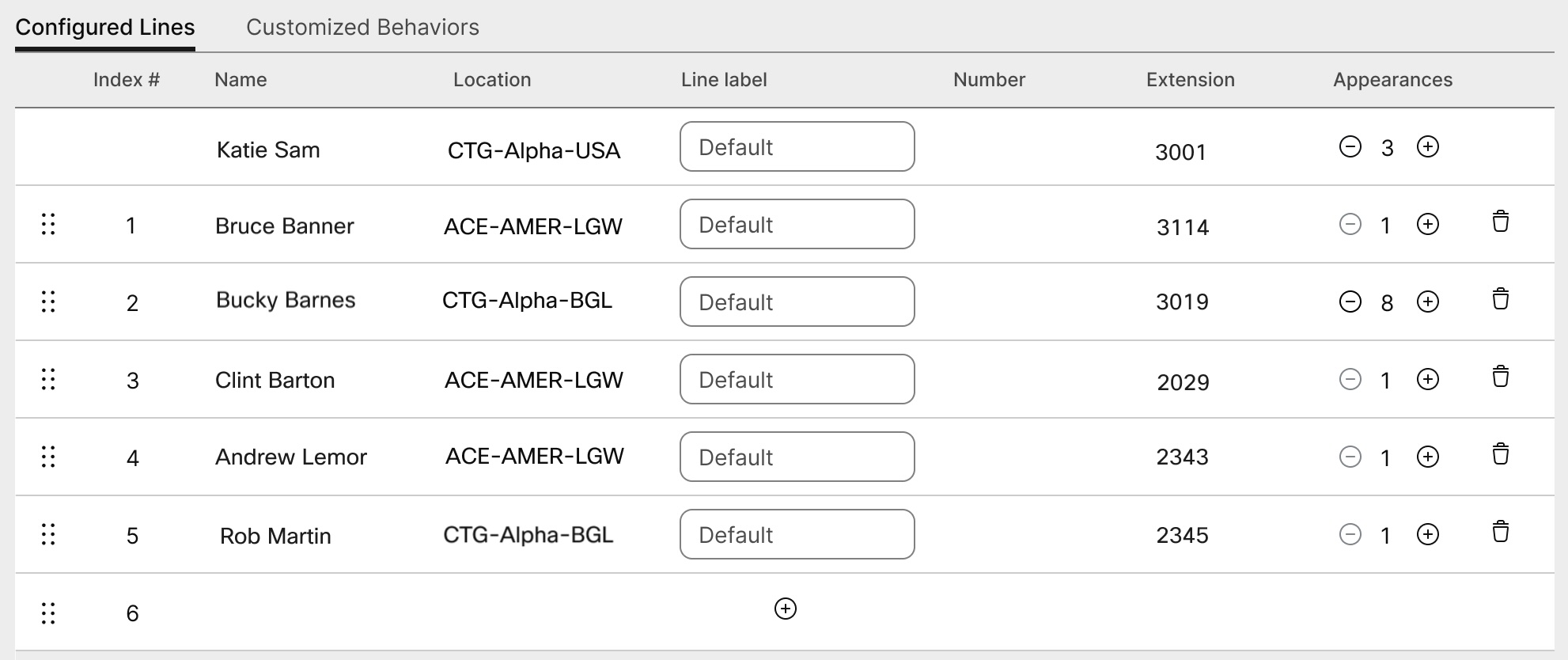
 simgesine tıklayın. Çevrimiçi ortamda birincil kullanıcıyı kaldıramazsınız. 1.
Bir kullanıcı için ATA cihazı yapılandırma
Kontrol Merkezi'nde bir kullanıcıya atanmış Analog Telefon Adaptörü (ATA) cihazındaki portları yapılandırabilirsiniz. Şu anda ATA cihazları için iki farklı yapılandırma seçeneği mevcuttur: iki portlu cihazlar ve 24 portlu cihazlar.
| 1 | |
| 2 |
Yönetime git . |
| 3 |
Değiştirmek istediğiniz kullanıcıyı seçin ve Cihazlarbölümüne ilerleyin. |
| 4 |
Ekleme veya değişiklik yapmak istediğiniz cihazı seçin. |
| 5 |
Bu Cihazdaki Kullanıcılar altından Portları Yapılandır öğesine tıklayın. |
| 6 |
Paylaşılan port yapılandırması eklemek için |
| 7 |
Ad veya telefon numarası girin ve açılan seçenekler arasından seçim yapıp Kaydet'e tıklayın. Aramada yalnızca cihazsız çalışma alanları görünür. |
| 8 |
Cihaz T.38 faks sıkıştırması gerektiriyorsa, T.38 sütunundaki kutuyu işaretleyin veya kullanıcı düzeyindeki sıkıştırma seçeneklerini geçersiz kılın ve ardından Kaydetdüğmesine tıklayın. Bir çalışma alanının ATA'sı olabilir. Bu, faks makineleri için kullanışlı bir durumdur. |
 simgesine tıklayın.
Konumunuza numara ekleme
Deneme sürümünü kullanırken veya ücretli aboneliğe geçtikten sonra, müşteri kuruluşunuzdaki masa ve oda cihazlarına istediğiniz zaman telefon numaraları ekleyebilirsiniz.
Control Hub'a ekleyebileceğiniz telefon numarası sayısını 250'den 1000'e çıkardık.
| 1 | |
| 2 |
seçeneğine tıklayın ve ardından Sayı Ekleseçeneğine tıklayın. |
| 3 |
Konum ve Numara Türü'nü belirtin. Numara taşıyorsanız, hem mevcut numaranızı, hem de faturalandırma numaranızı girin. |
| 4 |
Konum, Eyalet, Alan Kodu, Önek (isteğe bağlı) bilgilerini belirtin ve ardından Aradüğmesine tıklayın. Müsait numaralar görüntülenmektedir. |
| 5 |
Konuma eklemek istediğiniz sayıları seçin. Seçtiğiniz sayılar Seçilen Sayılar alanına taşınır. |
| 6 |
Kaydet seçeneğine tıklayın. |
Sipariş edilen PSTN numaralarının durumunu kontrol etme
Çok Platformlu Telefon (MPP) bağlı aksesuarlar— Kulaklıklar ve Anahtar Genişletme Modülleri (KEM'ler)
Aksesuarları bağladığınızda (Headsets/KEMs) Bir MPP cihazına bağlandığında, bunlar Kontrol Merkezi'ndeki Cihazlar sekmesinde envanter öğesi olarak görünür. Control Hub Cihazlar envanterinden aksesuar modelini, durumunu ve aksesuarın kime ait olduğunu bulabilirsiniz. Bir aksesuarı seçtiğinizde, aksesuar seri numarası ve geçerli yazılım sürümü gibi ek bilgiler elde edilebilir. Aksesuar MPP’ye bağlı olduğu sürece, aksesuar durumu alanı “çevrimiçi” olarak bildirilir. MPP bağlantılı bir kulaklık, yazılımını Cihaz Yönetimi üzerinden mevcut olan en son sürüme otomatik olarak yükseltir.
|
Telefon Modeli |
Cisco 520 Serisi Kulaklık |
Cisco 530 Serisi Kulaklık |
Cisco 560 Serisi Kulaklık |
Cisco 730 Serisi Kulaklık |
|---|---|---|---|---|
|
Cisco IP Telefonu 8811/8841/8845 |
— |
— |
RJ9 ve RJ11 |
— |
|
Cisco IP Telefonu 8851/8861/8865 |
USB |
USB |
USB RJ9 ve RJ11 |
— |
|
Cisco IP Telefonu 7811/7821/7841/7861 |
— |
— |
— |
— |
|
Cisco IP Telefonu 6821/6841/6851/6861 |
— |
— |
— |
— |
|
Cisco IP Phone 6871 |
USB |
USB |
USB |
— |
|
Cisco IP Konferans Telefonu 7832/8832 |
— |
— |
— |
— |
|
Telefon Modeli |
KEM |
|---|---|
|
Cisco IP Telefonu 8811/8841/8845 |
— |
|
Cisco IP Telefonu 8851/8861/8865 |
BEKEM CP-8800-A-KEM CP-8800-V-KEM |
|
Cisco IP Telefonu 7811/7821/7841/7861 |
— |
|
Cisco IP Telefonu 6821/6841/6861/6871 |
— |
|
Cisco IP Phone 6851 |
CP-68KEM-3PCC |
|
Cisco IP Konferans Telefonu 7832/8832 |
— |


