
شكرًا على ملاحظاتك.
توفير إدارة المحتوى
 هل لديك ملاحظات؟
عندما تقوم بتكوين إعدادات إدارة المحتوى في Control Hub، يمكنك التحكم في إعدادات تخزين Webex وGoogle Drive وMicrosoft وBox في مكان واحد. بالنسبة لخيارات إدارة المحتوى التابعة لجهات خارجية، يمكنك تحديد سلوك المشاركة الافتراضي. هناك أيضًا عنصر تحكم للسماح للمستخدمين بتغيير الإعداد الافتراضي أو منعهم من تغييره.
افتراضيًا، يتم تخزين الملفات المحلية ولقطات الشاشة التي يشاركها المستخدمون في تطبيق Webex App في تخزين تطبيق Webex. عند شراء Pro Pack لـ Cisco Webex Control Hub، يمكنك تعطيل هذا الخيار لمنع المستخدمين من تحميل الملفات المحلية ولم يعد المحتوى مخزنًا في تخزين تطبيق Webex. يمكنك أيضًا تعطيل خيار التقاط الشاشة في تطبيق Webex ولا يتم تخزين محتوى التقاط الشاشة في تخزين تطبيق Webex.
يتم تخزين اللوحات البيضاء والتعليقات التوضيحية دائمًا في تخزين تطبيق Webex.
نحن ندعم منصات إدارة محتوى المؤسسة التالية:
-
ميكروسوفت - ون درايف، شاريبوانت أون لاين
يمكنك السماح للمستخدمين بالوصول إلى المحتوى في منصة إدارة محتوى المؤسسة.
يمكنك اختياريًا اختيار مستأجر Azure Active Directory (AD) معين، ويمكن للمستخدمين استخدام حساب العمل أو المدرسة فقط من مستأجر Azure AD المحدد هذا عند تسجيل الدخول إلى منصة إدارة المحتوى الخاصة بك.
لمزيد من المعلومات التفصيلية حول مستأجر Azure Active Directory (AD)، راجع https://docs.microsoft.com/en-us/azure/active-directory/develop/active-directory-v2-protocols#endpoints
-
صندوق
يمكنك السماح للمستخدمين بالوصول إلى المحتوى في منصة إدارة محتوى المؤسسة.
-
جوجل درايف
يمكنك السماح لمستخدمي تطبيق Webex بمشاركة ملفات Google Drive ومعاينتها والتعاون فيها مباشرة في مساحة.
هام: تستخدم Cisco واجهات برمجة تطبيقات Google Workspace لتمكين هذه الوظيفة، لكننا لا نستخدم واجهات برمجة التطبيقات هذه لتطوير الذكاء الاصطناعي المعمم أو نماذج اللغات الكبيرة (LLMs) أو تدريبها أو تحسينها.
اعتبارات الوصول
فيما يلي متطلبات الوصول التي يجب مراعاتها للمستخدمين الذين يصلون إلى منصة إدارة محتوى المؤسسة:
-
الوصول خارج شبكة شركتك
عندما يقوم مسؤول المستأجر في Azure AD بتكوين الوصول المشروط من خلال السماح للمستخدمين فقط بالوصول إلى المحتوى على شبكة الشركة الخاصة بهم أو الاتصال بشبكة الشركة عبر VPN، يتلقى المستخدمون رسالة الخطأ التالية: تم تسجيل الدخول بنجاح ولكنه لا يفي بمعايير الوصول إلى هذا المورد.
لمزيد من المعلومات، راجع https://docs.microsoft.com/en-us/azure/active-directory/conditional-access/.
-
دعم الوصول المشروط لإشارات الجهاز
نظرًا لأن Webex Teams يدعم إشارات الجهاز للوصول المشروط، يمكن لمسؤول Azure تطبيق السياسات لضمان قيام المستخدمين بتسجيل الدخول إلى نظام إدارة محتوى مؤسستك من Webex Teams على أجهزة محددة تم تمكينها للوصول المشروط. هذا مدعوم على Webex Teams لنظامي التشغيل Windows و Mac.
لمزيد من المعلومات، راجع https://docs.microsoft.com/en-us/azure/active-directory/conditional-access/.
-
دعم البروكسي لإدارة محتوى المؤسسة
عندما تستخدم بروكسي للاتصال بتطبيق Webex، يجب عليك الاتصال بدعم العملاء لدينا لتمكين دعم الوكيل لإدارة محتوى المؤسسة لمؤسستك.
-
أذونات لتطبيقات الطرف الثالث
-
أذونات ميكروسوفت - أوندريف وشاريبوانت أون لاين
افتراضيًا، يتم تكوين مستأجري Azure AD للسماح للمستخدمين بتقديم الموافقة على تطبيقات الطرف الثالث متعددة المستأجرين. ومع ذلك، إذا اختار مسؤول المستأجر تقييد الموافقة، فلن يتمكن المستخدم النهائي من تسجيل الدخول إلى حساب Azure AD الخاص به في تطبيق Webex وسيتلقى رسالة الخطأ التالية:
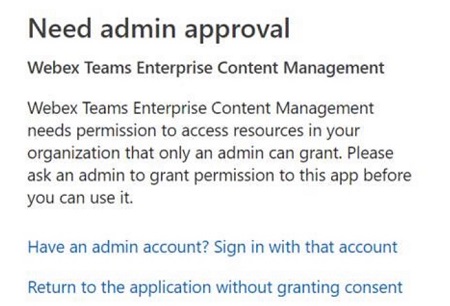
لا تسمح هذه الموافقة لتطبيق Webex بالوصول إلى بيانات أي شخص بشكل صريح. يطلب تطبيق Webex الإذن المفوض نيابة عن المستخدم الذي قام بتسجيل الدخول.
اختر إحدى الطرق التالية لتقديم موافقة المسؤول:
-
في المتصفح، يمكنك إدخال:
https://login.microsoftonline.com/common/adminconsent?client_id=40830e92-8323-4b43-abd5-ca6b81d39b75&state=12345&redirect_uri=https%3A%2F%2Fbinaries.webex.com%2Fstatic-content-pipeline%2Fenterprise-content-management%2Fproduction%2Fmicrosoft%2Fwxt-ecm.htmlلمزيد من المعلومات، راجع الأذونات والموافقة في نقطة نهاية Azure Active Directory v2.0
عند منح الإذن، يعرض حقل عنوان URL للمتصفح الخاص بك:
https://login.microsoftonline.com/common/oauth2/nativeclient?admin_consent=True&tenant=fc7e9060-290c-4c4d-923c-da313cfbb318&state=12345 -
قم بإضافة إدارة محتوى Webex Teams للمؤسسات يدويًا ضمن تطبيقات المؤسسة على https://portal.azure.com/
-
معرف التطبيق (العميل) -
40830e92-8323-4b43-abd5-ca6b81d39b75 -
الاسم —Webex Teams لإدارة محتوى المؤسسة
-
-
-
الأذونات الخاصة بـ Box
إذا تلقى المستخدمون رسالة خطأ مفادها أن التطبيق معطل من قبل المسؤول، فيجب على مسؤول صندوق المؤسسة تمكين التطبيق في وحدة تحكم مسؤول Box. لمزيد من المعلومات، راجع Box Community - معطل من قبل المسؤول: لا يمكن استخدام التطبيق.
-
معرف التطبيق —
edlb17wq7wf72rokk81e6lz2wt2pay8k -
الاسم - صندوق ويبكس تيمز
-
-
قبل أن تبدأ
يمكن أن تستغرق أي تغييرات على هذه الإعدادات ما يصل إلى 24 ساعة لتظهر في التطبيقات أو يتم تطبيقها عندما يقوم المستخدمون بإعادة تشغيل التطبيق أو تسجيل الخروج وتسجيل الدخول مرة أخرى.
| 1 |
قم بتسجيل الدخول إلى مركز التحكم. |
| 2 |
في القائمة، حدد . |
| 3 |
انتقل إلى إدارة المحتوى. 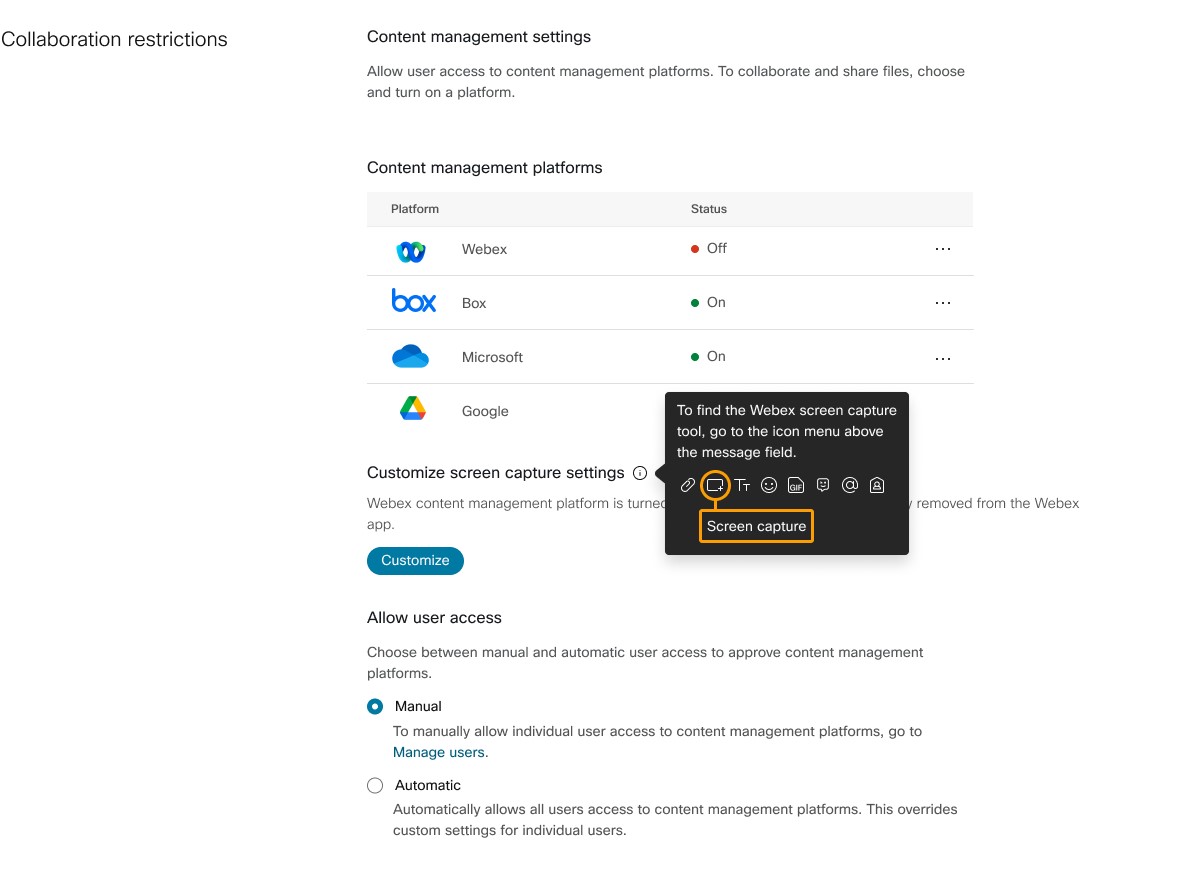
|
| 4 |
ابحث عن منصة إدارة المحتوى الخاصة بك، انقر... وحدد تحرير الإعدادات: |
| 5 |
لا يمكن تخصيص التقاط الشاشة إلا عند إيقاف تشغيل Webex Native Storage. علاوة على ذلك، لا يمكن تعطيل Webex Native Storage إلا أثناء تشغيل منصة إدارة محتوى بديلة (على سبيل المثال، Box). لتكوين إعدادات التقاط الشاشة، انقر فوق تخصيص.
اختر من:
|
| 6 |
لتكوين وصول المستخدم، حدد مما يلي ضمن السماح بوصول المستخدم:
|
| 7 |
انقر فوق حفظ. |
القيود الشائعة المعروفة في إدارة المحتوى
-
عندما ينقر المستخدمون على المرفق للمشاركة من حساب ECM الخاص بهم، قد تتم مطالبتهم باختيار حساب قبل أن يتمكنوا من متابعة اختيار ملف.
-
عندما يشارك شخص ما ملفًا وينقر المستخدمون على «التحديث»، فقد لا يرون أحيانًا معاينة مصغرة. عندما يحصل المستخدمون على إذن، لا يزال بإمكانهم النقر فوق الملف لعرضه أو تحريره.
-
عندما يقوم شخص ما بإعادة تسمية ملف بعد مشاركته في مساحة تطبيق Webex وينقر المستخدمون على التحديث، يمكن أن تختفي الصورة المصغرة. عندما يحصل المستخدمون على إذن، لا يزال بإمكانهم النقر فوق الملف لعرضه أو تحريره.
-
لا يتم دعم دعم DPI العالي على شاشات متعددة.
-
نحن ندعم المصادقة المستندة إلى الويب فقط.
-
لا يتم دعم عمليات المصادقة غير المستندة إلى الويب، على سبيل المثال Kerberos.
-
لا يتم دعم عمليات المصادقة المدمجة مع إدارة الأجهزة المحمولة، على سبيل المثال Microsoft Intune.
-
لا يتم دعم مصادقة SSO التي تمنع المتصفح المضمن للمصادقة.
-
-
يتطلب الوصول الكامل إلى إعدادات الإدارة عميل Webex 42.4 أو أعلى.
قيود ملفات ميكروسوفت ون درايف أو شاريبوانت عبر الإنترنت
-
نحن ندعم جميع خطط Microsoft OneDrive وSharePoint عبر الإنترنت، باستثناء Office 365 GCC High وDoD وOffice 365 في ألمانيا وOffice 365 التي تديرها 21Vianet في الصين.
-
على نظام macOS، لا يمكن لبعض مستخدمي تطبيق Webex تحرير ملفات OneDrive/SharePoint Online (.docx) داخل تطبيق Webex.
قيود الصندوق
-
يمكن للمستخدمين استخدام أدوات Box لتحرير الملفات المشتركة في تطبيق Webex على Windows، ولكن المستخدمين غير قادرين على استخدام أدوات Box لتحرير الملفات المشتركة في تطبيق Webex لنظام التشغيل Mac.
-
على macOS، إذا قامت مؤسسة المستخدم بتمكين سياسة التحقق من الثقة في جهاز Box، فلن يتمكن مستخدم Webex من التفاعل مع ملفات Box داخل تطبيق Webex.
- نظرًا لأنه يمكن للمستخدمين تحميل الملفات أو تنزيلها من وإلى BOX من خلال Webex، إذا كنت بحاجة إلى حماية متقدمة من البرامج الضارة، فيرجى الرجوع إلى Box Shield Malware Deep Scan في وحدة تحكم مشرف BOX.


