
Köszönjük visszajelzését.
Tartalomkezelés biztosítása
 Visszajelzés?
Amikor a tartalomkezelési beállításokat konfigurálja a Vezérlőközpontban, egy helyen vezérelheti a Webex, a Google Drive, a Microsoft és a Box tárolási beállításait. A harmadik féltől származó tartalomkezelési beállításoknál kiválaszthatja az alapértelmezett megosztási viselkedést. Van egy vezérlő is, amely lehetővé teszi a felhasználók számára, hogy módosítsák az alapértelmezett értéket, vagy megakadályozzák, hogy megváltoz tassák azt.
Alapértelmezés szerint a felhasználók által a Webex App alkalmazásban megosztott helyi fájlokat és képernyőfelvételeket a Webex App tárolójában tárolják. Amikor Pro Pack termékre vásárol, letilthatja ezt a lehetőségetCisco Webex Control Hub, hogy megakadályozza a felhasználók számára, hogy helyi fájlokat töltsenek fel, és a tartalom már nem kerül tárolásra a Webex App tárolójában. Letilthatja a képernyőfelvétel opciót a Webex alkalmazásban is, és a képernyőrögzítő tartalmat nem tárolják a Webex App tárolójában.
A táblákat és a megjegyzéseket mindig a Webex App tárolójában tárolják.
A következő vállalati tartalomkezelő platformokat támogatjuk:
-
Microsoft — OneDrive, SharePoint Online
Engedélyezheti felhasználói számára a tartalomhoz való hozzáférést a vállalati tartalomkezelő platformon.
Opcionálisan kiválaszthat egy adott Azure Active Directory (AD) bérlőt, és a felhasználók csak a megadott Azure AD bérlőtől származó munkahelyi vagy iskolai fiókot használhatnak, amikor bejelentkeznek a tartalomkezelő platformra.
Az Azure Active Directory (AD) bérlővel kapcsolatos részletesebb információkért lásd: https://docs.microsoft.com/en-us/azure/active-directory/develop/active-directory-v2-protocols#endpoints
-
Doboz
Engedélyezheti felhasználói számára a tartalomhoz való hozzáférést a vállalati tartalomkezelő platformon.
-
Google Drive
Lehetővé teheti a Webex App felhasználói számára, hogy közvetlenül egy helyiségben oszthassák meg a Google Drive-fájlokat, és együttműködjenek a Google Drive-fájlokkal.
FONTOS: A Cisco a Google Workspace API-kat használ ennek a funkciónak a engedélyezéséhez, de ezeket az API-kat nem használjuk általánosított AI vagy nagy nyelvi modellek (LLM) fejlesztésére, képzésére vagy fejlesztésére.
Hozzáférési szempontok
Az alábbi hozzáférési követelményeket kell figyelembe venni a vállalati tartalomkezelő platformjához hozzáférő felhasználók számára:
-
Hozzáférés a vállalati hálózaton kívül
Amikor az Azure AD bérlőrendszergazdája úgy konfigurálja a feltételes hozzáférést, hogy csak a vállalati hálózaton található tartalmakhoz férhetnek hozzá, vagy VPN- en keresztül csatlakozhatnak a vállalati hálózathoz, a felhasználók a következő hibaüzenetet kapják: A bejelentkezés sikeres volt, de nem felel meg az erőforrás eléréséhez szükséges felté teleknek.
További információért lásd: https://docs.microsoft.com/en-us/azure/active-directory/conditional-access/.
-
Feltételes hozzáférés támogatása az eszközjelekhez
Mivel a Webex Teams támogatja a feltételes hozzáférés eszközjeleit, az Azure-rendszergazda házirendeket alkalmazhat annak biztosítására, hogy a felhasználók bejelentkezjenek a vállalati tartalomkezelő rendszerbe a Webex Teams szolgáltatásból bizonyos eszközökön, amelyek feltételes hozzáférést engedélyeztek. Ezt támogatja a Webex Teams Windows és Mac rendszerekhez.
További információért lásd: https://docs.microsoft.com/en-us/azure/active-directory/conditional-access/.
-
Proxy támogatás vállalati tartalomkezeléshez
Ha proxyt használ a Webex alkalmazáshoz való csatlakozáshoz, kapcsolatba kell lépnie ügyfélszolgálatunkkal, hogy engedélyezze a proxytámogatást a vállalati tartalomkezeléshez a szervezet számára.
-
Engedélyek harmadik féltől származó alkalmazásokhoz
-
A Microsoft engedélyei — OneDrive, SharePoint Online
Alapértelmezés szerint az Azure AD bérlők úgy vannak konfigurálva, hogy lehetővé tegyék a felhasználók számára, hogy hozzájárulást adjanak harmadik féltől származó többbérlős Ha azonban a bérlőrendszergazda úgy dönt, hogy korlátozza a hozzájárulást, akkor a végfelhasználó nem tud bejelentkezni az Azure AD-fiókjába a Webex App-ban, és a következő hibaüzenet jelenik meg:
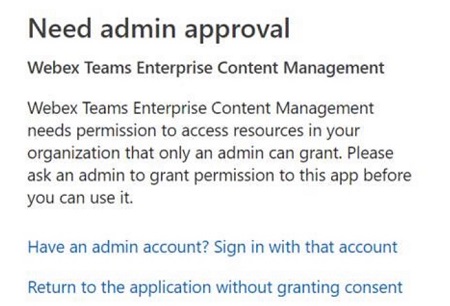
Ez a hozzájárulás nem engedélyezi a Webex App számára, hogy kifejezetten hozzáférjen bárki adataihoz. A Webex App átruházott engedélyt kér a bejelentkezett felhasználó nevében.
Válasszon az alábbi módszerek egyikét a rendszergazdai hozzájárulás megadásához:
-
Egy böngészőben megadhatja:
https://login.microsoftonline.com/common/adminconsent?client_id=40830e92-8323-4b43-abd5-ca6b81d39b75&state=12345&redirect_uri=https%3A%2F%2Fbinaries.webex.com%2Fstatic-content-pipeline%2Fenterprise-content-management%2Fproduction%2Fmicrosoft%2Fwxt-ecm.htmlTovábbi információt az Azure Active Directory v2.0 Endpoint engedélyei és hozzájárulása című témakörben talál.
Az engedély megadásakor a böngésző URL-mezője a következőket jeleníti meg:
https://login.microsoftonline.com/common/oauth2/nativeclient?admin_consent=True&tenant=fc7e9060-290c-4c4d-923c-da313cfbb318&state=12345 -
-
Alkalmazás (kliens) azonosító —
40830e92-8323-4b43-abd5-ca6b81d39b75 -
Név — Webex Teams vállalati tartalomkezelés
-
-
-
Engedélyek a Box számára
Ha a felhasználók hibaüzenetet kapnak arról, hogy az alkalmazást a Rend szergazda letiltotta, a szervezetek Box rendszergazdájának engedélyeznie kell az alkalmazást a Box rendszergazdai konzolon. További információt a Box Community — Rendszergazda által letiltva: Alkalmazás használata nem lehetséges című témakörben tal ál.
-
Alkalmazás azonosító ja -
edlb17wq7wf72rokk81e6lz2wt2pay8k -
Név —WebExTe amsBox
-
-
Mielőtt elkezdené
A beállítások bármilyen módosítása akár 24 órát is igénybe vehet az alkalmazásokban, vagy akkor alkalmazzák, amikor a felhasználók újraindítják az alkalmazást, vagy kijelentkeznek és újra bejelentkeznek.
| 1 |
Jelentkezzen be a Control Hub alkalmazás ba. |
| 2 |
A menüben válassza a Sz lehetőséget. |
| 3 |
Görgessen a Tar talomkezelés oldal ra. 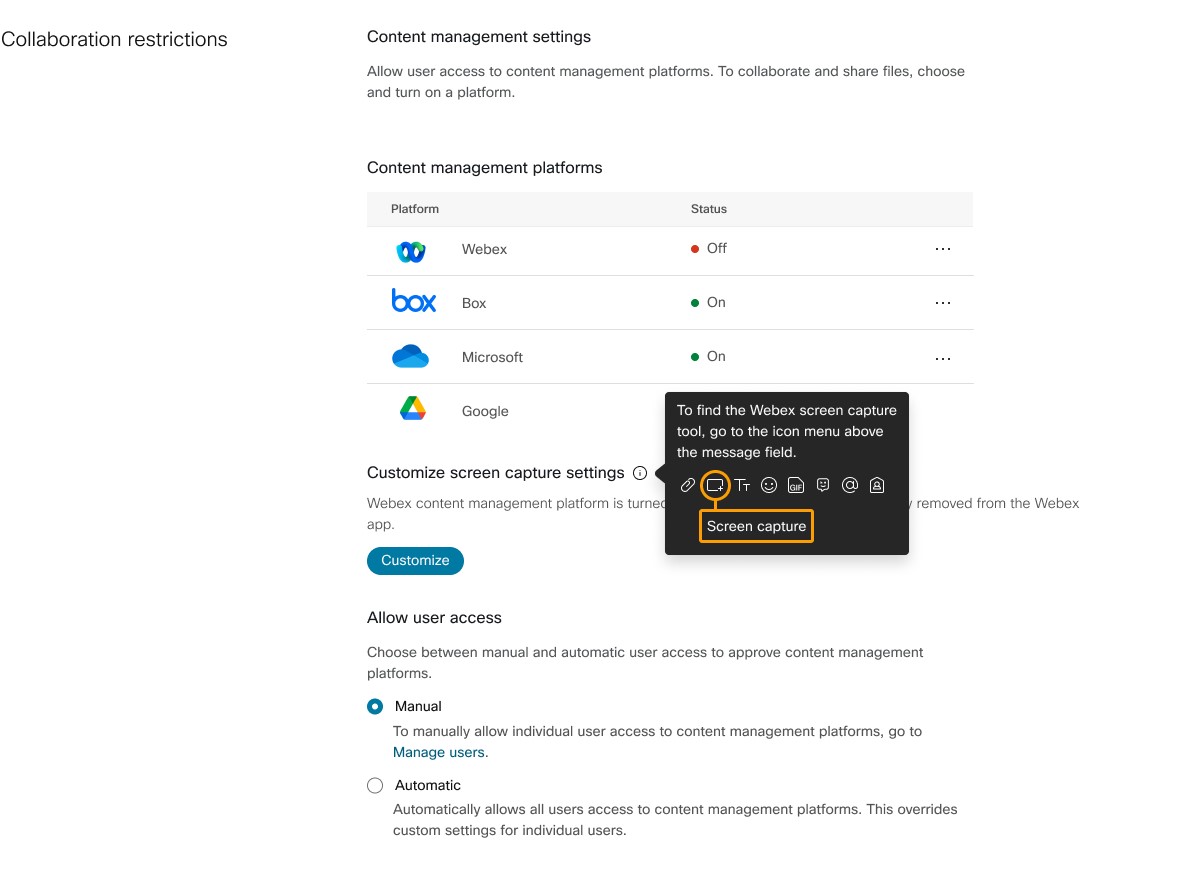
|
| 4 |
Keresse meg tartalomkezelő platformját, kattintson a... gombra, és válassza a Be állí tások szerkesztése lehetőséget: |
| 5 |
A képernyőfelvétel csak akkor testreszabható, ha a Webex Native Storage ki van kapcsolva. Továbbá a Webex Native Storage csak akkor tiltható le, ha egy alternatív tartalomkezelő platform be van kapcsolva (például a Box). A képernyőrögzítési beállítások konfigurálásához kattintson a Testre szabás gom bra.
Válasszon a következők közül:
|
| 6 |
A felhasználói hozzáférés konfigurálásához válassza ki a következők közül a Felhasznál ói hozzáférés engedélyezése alatt:
|
| 7 |
Kattintson a Mentés gom bra. |
A tartalomkezelés általános ismert korlátozásai
-
Amikor a felhasználók rákattin tanak a Melléklet elemre, hogy megoszthassák ECM-fiókjukat, előfordulhat, hogy válasszanak egy fiókot, mielőtt folytatnák a fájl kiválasztását.
-
Ha valaki megosztja a fájlt, és a felhasználók a Frissítés gombra kattintanak, előfordulhat, hogy nem látja a miniatűr előnézetet. Ha a felhasználók jogosultak, továbbra is rákattinthatnak a fájlra annak megtekintéséhez vagy szerkesztéséhez.
-
Ha valaki átnevez egy fájlt, miután megosztották a Webex alkalmazás-területen, és a felhasználók a Frissítés gombra kattintanak, a miniat űr eltűnhet. Ha a felhasználók jogosultak, továbbra is rákattinthatnak a fájlra annak megtekintéséhez vagy szerkesztéséhez.
-
A nagy DPI-támogatás több monitoron nem támogatott.
-
Csak a webalapú hitelesítést támogatjuk.
-
A nem webalapú hitelesítések nem támogatottak, például a Kerberos.
-
A Mobile Device Management rendszerbe integrált hitelesítések nem támogatottak, például a Microsoft Intune.
-
Az SSO hitelesítés, amely megakadályozza a beágyazott böngésző hitelesítését, nem támogatott.
-
-
Az adminisztrációs beállításokhoz való teljes hozzáféréshez 42.4 vagy újabb Webex kliens szükséges.
Microsoft OneDrive vagy SharePoint online fájlok korlátozásai
-
Támogatjuk az összes Microsoft OneDrive és SharePoint Online csomagot, kivéve az Office 365 GCC High és DoD, az Office 365 Germany és a 21Vianet által üzemeltetett Office 365 Kínában.
-
MacOS rendszeren a Webex alkalmazások egyes felhasználói nem szerkeszthetik a OneDrive/SharePoint Online (.docx) fájlokat a Webex alkalmazáson belül.
Doboz korlátozások
-
A felhasználók a Box eszközökkel szerkeszthetik a Windows Webex alkalmazásban megosztott fájlokat, de a felhasználók nem használhatják a Box eszközöket a Webex App for Mac alkalmazásban megosztott fájlok szerkesztésére.
-
MacOS rendszeren, ha a felhasználó szervezete engedélyezte a Box eszközmegbízhatósági ellenőrzési házirendjét, a Webex felhasználó nem tud kapcsolatba lépni a Boxfájlokkal a Webex alkalmazásban.
- Mivel a felhasználók fájlokat tölthetnek fel vagy tölthetnek le a BOX-ba és onnan a Webex segítségével, ha fejlett kártevő elleni védelemre van szüksége, kérjük, olvassa el a Box Shield Malware Deep Scan oldalt a BOX admin konzolon.


