
Geri bildiriminiz için teşekkürler.
İçerik yönetimi sağlayın
 Geri Bildirim?
İçerik yönetimi ayarlarınızı Control Hub'da yapılandırdığınızda, Webex, Google Drive, Microsoft ve Box depolama ayarlarınızı tek bir yerden kontrol edebilirsiniz. Üçüncü taraf içerik yönetimi seçenekleri için varsayılan paylaşım davranışını seçebilirsiniz. Kullanıcıların varsayılanı değiştirmelerine veya değiştirmelerini engellemelerine izin veren bir denetim de vardır.
Varsayılan olarak, kullanıcılarınızın Webex App uygulamasında paylaştığı yerel dosyalar ve ekran görüntüleri Webex App depolama alanında saklanır. Pro Pack'i satın aldığınızda Cisco Webex Control Hub, kullanıcıların yerel dosyaları yüklemesini önlemek için bu seçeneği devre dışı bırakabilirsiniz ve içerik artık Webex App depolama alanında depolanmaz. Webex uygulamasında ekran yakalama seçeneğini de devre dışı bırakabilirsiniz ve ekran yakalama içeriği Webex App depolama alanında saklanmaz.
Beyaz tahtalar ve ek açıklamalar her zaman Webex App depolama alanında saklanır.
Aşağıdaki kurumsal içerik yönetimi platformlarını destekliyoruz:
-
Microsoft—OneDrive, SharePoint Online
Kullanıcılarınızın kurumsal içerik yönetimi platformunuzdaki içeriğe erişmesine izin verebilirsiniz.
İsteğe bağlı olarak belirli bir Azure Active Directory (AD) kiracısını seçebilirsiniz ve kullanıcılarınız içerik yönetimi platformunuzda oturum açtıklarında yalnızca bu belirtilen Azure AD kiracısından bir iş veya okul hesabını kullanabilir.
Azure Active Directory (AD) kiracısı hakkında daha ayrıntılı bilgi için bkz. https://docs.microsoft.com/en-us/azure/active-directory/develop/active-directory-v2-protocols#endpoints
-
Kutu
Kullanıcılarınızın kurumsal içerik yönetimi platformunuzdaki içeriğe erişmesine izin verebilirsiniz.
-
Google Drive
Webex App kullanıcılarınızın doğrudan bir alanda Google Drive dosyalarını paylaşmasına, önizlemesine ve üzerinde işbirliği yapmasına izin verebilirsiniz.
ÖNEM Lİ: Cisco, bu işlevi etkinleştirmek için Google Workspace API'lerini kullanır, ancak bu API'leri genelleştirilmiş yapay zeka veya Büyük Dil Modellerini (LLM'ler) geliştirmek, eğitmek veya geliştirmek için kullanmayız.
Erişim hususları
Kurumsal içerik yönetimi platformunuza erişen kullanıcılar için dikkate alınması gereken erişim gereksinimleri şunlardır:
-
Kurumsal ağınızın dışına erişim
Azure AD kiracı yöneticiniz, kullanıcıların yalnızca kurumsal ağlarındaki içeriğe erişmesine veya VPN üzerinden kurumsal ağa bağlanmasına izin vererek koşullu erişimi yapılandırdığında, kullanıcılar aşağıdaki hata iletisini alır: Oturum açmanız başarılı oldu ancak bu kaynağa erişme kriterlerini karşılamıyor.
Daha fazla bilgi için bkz. https://docs.microsoft.com/en-us/azure/active-directory/conditional-access/.
-
Cihaz sinyalleri için koşullu erişim desteği
Webex Teams koşullu erişim için cihaz sinyallerini desteklediğinden, Azure yöneticiniz, kullanıcıların kurumsal içerik yönetim sisteminizde Webex Teams'den koşullu erişim için etkinleştirilmiş belirli cihazlarda oturum açmalarını sağlamak için ilkeler uygulayabilir. Bu, Windows ve Mac için Webex Teams'de desteklenir.
Daha fazla bilgi için bkz. https://docs.microsoft.com/en-us/azure/active-directory/conditional-access/.
-
Kurumsal içerik yönetimi için proxy desteği
Webex Uygulamasına bağlanmak için bir proxy kullandığınızda, kuruluşunuz için kurumsal içerik yönetimi için proxy desteğini etkinleştirmek için Müşteri Desteğimizle iletişime geçmeniz gerekir.
-
Üçüncü taraf uygulamalar için izinler
-
Microsoft için izinler — OneDrive, SharePoint Online
Varsayılan olarak, Azure AD kiracıları, kullanıcıların üçüncü taraf çok kiracılı uygulamalara onay vermesine izin verecek şekilde yapılandırılmıştır. Ancak, kiracı yöneticiniz onayı kısıtlamayı seçerse, son kullanıcı Webex Uygulamasında Azure AD hesabında oturum açamaz ve aşağıdaki hata iletisini alır:
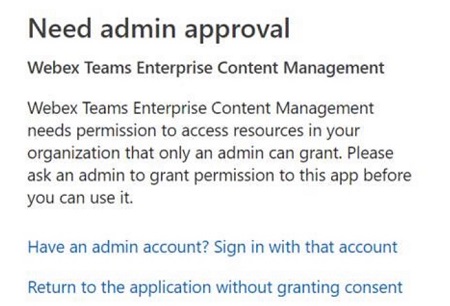
Bu onay, Webex Uygulamasını herhangi birinin verilerine açıkça erişmesi için yetki vermez. Webex Uygulaması, oturum açmış kullanıcı adına devredilen izin ister.
Yönetici onayı sağlamak için aşağıdaki yollardan birini seçin:
-
Bir tarayıcıda şunları girebilirsiniz:
https://login.microsoftonline.com/common/adminconsent?client_id=40830e92-8323-4b43-abd5-ca6b81d39b75&state=12345&redirect_uri=https%3A%2F%2Fbinaries.webex.com%2Fstatic-content-pipeline%2Fenterprise-content-management%2Fproduction%2Fmicrosoft%2Fwxt-ecm.htmlDaha fazla bilgi için bkz. Azure Active Directory v2.0 Uç Noktasındaki İzinler ve Onay
İzin verildiğinde, tarayıcınızın URL alanı görüntülenir:
https://login.microsoftonline.com/common/oauth2/nativeclient?admin_consent=True&tenant=fc7e9060-290c-4c4d-923c-da313cfbb318&state=12345 -
-
Uygulama (istemci) kimliği -
40830e92-8323-4b43-abd5-ca6b81d39b75 -
İsim —Webex Teams Kurumsal İçerik Yönetimi
-
-
-
Kutu İzinleri
Kullanıcılar uygulamanın Yönetici tarafından Devre Dışı Bırakıldığına dair bir hata ileti si alırsa, kuruluş Kutusu yöneticisinin uygulamayı Box yönetici konsolunda etkinleştirmesi gerekir. Daha fazla bilgi için bkz. Kutu Topluluğu - Yönetici Tarafından Devre Dışı Bırakıldı: Uygulama Kullanılamıyor.
-
Uygulama Kimliği -
edlb17wq7wf72rokk81e6lz2wt2pay8k -
İsim —WebExTeam sBox
-
-
Başlamadan önce
Bu ayarlarda yapılan değişikliklerin uygulamalarda görünmesi 24 saate kadar sürebilir veya kullanıcılar uygulamayı yeniden başlattığında veya oturum açıp tekrar oturum açtığında uygulanır.
| 1 | |
| 2 |
Menüden Hizmetler . |
| 3 |
İç erik Yönetimi'ne gidin. 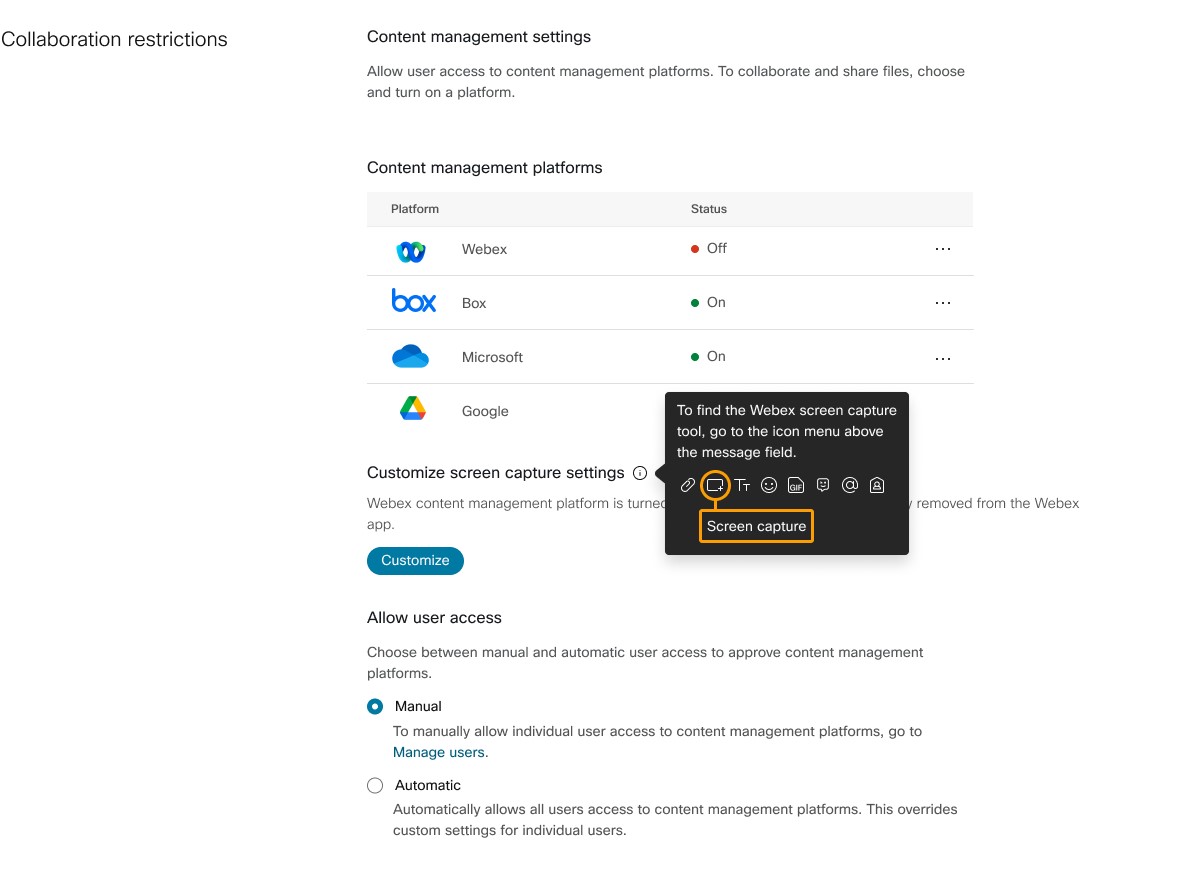
|
| 4 |
İçerik yönetimi platformunuzu bulun,... öğesine tıklayın ve Ayarları Düzenle'yi seçin: |
| 5 |
Ekran yakalama yalnızca Webex Yerel Depolama kapatıldığında özelleştirilebilir. Ayrıca, Webex Yerel Depolama yalnızca alternatif bir içerik yönetimi platformu açıkken devre dışı bırakılabilir (örneğin, Box). Ekran yakalama ayarlarını yapılandırmak için Özel leştir'i tıklatın.
Aralarından seçim yapın:
|
| 6 |
Kullanıcı erişimini yapılandırmak için Kullanıcı erişimine izin ver altında aşağıdakilerden birini seçin:
|
| 7 |
Kaydet'i tıklayın. |
İçerik yönetimi ile ilgili bilinen yaygın sınırlamalar
-
Kullanıcılar EC M hesaplarından paylaşmak için Ek'i tıklattıklarında, dosya seçmeye devam etmeden önce bir hesap seçmeleri istenebilir.
-
Birisi bir dosyayı paylaştığında ve kullanıcılar Yenile'yi tıkladığında, bazen küçük resim önizlemesini göremeyebilir. Kullanıcılar izni olduğunda, dosyayı görüntülemek veya düzenlemek için yine de tıklayabilirler.
-
Birisi bir Webex Uygulama alanında paylaşıldıktan sonra bir dosyayı yeniden adlandırdığında ve kullanıcılar Yen ile'yi tıkladığında, küçük resim kaybolabilir. Kullanıcılar izni olduğunda, dosyayı görüntülemek veya düzenlemek için yine de tıklayabilirler.
-
Birden fazla monitörde yüksek DPI desteği desteklenmez.
-
Yalnızca web tabanlı kimlik doğrulamayı destekliyoruz.
-
Web tabanlı olmayan kimlik doğrulamaları desteklenmez, örneğin Kerberos.
-
Mobil Aygıt Yönetimi ile entegre kimlik doğrulamaları desteklenmez, örneğin Microsoft Intune.
-
Gömülü tarayıcıyı kimlik doğrulaması için engelleyen SSO kimlik doğrulaması desteklenmez.
-
-
Yönetim ayarlarına tam erişim için Webex istemcisi 42.4 veya daha yüksek bir sürüm gerekir.
Microsoft OneDrive veya SharePoint çevrimiçi dosya sınırlamaları
-
Çin'de 21Vianet tarafından işletilen Office 365 GCC High ve DoD, Office 365 Germany ve Office 365 hariç tüm Microsoft OneDrive ve SharePoint Online planlarını destekliyoruz.
-
MacOS'ta bazı Webex uygulaması kullanıcıları Webex uygulamasında OneDrive/SharePoint Online (.docx) dosyalarını düzenleyemez.
Kutu sınırlamaları
-
Kullanıcılar, Windows'ta Webex Uygulamasında paylaşılan dosyaları düzenlemek için Box araçlarını kullanabilir, ancak kullanıcılar Mac için Webex uygulamasında paylaşılan dosyaları düzenlemek için Box araçlarını kullanamazlar.
-
MacOS'ta, kullanıcının kuruluşu Box'ın cihaz güven denetimi ilkesini etkinleştirdiyse, Webex kullanıcısı Webex uygulamasındaki Box dosyalarıyla etkileşime giremez.
- Kullanıcılar, Webex aracılığıyla BOX'a ve BOX'tan dosya yükleyebildiğinden, gelişmiş kötü amaçlı yazılım korumasına ihtiyacınız varsa, lütfen BOX yönetici konsol undaki Box Shield Malware Deep Scan bölümüne bakın.


