
Kiitos palautteestasi.
Tarjoa sisällönhallinta
 Onko sinulla palautetta?
Kun määrität sisällönhallinta-asetukset Control Hubissa, voit hallita Webex-, Google Drive-, Microsoft- ja Box-tallennusasetuksia yhdessä paikassa. Kolmannen osapuolen sisällönhallinta-asetuksissa voit valita oletusarvoisen jakamist oiminnan. Käytössä on myös ohjausobjekti, jonka avulla käyttäjät voivat muuttaa oletusarvoa tai estää heitä muuttamasta sitä.
Oletusarvoisesti paikalliset tiedostot ja näyttökuvat, jotka käyttäjät jakavat Webex App -sovelluksessa, tallennetaan Webex App -tallennustilaan. Kun ostat Pro PackinCisco Webex Control Hub, voit poistaa tämän vaihtoehdon käytöstä estääksesi käyttäjiä lataamasta paikallisia tiedostoja, eikä sisältöä enää tallenneta Webex App -tallennustilaan. Voit myös poistaa näytönkaappausvaihtoehdon käytöstä Webex-sovelluksessa, eikä näytön kaappaussisältöä tallenneta Webex App -tallennustilaan.
Taulut ja merkinnät tallennetaan aina Webex App -tallennustilaan.
Tuemme seuraavia yrityssisällönhallinta-alustoja:
-
Microsoft — OneDrive, SharePoint Online
Voit sallia käyttäjien pääsyn sisältöön yrityksesi sisällönhallinta-alustalla.
Voit halutessasi valita tietyn Azure Active Directory (AD) -vuokralaisen, ja käyttäjät voivat käyttää tämän määritetyn Azure AD -vuokralaisen työ- tai oppilaitostiliä vain kirjautuessaan sisällönhallinta-alustallesi.
Lisätietoja Azure Active Directory (AD) -vuokralaisesta on osoitteessa https://docs.microsoft.com/en-us/azure/active-directory/develop/active-directory-v2-protocols#endpoints
-
Laatikko
Voit sallia käyttäjien pääsyn sisältöön yrityksesi sisällönhallinta-alustalla.
-
Google Drive
Voit sallia Webex-sovelluksen käyttäjien jakaa, esikatsella ja tehdä yhteistyötä Google Drive -tiedostojen kanssa suoraan tilassa.
TÄRKEÄÄ: Cisco käyttää Google Workspace -sovellusliittymiä tämän toiminnon käyttöönottoon, mutta emme käytä näitä sovellusliittymiä yleisten tekoälyn tai suurten kielimallien (LLM) kehittämiseen, kouluttamiseen tai parantamiseen.
Pääsynäkökohdat
Seuraavat ovat käyttöoikeusvaatimukset, jotka on otettava huomioon käyttäjille, jotka käyttävät yrityksen sisällönhallinta-alustaa:
-
Pääsy yritysverkoston ulkopuolelle
Kun Azure AD -vuokralaisen järjestelmänvalvoja määrittää ehdollisen pääsyn sallimalla käyttäjien käyttää vain yritysverkon sisältöä tai muodostaa yhteyden yritysverkkoon VPN:n kautta, käyttäjät saavat seuraavan virheilmoituksen: Kirjaut uminen onnistui, mutta se ei täytä tämän resurssin käyttö ehtoja.
Lisätietoja on osoitteessa https://docs.microsoft.com/en-us/azure/active-directory/conditional-access/.
-
Ehdollisen pääsyn tuki laitesignaaleille
Koska Webex Teams tukee ehdollisen pääsyn laitesignaaleja, Azure-järjestelmänvalvoja voi soveltaa käytäntöjä varmistaakseen, että käyttäjät kirjautuvat yrityksen sisällönhallintajärjestelmään Webex Teamsista tietyillä laitteilla, jotka on sallittu ehdollisen pääsyn käyttöön. Tätä tuetaan Webex Teamsissa Windowsissa ja Macissa.
Lisätietoja on osoitteessa https://docs.microsoft.com/en-us/azure/active-directory/conditional-access/.
-
Välityspalvelintuki yrityksen sisällönhallintaan
Kun käytät välityspalvelinta muodostaaksesi yhteyden Webex-sovellukseen, sinun on otettava yhteyttä asiakastukeemme, jotta voit ottaa välityspalvelimen tuen käyttöön organisaatiossasi yrityksen sisällönhallinnassa.
-
Kolmannen osapuolen sovellusten käyttöoikeudet
-
Microsoftin käyttöoikeudet — OneDrive, SharePoint Online
Oletusarvoisesti Azure AD -vuokralaiset on määritetty sallimaan käyttäjien antaa suostumus kolmannen osapuolen usean vuokralaisen sovelluksille. Jos vuokralaisen järjestelmänvalvoja kuitenkin päättää rajoittaa suostumusta, loppukäyttäjä ei voi kirjautua Azure AD -tililleen Webex App -sovelluksessa ja hän saa seuraavan virhesanoman:
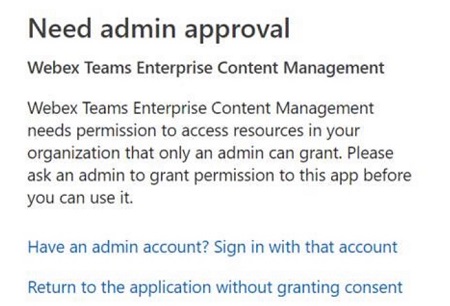
Tämä suostumus ei valtuuta Webex-sovellusta käyttämään kenenkään tietoja nimenomaisesti. Webex-sovellus pyytää delegoituja oikeuksia kirjautuneen käyttäjän puolesta.
Valitse jokin seuraavista tavoista antaa järjestelmänvalvojan suostumus:
-
Selaimessa voit kirjoittaa:
https://login.microsoftonline.com/common/adminconsent?client_id=40830e92-8323-4b43-abd5-ca6b81d39b75&state=12345&redirect_uri=https%3A%2F%2Fbinaries.webex.com%2Fstatic-content-pipeline%2Fenterprise-content-management%2Fproduction%2Fmicrosoft%2Fwxt-ecm.htmlLisätietoja on artikkelissa Käyttö oikeudet ja suostumus Azure Active Directory v2.0 -päätepisteessä
Kun lupa on myönnetty, selaimesi URL-kenttä näyttää:
https://login.microsoftonline.com/common/oauth2/nativeclient?admin_consent=True&tenant=fc7e9060-290c-4c4d-923c-da313cfbb318&state=12345 -
-
Sovelluksen (asiakkaan) tunnus -
40830e92-8323-4b43-abd5-ca6b81d39b75 -
Nimi —Webex Teams -yrityksen sisällönhallinta
-
-
-
Laatikon käyttöoikeudet
Jos käyttäjät saavat virheilmoituksen, jonka mukaan sovellus on poistettu käytöstä järjestelmänvalvojan toimesta, organisaation Box-järjestelmänvalvojan on otettava sovellus käyttöön Box-järjestelmänvalvojan konsolissa. Lisätietoja on kohdassa Box Community - Järjestelmänvalvojan poistama käytöstä: Sovellusta ei voi käyttää.
-
Sovelluksen tunnus -
edlb17wq7wf72rokk81e6lz2wt2pay8k -
Nimi —WebExTeam sBox
-
-
Ennen kuin aloitat
Näiden asetusten muutokset voivat kestää jopa 24 tuntia, ennen kuin ne näkyvät sovelluksissa, tai ne otetaan käyttöön, kun käyttäjät käynnistävät sovelluksen uudelleen tai kirjautuvat ulos ja kirjautuvat uudelleen sisään.
| 1 |
Kirjaudu Control Hubiin. |
| 2 |
Valitse valikosta Palvelut . |
| 3 |
Vieritä kohtaan Sis ällönhallinta. 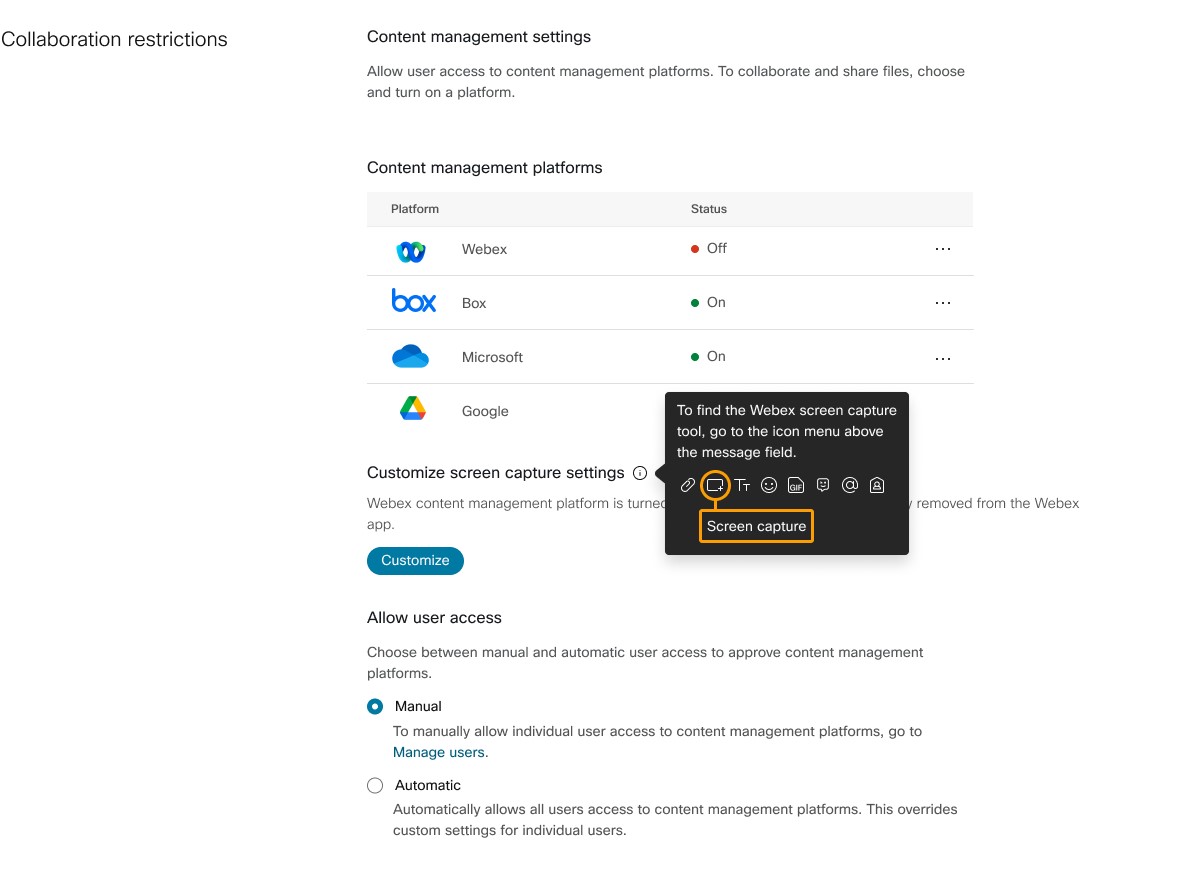
|
| 4 |
Etsi sisällönhallinta-alusta, napsauta... ja valitse Muokkaa asetuksia: |
| 5 |
Näytön kaappaus voidaan mukauttaa vain, kun Webex Native Storage on poistettu käytöstä. Lisäksi Webex Native Storage voidaan poistaa käytöstä vain, kun vaihtoehtoinen sisällönhallinta-alusta on käytössä (esimerkiksi Box). Voit määrittää kuvakaappauksen asetukset valitsemalla Mu kauta.
Valitse:
|
| 6 |
Jos haluat määrittää käyttäjän käyttöoikeudet, valitse S alli käyttäjän käyttöoikeus -kohdassa seuraavista vaihtoehdoista:
|
| 7 |
Valitse Tallenna. |
Yleiset tunnetut sisällönhallinnan rajoitukset
-
Kun käyttäjät napsauttavat Li ite jaettavaksi ECM-tililtään, heitä saatetaan kehottaa valitsemaan tili, ennen kuin he voivat jatkaa tiedoston valitsemista.
-
Kun joku jakaa tiedoston ja käyttäjät napsauttavat Päiv itä, hän ei ehkä näe pikkukuvan esikatselua. Kun käyttäjillä on lupa, he voivat silti napsauttaa tiedostoa nähdäkseen tai muokatakseen sitä.
-
Kun joku nimeää tiedoston uudelleen sen jälkeen, kun se on jaettu Webex-sovellustilassa, ja käyttäjät napsauttavat Päiv itä, miniatyyri voi kadota. Kun käyttäjillä on lupa, he voivat silti napsauttaa tiedostoa nähdäkseen tai muokatakseen sitä.
-
Useiden näyttöjen korkeaa DPI-tukea ei tueta.
-
Tuemme vain verkkopohjaista todennusta.
-
Ei-verkkopohjaisia todentamisia ei tueta, esimerkiksi Kerberos.
-
Mobiililaitteiden hallintaan integroituja todennuksia ei tueta, esimerkiksi Microsoft Intune.
-
SSO-todennusta, joka estää sulautetun selaimen todennuksen, ei tueta.
-
-
Täysi pääsy hallinta-asetuksiin edellyttää Webex-asiakasohjelmaa 42.4 tai uudempaa.
Microsoft OneDrive- tai SharePoint-verkkotiedostojen rajoitukset
-
Tuemme kaikkia Microsoft OneDrive- ja SharePoint Online -palvelupaketteja lukuun ottamatta Office 365 GCC High- ja DoD -palveluja, Office 365 Germany ja 21Vianetin ylläpitämää Office 365:tä Kiinassa.
-
MacOS:ssa jotkut Webex-sovelluksen käyttäjät eivät voi muokata OneDrive/SharePoint Online (.docx) -tiedostoja Webex-sovelluksessa.
Laatikon rajoitukset
-
Käyttäjät voivat käyttää Box-työkaluja Webex-sovelluksessa jaettujen tiedostojen muokkaamiseen Windowsissa, mutta käyttäjät eivät voi käyttää Box-työkaluja Webex App for Macissa jaettujen tiedostojen muokkaamiseen.
-
Jos käyttäjän organisaatio on ottanut käyttöön Boxin laitteen luotettavuuden tarkistuskäytännön macOS:ssä, Webex-käyttäjä ei voi olla vuorovaikutuksessa Box-tiedostojen kanssa Webex-sovelluksessa.
- Koska käyttäjät voivat ladata tai ladata tiedostoja BOXIin ja sieltä Webexin kautta, jos tarvitset edistynyttä haittaohjelmasuojausta, katso Box Shield Malware Deep Scan BO X-järjestelmänvalvojan konsolissa.


