
Takk for tilbakemeldingen.
Klargjør innholdsadministrasjon
 Tilbakemelding?
Når du konfigurerer innholdsadministrasjonsinnstillingene i Control Hub, kan du kontrollere lagringsinnstillingene for Webex, Google Disk, Microsoft og Box på ett sted. Du kan velge standard delingsvirkemåte for tredjeparts innholdsadministrasjon salternativer. Det er også en kontroll for å tillate brukere å endre standard, eller hindre dem i å endre den.
Som standard lagres lokale filer og skjermbilder som brukerne dine deler i Webex App-appen i Webex App-lagring. Når du kjøper Pro Pack for Cisco Webex Control Hub, kan du deaktivere dette alternativet for å forhindre at brukere laster opp lokale filer, og innholdet lagres ikke lenger i Webex App-lagring. Du kan også deaktivere alternativet for skjermopptak i Webex-appen, og skjermopptaksinnholdet lagres ikke i Webex App-lagring.
Tavler og merknader lagres alltid i Webex App-lagring.
Vi støtter følgende virksomhetsinnholdsadministrasjonsplattformer:
-
Microsoft — OneDrive, SharePoint Online
Du kan gi brukerne tilgang til innhold i bedriftens innholdsadministrasjonsplattform.
Du kan eventuelt velge en bestemt Azure Active Directory (AD) -leietaker, og brukerne dine kan bare bruke en arbeids- eller skolekonto fra denne angitte Azure AD-leieren når de logger på innholdsadministrasjonsplattformen.
Hvis du vil ha mer detaljert informasjon om Azure Active Directory (AD) leietaker, kan du se https://docs.microsoft.com/en-us/azure/active-directory/develop/active-directory-v2-protocols#endpoints
-
Boks
Du kan gi brukerne tilgang til innhold i bedriftens innholdsadministrasjonsplattform.
-
Google Disk
Du kan tillate brukere av Webex App å dele, forhåndsvise og samarbeide om Google Disk-filer direkte i et rom.
VIKTIG: Cisco bruker Google Workspace API-er for å aktivere denne funksjonaliteten, men vi bruker ikke disse API-ene til å utvikle, trene eller forbedre generaliserte AI eller LLM-er (Large Language Models).
Tilgangshensyn
Følgende er tilgangskrav du må vurdere for brukere som får tilgang til bedriftens innholdsadministrasjonsplattform:
-
Tilgang utenfor bedriftsnettverket
Når Azure AD-leietakeradministratoren konfigurerer betinget tilgang ved bare å tillate brukere å få tilgang til innhold i bedriftsnettverket eller koble til bedriftsnettverket via VPN, brukere får følgende feilmelding: Påloggingen din var vellykket, men oppfyller ikke kriteriene for å få tilgang til denne ressursen.
Hvis du vil ha mer informasjon, kan du se https://docs.microsoft.com/en-us/azure/active-directory/conditional-access/.
-
Betinget tilgangsstøtte for enhetssignaler
Siden Webex Teams støtter enhetssignaler for betinget tilgang, kan Azure-administratoren bruke policyer for å sikre at brukere logger på bedriftens innholdsstyringssystem fra Webex Teams på bestemte enheter som er aktivert for betinget tilgang. Dette støttes på Webex Teams for Windows og Mac.
Hvis du vil ha mer informasjon, kan du se https://docs.microsoft.com/en-us/azure/active-directory/conditional-access/.
-
Proxy-støtte for innholdsadministrasjon av bedrifter
Når du bruker en proxy for å koble til Webex-appen, må du kontakte vår kundestøtte for å aktivere proxy-støtte for bedriftsinnholdsadministrasjon for organisasjonen din.
-
Tillatelser for tredjepartsapplikasjoner
-
Tillatelser for Microsoft — OneDrive, SharePoint Online
Som standard er Azure AD-leietakere konfigurert til å tillate brukere å gi samtykke til tredjeparts applikasjoner med flere leietakere. Hvis leietakeradministratoren velger å begrense samtykke, kan en sluttbruker imidlertid ikke logge på Azure AD-kontoen sin i Webex App, og de mottar følgende feilmelding:
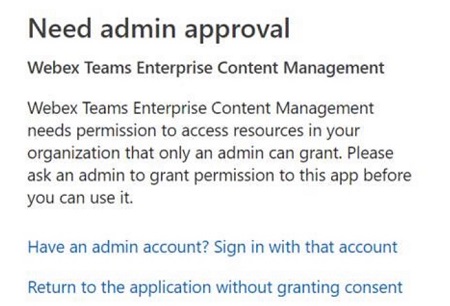
Dette samtykket autoriserer ikke Webex-appen til å få tilgang til noens data eksplisitt. Webex-appen ber om delegert tillatelse på vegne av den påloggede brukeren.
Velg en av følgende måter å gi administratorsamtykke på:
-
I en nettleser kan du skrive inn:
https://login.microsoftonline.com/common/adminconsent?client_id=40830e92-8323-4b43-abd5-ca6b81d39b75&state=12345&redirect_uri=https%3A%2F%2Fbinaries.webex.com%2Fstatic-content-pipeline%2Fenterprise-content-management%2Fproduction%2Fmicrosoft%2Fwxt-ecm.htmlHvis du vil ha mer informasjon, kan du se Tillatelser og samtykke i Azure Active Directory v2.0-endepunktet
Når tillatelse er gitt, viser nettleserens URL-felt:
https://login.microsoftonline.com/common/oauth2/nativeclient?admin_consent=True&tenant=fc7e9060-290c-4c4d-923c-da313cfbb318&state=12345 -
-
Applikasjons-ID (klient) -
40830e92-8323-4b43-abd5-ca6b81d39b75 -
Navn —Webex Teams Enterprise Content Management
-
-
-
Tillatelser for Box
Hvis brukere får en feilmelding om at programmet er De aktivert av administrator, må organisasjonens Box-administrator aktivere programmet i Box-administratorkonsollen. Hvis du vil ha mer informasjon, kan du se Box Community — Deaktivert av administrator: Kan ikke bruke program.
-
Søknads-ID -
edlb17wq7wf72rokk81e6lz2wt2pay8k -
Navn —WebExTeam sBox
-
-
Før du begynner
Eventuelle endringer i disse innstillingene kan ta opptil 24 timer før de vises i appene, eller de brukes når brukere starter appen på nytt eller logger av og logger på igjen.
| 1 |
Logg på Control Hub. |
| 2 |
Velg T . |
| 3 |
Bla til Content Management. 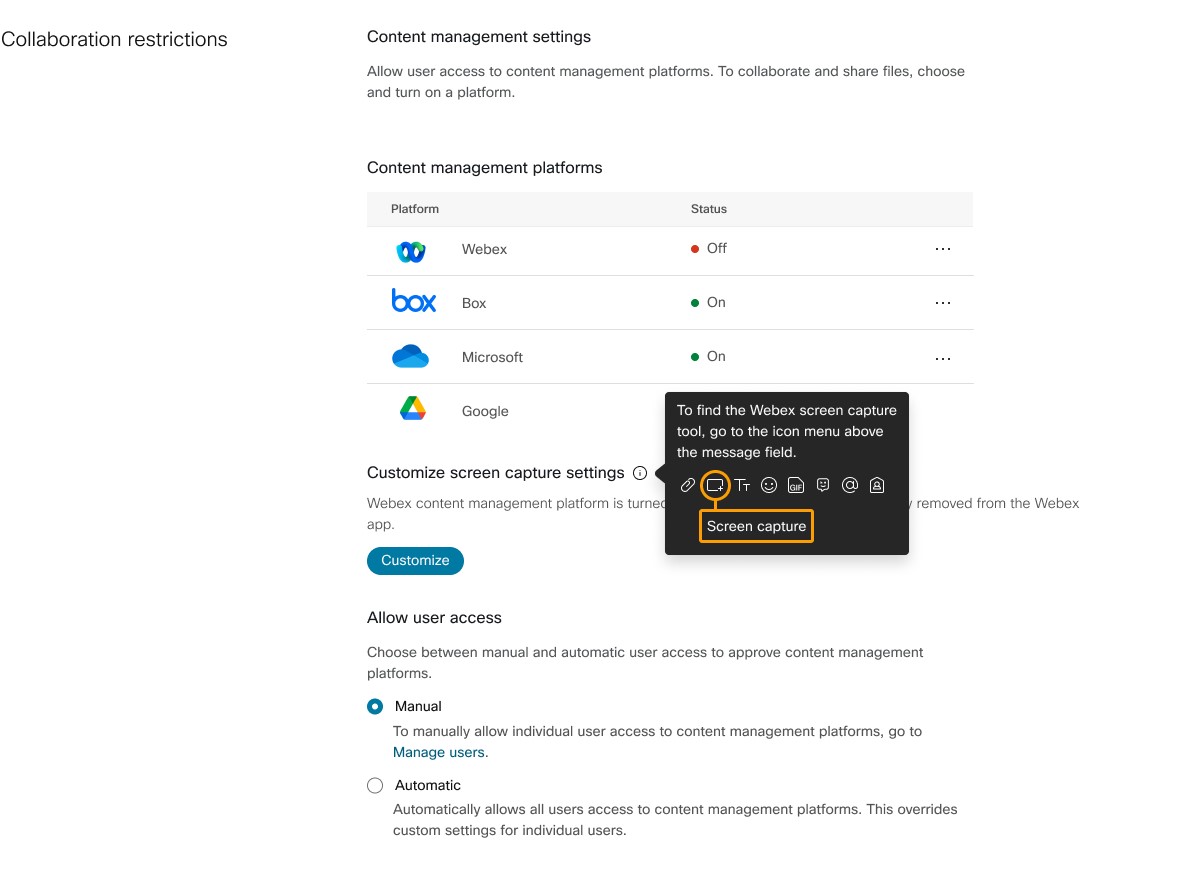
|
| 4 |
Finn innholdsadministrasjonsplattformen din, klikk... og velg Rediger innstillinger: |
| 5 |
Skjermbilde kan bare tilpasses når Webex Native Storage er slått av. Videre kan Webex Native Storage bare deaktiveres mens en alternativ innholdsadministrasjonsplattform er slått på (for eksempel Box). Hvis du vil konfigurere skjermopptaksinnstillinger, klikker du Tilpass.
Velg mellom:
|
| 6 |
Hvis du vil konfigurere brukertilgang, velger du følgende under Tillat brukertilgang:
|
| 7 |
Klikk på Lagre. |
Vanlige kjente begrensninger med innholdsadministrasjon
-
Når brukere klikker Ved legg for å dele fra ECM-kontoen sin, kan de bli bedt om å velge en konto før de kan fortsette å velge en fil.
-
Når noen deler en fil og brukere klikker på Opp dater, kan det hende at de ikke ser en forhåndsvisning av miniatyrbilder. Når brukere har tillatelse, kan de fortsatt klikke på filen for å vise eller redigere den.
-
Når noen gir nytt navn til en fil etter at den er delt i et Webex App-rom og brukere klikker Opp dater, kan miniatyrbildet forsvinne. Når brukere har tillatelse, kan de fortsatt klikke på filen for å vise eller redigere den.
-
Høy DPI-støtte på flere skjermer støttes ikke.
-
Vi støtter bare nettbasert autentisering.
-
Ikke-nettbaserte autentiseringer støttes ikke, for eksempel Kerberos.
-
Autentiseringer integrert med Mobile Device Management støttes ikke, for eksempel Microsoft Intune.
-
SSO-godkjenning som forhindrer innebygd nettleser for godkjenning, støttes ikke.
-
-
Full tilgang til administrasjonsinnstillinger krever Webex-klient 42.4 eller høyere.
Begrensninger for Microsoft OneDrive eller SharePoint online-filer
-
Vi støtter alle Microsoft OneDrive- og SharePoint Online-planer, unntatt Office 365 GCC High og DoD, Office 365 Germany og Office 365 som drives av 21Vianet i Kina.
-
På macOS kan enkelte brukere av Webex-appen ikke redigere OneDrive/SharePoint Online (.docx) filer i Webex-appen.
Boksbegrensninger
-
Brukere kan bruke Box-verktøy til å redigere filer som deles i Webex App på Windows, men brukere kan ikke bruke Box-verktøy til å redigere filer som deles i Webex App for Mac.
-
I macOS, hvis brukerens organisasjon har aktivert Boxs policy for enhetstillitskontroll, kan ikke Webex-brukeren samhandle med Box-filer i Webex-appen.
- Siden brukere kan laste opp eller laste ned filer til og fra BOX gjennom Webex, hvis du trenger avansert beskyttelse mot skadelig programvare, kan du se Box Shield Malware Deep Scan i BO X-administrator konsollen.


