
Obrigado pelos seus comentários.
Provisione o gerenciamento de conteúdo
 Comentários?
Ao definir suas configurações de gerenciamento de conteúdo no Control Hub, você pode controlar suas configurações de armazenamento Webex, Google Drive, Microsoft e Box em um só lugar. Para as opções de gerenciamento de conteúdo de terceiros, você pode selecionar o comportamento de compartilhamento padrão. Também há um controle para permitir que os usuários alterem o padrão ou impedir que eles o alterem.
Por padrão, os arquivos locais e as capturas de tela que seus usuários compartilham no aplicativo Webex App são armazenados no armazenamento do aplicativo Webex. Ao comprar o Pro Pack for Cisco Webex Control Hub, você pode desativar essa opção para impedir que os usuários carreguem arquivos locais e o conteúdo não seja mais armazenado no armazenamento do aplicativo Webex. Você também pode desativar a opção de captura de tela no aplicativo Webex e o conteúdo da captura de tela não é armazenado no armazenamento do aplicativo Webex.
Os quadros brancos e as anotações são sempre armazenados no armazenamento do aplicativo Webex.
Oferecemos suporte às seguintes plataformas de gerenciamento de conteúdo corporativo:
-
Microsoft — OneDrive, SharePoint Online
Você pode permitir que seus usuários acessem o conteúdo em sua plataforma de gerenciamento de conteúdo corporativo.
Opcionalmente, você pode escolher um locatário específico do Azure Active Directory (AD), e seus usuários só podem usar uma conta corporativa ou escolar desse inquilino específico do Azure AD quando entrarem na sua plataforma de gerenciamento de conteúdo.
-
Caixa
Você pode permitir que seus usuários acessem o conteúdo em sua plataforma de gerenciamento de conteúdo corporativo.
-
Google Drive
Você pode permitir que os usuários do aplicativo Webex compartilhem, visualizem e colaborem nos arquivos do Google Drive diretamente em um espaço.
IMPORTANTE: A Cisco usa as APIs do Google Workspace para ativar essa funcionalidade, mas não as usamos para desenvolver, treinar ou melhorar a IA generalizada ou os modelos de linguagem grande (LLMs).
Considerações sobre o acesso
A seguir estão os requisitos de acesso a serem considerados pelos usuários que acessam sua plataforma de gerenciamento de conteúdo corporativo:
-
Acesse fora da sua rede corporativa
Quando o administrador de locatários do Azure AD configura o acesso condicional permitindo que os usuários acessem o conteúdo em sua rede corporativa ou se conectem à rede corporativa por VPN, os usuários recebem a seguinte mensagem de erro: Seu login foi bem-sucedido, mas não atende aos critérios para acessar esse recurso.
Para obter mais informações, consulte https://docs.microsoft.com/en-us/azure/active-directory/conditional-access/.
-
Suporte de acesso condicional para sinais de dispositivos
Como o Webex Teams oferece suporte a sinais de dispositivo para acesso condicional, seu administrador do Azure pode aplicar políticas para garantir que os usuários entrem no sistema de gerenciamento de conteúdo corporativo do Webex Teams em dispositivos específicos habilitados para acesso condicional. Isso é suportado no Webex Teams para Windows e Mac.
Para obter mais informações, consulte https://docs.microsoft.com/en-us/azure/active-directory/conditional-access/.
-
Suporte proxy para gerenciamento de conteúdo corporativo
Ao usar um proxy para se conectar ao aplicativo Webex, você deve entrar em contato com nosso Suporte ao Cliente para habilitar o suporte proxy para gerenciamento de conteúdo corporativo para sua organização.
-
Permissões para aplicativos de terceiros
-
Permissões para Microsoft — OneDrive, SharePoint Online
Por padrão, os locatários do Azure AD são configurados para permitir que os usuários forneçam consentimento para aplicativos multilocatários de terceiros. No entanto, se o administrador do locatário optar por restringir o consentimento, o usuário final não poderá entrar em sua conta do Azure AD no aplicativo Webex e receberá a seguinte mensagem de erro:
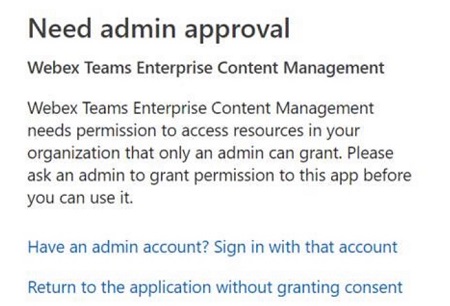
Esse consentimento não autoriza o aplicativo Webex a acessar explicitamente os dados de ninguém. O aplicativo Webex solicita permissão delegada em nome do usuário conectado.
Escolha uma das seguintes formas de fornecer o consentimento do administrador:
-
Em um navegador, você pode inserir:
https://login.microsoftonline.com/common/adminconsent?client_id=40830e92-8323-4b43-abd5-ca6b81d39b75&state=12345&redirect_uri=https%3A%2F%2Fbinaries.webex.com%2Fstatic-content-pipeline%2Fenterprise-content-management%2Fproduction%2Fmicrosoft%2Fwxt-ecm.htmlPara obter mais informações, consulte Permissões e consentimento no Endpoint do Azure Active Directory v2.0
Quando a permissão é concedida, o campo URL do seu navegador exibe:
https://login.microsoftonline.com/common/oauth2/nativeclient?admin_consent=True&tenant=fc7e9060-290c-4c4d-923c-da313cfbb318&state=12345 -
-
ID do aplicativo (cliente) —
40830e92-8323-4b43-abd5-ca6b81d39b75 -
Nome — Gerenciamento de conteúdo corporativo Webex Teams
-
-
-
Permissões para Box
Se os usuários receberem uma mensagem de erro informando que o aplicativo está desativado pelo administrador, o administrador do Box da organização deverá habilitar o aplicativo no console do administrador do Box. Para obter mais informações, consulte Box Community - Desativado pelo administrador: não é possível usar o aplicativo.
-
ID do aplicativo —
edlb17wq7wf72rokk81e6lz2wt2pay8k -
Nome — WebexTeamsBox
-
-
Antes de começar
Qualquer alteração nessas configurações pode levar até 24 horas para aparecer nos aplicativos ou será aplicada quando os usuários reiniciarem o aplicativo ou saírem e entrarem novamente.
| 1 |
Faça login no Control Hub. |
| 2 |
No menu, selecione . |
| 3 |
Role até Gerenciamento de conteúdo. 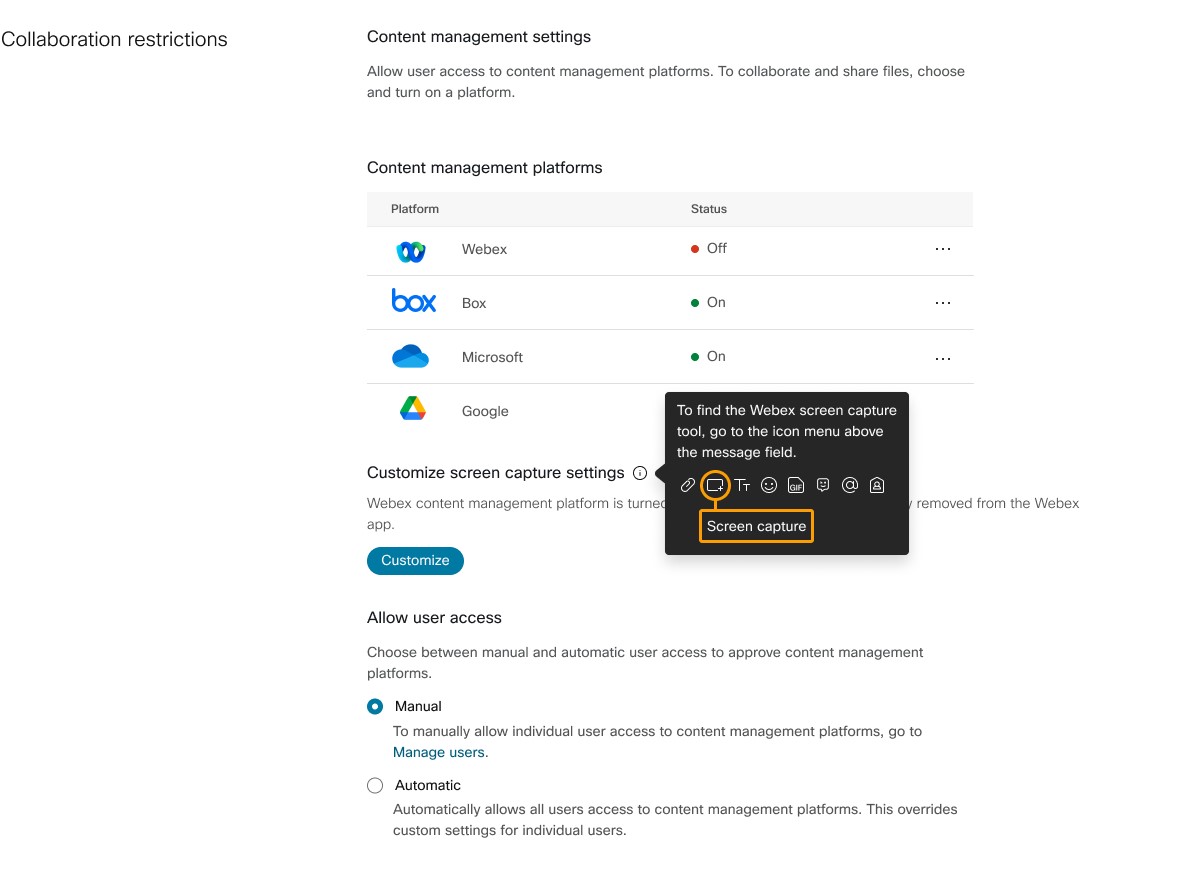
|
| 4 |
Encontre sua plataforma de gerenciamento de conteúdo, clique em... e selecione Editar configurações: |
| 5 |
A captura de tela só pode ser personalizada quando o Webex Native Storage está desativado. Além disso, o Webex Native Storage só pode ser desativado enquanto uma plataforma alternativa de gerenciamento de conteúdo estiver ativada (por exemplo, Box). Para definir as configurações de captura de tela, clique em Personalizar.
Escolha entre:
|
| 6 |
Para configurar o acesso do usuário, selecione uma das seguintes opções em Permitir acesso do usuário:
|
| 7 |
Clique em Salvar. |
Limitações comuns conhecidas com o gerenciamento de conteúdo
-
Quando os usuários clicam em Anexo para compartilhar a partir de sua conta ECM, eles podem ser solicitados a escolher uma conta antes de prosseguir com a escolha de um arquivo.
-
Quando alguém compartilha um arquivo e os usuários clicam em Atualizar, às vezes eles podem não ver uma visualização em miniatura. Quando os usuários têm permissão, eles ainda podem clicar no arquivo para visualizá-lo ou editá-lo.
-
Quando alguém renomeia um arquivo depois que ele é compartilhado em um espaço do aplicativo Webex e os usuários clicam em Atualizar, a miniatura pode desaparecer. Quando os usuários têm permissão, eles ainda podem clicar no arquivo para visualizá-lo ou editá-lo.
-
Não há suporte para alto DPI em vários monitores.
-
Só oferecemos suporte à autenticação baseada na web.
-
Autenticações não baseadas na web não são suportadas, por exemplo, Kerberos.
-
Não há suporte para autenticações integradas ao Gerenciamento de dispositivos móveis, por exemplo, Microsoft Intune.
-
A autenticação SSO que impede a autenticação do navegador incorporado não é suportada.
-
-
O acesso total às configurações administrativas requer o cliente Webex 42.4 ou superior.
Limitações de arquivos online do Microsoft OneDrive ou SharePoint
-
Oferecemos suporte a todos os planos Microsoft OneDrive e SharePoint Online, exceto Office 365 GCC High e DoD, Office 365 Alemanha e Office 365 operado pela 21Vianet na China.
-
No macOS, alguns usuários do aplicativo Webex não podem editar arquivos do OneDrive/SharePoint Online (.docx) no aplicativo Webex.
Limitações da caixa
-
Os usuários podem usar as ferramentas do Box para editar arquivos compartilhados no aplicativo Webex no Windows, mas os usuários não podem usar as ferramentas do Box para editar arquivos compartilhados no aplicativo Webex para Mac.
-
No macOS, se a organização do usuário habilitou a política de verificação de confiança do dispositivo do Box, o usuário Webex não poderá interagir com os arquivos do Box no aplicativo Webex.
- Como os usuários podem carregar ou baixar arquivos de e para o BOX por meio do Webex, se você precisar de proteção avançada contra malware, consulte o Box Shield Malware Deep Scan no console de administração do BOX.


