
شكرًا على ملاحظاتك.
 هل لديك ملاحظات؟
بعد نشر التسجيل للحدث الخاص بك، حان الوقت للبدء في نشر الكلمة! نحن نقدم عدة طرق سهلة لتعزيز التسجيل في مواقع الويب ورسائل البريد الإلكتروني والمساحات الاجتماعية:
-
رابط صفحة التسجيل العام
-
روابط التذاكر المباشرة
-
روابط الرموز الترويجية المعبأة مسبقًا
-
الحاجيات
دعونا نستكشف كل خيار. 🔎
رابط صفحة التسجيل
بعد نشر التسجيل، يظهر رابط صفحة التسجيل العام أسفل عنوان الصفحة عند تحرير أي جانب من جوانب التسجيل تقريبًا. ما عليك سوى نسخها ثم لصقها في موقع الويب الخاص بك ورسائل البريد الإلكتروني ومساحات الوسائط الاجتماعية! تذكر أنه يمكنك أيضًا تنشيط معلمات UTM ودمج أدوات تحليلات الطرف الثالث لتتبع حركة مرور صفحة التسجيل.
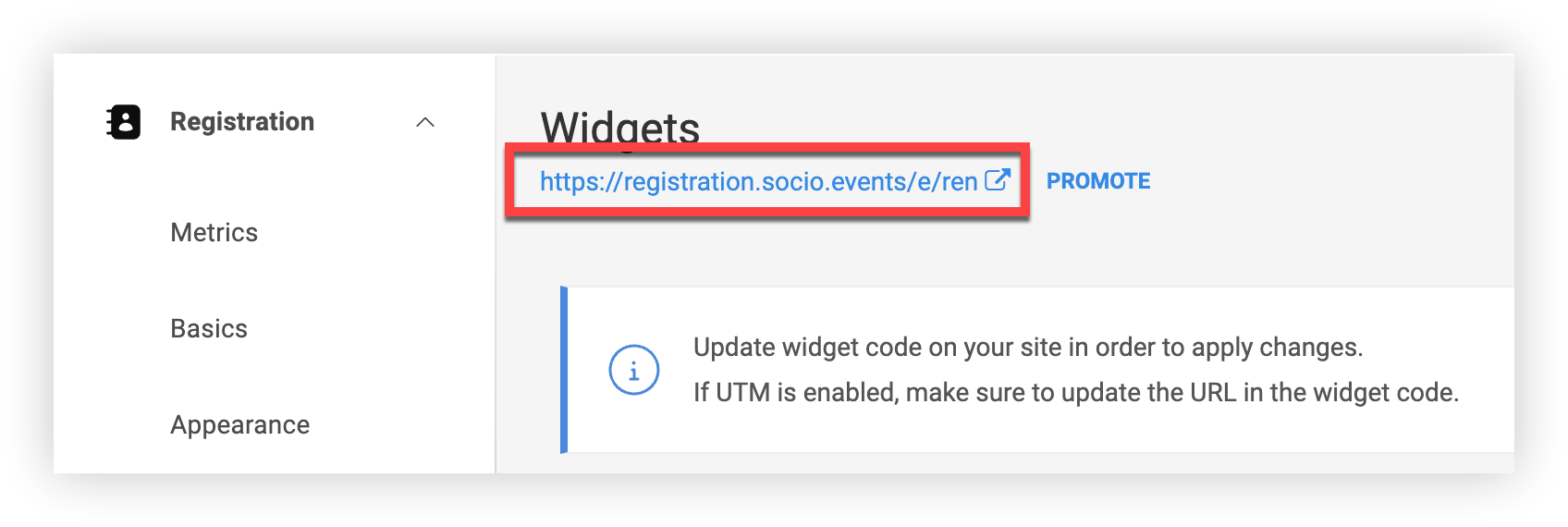
انقر على رابط صفحة التسجيل وجربها بنفسك. 👍
روابط التذاكر المباشرة
هل تريد إرسال رابط يعرض صفحة التسجيل مع ظهور تذكرة واحدة فقط؟ الأمر سهل!
-
في شريط التنقل الخاص بالحدث الخاص بك ضمن «التسجيل»، انقر على التذاكر.
-
في صفحة التذاكر، انقر على أيقونة الإعدادات () بجوار التذكرة التي تريد مشاركتها.
-
انقر فوق رابط المشاركة.
-
في نموذج «مشاركة رابط التذكرة»، انسخ عنوان URL وشاركه في أي مكان تريده.
روابط الرموز الترويجية المعبأة مسبقًا
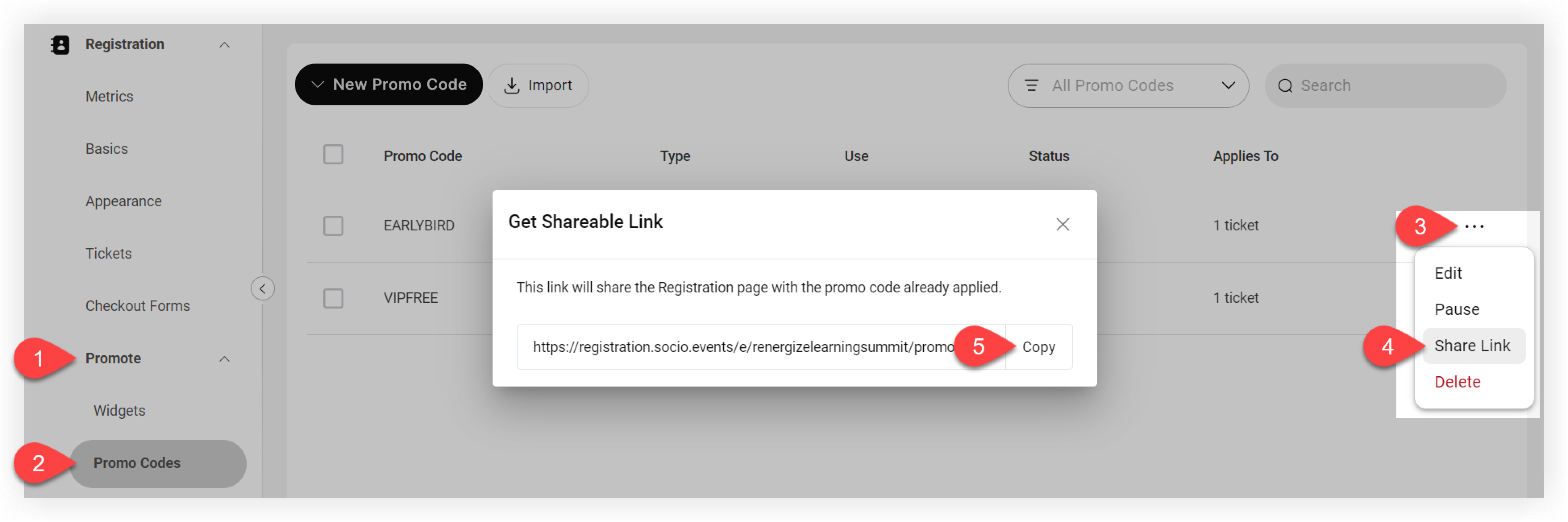
اجعل من السهل الاستفادة من الأسعار الترويجية والتذاكر المخفية من خلال مشاركة صفحة التسجيل مع رمز ترويجي يتم ملؤه تلقائيًا. إليك الطريقة:
-
في شريط التنقل الخاص بالحدث الخاص بك ضمن «التسجيل»، انقر فوق الترويج.
-
انقر فوق الرموز الترويجية.
-
في صفحة الرموز الترويجية، انقر على أيقونة الإعدادات () بجوار الرمز الذي تريد تعبئته مسبقًا.
-
انقر فوق رابط المشاركة.
-
في نموذج «الحصول على رابط قابل للمشاركة»، انسخ عنوان URL وشاركه في أي مكان تريده.
تضمين التسجيل باستخدام الأدوات
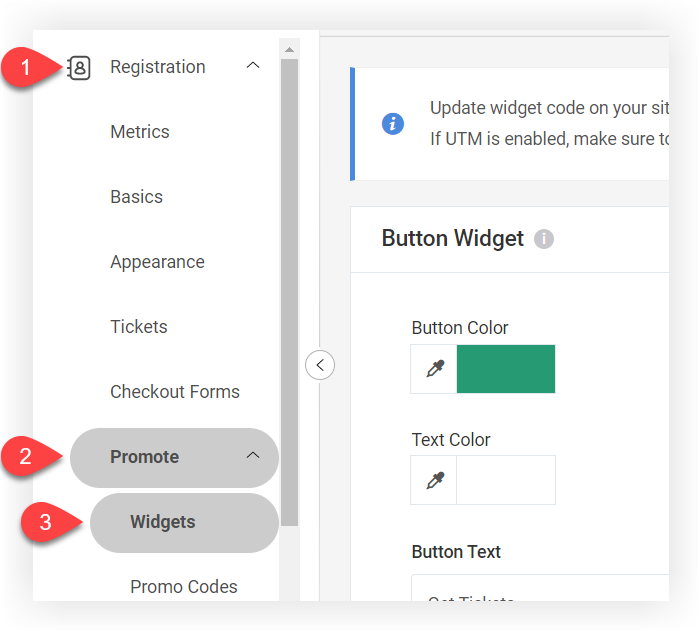
الأداة عبارة عن مقتطف من التعليمات البرمجية يتيح لك تضمين جزء من موقع ويب في موقع آخر. هناك نوعان متاحان من عناصر واجهة المستخدم - أداة الزر وأداة التذاكر. في شريط التنقل الخاص بالحدث الخاص بك ضمن «التسجيل»، انقر فوق الترويج، ثم انقر فوق الأدوات للوصول إلى أدوات التسجيل وتكوينها!
أداة الزر
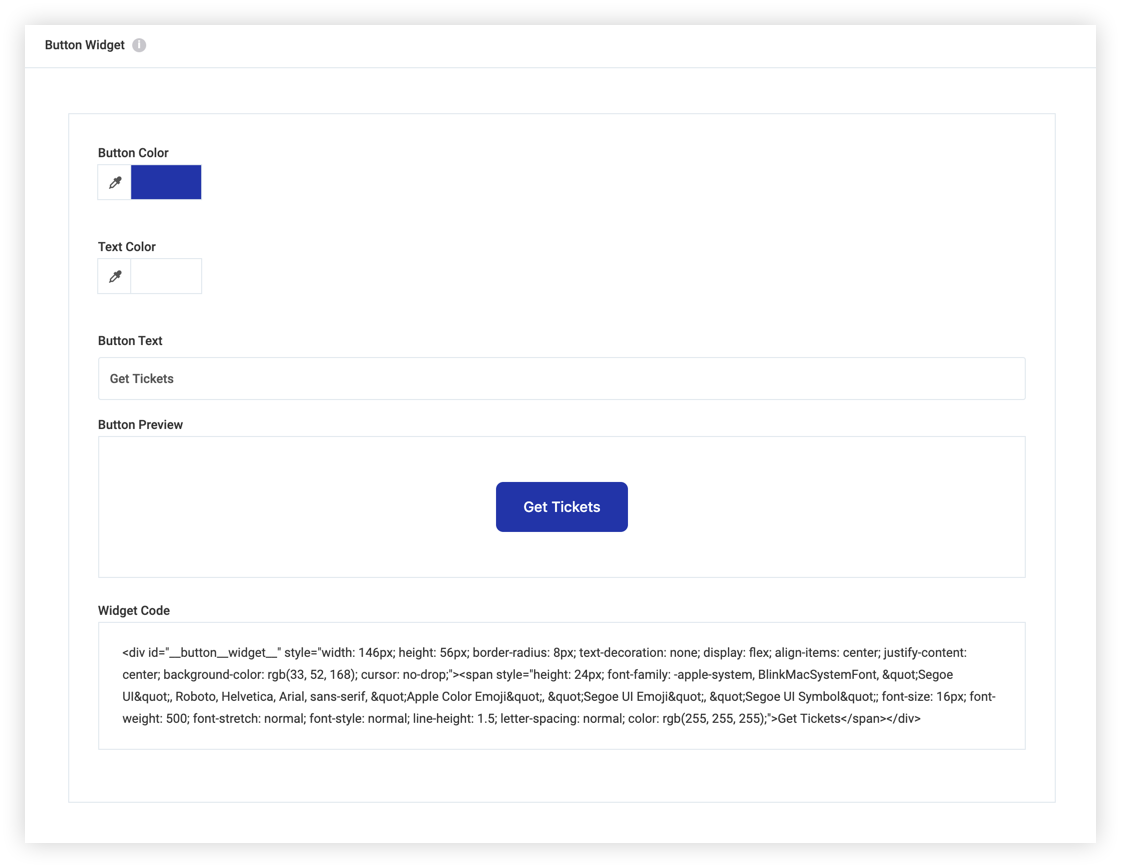
أداة الزر هي ببساطة زر يفتح صفحة التسجيل الخاصة بك في علامة تبويب جديدة. فيما يلي كيفية تكوينه:
-
قم بتخصيص الزر ولون النص ليعكس الحدث الخاص بك بشكل أفضل. 🙌 استخدم منتقي الألوان أو أدخل رمز لون Hex أو RGB محدد من اختيارك. تأكد من وجود تباين جيد بين ألوان النص والأزرار بحيث يسهل قراءتها.
-
أدخل نص الزر المخصص.
-
تحقق من معاينة الزر للتأكد من إعجابك به، ثم انسخ الأداة وأضفها إلى كود موقعك!
أداة التذاكر
يحب الناس معرفة ما هو متاح ومقدار تكلفة التذاكر في وقت مبكر من عملية الشراء قدر الإمكان. تتيح لك أداة التذاكر عرض جميع خيارات التذاكر المرئية والأسعار للمسجلين المحتملين مباشرة على موقع الويب الخاص بك دون إعادة توجيههم إلى Webex Events! يمكن أن يساعد ذلك في غرس الثقة قبل التسجيل ويؤدي إلى المزيد من التسجيلات.
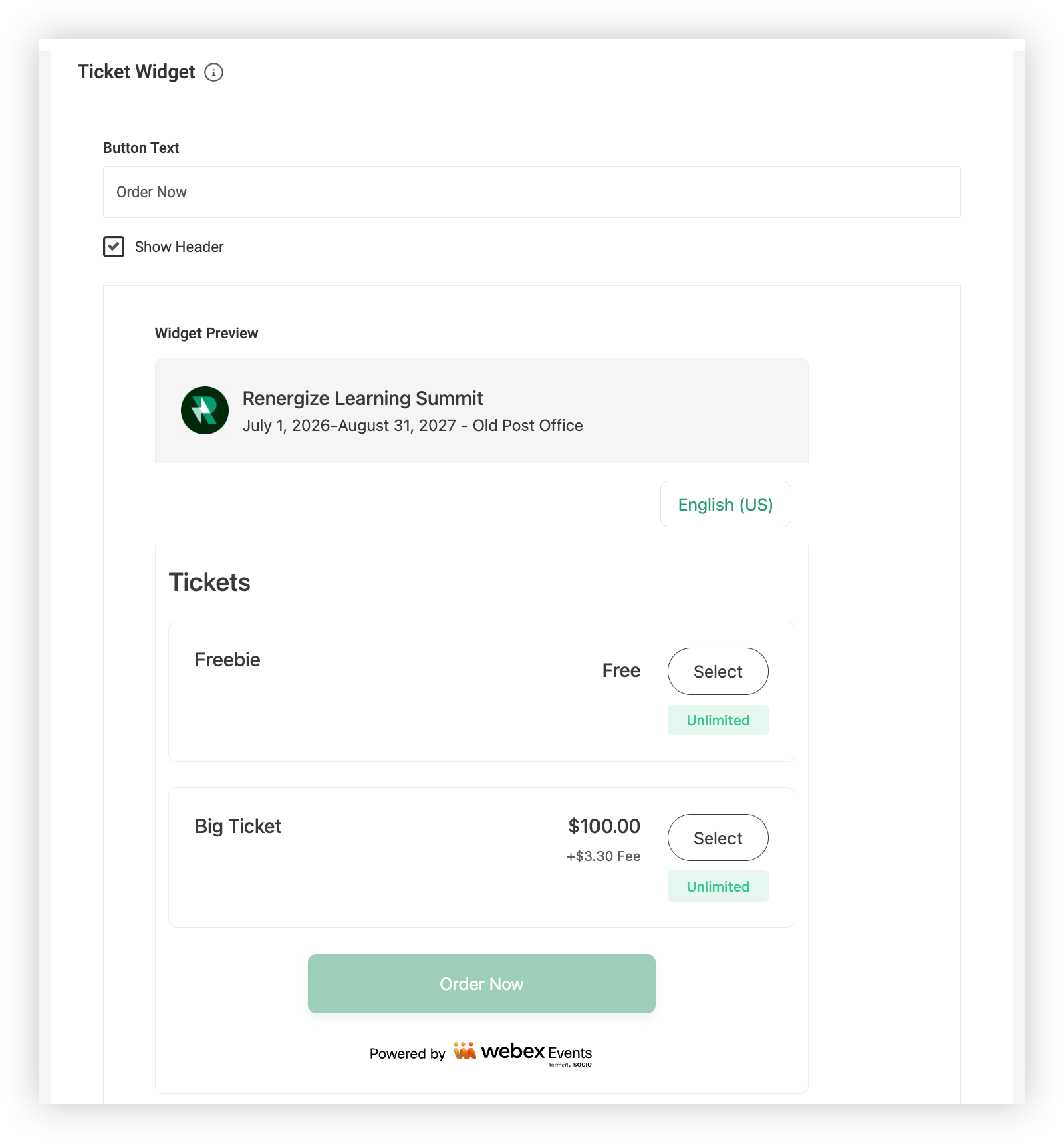
عندما يختار المسجل تذكرة وينقر على «اطلب الآن»، يتم توجيهه إلى تجربة التسجيل الكاملة.
لاستخدام هذه الأداة، ما عليك سوى تخصيص نص زر «اطلب الآن» إلى أي شيء يقل عن 30 حرفًا. إذا كنت تريد إخفاء تفاصيل الحدث في الجزء العلوي من الأداة، فقم بإلغاء تحديد خيار Show Header.
يحدد لون السمة في صفحة «المظهر» الخاصة بالتسجيل الألوان في هذه الأداة.
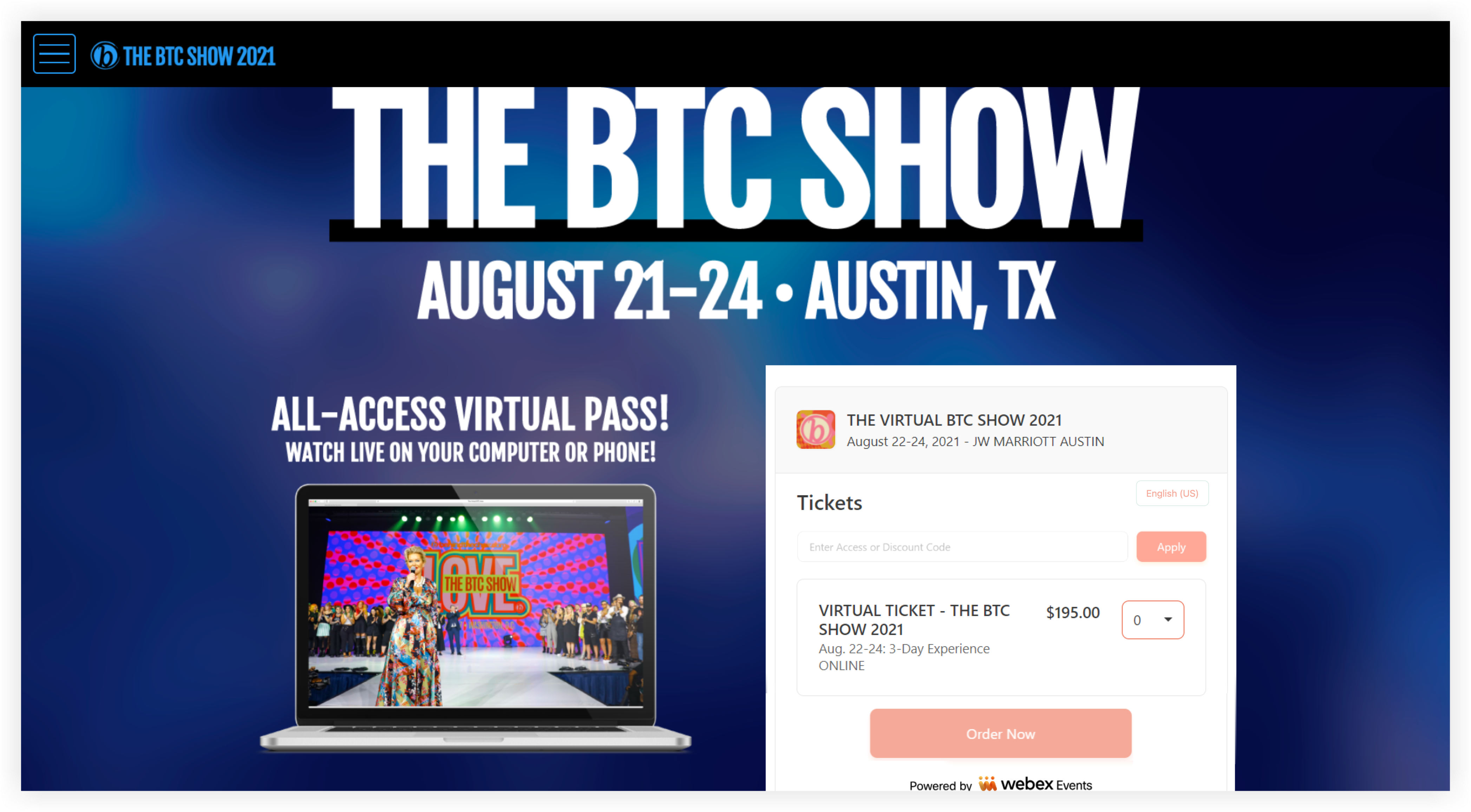
تعرض الصورة التالية أداة التذاكر المضمنة على أحد مواقع عملائنا. 😍
تضمين الأدوات في موقع الويب الخاص بك
لتضمين عنصر واجهة مستخدم في موقع الويب الخاص بك، ستحتاج إلى إضافة رمز الأداة إلى شفرة موقعك. ستختلف العملية اعتمادًا على طريقة إنشاء موقع الويب الخاص بك. سيعرف الشخص الذي يدير موقع الويب الخاص بك ما يجب القيام به.
إذا كنت تستخدم معاملات UTM مع أدواتك، فيجب عليك تحديث عنوان URL الخاص بـ href داخل الأداة حتى يتم تتبع معاملات UTM. تأكد من وضع عنوان URL href فقط في أداة إنشاء عناوين URL لموفر الإعلانات، ثم لصق عنوان URL الملحق مرة أخرى في رمز الأداة قبل النشر.
قم بتحديث رمز الأداة على موقع الويب الخاص بك إذا قمت بتغيير أي من إعدادات الأداة، أو إذا قمت بتغيير عنوان URL لصفحة التسجيل بعد التضمين.


