
Hartelijk dank voor uw feedback
 Feedback?
Nadat u de registratie voor uw evenement hebt gepubliceerd, is het tijd om dit onder de aandacht te brengen! We bieden verschillende eenvoudige manieren om registratie op websites, e-mails en sociale ruimtes te bevorderen:
-
De link naar de algemene registratiepagina
-
Directe links naar tickets
-
Vooringevulde links naar promotiecodes
-
Widgets
Laten we elke optie eens bekijken. 🔎
Link naar de registratiepagina
Na publicatie van de registratie verschijnt de link naar de algemene registratiepagina onder de paginatitel wanneer u bijna elk aspect van uw registratie bewerkt. Kopieer het gewoon en plak het vervolgens in uw website, e-mails en social media! Onthoud dat u ook UTM-parameters kunt activeren en analysetools van derden kunt integreren om het verkeer op registratiepagina's bij te houden.
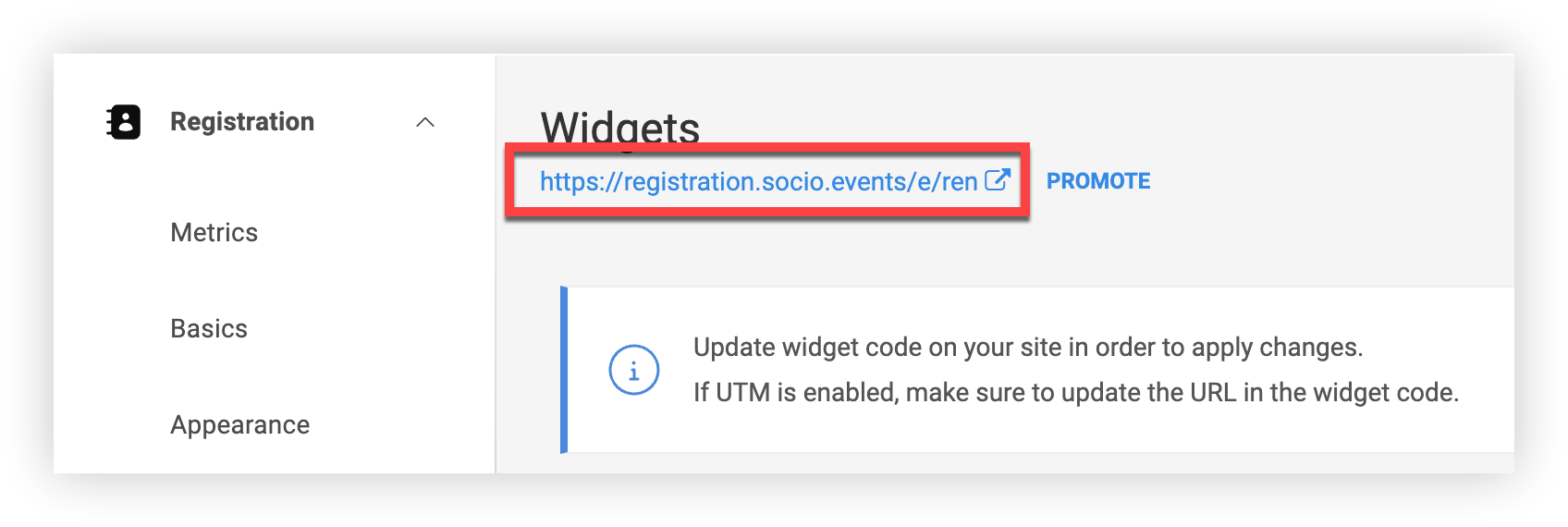
Klik op de link op de registratiepagina en probeer het zelf. 👍
Directe links naar tickets
Wilt u een link sturen die de registratiepagina toont waarop slechts één ticket zichtbaar is? Het is eenvoudig!
-
Klik in de navigatiebalk van uw evenement onder 'Registratie' op Tickets.
-
Klik op de pagina Tickets op het pictogram Instellingen () naast het ticket dat u wilt delen.
-
Klik op de link Delen.
-
Kopieer in de modal 'Ticket link' de URL en deel deze waar u maar wilt.
Vooringevulde links naar promotiecodes
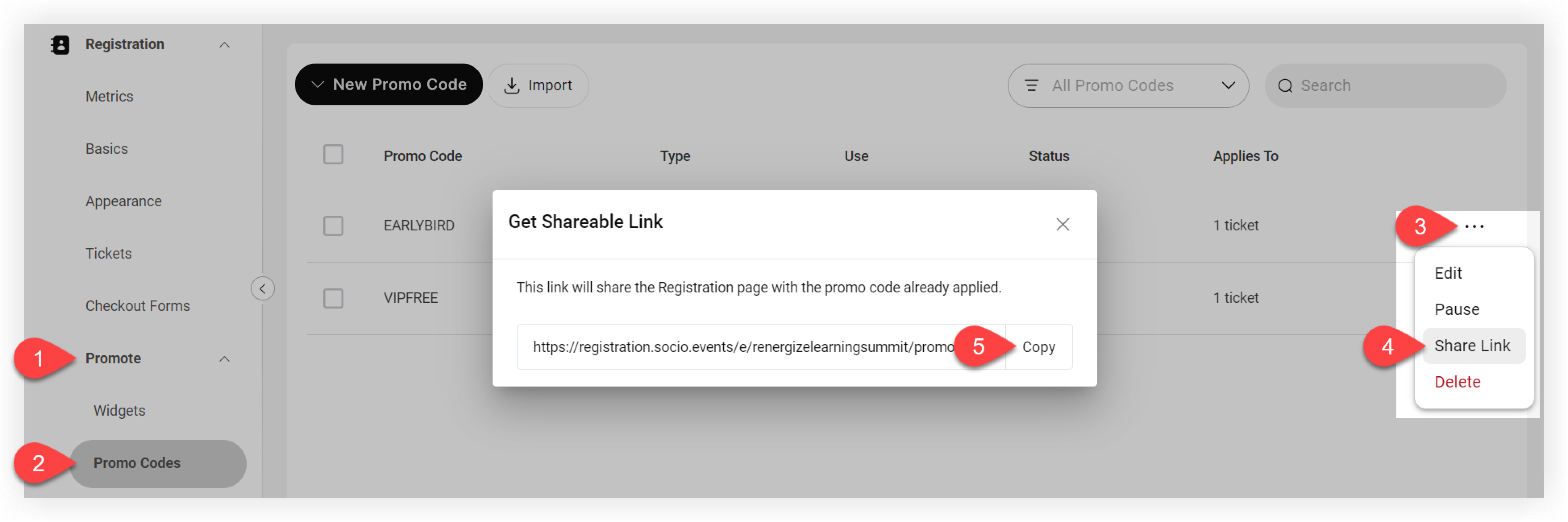
Maak het makkelijker om te profiteren van uw promotieprijzen en verborgen tickets door de registratiepagina te delen met een automatisch ingevulde promotiecode. Zo werkt het:
-
Klik in de navigatiebalk van uw evenement onder 'Registratie' op Promoten.
-
Klik op Promotiecodes.
-
Klik op de pagina Promotiecodes op het pictogram Instellingen () naast de code die u vooraf wilt invullen.
-
Klik op de link Delen.
-
Kopieer de URL in de modaal 'Voeg een deelbare link toe' en deel deze waar u maar wilt.
Registratie insluiten met widgets
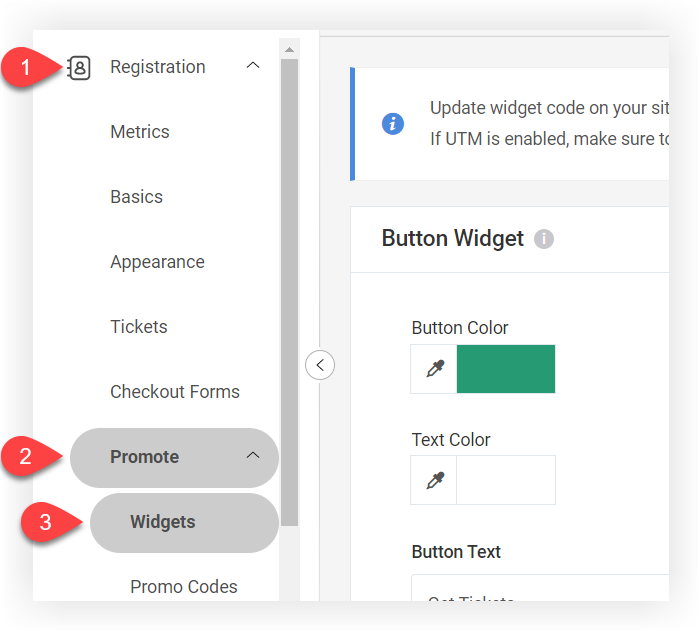
Een widget is een codefragment waarmee u een deel van de ene website in een andere kunt insluiten. Er zijn twee soorten widgets beschikbaar: een knopwidget en een ticketwidget. Klik in de navigatiebalk van uw evenement onder 'Registratie' op Promoten en vervolgens op Widgets om de registratiewidgets te openen en te configureren!
Widget met knoppen
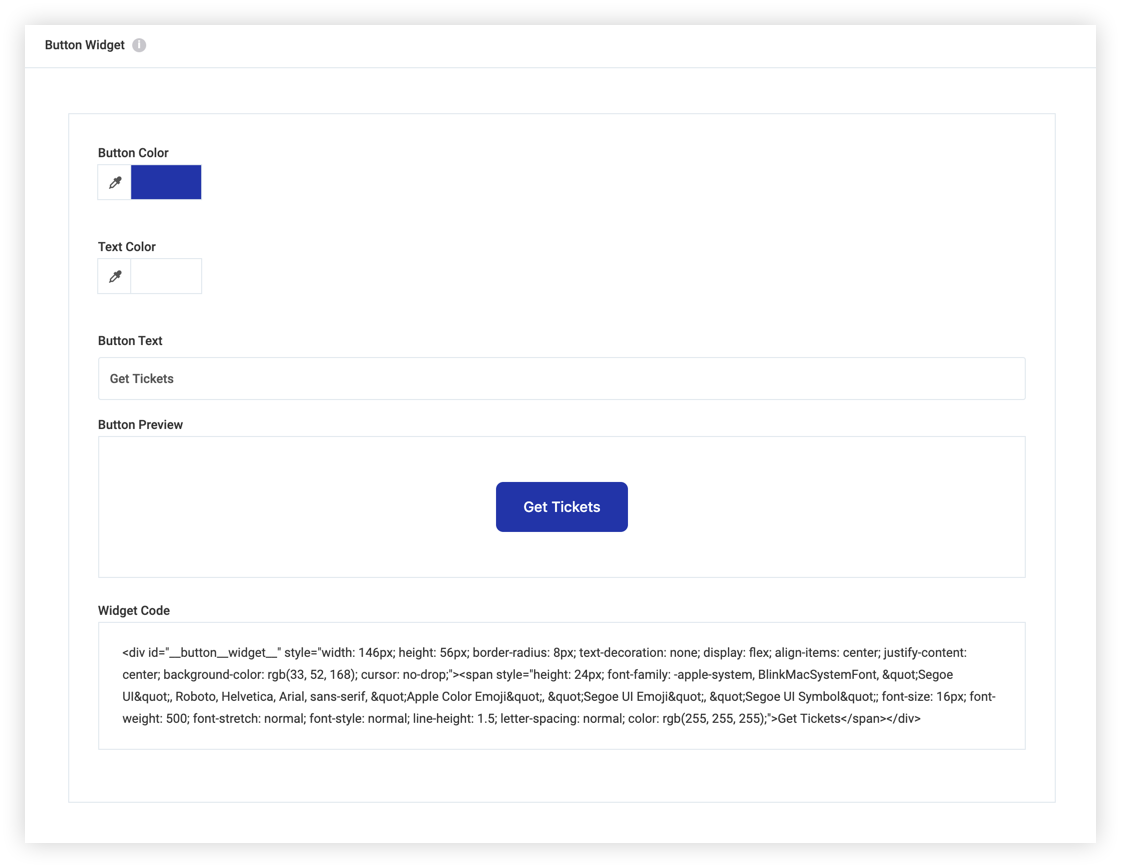
De knopwidget is gewoon een knop die uw registratiepagina opent in een nieuw tabblad. U kunt het als volgt configureren:
-
Pas de kleur van de knop en de tekst aan om uw evenement beter weer te geven. 🙌 Gebruik de kleurenkiezer of voer een specifieke hexadecimale of RGB-kleurcode naar keuze in. Zorg ervoor dat de kleuren van de tekst en de knoppen goed contrasteren, zodat ze gemakkelijk leesbaar zijn.
-
Voer uw aangepaste knoptekst in.
-
Vink de voorbeeldknop aan om er zeker van te zijn dat u het leuk vindt, kopieer vervolgens de widget en voeg deze toe aan de code van uw site!
Widget voor tickets
Mensen willen graag zo vroeg mogelijk in het aankoopproces weten wat er beschikbaar is en hoeveel kaartjes kosten. Met de ticketwidget kunt u potentiële registranten alle zichtbare ticketopties en -prijzen rechtstreeks op uw website laten zien zonder ze door te verwijzen naar Webex Events! Dit kan helpen om vertrouwen te wekken voordat u zich registreert en kan leiden tot meer registraties.
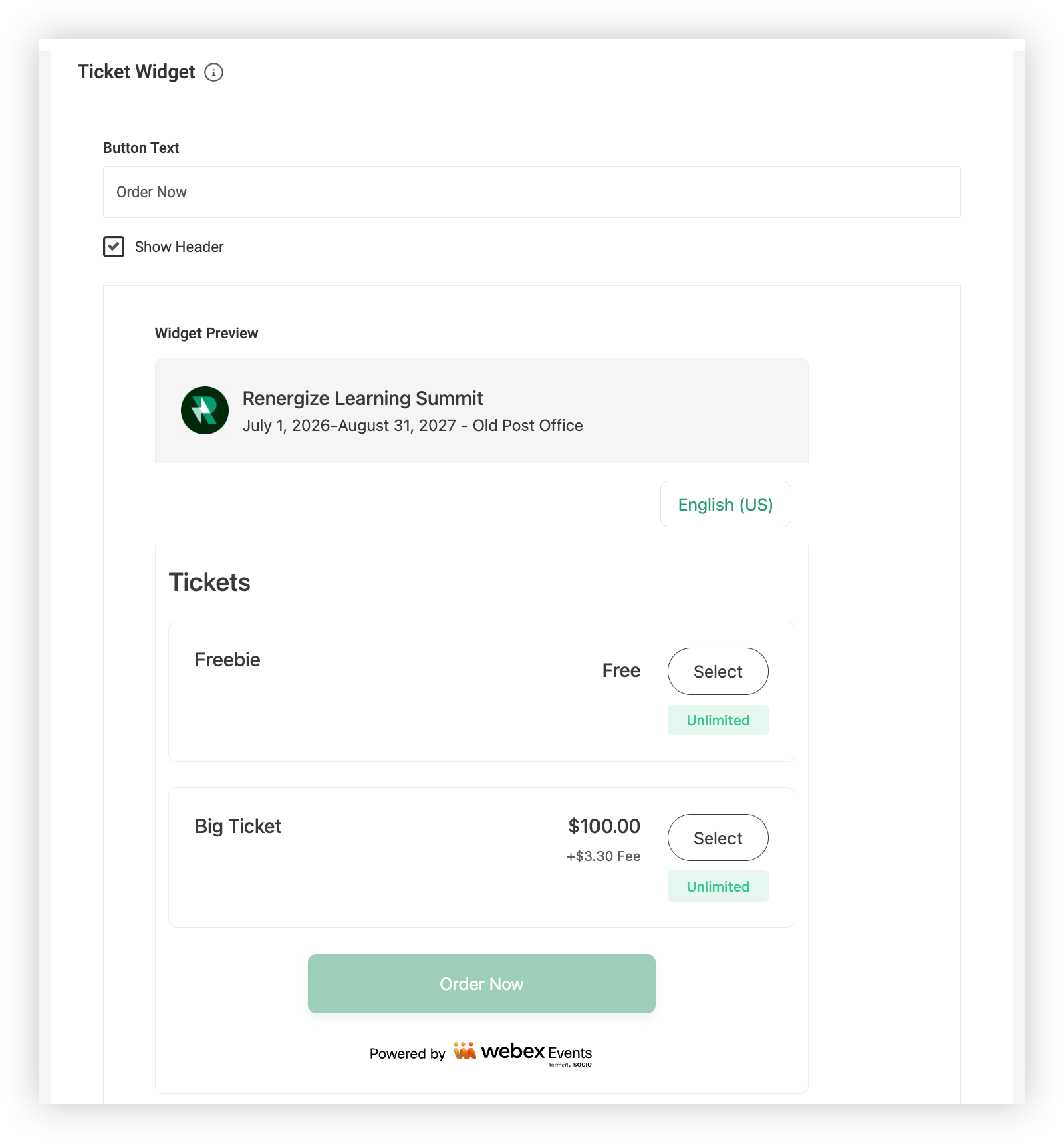
Wanneer een registrant een ticket selecteert en op Nu bestellen klikt, wordt hij doorverwezen naar de volledige registratie-ervaring.
Om deze widget te gebruiken, hoeft u alleen maar de tekst van de knop 'Nu bestellen' aan te passen tot minder dan 30 tekens. Als u de gegevens van het evenement bovenaan de widget wilt verbergen, schakel dan de optie Koptekst weergeven uit.
De themakleur op de pagina 'Vormgeving' van uw registratie bepaalt de kleuren in deze widget.
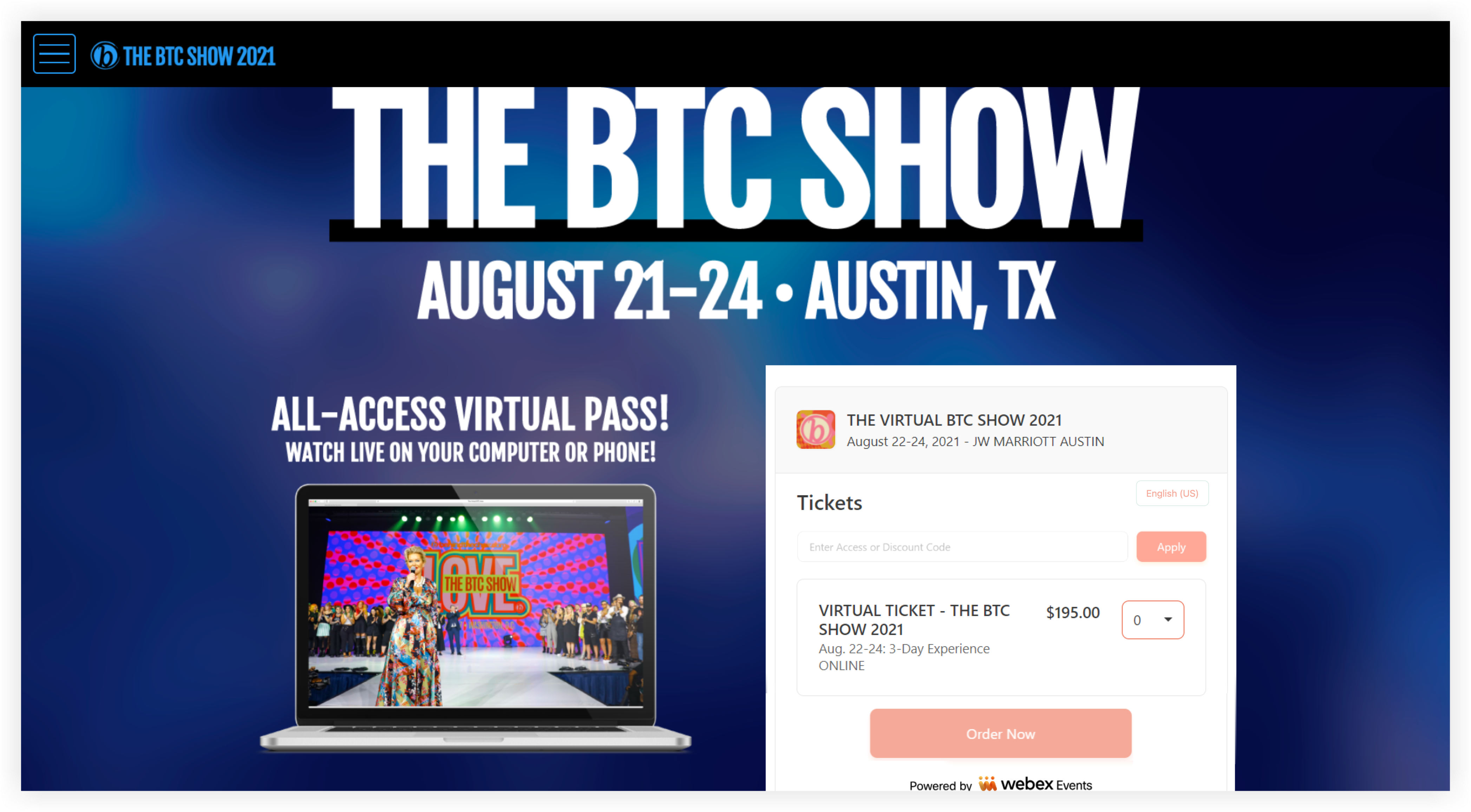
De volgende afbeelding toont een ingebouwde ticketwidget op de websites van een van onze klanten. 😍
Widgets in uw website insluiten
Om een widget in uw website te integreren, moet u de widgetcode aan de code van uw site toevoegen. Het proces zal variëren, afhankelijk van de manier waarop uw website is gebouwd. De persoon die uw website beheert, weet wat hij moet doen.
Als u UTM-parameters gebruikt voor uw widgets, moet u de herf-URL in de widget bijwerken zodat de UTM-parameters worden bijgehouden. Zorg ervoor dat u alleen de herf-URL in de URL-builder van uw advertentieprovider invoert en de toegevoegde URL vervolgens weer in de widgetcode plakt voordat u deze publiceert.
Werk de widgetcode op uw website bij als u een van de widgetinstellingen wijzigt, of als u de URL van de registratiepagina wijzigt na het insluiten.


