
Gracias por sus comentarios.
 ¿Comentarios?
Después de que haya publicado el registro para su evento, ¡es hora de comenzar a difundir el mensaje! Proporcionamos varias maneras fáciles de promover el registro en sitios web, correos electrónicos y espacios sociales:
-
El enlace de la página de registro general
-
Enlaces directos a entradas
-
Enlaces de códigos promocionales prellenados
-
Widgets
Exploremos cada opción. 🔎
Enlace a la página de registro
Después de publicar Registro, el enlace general de la página de registro aparece debajo del título de la página al editar casi cualquier aspecto de su Registro. ¡Simplemente cópielo y luego péguelo en su sitio web, correos electrónicos y espacios de redes sociales! Recuerde que también puede activar parámetros UTM e integrar herramientas de análisis de terceros para rastrear el tráfico de la página de registro.
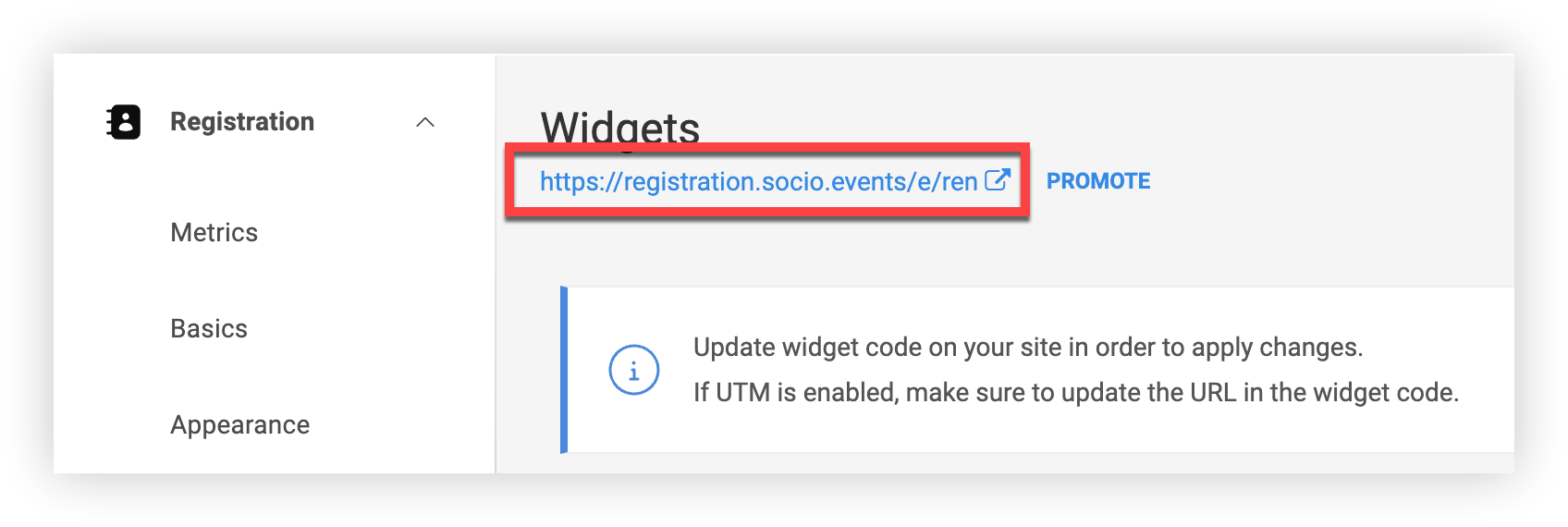
Haga clic en el enlace de la página de registro y pruébelo usted mismo. 👍
Enlaces directos a entradas
¿Quiere enviar un enlace que muestre la página de registro con solo un boleto visible? ¡Es fácil!
-
En la barra de navegación de su evento, bajo “Registro”, haga clic en Entradas.
-
En la página Entradas, haga clic en el icono Configuración () junto al boleto que desea compartir.
-
Haga clic en Compartir enlace.
-
En el modal “Compartir enlace de ticket”, copie la URL y compártelo en cualquier lugar que desee.
Enlaces de códigos promocionales prellenados
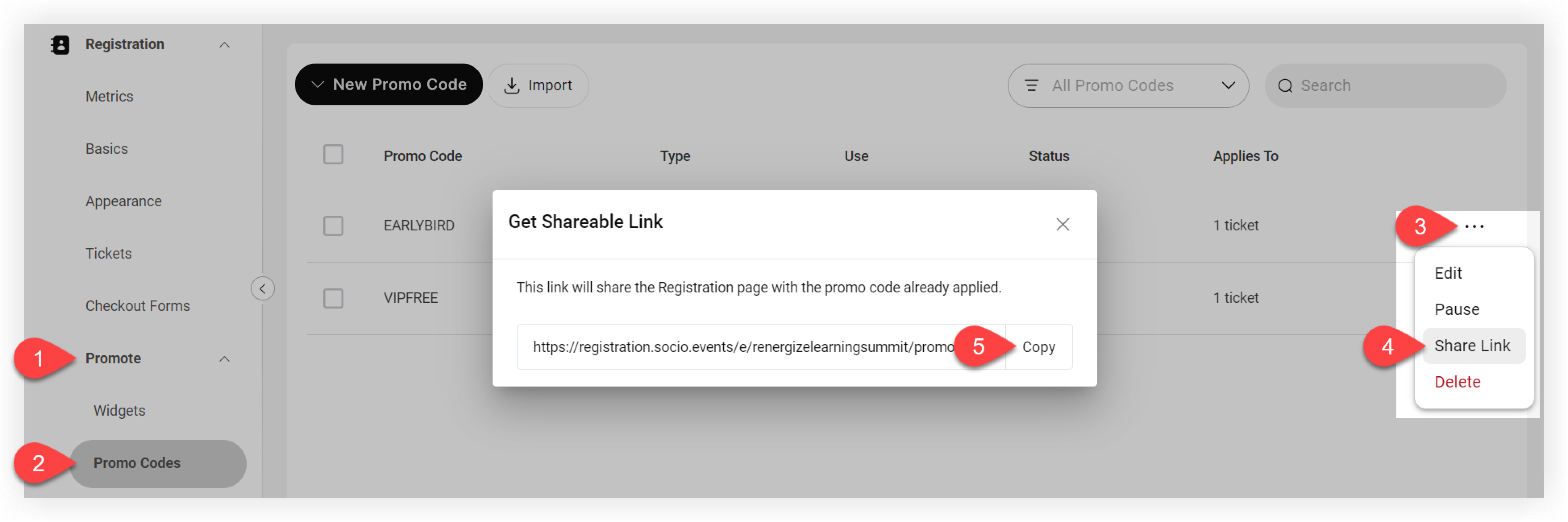
Haga que sea más fácil aprovechar sus precios promocionales y boletos ocultos compartiendo la página de registro con un código promocional que se rellena automáticamente. Así es como:
-
En la barra de navegación de su Evento, bajo “Registro”, haga clic en Promocionar.
-
Haga clic en Códigos promocionales.
-
En la página Códigos promocionales, haga clic en el icono Configuración () junto al código que desea rellenar previamente.
-
Haga clic en Compartir enlace.
-
En el modal “Obtener enlace compartible”, copie la URL y compártela en cualquier lugar que desee.
Incrustar registro con widgets
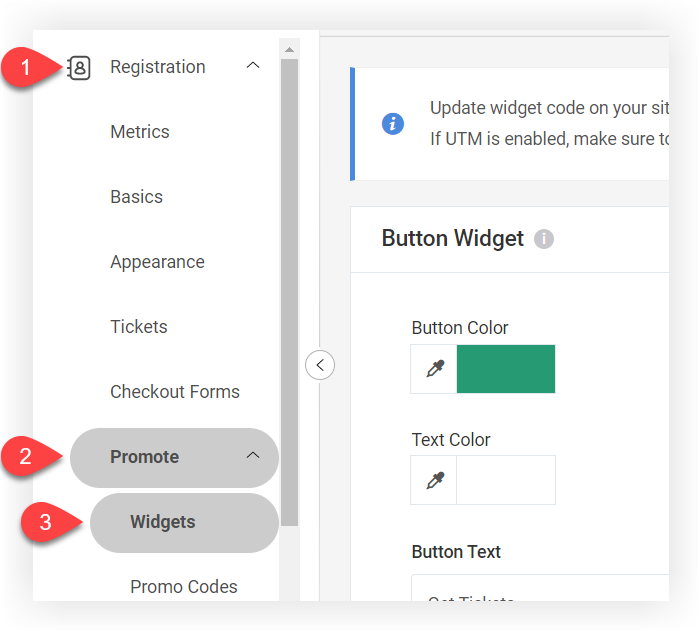
Un widget es un fragmento de código que le permite incrustar parte de un sitio web en otro. Hay dos tipos de widgets disponibles: un widget de botón y un widget de ticket. En la barra de navegación de su evento, en “Registro”, haga clic en Promocionar y, a continuación, haga clic en Widgets para acceder y configurar los widgets de registro.
Widget de botón
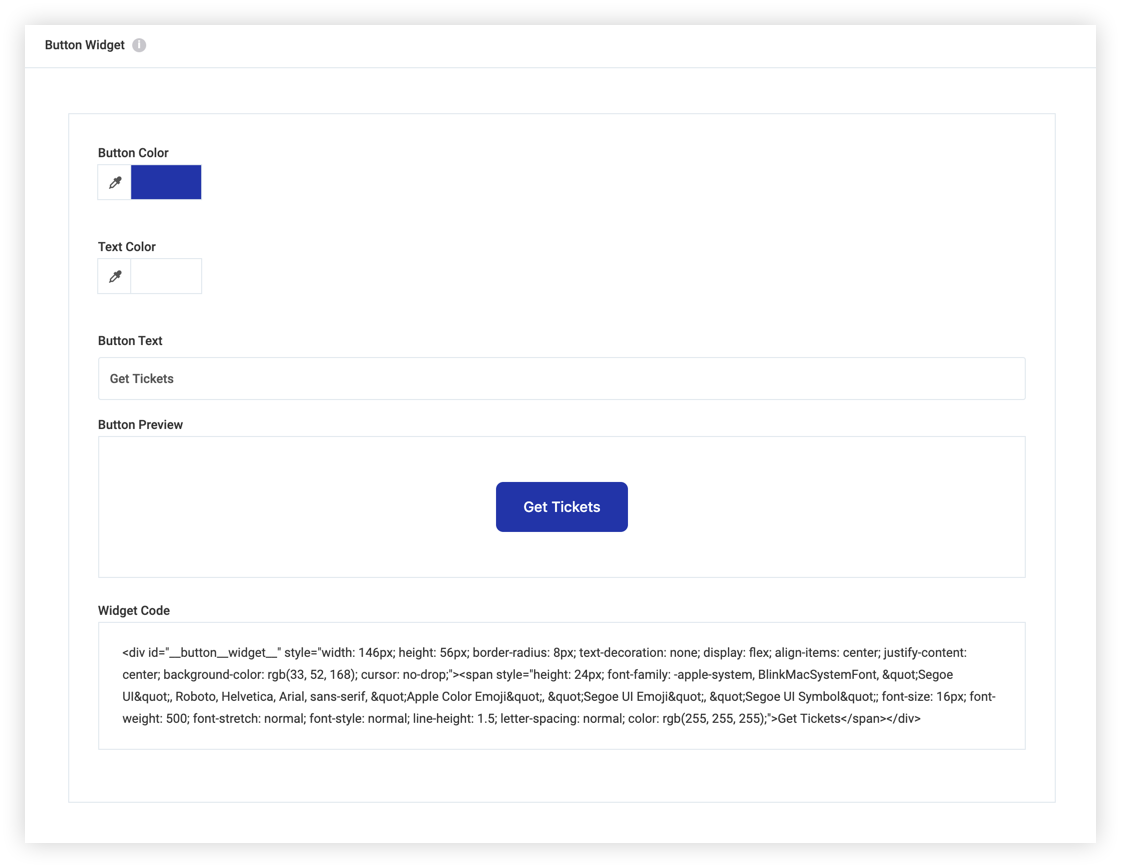
El widget de botón es simplemente un botón que abre su página de registro en una nueva pestaña. A continuación, le indicamos cómo configurarlo:
-
Personalice el botón y el color del texto para reflejar mejor su evento. 🙌 Utilice el selector de color o ingrese un código de color hexadecimal o RGB específico de su elección. Asegúrese de que el texto y los colores de los botones tengan un buen contraste para que sea fácil de leer.
-
Introduzca el texto de su botón personalizado.
-
Verifique la vista previa del botón para asegurarse de que le gusta, luego copie el widget y agréguelo al código de su sitio.
Widget de tickets
A la gente le gusta saber qué hay disponible y cuánto cuestan los boletos tan pronto como sea posible en el proceso de compra. El widget de boletos le permite mostrar a los posibles inscritos todas las opciones de boletos visibles y los precios directamente en su sitio web sin redirigirlos a Webex Events. Esto puede ayudar a infundir confianza antes de registrarse y conducir a más registros.
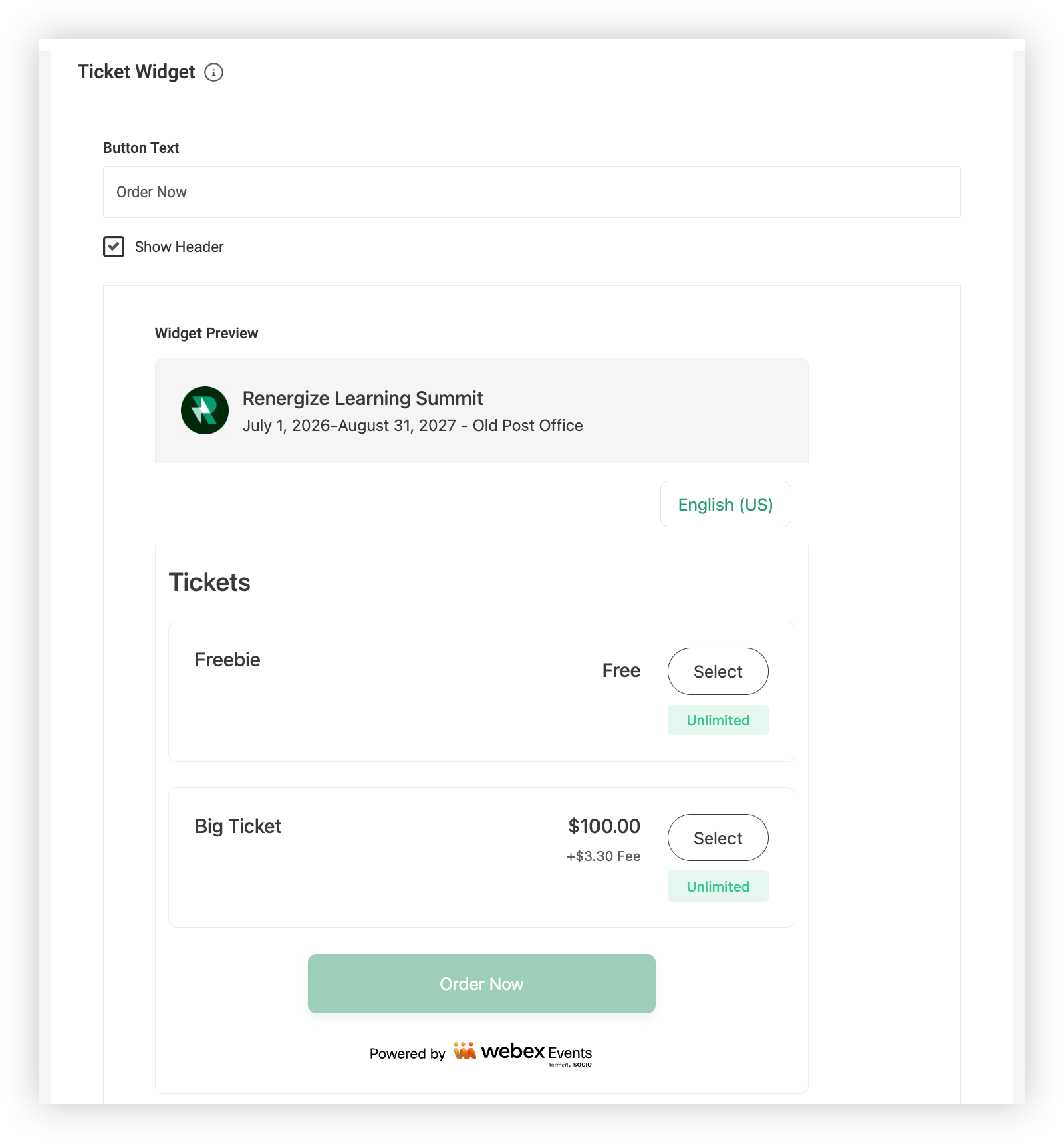
Cuando un solicitante de registro selecciona un boleto y hace clic en Pedir ahora, se le dirige a la experiencia de registro completa.
Para usar este widget, simplemente personalice el texto del botón “Pedir ahora” a cualquier cosa de menos de 30 caracteres. Si desea ocultar los detalles del evento en la parte superior del widget, desmarque la opción Mostrar encabezado.
El color del tema en la página “Apariencia” de su registro determina los colores de este widget.
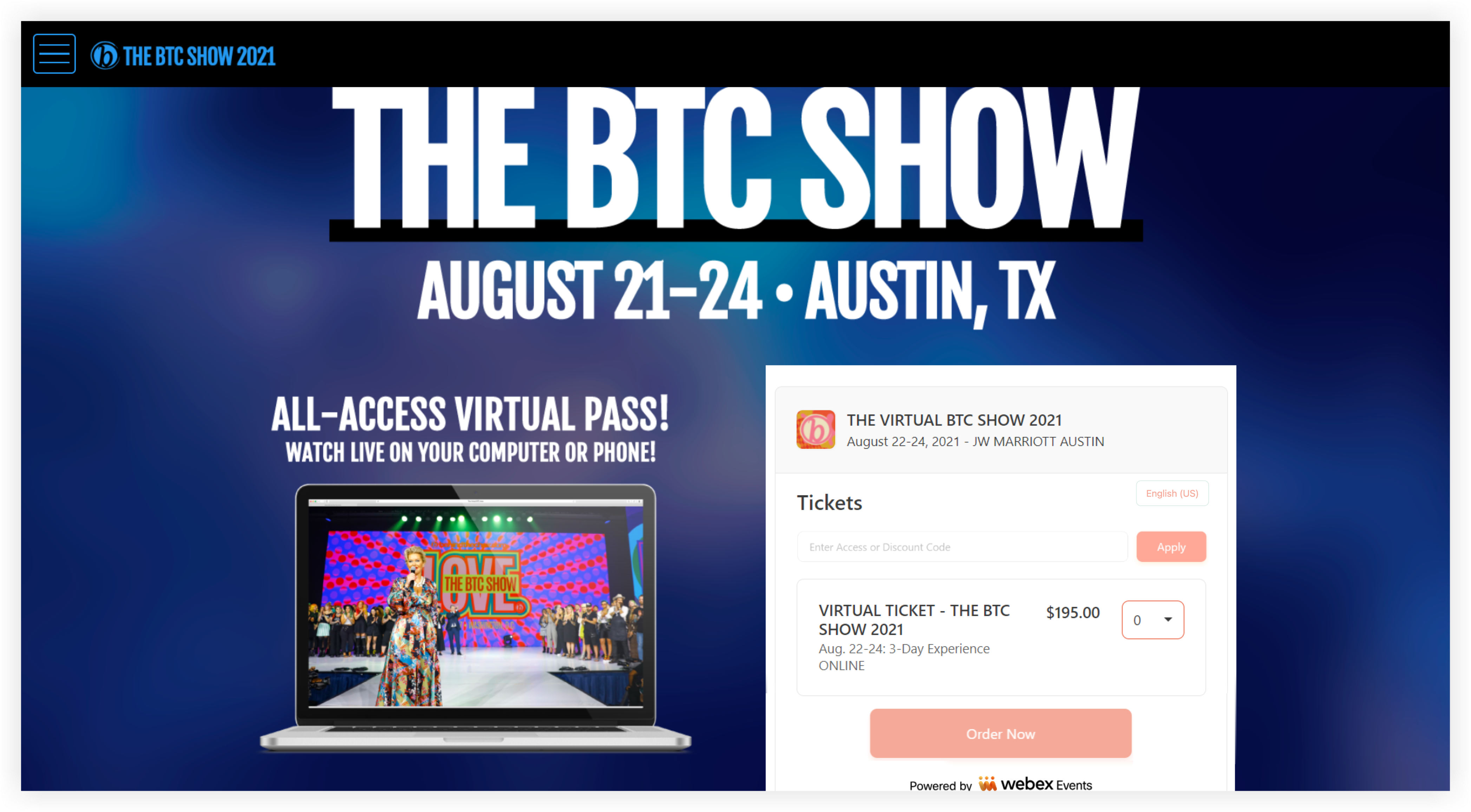
La siguiente imagen muestra un widget de ticket incrustado en uno de los sitios web de nuestros clientes. 😍
Insertar widgets en su sitio web
Para incrustar un widget en su sitio web, tendrá que agregar el código del widget al código de su sitio. El proceso variará dependiendo de la forma en que se construya su sitio web. La persona que administra su sitio web sabrá qué hacer.
Si utiliza parámetros UTM con sus widgets, debe actualizar la URL href dentro del widget para que se realice un seguimiento de los parámetros UTM. Asegúrese de que solo coloca la URL href en el generador de URL de su proveedor de anuncios y, a continuación, vuelva a pegar la URL anexada en el código del widget antes de publicarla.
Actualice el código del widget en su sitio web si cambia alguna de las configuraciones del widget o si cambia la URL de la página de registro después de incrustarla.


