
Ďakujeme za vašu spätnú väzbu.
 Spätná väzba?
Po zverejnení Registr ácie na vašu udalosť je čas začať šíriť slovo! Poskytujeme niekoľko jednoduchých spôsobov, ako propagovať registráciu na webových stránkach, e-mailoch a sociálnych priestoroch:
-
Všeobecný odkaz na stránku registrácie
-
Priame odkazy na lístky
-
Predvyplnené odkazy na propagačný kód
-
Widgety
Poďme preskúmať každú možnosť. 🔎
Odkaz na stránku registrácie
Po zverejnení Registrácie sa všeobecný odkaz na stránku registrácie zobrazí pod názvom stránky pri úprave takmer akéhokoľvek aspektu vašej registrácie. Jednoducho ho skopírujte a potom vložte do svojich webových stránok, e-mailov a priestorov sociálnych médií! Nezabudnite, že môžete tiež aktivovať parametre UTM a integrovať analytické nástroje tretích strán na sledovanie návštevnosti registračnej stránky.
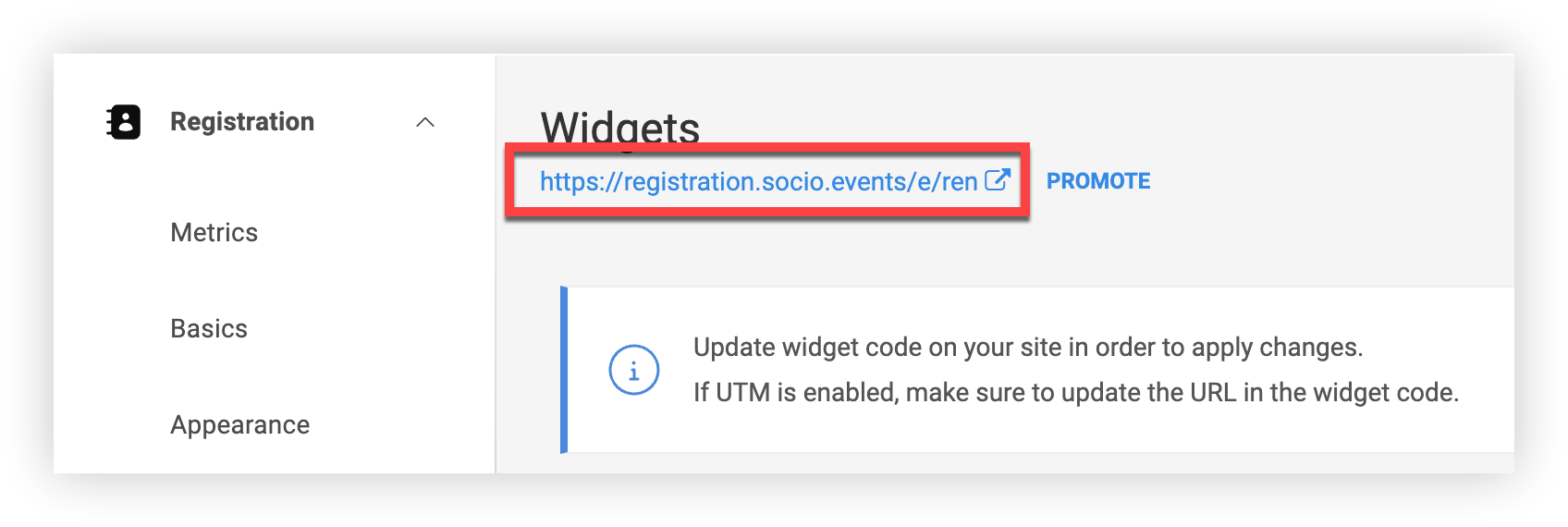
Kliknite na odkaz na stránku Registrácia a vyskúšajte si to sami. 👍
Priame odkazy na lístky
Chcete poslať odkaz, ktorý zobrazuje stránku Registrácia s viditeľným iba jedným lístkom? Je to ľahké!
-
Na navigačnom paneli podujatia v časti „Registrácia“ kliknite na položku V stupenky.
-
Na stránke Vstupenky kliknite na ikonu Nastav enia () vedľa lístka, ktorý chcete zdieľať.
-
Kliknite na polož ku Zdieľať odkaz.
-
V modále „Zdieľať odkaz na lístky“ skopírujte adresu URL a zdieľajte ju kdekoľvek chcete.
Predvyplnené odkazy na propagačný kód
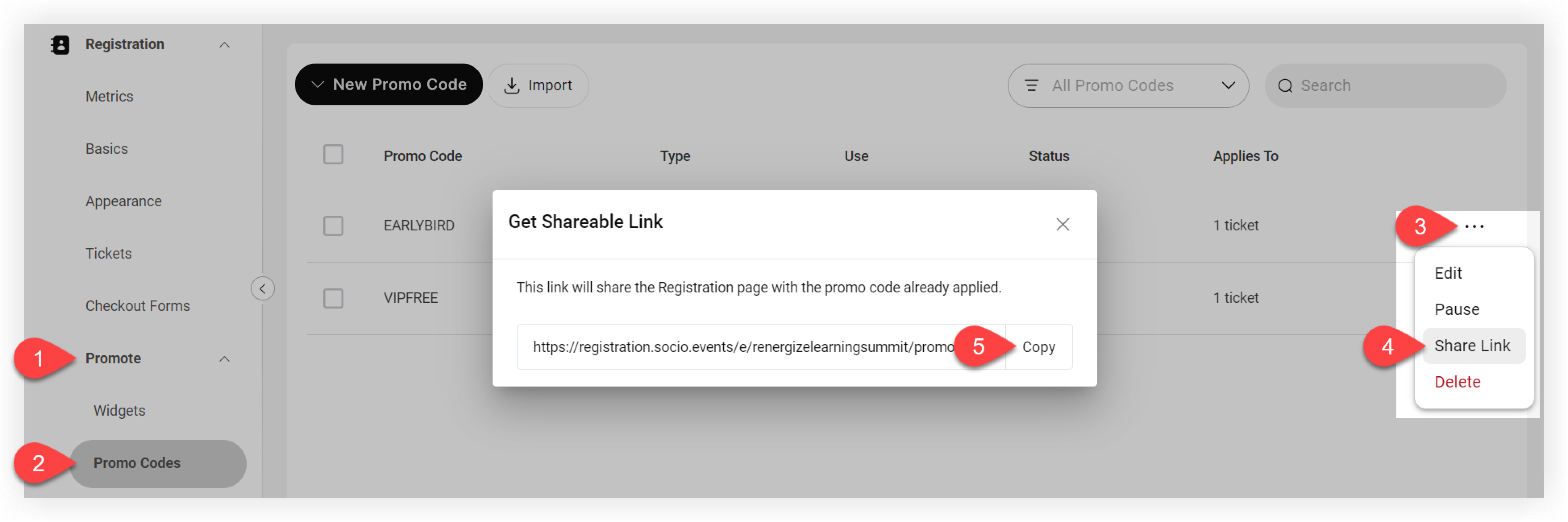
Uľahčite využitie svojich propagačných cien a skrytých lístkov zdieľaním stránky registrácie s automaticky vyplneným propagačným kó dom. Tu je návod, ako:
-
Na navigačnom paneli vašej udalosti v časti „Registrácia“ kliknite na položku Propagovať.
-
Kliknite na polož ku Propagačné kódy.
-
Na stránke Propagačné kódy kliknite na ikonu Nastavenia () vedľa kódu, ktorý chcete vopred vyplniť.
-
Kliknite na polož ku Zdieľať odkaz.
-
V modáli „Získať zdieľateľný odkaz“ skopírujte adresu URL a zdieľajte ju kdekoľvek chcete.
Vložiť registráciu pomocou widgetov
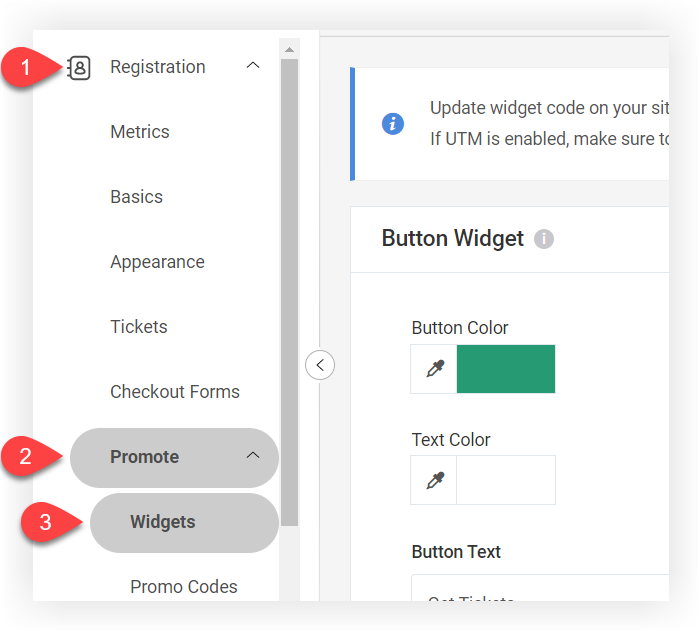
Widget je úryvok kódu, ktorý vám umožňuje vložiť časť jednej webovej stránky do inej. K dispozícii sú dva typy widgetov — widget tlačidiel a widget lístkov. Na navigačnom paneli udalostí v časti „Registrácia“ kliknite na položku Pro pagovať a potom kliknite na položku Widgety pre prístup a konfiguráciu registračných miniaplikácií!
Widget tlačidiel
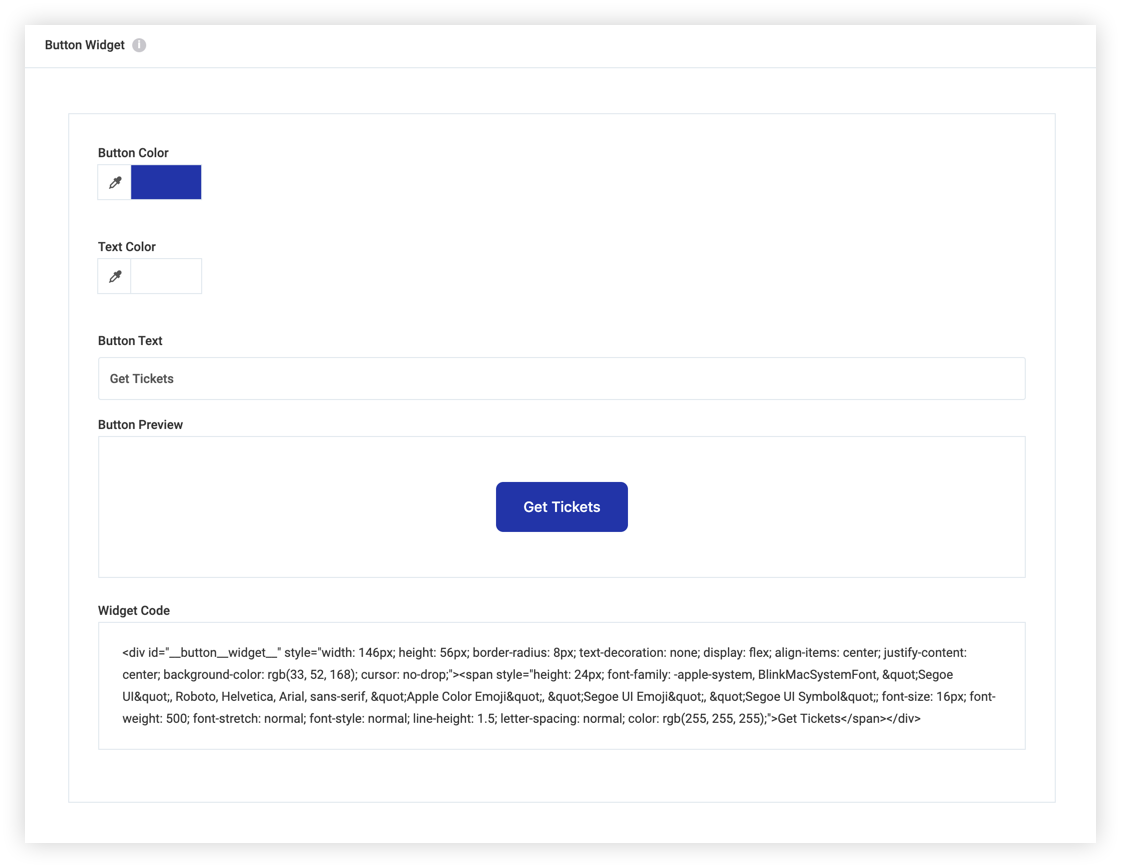
Widget tlačidiel je jednoducho tlačidlo, ktoré otvorí vašu registračnú stránku na novej karte. Tu je návod, ako ho nakonfigurovať:
-
Prispôsobte si tlačidlo a farbu textu tak, aby lepšie odrážali vašu udalosť. 🙌 Použite výber farieb alebo zadajte konkrétny kód farby Hex alebo RGB podľa vášho výberu. Uistite sa, že farby textu a tlačidiel majú dobrý kontrast, aby sa dali ľahko čítať.
-
Zadajte text vlastného tlačidla.
-
Skontrolujte náhľad tlačidla, aby ste sa uistili, že sa vám páči, potom skopírujte widget a pridajte ho do kódu svojej stránky!
Widget lístkov
Ľudia radi vedia, čo je k dispozícii a koľko stojí lístky čo najskôr v procese nákupu. Widget vstupeniek vám umožní ukázať potenciálnym registrujúcim všetky viditeľné možnosti lístkov a ceny priamo na vašich webových stránkach bez toho, aby ste ich presmerovali na Webex Events! To môže pomôcť vzbudiť dôveru pred registráciou a viesť k ďalším registráciám.
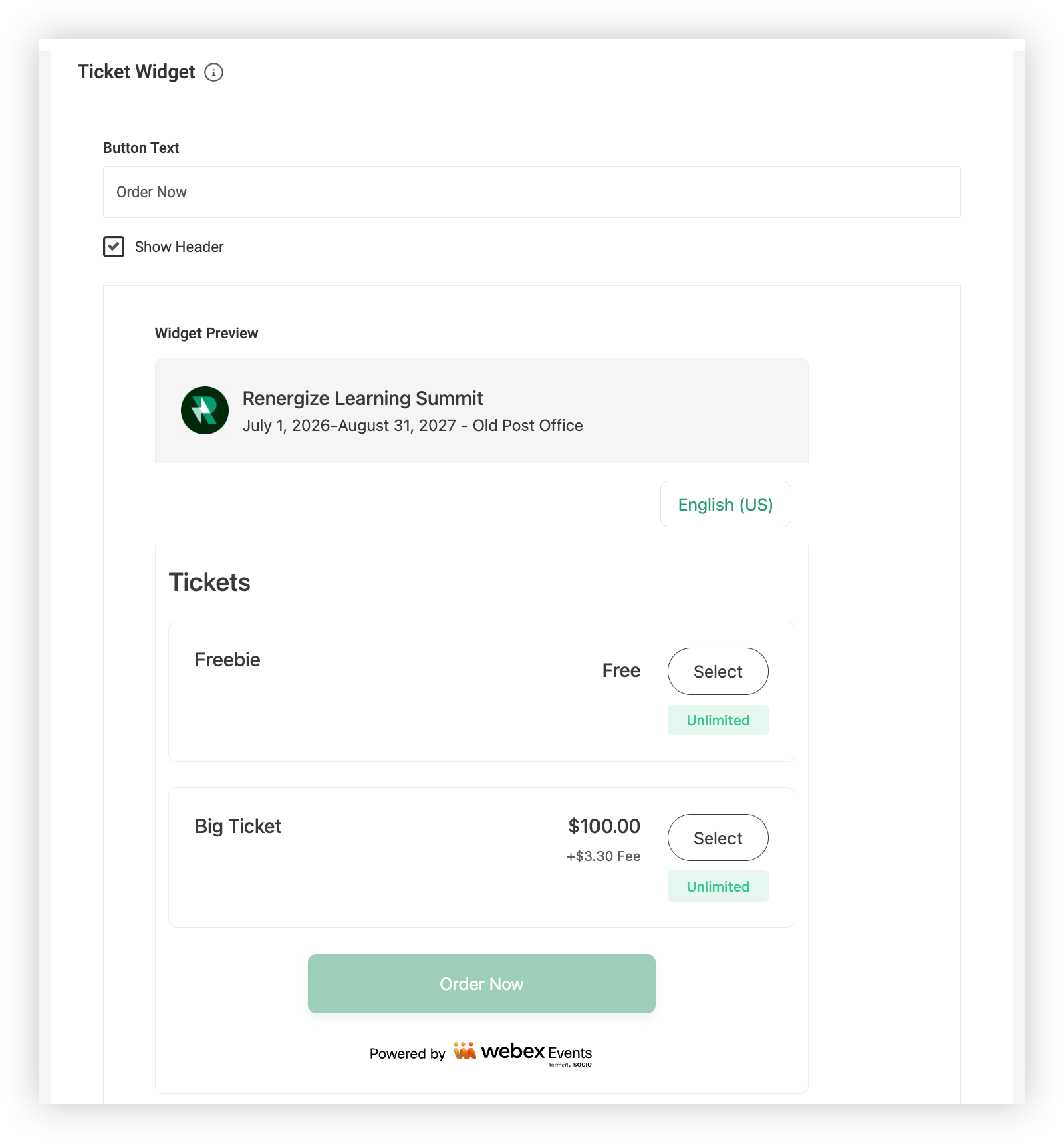
Keď registrujúci vyberie lístok a klikne na položku Objed nať teraz, bude presmerovaný na úplnú registráciu.
Ak chcete použiť tento widget, jednoducho prispôsobte text tlačidla „Objednať teraz“ na čokoľvek menej ako 30 znakov. Ak chcete skryť podrobnosti udalosti v hornej časti miniaplikácie, zrušte začiarknutie možnosti Zobraziť hlavičku.
Farba témy na stránke „Vzhľad“ vašej registrácie určuje farby v tomto miniaplikácii.
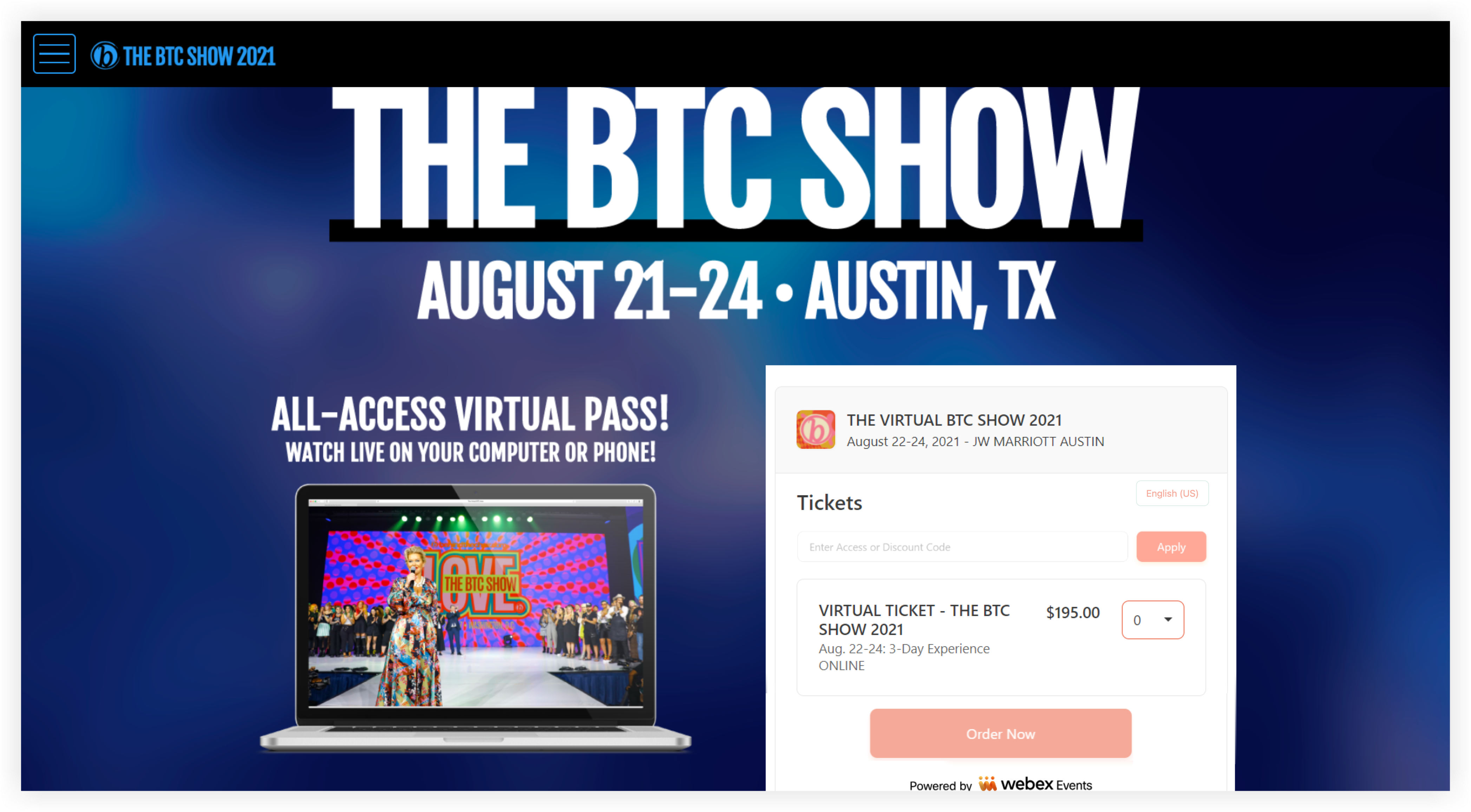
Nasledujúci obrázok zobrazuje vložený widget vstupeniek na jednej z webových stránok našich zákazníkov. 😍
Vložte widgety do svojej webovej stránky
Ak chcete vložiť miniaplikáciu do svojej webovej stránky, budete musieť pridať kód widgetu do kódu vašej lokality. Proces sa bude líšiť v závislosti od spôsobu, akým je vaša webová stránka vytvorená. Osoba, ktorá spravuje vaše webové stránky, bude vedieť, čo má robiť.
Ak s miniaplikáciami používate parametre UTM, musíte aktualizovať adresu URL href v miniaplikácii, aby boli sledované parametre UTM. Uistite sa, že ste vložili iba adresu URL href do tvorcu URL poskytovateľa reklamy a potom prilepte priloženú adresu URL späť do kódu widgetu pred publikovaním.
Aktualizujte kód widgetu na svojom webe, ak zmeníte ktorékoľvek z nastavení widgetu alebo ak po vložen í zmeníte adresu URL stránky registr ácie.


