
Дякуємо за відгук.
 Надіслати відгук?
Після того, як ви опуб лікували Реєстрацію на свій захід, настав час почати поширювати інформацію! Ми пропонуємо кілька простих способів просування реєстрації на веб-сайтах, електронних листах та соціальних просторах:
-
Посилання на загальну сторінку реєстрації
-
Прямі посилання на квитки
-
Попередньо заповнені посилання на промокод
-
Віджети
Давайте розглянемо кожен варіант. 🔎
Посилання на сторінку реєстрації
Після публікації Реєстрації загальне посилання на сторінку реєстрації з'являється під заголовком сторінки під час редагування майже будь-якого аспекту вашої реєстрації. Просто скопіюйте його, а потім вставте на свій веб-сайт, електронні листи та простори соціальних медіа! Пам'ятайте, що ви також можете активувати параметри UTM та інтегрувати сторонні аналітичні інструменти для відстеження трафіку сторінки реєстрації.
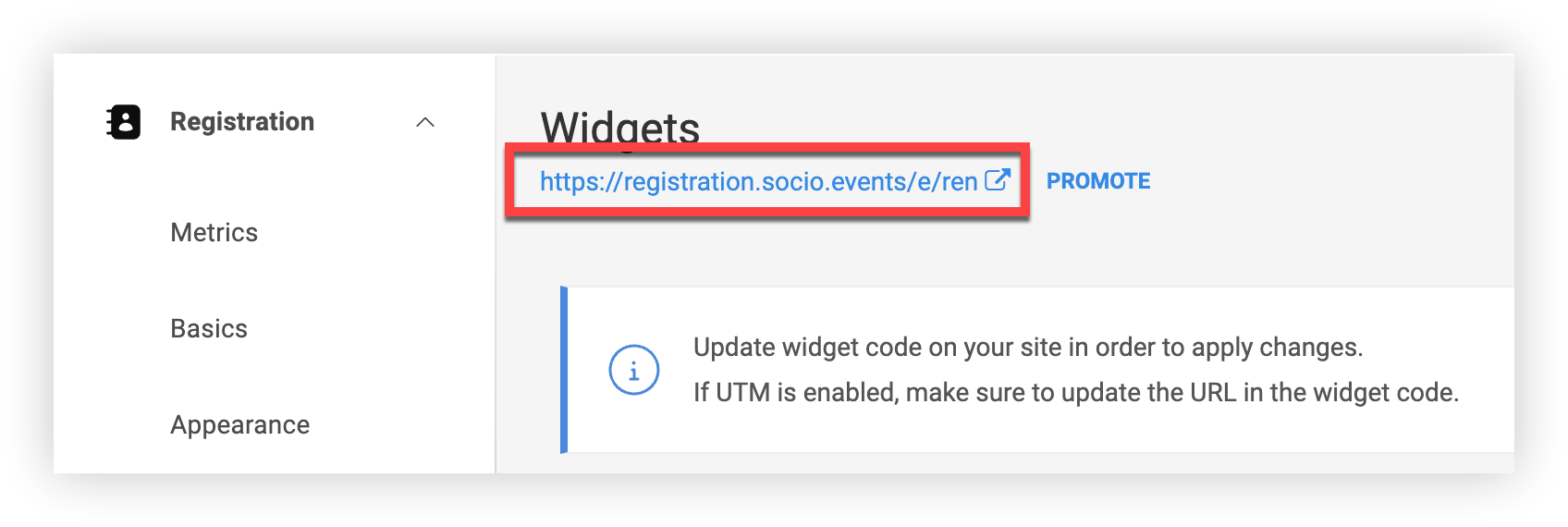
Натисніть посилання на сторінку реєстрації та спробуйте самі. 👍
Прямі посилання на квитки
Хочете надіслати посилання, яке показує сторінку Реєстрації з видимим лише одним квитком? Це просто!
-
На панелі навігації події в розділі «Реєстрація» натисніть Квитки.
-
На сторінці Квитки натисніть значок Н алаш тування () поруч із квитком, яким ви хочете поділитися.
-
Натисніть Поділитися посиланням.
-
У модалі «Поділитися посиланням на квиток» скопіюйте URL-адресу та поділіться нею де завгодно.
Попередньо заповнені посилання на промокод
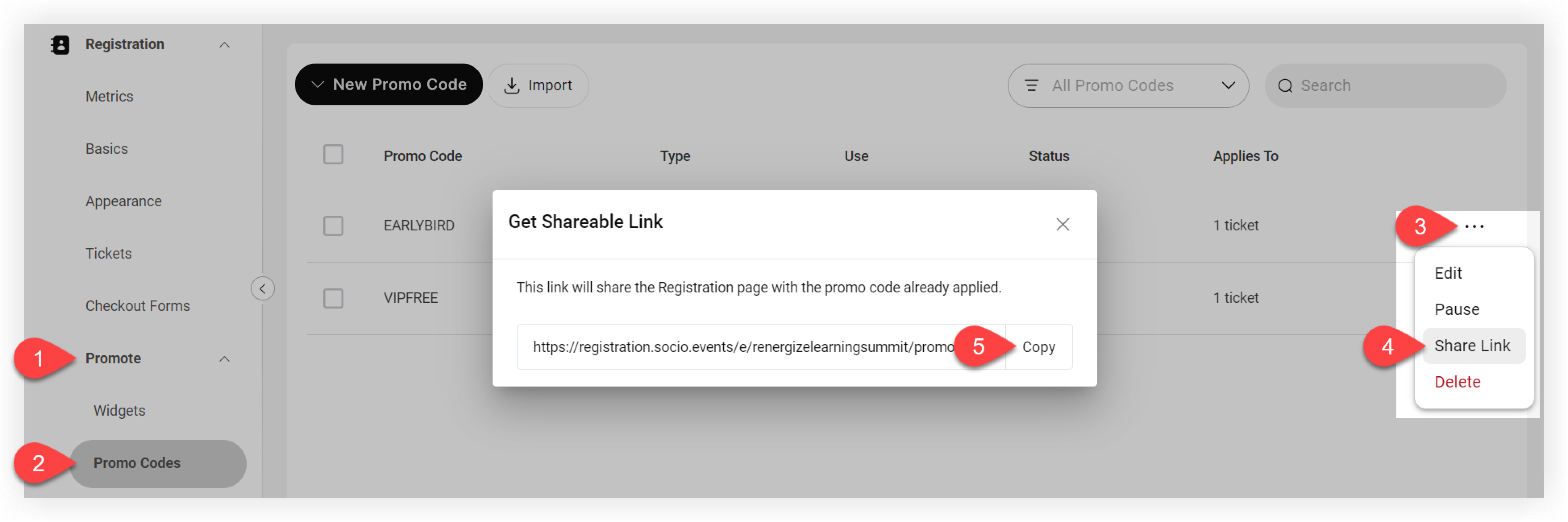
Зробіть простіше скористатися перевагами ваших промо-цін та прихованих квитків, поділившись сторінкою Реєстрації з промокодом, який автоматично заповнюється. Ось як:
-
На панелі навігації події у розділі «Реєстрація» натисніть Рекла мувати.
-
Натисніть Промокоди.
-
На сторінці Промокоди натисніть значок Налаш тування () поруч із кодом, який потрібно попередньо заповнити.
-
Натисніть Поділитися посиланням.
-
У модалі «Отримати посилання для спільного використання» скопіюйте URL-адресу та поділіться нею де завгодно.
Вбудовувати реєстрацію за допомогою віджетів
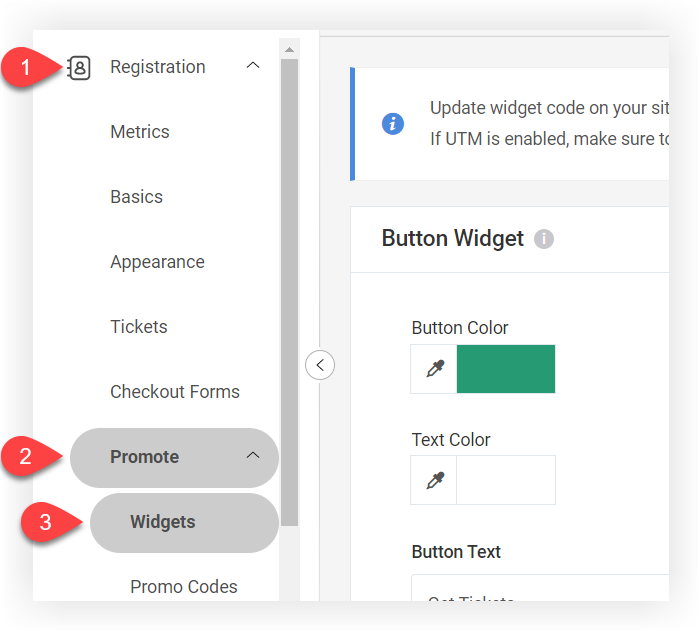
Віджет - це фрагмент коду, який дозволяє вбудовувати частину одного веб-сайту в інший. Доступні два типи віджетів — віджет кнопок і віджет квитка. На панелі навігації події в розділі «Реєстрація» натисніть Рекламувати, а потім натисніть Від жети, щоб отримати доступ і налаштувати віджети реєстрації!
Віджет кнопки
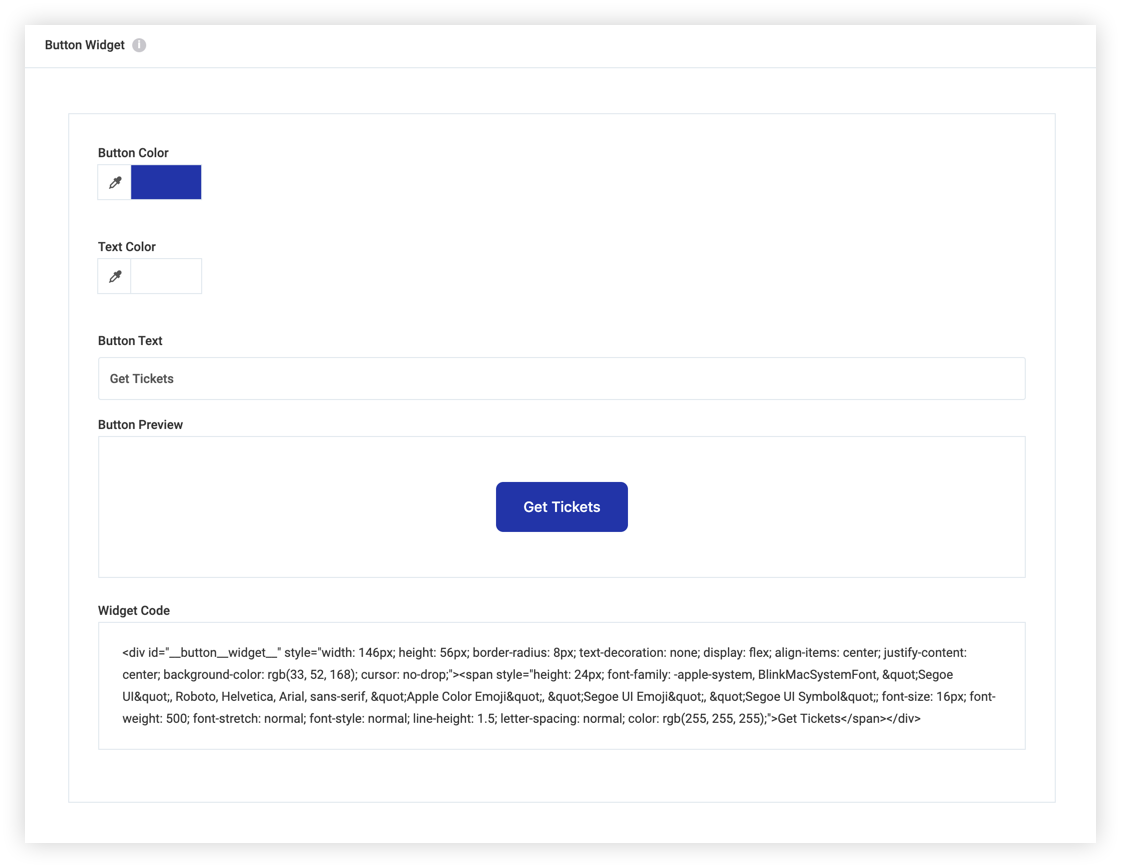
Віджет кнопок - це просто кнопка, яка відкриває вашу сторінку реєстрації в новій вкладці. Ось як його налаштувати:
-
Налаштуйте колір кнопки та тексту, щоб краще відображати вашу подію. 🙌 Скористайтеся вибором кольорів або введіть певний шестигранний або RGB кольоровий код на ваш вибір. Переконайтеся, що кольори тексту та кнопок мають хороший контраст, щоб їх було легко читати.
-
Введіть текст користувацьких кнопок.
-
Перевірте кнопку попереднього перегляду, щоб переконатися, що вам подобається, а потім скопіюйте віджет і додайте його до коду вашого сайту!
Віджет квитка
Люди люблять знати, що доступно і скільки коштують квитки, якомога раніше в процесі покупки. Віджет квитка дозволяє показувати потенційним реєстрантам усі видимі варіанти квитків та ціни прямо на вашому веб-сайті, не перенаправляючи їх на Webex Events! Це може допомогти вселити впевненість перед реєстрацією та призвести до більшої кількості реєстрацій.
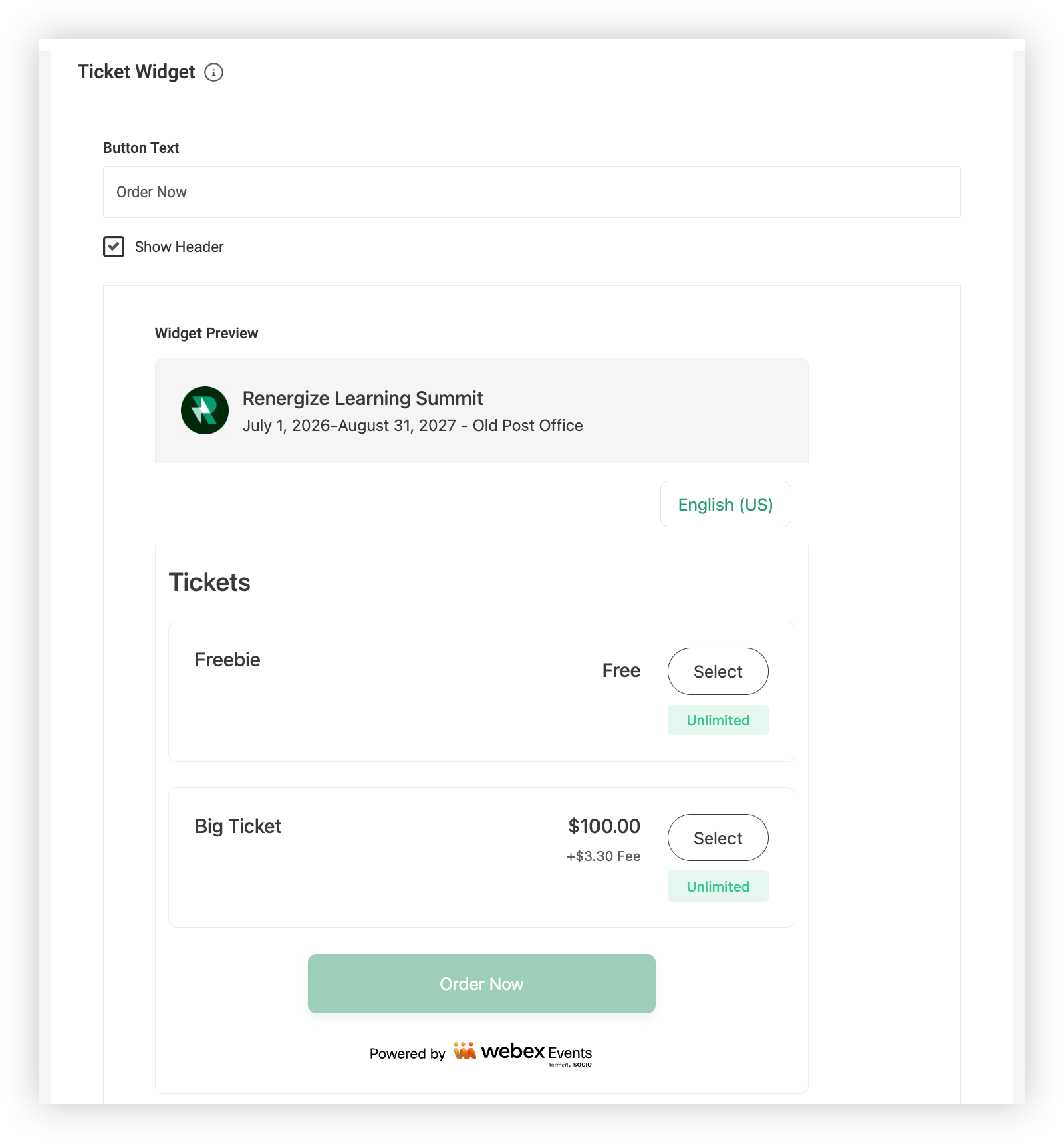
Коли реєстрант вибирає квиток і натискає Замовити зараз, він направляється на повну реєстрацію.
Щоб скористатися цим віджетом, просто налаштуйте текст кнопки «Замовити зараз» на щось менше 30 символів. Якщо ви хочете приховати деталі події у верхній частині віджета, зніміть прапорець з пункту Показати заголовок.
Колір теми на сторінці «Зовнішній вигляд» вашої Реєстрації визначає кольори цього віджета.
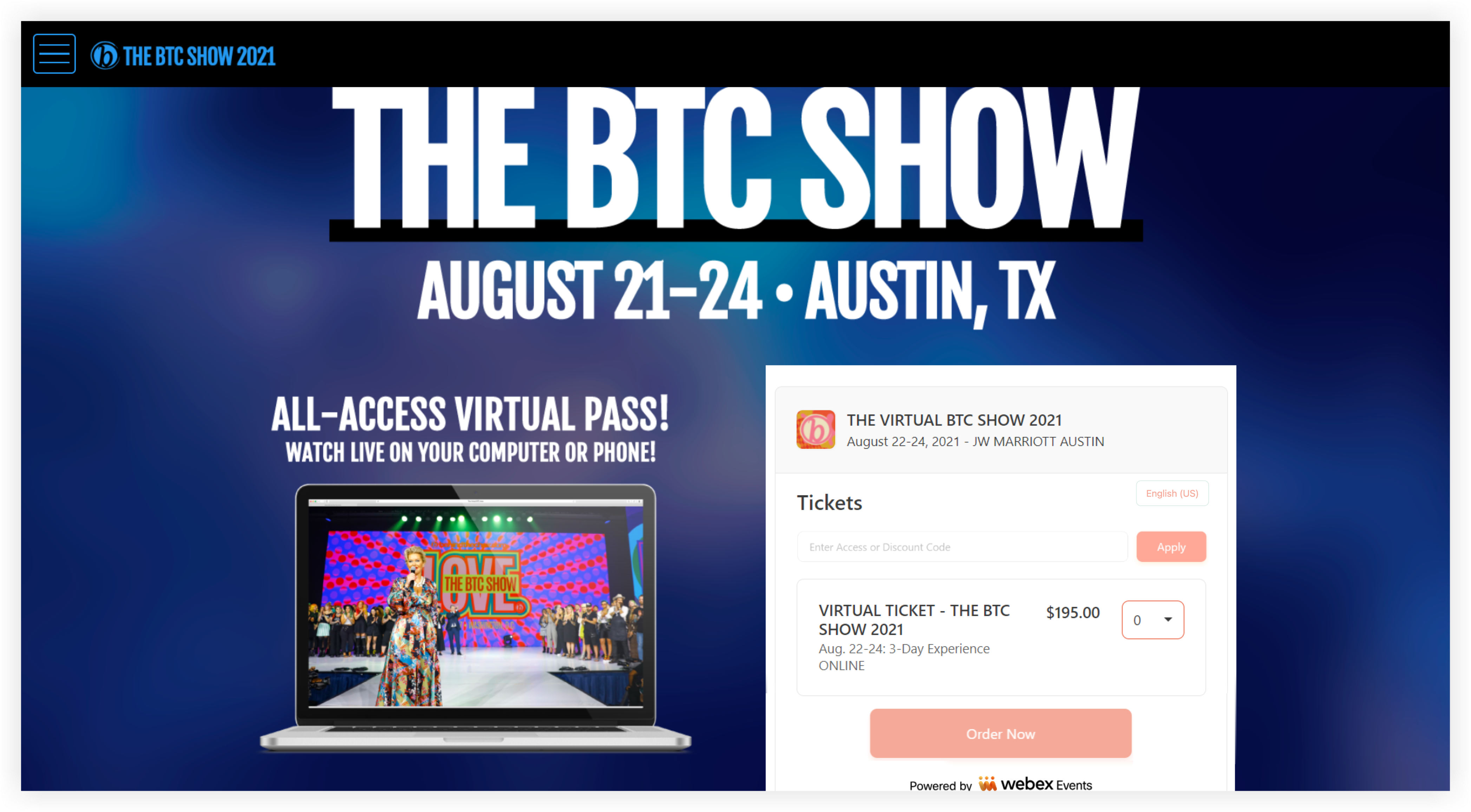
Наступне зображення показує вбудований віджет квитка на одному з веб-сайтів наших клієнтів. 😍
Вбудовувати віджети на свій веб-сайт
Щоб вставити віджет на свій веб-сайт, вам потрібно додати код віджета до коду вашого сайту. Процес буде відрізнятися залежно від способу побудови вашого веб-сайту. Людина, яка керує вашим веб-сайтом, буде знати, що робити.
Якщо ви використовуєте параметри UTM зі своїми віджетами, вам потрібно оновити URL-адресу href у віджеті, щоб параметри UTM відстежувалися. Переконайтеся, що ви ввели URL-адресу href лише у конструктор URL-адрес постачальника оголошень, а потім вставте додану URL-адресу назад у код віджета перед публікацією.
Оновіть код віджета на своєму веб-сайті, якщо ви змінили будь-які налаштування віджета або якщо ви змінили URL-адресу сторінки реєстрації після вбудовування.


